
Guide d'utilisation
Recettes de prompts text-to-video Wan 2.7 pour les développeurs
Des structures de prompts directement copiables, couvrant la segmentation des plans, les mouvements de caméra, le rythme et les prompts négatifs

Sur cette page
Pourquoi la structure d'un prompt compte plus que sa longueur
La plupart des rendus text-to-video décevants ne le sont pas parce que le prompt est trop court, mais parce qu'il manque de structure. Quand vous entassez le sujet, l'action, la caméra, la lumière et le rythme dans un seul paragraphe fluide, le modèle doit deviner quelle phrase est l'instruction principale et quelle phrase est un simple modificateur. Le résultat est un clip plausible mais imprévisible : correct pour une démo, inutilisable en production à grande échelle.
Un prompt structuré est tout autre chose. Il décompose le clip en points d'attention explicites et étiquetés, de sorte que chaque partie peut être interprétée indépendamment. Trois avantages concrets pour les développeurs :
- Prévisibilité. Quand l'instruction de caméra occupe sa propre ligne, la modifier ne change que la caméra — pas les vêtements du sujet, l'éclairage ou le rythme.
- Comparabilité. Deux prompts structurés peuvent être comparés ligne par ligne, ce que deux paragraphes denses ne permettent généralement pas.
- Réutilisabilité. Un squelette à emplacements nommés peut être rempli par programme ; un paragraphe écrit une fois pour toutes ne peut qu'être copié-collé.
La longueur n'est pas l'objectif. Un prompt bien structuré est souvent plus court que le paragraphe qu'il remplace, parce que chaque phrase justifie sa présence. Plutôt que de le traiter comme de la prose, traitez-le comme un petit fichier de configuration : quelques champs, chacun avec une convention claire.
Règle pratique
Si vous ne pouvez pas dire ce que contrôle une ligne en la montrant, supprimez-la ou déplacez-la dans un emplacement. Les adjectifs qui ne se mappent à aucun emplacement (« époustouflant », « renversant », « chef-d'œuvre ») n'ajoutent généralement que du bruit plutôt que de la direction. Ce qui fonctionne vraiment, ce sont des noms et des verbes concrets placés dans le bon emplacement. Le reste de ce guide s'articule autour de ce principe.
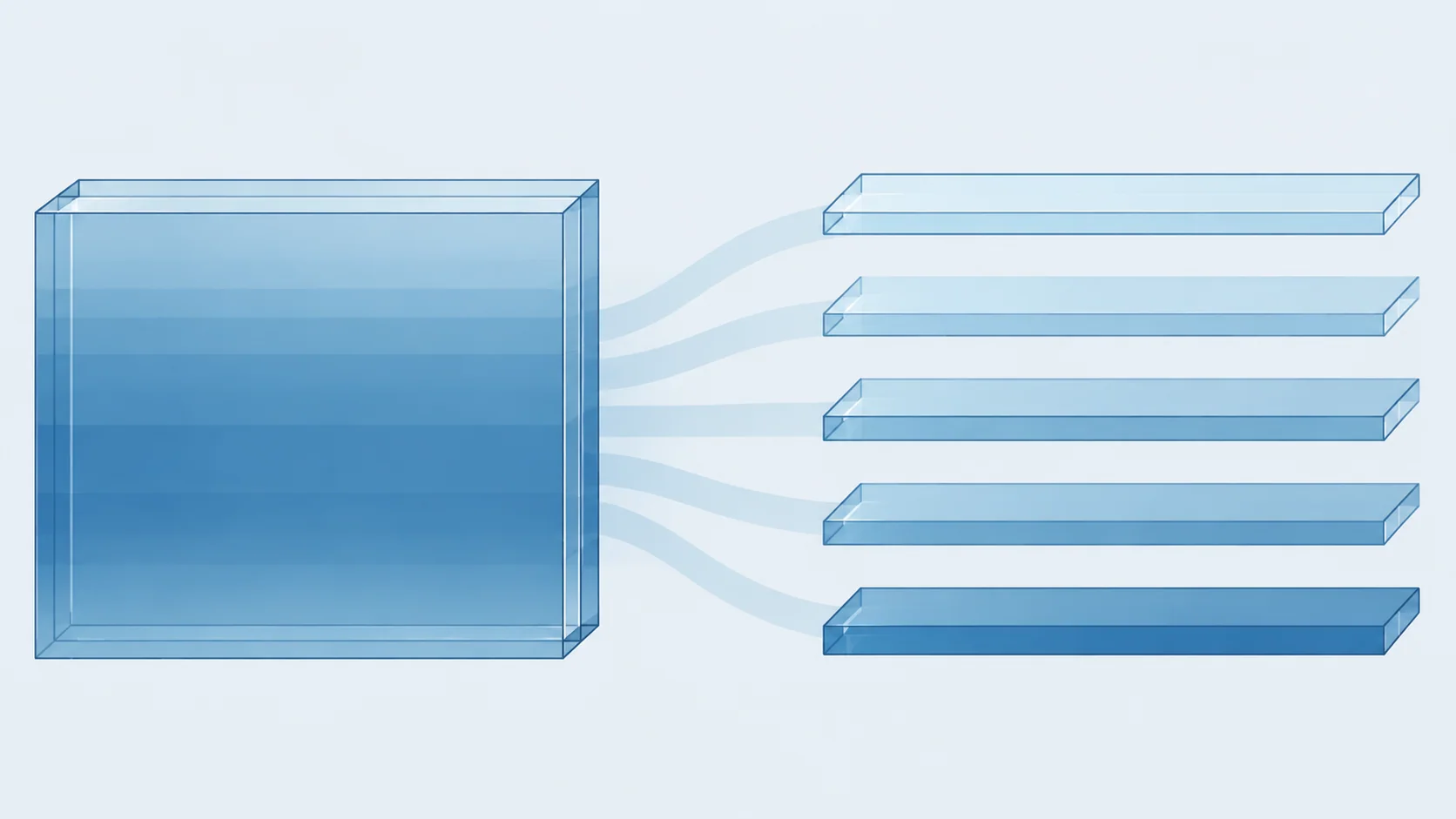
Le squelette de prompt à cinq emplacements
Chaque clip part du même squelette. Les cinq emplacements couvrent la grande majorité des variations contrôlables ; l'ordre importe moins que la cohérence.
SUBJECT:   <qui ou quoi, une phrase, nom concret>
ACTION:    <ce qui se passe dans le clip, au présent>
CAMERA:    <cadrage + mouvement + composition du sujet>
LIGHTING:  <moment de la journée, source, contraste, température de couleur>
PACING:    <sensation de durée, vitesse de mouvement, changement à la fin>
Que mettre dans chaque emplacement
SUBJECT (sujet) ancre l'identité. Ne gardez que l'essentiel : type d'entité, traits distinctifs, vêtements ou matériau. Ne racontez pas d'histoire ici — c'est le rôle d'ACTION.
ACTION (action) décrit un seul temps continu. « Elle se détourne de la fenêtre et saisit la tasse » est un temps. « Elle se détourne, saisit la tasse, se dirige vers la porte et sort » représente quatre temps qui se disputent un clip court.
CAMERA (caméra) regroupe cadrage et mouvement, car le modèle les lit comme une seule décision. « Plan moyen, avancée lente » est cohérent. « Gros plan » et « plan d'ensemble d'établissement » dans le même prompt ne le sont pas.
LIGHTING (éclairage) donne au rendu un ancrage physique : lumière de fenêtre, temps couvert, soleil dur de midi, lampes pratiques chaudes. Il pilote discrètement l'ambiance, mais énoncez-le comme un fait et non comme une émotion.
PACING (rythme) indique au modèle à quoi le clip doit ressembler à la fin par rapport au début. « Lent, continu, presque immobile à la dernière seconde » est une instruction de rythme. Un simple « dynamique » ne l'est pas.
Exemple rempli
Le squelette rempli donne ceci :
SUBJECT:   a ceramic mug on a wooden desk, steam rising
ACTION:    steam curls upward and thins out
CAMERA:    close-up, locked-off, slightly low angle
LIGHTING:  soft morning window light from the left, cool shadows
PACING:    slow and continuous, nearly still by the final second
Gardez chaque emplacement sur une à deux lignes. Si un emplacement exige un paragraphe entier, le clip essaie probablement d'en faire trop et devrait être divisé en deux clips.
Rédiger les indications de mouvement de caméra et de rythme
Le langage cinématographique est l'endroit où la qualité des prompts diverge le plus vite. Des verbes de mouvement flous produisent des mouvements flous. Emprunter la terminologie de la vraie photographie de cinéma se traduit plus fidèlement, car elle décrit des changements géométriques concrets.
Un vocabulaire de mouvement éprouvé
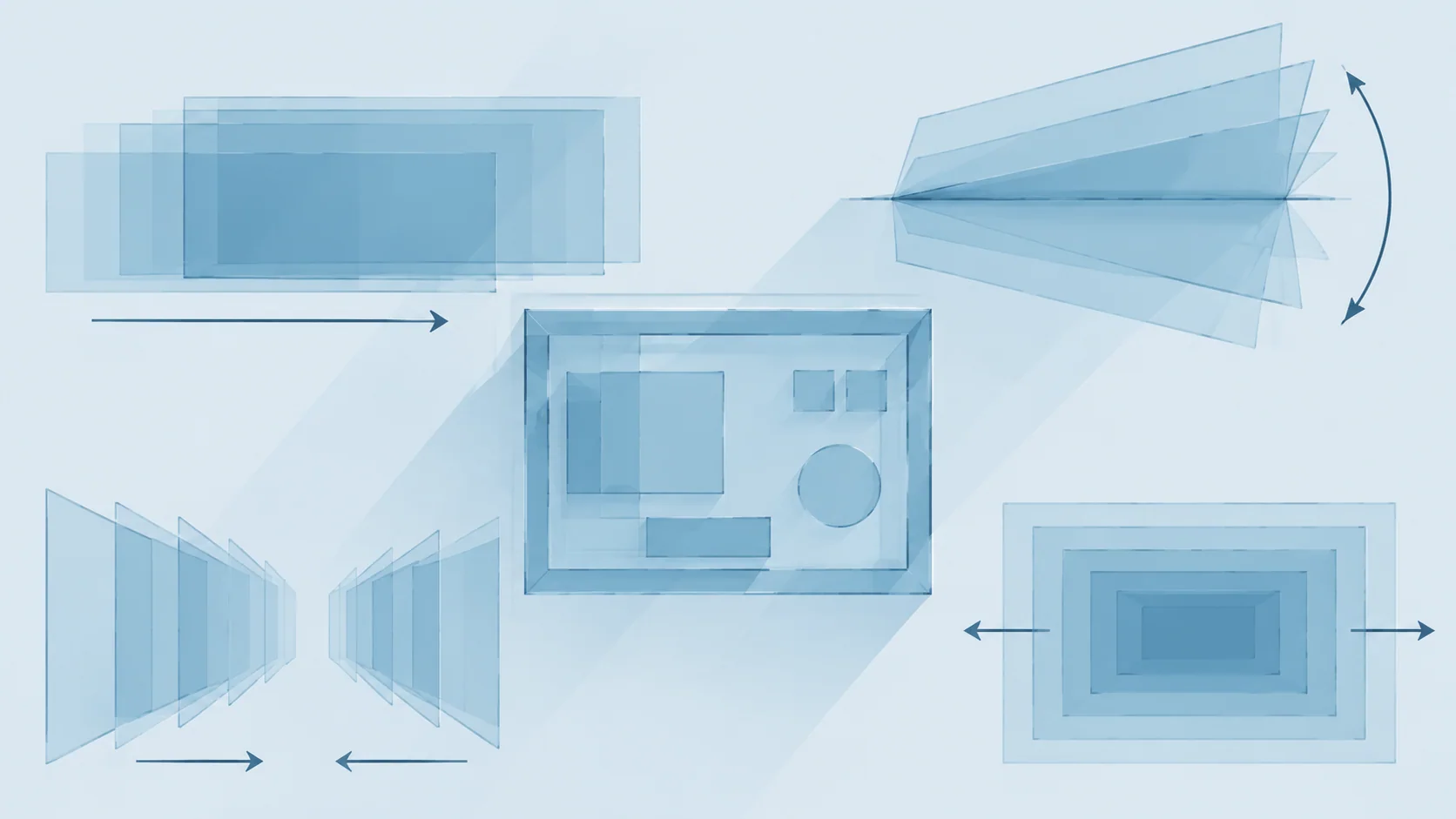
- Pan (panoramique) —— la caméra pivote horizontalement depuis une position fixe. À utiliser avec une direction : « panoramique lent vers la gauche ».
- Tilt (bascule) —— pivoter vers le haut ou vers le bas depuis une position fixe.
- Dolly / push in / pull out (travelling / avancée / recul) —— la caméra se rapproche ou s'éloigne physiquement du sujet.
- Tracking (suivi) —— la caméra se déplace avec un sujet en mouvement.
- Zoom (zoom) —— changement de focale, position de caméra inchangée. Différent du travelling ; choisissez l'un ou l'autre, pas les deux.
- Orbit / arc (orbite / arc) —— la caméra tourne autour du sujet.
- Locked-off (caméra fixe) —— aucun mouvement. Sous-estimé, mais extrêmement fiable.
Combinez toujours axe, vitesse et relation au sujet : « avancée lente, sujet centré » plutôt que « plan dramatique ». Un seul mouvement par clip est la valeur par défaut sûre. Deux mouvements fonctionnent quand ils partagent le même axe (avancée lente avec léger basculement vers le haut) ; des mouvements de directions opposées entrent généralement en conflit.
Indications de rythme
Le rythme concerne la forme du clip dans le temps, pas sa longueur littérale. Expressions utiles :
- « mouvement lent et continu »
- « le mouvement s'immobilise à la fin »
- « vitesse constante, sans accélération »
- « seulement une dérive subtile »
Évitez d'empiler les mots d'intensité. « Rapide, dynamique, plein d'énergie, cinématographique » ne donne aucune forme au modèle. « Avance d'un pas régulier, s'arrête au centre du cadre » donne une forme.
Accorder caméra et rythme
La caméra et le rythme doivent être cohérents entre eux. Un gros plan sur caméra fixe avec « mouvement rapide dans le cadre » est contradictoire. Une avancée lente avec « sujet presque immobile, léger mouvement de respiration » est cohérente. En cas de doute, réduisez l'amplitude du mouvement et augmentez la précision — un plan statique décrit avec précision vaut mieux qu'un plan dynamique décrit vaguement.
Construire la liste de prompts négatifs
Les prompts négatifs forment une petite liste stable de ce que vous ne voulez jamais voir dans un lot. Traitez-la comme une infrastructure partagée, et non comme une improvisation à chaque prompt.
La courte liste de base
Gardez la liste de base compacte et centrée sur les défauts :
blurry, low resolution, jpeg artifacts, watermark, text overlay,
distorted hands, extra fingers, warped faces, duplicate limbs,
flickering, frame tearing, abrupt cuts, oversaturated, blown highlights
Une douzaine d'éléments couvre la plupart des échecs de première tentative. N'y ajoutez pas impulsivement à chaque mauvais rendu — une liste négative trop longue étouffe les détails légitimes en même temps que les défauts.
Extensions par couches, par projet
Les extensions doivent être optionnelles et limitées au périmètre du projet, et non à la liste de base :
core_negatives + ["logo visible", "brand colors"]        # product shots
core_negatives + ["crowd", "background people"]           # isolated subjects
core_negatives + ["rain", "wet surfaces"]                # interior scenes
Ainsi, la base partagée reste stable tout en permettant à chaque projet de resserrer ses propres contraintes. Deux règles maintiennent la liste saine : n'ajoutez un terme qu'après qu'un même défaut soit apparu deux fois ; supprimez un terme dès que vous ne parvenez plus à reproduire le problème qu'il corrigeait.
Ce qu'il ne faut pas y mettre
Ne niez pas les termes de style que vous voulez réellement (écrire « pas cinématographique » tout en demandant un plan cinématographique), et ne niez pas le mouvement dans un clip qui en a besoin. Les prompts négatifs servent à éviter les défauts ; ils sont inefficaces pour pointer vers un rendu. Ce dernier objectif relève des emplacements positifs.
Transformer une recette en modèle de requête API
Une fois qu'une recette fonctionne, arrêtez de la coller à la main. Stockez-la comme un gabarit à emplacements nommés, et remplissez ces emplacements à partir de paramètres. Le gabarit devient l'unité que vous itérez, révisez et réutilisez.
L'objet gabarit
{
  "template_id": "desk-product-closeup",
  "version": "3",
  "slots": {
    "subject": "a ceramic mug on a wooden desk, steam rising",
    "action": "{{action}}",
    "camera": "close-up, locked-off, slightly low angle",
    "lighting": "{{lighting}}",
    "pacing": "slow and continuous, nearly still by the final second"
  },
  "negative": "core_negatives"
}
Votre code de construction de requête rend ensuite les emplacements en une chaîne de prompt finale, et l'envoie via le point de terminaison text-to-video de HiAPI.ai. Le nom du modèle et le point de terminaison restent figés au même endroit ; seules les valeurs des emplacements changent.
Assemblage du prompt rendu
PROMPT = """SUBJECT: {subject}
ACTION: {action}
CAMERA: {camera}
LIGHTING: {lighting}
PACING: {pacing}"""

def build_prompt(slots: dict) -> str:
    return PROMPT.format(**slots).strip()
Deux conventions pratiques rapportent immédiatement. Premièrement, gardez les valeurs d'emplacement courtes — un emplacement qui dépasse deux lignes est généralement en réalité deux emplacements. Deuxièmement, gelez la chaîne du squelette et ne changez que les valeurs ; modifier le squelette entre les exécutions signifie que vous ne pourrez plus comparer les résultats. Si un emplacement nécessite un changement structurel, c'est une nouvelle version de gabarit, pas une édition sur place.
Gestion des versions de prompts et comparaison des sorties
Modifier un prompt coûte peu ; modifier à l'aveugle coûte cher. Gérez-les comme du code : enregistrez pour chaque rendu quel prompt l'a produit, et assurez un avant/après consultable pour chaque modification de prompt.
Ce qu'il faut enregistrer pour chaque rendu
- l'id et la version du gabarit
- la chaîne de prompt rendue exacte, et non seulement les valeurs des emplacements
- la version de la liste négative
- le fichier de sortie ou l'id de tâche
- une ligne décrivant ce que vous vouliez changer
Avec cet ensemble d'enregistrements, vous pouvez répondre à la vraie question importante après un mauvais lot : est-ce ce changement qui a causé la régression, ou le problème existait-il déjà ?
Comparer les rendus
Évaluez par paires, pas isolément. Choisissez un petit ensemble fixe de valeurs d'emplacement représentatives comme jeu de fumée — un plan statique, un plan en mouvement, un gros plan, un plan large — et re-rendez-les à chaque montée de version du gabarit. Comparez les anciens et nouveaux résultats côte à côte avec les mêmes entrées. Si rien ne change dans le jeu de fumée, le changement est probablement sûr. S'il améliore un cas mais en casse un autre, vous avez trouvé une frontière et pouvez décider consciemment.
Discipline de retour arrière
Ne supprimez jamais les anciennes versions de gabarit. Marquez-les comme remplacées et gardez-les adressables. Quand une régression apparaît sur un autre type de scène deux semaines plus tard, la version précédente est votre point de référence le plus rapide. Idem pour la liste négative : gérez-la en versions avec le gabarit, car un changement d'élément négatif peut affecter la sortie autant qu'un élément positif.
Itérer sans casser des prompts qui fonctionnent
La partie la plus difficile du travail sur les prompts n'est pas d'obtenir une bonne recette — c'est de l'améliorer sans perdre les acquis. Le mode d'échec typique consiste à changer cinq choses à la fois, aimer le résultat, sans du tout savoir laquelle a fonctionné.
Un seul changement de variable à la fois
Choisissez un emplacement ou un terme négatif. Fixez tout le reste, y compris les valeurs d'emplacement, la chaîne de gabarit et les entrées de version. Rendez le jeu de fumée. Décidez. Passez au changement suivant.
Quand un clip est proche mais pas encore idéal, l'ordre de traitement pratique :
- Réglez d'abord le rythme. Un mouvement plus doux ou plus lent corrige plus de problèmes perçus que n'importe quelle autre édition, et casse rarement les autres parties du rendu.
- Ajustez ensuite la caméra. Ne changez qu'un attribut à la fois : cadrage ou vitesse de mouvement.
- Troisièmement, ajustez l'éclairage. Affinez direction et contraste.
- Enfin, ajustez le sujet et l'action. Ils perturbent le plus et risquent le plus d'invalider les réglages précédents.
Savoir quand s'arrêter
Tout défaut n'est pas un défaut de prompt. Si trois éditions ciblées du rythme et de la caméra ne changent pas le résultat, la recette a peut-être besoin d'un nouveau temps — scindez le clip au lieu de continuer à l'ajuster. De même, si un rendu est excellent sauf pour un défaut persistant, ajoutez précisément un terme négatif au lieu de restructurer le prompt.
Gardez la boucle courte : une modification, un rendu de jeu de fumée, une décision. Après quelques tours, cette discipline produit une bibliothèque de prompts que vous croyez vraiment — et des gabarits qui produiront encore les mêmes résultats le mois prochain.
Prêt à exécuter ces recettes ? Le modèle text-to-video Wan 2.7 sur HiAPI.ai expose un point de terminaison unique et unifié ; vos gabarits et étiquettes de version peuvent s'y connecter directement dans votre pipeline existant.
Articles similaires
Voir tous les articles →-

Guide d'utilisation
Guide de démarrage avec gpt-6.2-sol : limites de capacité, intégration API et tarification par token
Points de décision et de pratique pour l'intégration par les équipes d'ingénierie
-

Guide d'utilisation
Guide de prise en main de gpt-6.2-astra : limites de capacités du modèle texte, points d'intégration et maîtrise des coûts
-

Guide d'utilisation
Guide de prise en main de Tripo H3.1 : trois modes d'entrée, paramètres et choix tarifaires
Décision d'intégration et maîtrise des coûts de la génération 3D pour les développeurs