
Tutoriale
Video in anime e cartoni animati: ridai forma al tuo materiale reale con kling-3.0-omni
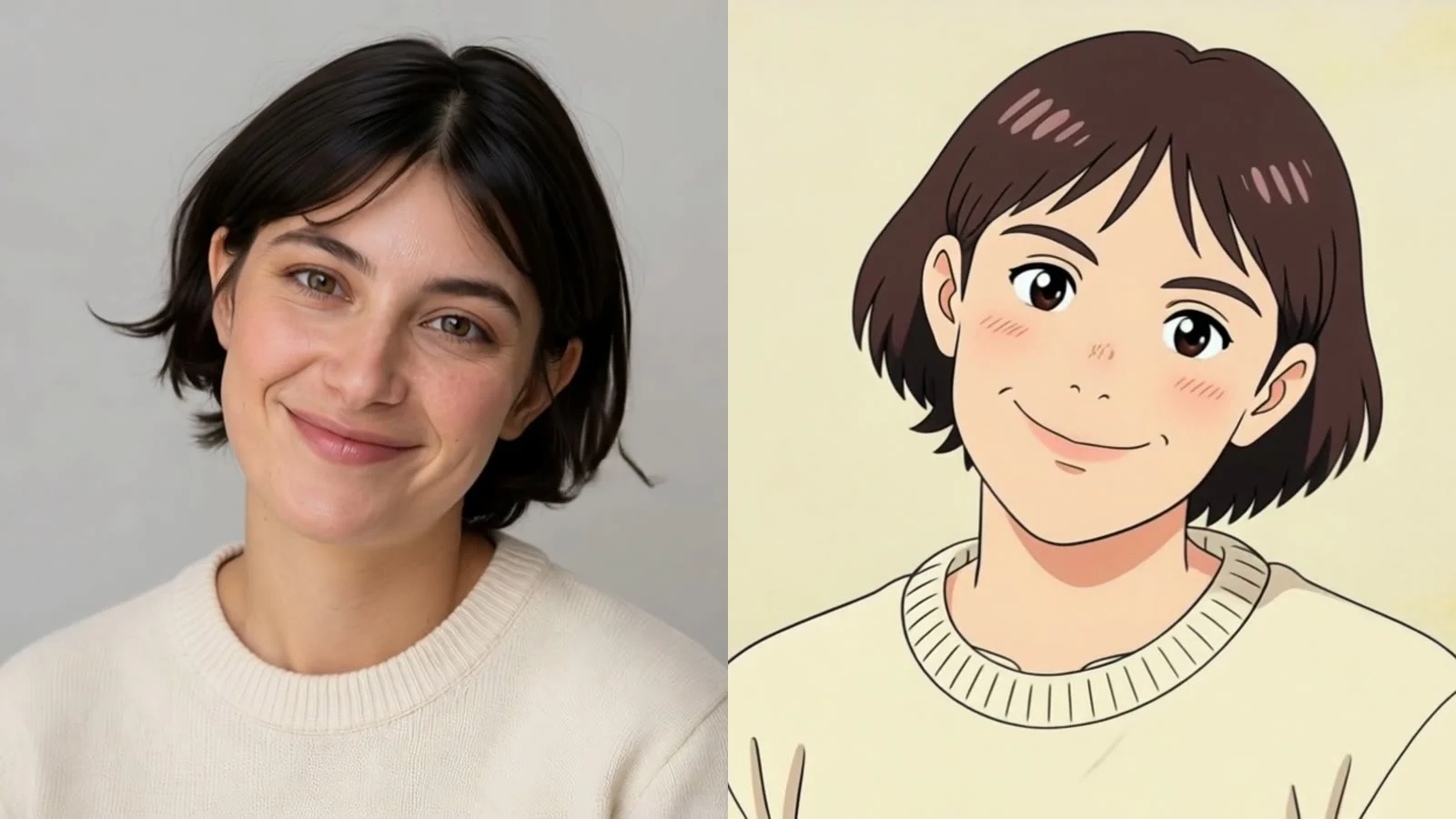
"Video in anime" e "video in cartone animato" sono due degli effetti video più cercati sul web — a differenza dei filtri istantanei, per ottenere questi due effetti bisogna ridisegnare completamente l'aspetto dell'immagine preservando al tempo stesso ogni fotogramma del movimento originale. È esattamente ciò che fa un modello di video-to-video restyling. Su hiapi puoi ottenere questa capacità tramite kling-3.0-omni/transformation: gli dai un video sorgente e un prompt di stile, e ti restituisce la stessa inquadratura — stessa ripresa, stessa sequenza temporale, stesso movimento — renderizzata in stile anime, cartone animato o qualsiasi stile tu sappia descrivere.
Questo è un flusso di lavoro video-to-video, non un filtro per immagini. Se vuoi ridare forma allo stile di una foto statica, consulta come ridare forma alle immagini con l'AI; questa guida riguarda il restyling temporalmente coerente su clip video in movimento, che ha le sue peculiarità: un singolo video di input, un livello di risoluzione e fatturazione al secondo.
Tutto quanto segue è stato eseguito realmente sull'endpoint online. La clip sorgente, la versione anime e la versione cartone animato sono i file effettivamente restituiti dal modello — la stessa inquadratura di quattro secondi, tre aspetti diversi.
Il video sorgente che abbiamo usato per il restyling
Parti da qualsiasi MP4 accessibile tramite URL pubblico — registrazioni da smartphone, registrazioni dello schermo o clip renderizzate vanno bene. Per un confronto pulito, abbiamo usato una breve clip realistica: una persona che si gira verso la camera con un sorriso delicato. Ecco il materiale originale non elaborato:
Il compito di kling-3.0-omni/transformation è preservare completamente quel giro di testa, il movimento dei capelli, l'ammiccamento e la composizione, cambiando solo il modo di renderizzare. La leva per "preservare il movimento, cambiare l'aspetto" non è uno slider di intensità — è una frase nel tuo prompt. Ogni formula qui sotto termina con una clausola di preservazione che dice al modello di mantenere invariato il movimento e di ridisegnare solo l'aspetto visivo.
Se ti interessa solo il meccanismo grezzo di richiesta/risposta — autenticazione, corpo della richiesta /v1/tasks, polling e il client Python completo — leggi la guida API kling-3.0-omni/transformation di accompagnamento. Qui ci concentriamo sullo stile e sui prompt.
Video in anime
L'anime ha una grammatica visiva specifica: contorni puliti a inchiostro, occhi grandi ed espressivi, colorazione cel piatta con ombre dai bordi netti e una palette limitata e leggermente nostalgica. Indica esplicitamente queste caratteristiche — dire solo "fai in stile anime" è troppo vago e tende a scivolare verso uno stile illustrativo generico.
Ecco il prompt che abbiamo effettivamente inviato, da copiare e incollare direttamente:
Ridai forma a questa clip in anime giapponese 2D: contorni puliti disegnati a mano a inchiostro, occhi grandi ed espressivi, colorazione cel piatta con ombre dai bordi netti, carnagione anime morbida, tonalità brillanti da anime televisivo anni '90 e una leggera grana di carta. Preserva completamente l'esatta ripresa, composizione e sequenza temporale del materiale sorgente, così come il movimento della donna che gira la testa, ammicca e respira — ridai forma solo all'aspetto, senza mai cambiare il movimento.
Risultato — nota che il sorriso, l'angolazione della testa e i capelli sono preservati, ma le ombre, gli occhi e le tonalità sono puro cel animation:
Perché ogni parte del prompt è importante:
- "contorni puliti disegnati a mano a inchiostro" + "occhi grandi ed espressivi" sono gli indizi anime più riconoscibili; toglili e spesso otterrai un'illustrazione pittorica, non anime.
- "colorazione cel piatta con ombre dai bordi netti" forza la caratteristica ombreggiatura a due toni, invece di sfumature fotografiche morbide.
- "tonalità da anime televisivo anni '90" ancora un senso d'epoca, rendendo i colori caldi e leggermente desaturati, anziché sovrasaturi.
- La clausola di preservazione non è negoziabile. Senza di essa, il modello è libero di ricomporre le pose o riorganizzare la sequenza temporale del movimento, il che rompe l'illusione che sia il tuo materiale, solo animato.
Video in cartone animato
Il cartone animato occidentale è un obiettivo diverso dall'anime, e il prompt deve dirlo. L'anime si basa su cel piatto e linee fini, mentre il look del cartone animato moderno vuole contorni più spessi, tratti più arrotondati e leggermente esagerati, e colori brillanti, lucidi, con ombreggiatura a sfumatura morbida. Sostituire la parola "anime" con "cartone animato" non basta — devi ricostruire il blocco di stile.
Ridai forma a questa clip in cartone animato occidentale moderno: contorni neri spessi e marcati, tratti semplificati e leggermente esagerati, colori piatti brillanti e saturi con ombreggiatura a sfumatura morbida, forme arrotondate e una consistenza lucida da cartone animato del sabato mattina. Preserva la ripresa, la composizione, la sequenza temporale originali e il movimento preciso del soggetto — cambia solo lo stile di rendering, non ciò che accade.
Mettendo la versione anime e quella cartone animato fianco a fianco, anche se provengono dallo stesso identico materiale sorgente, la differenza è evidente: la versione anime ha bordi cel più netti, riempimenti più piatti e occhi più grandi; la versione cartone animato ha ombre più calde, arrotondate e tridimensionali e contorni più spessi. Questo contrasto è l'intera ragione per controllare lo stile con blocchi descrittivi anziché con una singola parola chiave — il modello renderizza ciò che specifichi.
Restyling personalizzato: una formula valida per qualsiasi aspetto
Anime e cartone animato sono solo due punti in uno spazio enorme. Lo stesso endpoint può spingere la tua clip verso acquerello, olio, claymation, pixel art, neon cyberpunk o fumetto a inchiostro — e puoi guidare tutti gli stili con la stessa formula in due parti:
- Blocco di stile — da tre a sei caratteristiche visive specifiche (linee, ombreggiatura, tonalità, texture, epoca/atmosfera). Sii specifico; aggettivi come "bello" o "elegante" non servono a nulla.
- Clausola di preservazione — "mantieni invariati l'esatta ripresa, composizione, sequenza temporale e movimento del soggetto del materiale sorgente; ridai forma solo all'aspetto."
Per mostrare la versatilità di questa formula, ecco una terza elaborazione della stessa clip, puntando a un fumetto graphic novel a inchiostro:
Ridai forma a questa clip in una vignetta di graphic novel a inchiostro: linee nere spesse a inchiostro, ombreggiatura a tratteggio incrociato, una palette limitata a due toni di ciano scuro e crema caldo, ombreggiatura a retino visibile e texture di carta stampata. Mantieni ripresa, composizione, sequenza temporale e movimento della donna esattamente identici al materiale sorgente — ridai forma solo all'aspetto visivo.
Tre aspetti completamente diversi, un'inquadratura sorgente, una formula. Quando la adatti, cambia solo il blocco di stile e lascia la clausola di preservazione così com'è. Lo stesso approccio di prompt engineering vale anche per le immagini statiche — se vuoi esercitarti prima su una foto, la guida al restyling delle immagini ti mostra come costruire blocchi di stile per la conversione i2i di un singolo fotogramma.
Risoluzione, durata e costo al secondo
Tre cose determinano il costo e il comportamento del restyling. Tutte e tre sono state verificate rispetto allo schema online e ai prezzi attuali di hiapi.
La risoluzione è l'unico livello qualità/prezzo, e il campo accetta solo tre valori in minuscolo: 720p, 1080p o 4k. Il prezzo è calcolato sui secondi di output:
| Risoluzione | Prezzo al secondo | Clip di circa 4 secondi |
|---|---|---|
720p |
$0.143 | ≈ $0.57 |
1080p |
$0.193 | ≈ $0.77 |
4k |
$0.479 | ≈ $1.92 |
Per clip social, revisioni QA ed esplorazione di stile, 720p è il default corretto — i tre esempi sopra sono tutti renderizzati a 720p, e difficilmente troverai una ragione per passare a 4K con un costo 3,3 volte superiore quando la clip è incorporata in una pagina web. Passa a 1080p o 4k solo per il montaggio finale.
La durata è determinata dal materiale sorgente, non da un parametro. Questo endpoint non ha un campo duration — la lunghezza dell'output corrisponde a quella della clip di input. La conseguenza pratica è: taglia il materiale sorgente prima di inviarlo. A parità di risoluzione, una clip di quattro secondi costa solo una frazione di una di venti secondi, quindi taglia ai battiti che ti servono davvero, invece di ridare forma a fotogrammi inutili.
L'input è un singolo video. Lo schema accetta un solo URL in video_urls (più di uno viene rifiutato), e tale URL deve essere accessibile pubblicamente affinché la piattaforma possa recuperarlo. Un input, un output con restyling.
Restyling in batch con Python
Poiché il restyling è guidato dal prompt, eseguire "video in anime" su un'intera cartella significa mettere la stessa richiesta in un ciclo. Invia prima tutti i task — verranno renderizzati in parallelo sulla piattaforma — poi esegui il polling di ogni task e scarica subito i risultati, perché gli URL di output sono link firmati a scadenza breve.
import os, time, requests

BASE = "https://api.hiapi.ai/v1/tasks"
HEAD = {"Authorization": f"Bearer {os.environ['HIAPI_KEY']}",
        "Content-Type": "application/json"}

ANIME = (
    "Ridai forma a questa clip in anime giapponese 2D: contorni puliti disegnati a mano a inchiostro, "
    "occhi grandi ed espressivi, colorazione cel piatta con ombre dai bordi netti, tonalità brillanti "
    "da anime televisivo anni '90. Mantieni invariati l'esatta ripresa, composizione, sequenza temporale "
    "e movimento del soggetto del materiale sorgente — ridai forma solo all'aspetto."
)

clips = [
    "https://example.com/clips/take01.mp4",
    "https://example.com/clips/take02.mp4",
]

# 1) Invia tutti i task di restyling.
task_ids = []
for url in clips:
    body = {"model": "kling-3.0-omni/transformation",
            "input": {"prompt": ANIME, "video_urls": [url], "resolution": "720p"}}
    r = requests.post(BASE, headers=HEAD, json=body, timeout=60).json()
    task_ids.append(r["data"]["taskId"])

# 2) Esegui il polling di ogni task fino allo stato terminale, poi recupera l'URL di output.
for tid in task_ids:
    while True:
        task = requests.get(f"{BASE}/{tid}", headers=HEAD, timeout=30).json()["data"]
        if task["status"] == "success":
            out = task["output"][0]["url"]        # scarica subito — scade
            print(tid, "->", out)
            break
        if task["status"] == "fail":
            print(tid, "FAILED", task.get("error"))
            break
        time.sleep(5)
Sostituisci ANIME con il tuo blocco di stile cartone animato o personalizzato e lo stesso ciclo ridarà forma a quel batch in quell'aspetto. Se il tuo obiettivo è avere un flusso di video brevi con uno stile coerente — la modalità "preset di aspetto" — il flusso di lavoro transformation per video brevi spiega più a fondo come applicare un preset a un'intera libreria di clip, mentre la più completa guida API Kling 3.0 Omni copre gli altri endpoint del modello (text-to-video, image-to-video, reference-to-video). Per il contratto esatto di richiesta/risposta asincrona e la gestione degli errori, fai riferimento alla documentazione sui task asincroni.
Domande frequenti
Come si trasforma un video in anime? Carica la clip su un URL pubblico, chiama kling-3.0-omni/transformation, specifica nel prompt le caratteristiche anime concrete (colorazione cel, contorni a inchiostro, occhi grandi) e aggiungi una clausola che dica al modello di preservare il movimento originale, impostando resolution su 720p, 1080p o 4k. Il prompt anime copiabile qui sopra è pronto all'uso.
Qual è la differenza tra video in anime e video in cartone animato in questo contesto? Solo il blocco di stile nel prompt è diverso. Modello, endpoint e input sono identici — l'anime richiede cel piatto e linee fini, il cartone animato richiede contorni spessi e ombre lucide arrotondate. L'output è diverso perché il prompt descrive aspetti realmente differenti, non perché tu abbia cambiato modalità.
Esiste un modo gratuito? No — il restyling è fatturato sui secondi di output ($0.143/secondo a 720p), quindi anche una clip breve costa da pochi centesimi a meno di un dollaro. Questo modello non ha un piano gratuito, ma un test di quattro secondi a 720p costa circa $0.57.
Quanto può essere lunga la clip sorgente? La lunghezza dell'output segue il tuo input, e il costo aumenta proporzionalmente. Mantieni le clip sorgente brevi e tagliale in anticipo; gli input lunghi costano proporzionalmente di più e richiedono anche più tempo di rendering.
L'audio originale viene preservato? Questo endpoint ridà forma all'immagine visiva; considera l'output come una clip con restyling senza audio, e successivamente riaggancia o sostituisci l'audio nell'editor.
Si possono ridare forma alle foto statiche allo stesso modo? Per le singole immagini usa invece un modello image-to-image — vedi la guida al restyling delle immagini. Usa kling-3.0-omni/transformation quando devi applicare uno stile in modo coerente su clip in movimento.
Punti chiave
Scegli un aspetto, descrivilo nel dettaglio, trasforma un materiale sorgente in anime, cartone animato o qualsiasi stile tu sappia specificare — poi estendi in batch con un breve ciclo.
Pronto a trasformare il tuo materiale in anime o cartone animato? Prendi una clip breve e prova i prompt qui sopra sulla pagina del modello kling-3.0-omni/transformation.
Articoli correlati
Vedi tutti gli articoli →-

Tutoriale
Come chiamare hailuo-2.3-fast/image-to-video tramite l'API HiAPI: pratica con curl e Python
La prima richiesta funzionante per il livello image-to-video veloce ed economico — dall'ID del modello al download di un MP4
-

Tutoriale
Come chiamare hailuo-2.3/text-to-video tramite l'API HiAPI: curl, Python ed esempi di richiesta eseguibili
-

Tutoriale
Utilizzare Kandinsky 6.0 Pro su HiAPI per la generazione di video da testo: tutorial con curl e Python
Dimostrazione pratica guidata dalla richiesta: costruire la chiamata da prompt a clip video, inviare la richiesta, monitorare lo stato di completamento e scaricare il risultato