
Guida all'uso
Generare immagini di prodotti e-commerce con gpt-image-2/text-to-image tramite l'API HiAPI
Struttura dei prompt, scelta delle proporzioni e flusso di richiesta pratico per team di sviluppatori
Perché usare il testo-per-immagine per le immagini di prodotto e-commerce
Le immagini di prodotto sono uno dei maggiori colli di bottiglia nella pipeline del catalogo. Un singolo SKU di solito richiede un'immagine pulita per la lista, un'immagine in contesto, un ritaglio per banner e più varianti per i social network — e quando il packaging cambia, ognuna di esse deve essere re-fotografata o re-ritoccata. I modelli testo-per-immagine offrono ai team di sviluppatori un modo programmabile per popolare queste posizioni utilizzando i dati già disponibili.
Vale la pena distinguere i casi d'uso realistici da quelli irrealistici:
- Integrare le varianti. Generare sfondi in contesto, stagionali o situazionali attorno alle immagini di riferimento già esistenti del prodotto, invece di organizzare un servizio fotografico in studio per ogni posizione di pubblicazione.
- Impalcatura del catalogo. Generare immagini bozza nelle fasi iniziali del lancio, così i team di merchandising e marketing possono valutare layout e ritagli prima che i materiali definitivi siano pronti.
- Localizzazione e personalizzazione. Sostituire scena, stagione o stile tramite variabili del prompt, mantenendo invariata la descrizione del prodotto.
- Segnaposto e materiali di test. Generare immagini di riempimento deterministiche per gli ambienti di pre-rilascio, così che i template del negozio possano essere testati con contenuti dall'aspetto reale.
Ciò che il testo-per-immagine non può sostituire è la fonte autorevole del record di prodotto. Le immagini generate non devono mai inventare funzionalità, materiali, colori o accessori che il prodotto reale non possiede. Il modello va considerato come un livello di rendering sopra i dati di prodotto, non come fonte della verità sul prodotto. Se un'immagine generata mostra finiture o componenti non reali, si tratta di un difetto, non di creatività.
Il resto di questa guida si basa su questo quadro: i dati di prodotto e la fotografia di riferimento esistente restano la fonte della verità, e il modello genera attorno ad essa lo strato di contesto e di composizione. Con questo confine, i problemi di integrazione API diventano lineari — un template di richiesta, un insieme di variabili del prompt per ogni SKU e un output verificabile.

Come gpt-image-2/text-to-image si integra nel flusso di lavoro HiAPI
Su HiAPI, gpt-image-2/text-to-image è un endpoint modello singolo, dietro la stessa interfaccia API unificata che usi per gli altri compiti di generazione. Non servono integrazioni separate per ogni fornitore, archivi di credenziali separati né SDK diversi per ogni modalità — la tua applicazione invia richieste a HiAPI e riceve le immagini generate nella risposta.
Il modello mentale minimo comprende tre parti:
Richiesta
La richiesta di testo-per-immagine trasporta il prompt e i parametri che controllano l'inquadratura, il più importante dei quali è il rapporto d'aspetto. Tutta la conoscenza del modello sull'output atteso deriva dal prompt, quindi il prompt è la vera interfaccia — parametrizzarlo in modo pulito è il lavoro di ingegneria.
Identificatore del modello
Specifichi il modello per nome nella richiesta: gpt-image-2/text-to-image. Mantenere l'identificatore del modello come valore di configurazione anziché come letterale hardcoded ti permette di sostituirlo o di fare A/B testing senza toccare il punto di chiamata.
Risposta
La chiamata restituisce i dati dell'immagine generata. Come li gestisci — scrittura su object storage, streaming a un worker o restituzione di un URL temporaneo — dipende dalla tua pipeline, ma la forma dell'integrazione resta la stessa: costruisci la richiesta, la invii, rendi persistente il risultato, registri i metadati.
Prima di scrivere codice, definisci tre cose: dove risiedono i prompt (usa template con variabili, non concatenazioni di stringhe sparse nel codice), dove risiedono gli output e come appare il tuo passaggio di verifica. I team che saltano il terzo punto finiscono per rivedere manualmente ogni immagine generata, il che vanifica lo scopo stesso della generazione automatizzata.

Progettare prompt per output fedeli al prodotto
Immagini di catalogo coerenti derivano da una struttura del prompt coerente. Invece di scrivere una descrizione completamente nuova per ogni SKU, definisci un template con slot fissi e sostituisci solo i valori che cambiano davvero. Una struttura che funziona bene nel lavoro sui prodotti comprende cinque parti, in quest'ordine:
1. Soggetto
Indica in modo piano e specifico che cos'è il prodotto: categoria, forma e qualsiasi materiale o finitura che il prodotto possiede davvero. Estrai questi valori dal record di prodotto invece di parafrasarli manualmente — questo è ciò che mantiene confrontabili gli SKU.
2. Scena
Descrivi l'ambiente in cui si trova il prodotto: sfondo da studio a tinta unita, piano di lavoro della cucina, superficie esterna. La scena dovrebbe essere la principale fonte di variazione nell'intero catalogo, perché è economica da cambiare e non comporta il rischio di distorcere il prodotto.
3. Illuminazione
Specifica la luce: luce diurna morbida e diffusa, luce principale da studio direzionale con riempimento, luce calda d'interni. L'illuminazione ha un impatto enorme sulla qualità percepita ed è una delle voci più facili da standardizzare in tutto il catalogo per garantire coerenza visiva.
4. Composizione
Indica la posizione del prodotto nell'inquadratura, la dimensione relativa e l'angolazione di ripresa. Frontale centrato, vista a tre quarti, ritaglio ravvicinato della superficie superiore. Qui codifichi i requisiti di layout del negozio illustrati nella sezione successiva.
5. Stile
Concludi con l'intento di rendering: fotografia commerciale pulita di prodotto, stile editoriale minimalista, tonalità neutre e morbide. I descrittori di stile dovrebbero essere brevi e coerenti all'interno di un lotto di immagini.
Alcune regole pratiche evitano la maggior parte degli output scadenti:
- Non aggiungere dettagli che il prodotto non ha. Non inventare loghi, pulsanti aggiuntivi o accessori. Se un dettaglio non è nei tuoi dati di prodotto, non deve comparire nel prompt.
- Mantieni le negazioni esplicite ma brevi. "Nessuna sovrapposizione di testo, nessun oggetto aggiuntivo, nessun riflesso di persone" è più affidabile di un lungo elenco di divieti.
- Fissa il template, varia le variabili. Se la formulazione del prompt è diversa per ogni SKU, i tuoi output varieranno per motivi che non puoi diagnosticare.
- Versiona il template. Memorizza la versione del template insieme a ogni asset generato, così puoi ricondurre l'output al prompt che lo ha prodotto.
Un template minimo è simile a questo, con gli slot tra parentesi quadre popolati dai dati di prodotto:
[descrizione del prodotto], [scena], [illuminazione],
[composizione e angolazione], [descrittore di stile],
nessuna sovrapposizione di testo, nessun oggetto aggiuntivo
Scegliere le proporzioni per il layout del negozio
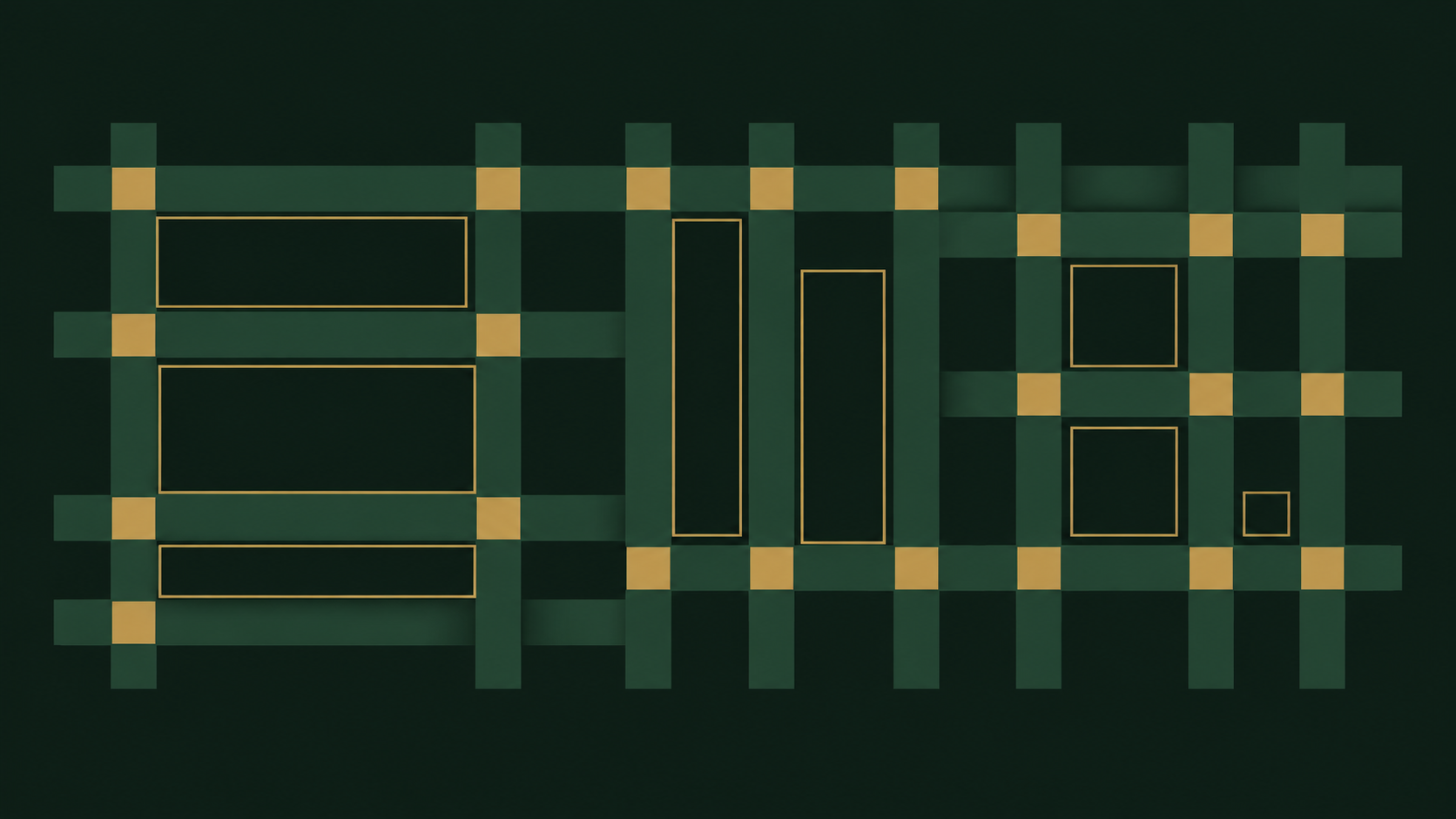
Scegli le proporzioni in base alla posizione di pubblicazione, non il contrario. Se generi un'immagine quadrata e poi la ritagli in un banner largo, perdi il controllo sulla composizione — il modello ha composto per un quadrato e il ritaglio decide il resto. Generare alla proporzione target è ciò che rende effettive le istruzioni di composizione nel prompt.
Mappa prima le posizioni immagine del negozio, poi assegna le proporzioni:
Quadrato (1:1)
La scelta predefinita per tile della griglia prodotti, listini dei marketplace e qualsiasi layout a griglia di schede uniformi. Una composizione centrata e frontale funziona meglio qui, perché l'immagine è simmetrica e i ritagli negli scenari con lazy loading tendono a essere minimi.
Verticale (4:5, 2:3)
Comune nelle immagini principali dei dettagli prodotto, nei feed mobile-first e nei layout in stile catalogo. Il formato verticale dà spazio di respiro ai prodotti alti e lascia spazio sopra o sotto il soggetto per gli elementi di merchandising sovrapposti dal frontend.
Orizzontale (16:9, 3:2)
Banner di categoria, posizioni above-the-fold, header delle email e copertine di collezioni. Il formato orizzontale si adatta meglio alle scene che agli oggetti singoli — un prodotto inserito in un contesto, con spazio vuoto su un lato, risulta più leggibile di un oggetto centrato in un'inquadratura ampia e vuota.
Verticale alto (9:16, formato storia 4:5)
Formato storia e posizioni promozionali verticali. La composizione qui dovrebbe essere esplicitamente verticale: soggetto posizionato in basso o al centro, ampio spazio in alto, nessun elemento orizzontale largo.
Due accorgimenti operativi. Primo, genera separatamente per ogni posizione, invece di ridimensionare un'unica immagine madre per inserirla in ogni posizione — le clausole di composizione del prompt dovrebbero cambiare con la proporzione, il che significa effettuare richieste separate. Secondo, conserva un'immagine madre standard quadrata o verticale per ogni SKU, per l'archivio e per le posizioni che non hai ancora elencato, e considera le proporzioni derivate come output rigenerabili, non come asset da salvare.
Una volta che esiste la mappatura posizione-proporzione, dovrebbe risiedere nella configurazione insieme al template del prompt. Il merchandising cambia il layout, tu cambi un valore e la generazione successiva per quella posizione usa la nuova inquadratura — senza modifiche al codice.
Inviare una richiesta testo-per-immagine funzionante tramite HiAPI
Una volta definiti template e proporzioni, la richiesta stessa è meccanica. Il flusso di lavoro seguente è ciò che costruisci una volta e riutilizzi per ogni SKU.
Passo 1 — Assembla il prompt
Carica il template, popola gli slot del soggetto dal record di prodotto e popola gli slot di scena, illuminazione, composizione e stile dalla configurazione della posizione target. Registra la versione del template e i valori delle variabili insieme alla richiesta, così che l'output sia riproducibile.
Passo 2 — Imposta l'inquadratura
Passa le proporzioni corrispondenti alla posizione target. La formulazione della composizione nel prompt e la proporzione dovrebbero essere coerenti — la clausola "prodotto centrato, ampio spazio in alto" in un'inquadratura 16:9 produce un risultato diverso dalla stessa clausola in 4:5.
Passo 3 — Invia la richiesta
Invia una richiesta testo-per-immagine al modello gpt-image-2/text-to-image tramite l'API HiAPI, autenticandoti con le tue credenziali HiAPI. Mantieni l'identificatore del modello, la proporzione e il template del prompt come input di configurazione, così che lo stesso percorso di codice serva ogni SKU e ogni posizione.
Invia una richiesta POST all'endpoint di generazione immagini HiAPI
  model:  gpt-image-2/text-to-image
  prompt: <template assemblato>
  aspect_ratio: <proporzione corrispondente alla posizione target>
Prima di collegare questo al tuo servizio, consulta la documentazione HiAPI per il percorso esatto dell'endpoint, il formato dell'header di autenticazione e i nomi dei parametri — questi dettagli sono il contratto, e copiarli da un post di blog è l'inizio della deriva dell'integrazione.
Passo 4 — Gestisci la risposta
Ricevi l'immagine generata e rendila subito persistente. Scrivi il binario nel tuo object storage con una chiave che codifichi SKU, posizione e versione del template, e registra una riga nella tabella degli asset con i metadati della richiesta: testo del prompt, proporzione, modello e timestamp. Farlo all'interno del gestore della richiesta, anziché in un task collaterale, mantiene gli asset vicini alla loro origine.
Passo 5 — Verifica l'output
Prima che l'immagine generata raggiunga il negozio, falla passare attraverso un passaggio di revisione. Come minimo, verifica: che il prodotto corrisponda al record, che l'inquadratura sia nella proporzione richiesta e che non ci siano dettagli inventati o artefatti testuali. Automatizza il più possibile (controllo delle proporzioni, controlli di sanità di base sull'immagine) e, durante le fasi iniziali, accoda il resto per la revisione umana.
Passo 6 — Restituisci un riferimento
Consegna al negozio una chiave di storage o un URL stabile, non il payload grezzo della risposta. Il tuo frontend non dovrebbe sapere né preoccuparsi che l'immagine provenga da una richiesta di generazione; dovrebbe vedere lo stesso contratto sugli asset di qualsiasi altra immagine di catalogo.
Scalare la generazione su tutto il catalogo prodotti
Una singola richiesta funzionante è una demo; una pipeline per il catalogo è una coda. Il passaggio dalla prima alla seconda riguarda soprattutto isolamento e osservabilità.
Rendi ogni SKU un job
Avvolgi il flusso di richiesta in un job con input espliciti — SKU, posizione, versione del template — e output espliciti — chiave dell'asset memorizzato, stato, metadati della richiesta. Il fallimento del job di uno SKU non deve bloccare l'intero lotto. I retry dovrebbero essere sicuri: poiché ogni esecuzione è parametrizzata, rieseguire un job fallito produce un risultato confrontabile, non un asset duplicato e misterioso.
Separa la scrittura dei prompt dall'esecuzione
I template dei prompt e la mappatura posizione-proporzione dovrebbero essere dati, versionati e revisionati, non codice sepolto nei worker. Questo permette ai team di merchandising e marketing di iterare su formulazione e composizione senza deployment, e ti consente di confrontare versioni del template sugli stessi SKU quando la qualità degli output cambia.
Disciplina su budget e frequenza
Il costo di generazione cresce con il volume, quindi monitora quante richieste emetti per lotto e scegli le posizioni con intenzione — non generare per impostazione predefinita ogni proporzione per ogni SKU. La fatturazione segue l'utilizzo dell'endpoint di generazione; le tariffe attuali sono nel pannello prezzi del tuo account HiAPI, non in questa guida. Vale la pena costruire presto una modalità dry-run che assembla e registra i prompt senza inviarli; intercetta gli errori nei template prima che generino costi.
Verifica ciò che hai generato
Allega permanentemente i metadati della richiesta a ogni asset. Quando qualcuno del merchandising chiede perché un prodotto appare sbagliato in una certa posizione, vuoi poter recuperare con una singola query il prompt esatto, la proporzione e la versione del template, invece di ricostruirli dai log.
Definisci i criteri di accettazione in anticipo
Prima di generare su larga scala, chiarisci cosa significa "abbastanza buono per il negozio": fedeltà del prodotto al record, inquadratura corretta, nessun testo falso, illuminazione coerente all'interno di un lotto. Codifica i controlli automatizzabili e considera la coda di revisione umana come un passaggio che si restringe progressivamente, non come un peso permanente.
Una volta fatti bene i template, la mappatura delle proporzioni e il wrapper dei job, scalare all'intero catalogo è un problema di throughput, non di riprogettazione. Inizia con un singolo SKU e una singola posizione, verifica il flusso di richiesta end-to-end, poi estendi il job su tutto il tuo catalogo.
Articoli correlati
Vedi tutti gli articoli →-

Guida all'uso
Guida introduttiva a seedream-5.0-pro/image-to-image: capacità, prezzi e punti chiave di integrazione
Limiti di capacità, modalità di fatturazione e pratiche di integrazione ingegneristica del modello di editing immagini di ByteDance
-

Guida all'uso
Guida pratica al text-to-image con seedream-5.0-pro: limiti di capacità, integrazione API e controllo dei costi
Prospettiva operativa per sviluppatori: dai punti chiave sui parametri alla stima di costo di $0,05 per immagine
-

Guida all'uso
Guida introduttiva a Hailuo 2.3 Fast image-to-video: limiti delle capacità, prezzi e pratiche di integrazione
Selezione e integrazione del modello MiniMax image-to-video per sviluppatori