
Guida all'uso
Kling 3.0 Omni reference-to-video: 3 ricette di prompt pronte da copiare e i video reali
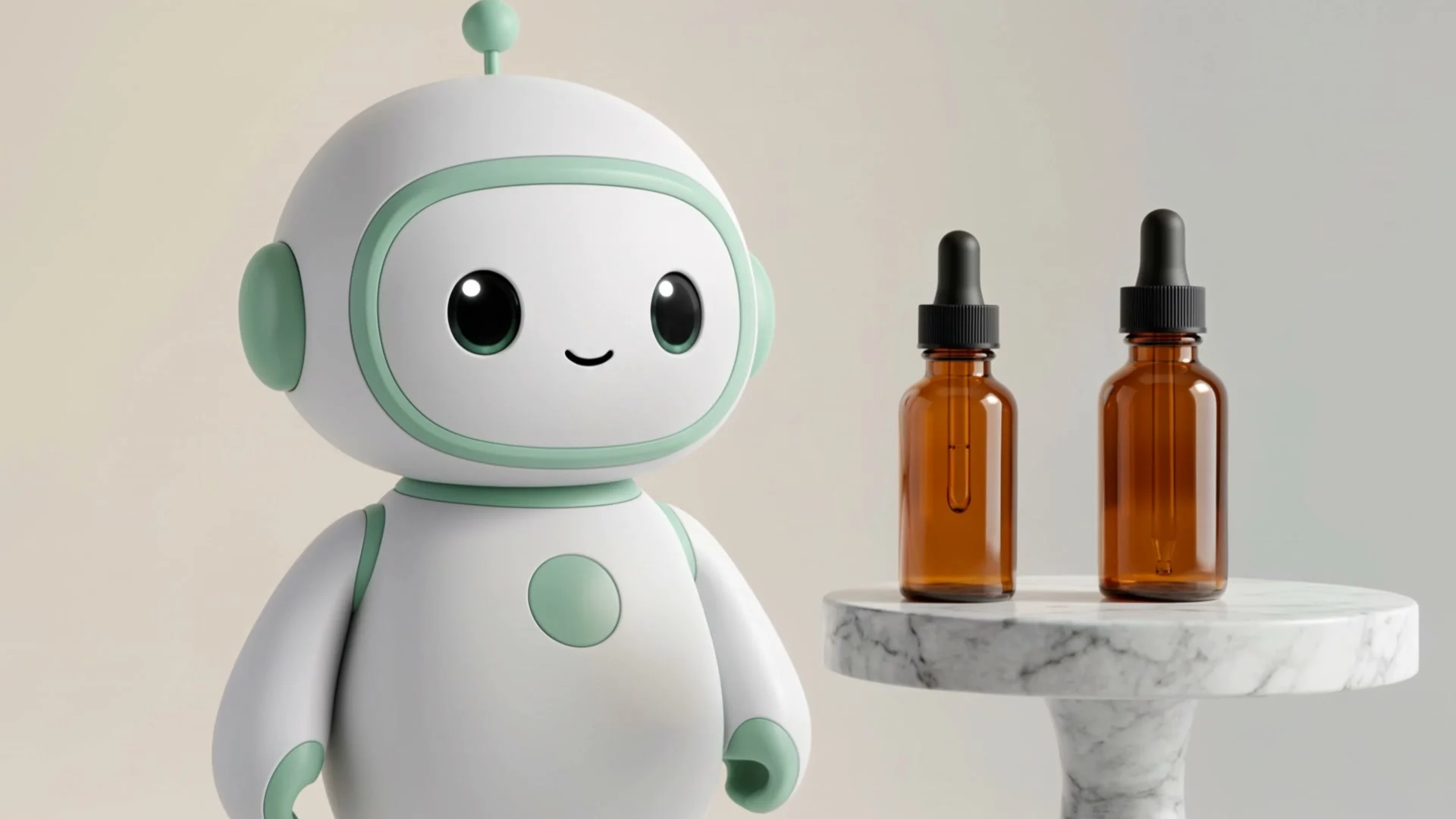
Guidare lo stesso prodotto o lo stesso personaggio attraverso scene diverse partendo da immagini di riferimento è esattamente ciò che fa Kling 3.0 Omni reference-to-video (kling-3.0-omni/reference-to-video) su HiAPI. Qui sotto trovi tre ricette (un prodotto, un personaggio e i due insieme nello stesso fotogramma), ciascuna con la richiesta esatta e il video che ha generato: tutti e tre generati a 1080p, per un totale di $2.064. Apri la pagina del modello per eseguirne subito uno; i nuovi account ricevono 200 crediti gratuiti.
Una normale chiamata text-to-video conosce solo ciò che descrivi a parole, quindi ogni generazione crea un soggetto leggermente diverso. Il reference-to-video invece parte dalle immagini del soggetto che ti interessa e ne mantiene invariato l'aspetto mentre tu, con il prompt, dirigi inquadratura, movimento e scena.
Come funziona il reference-to-video
Una normale chiamata text-to-video conosce solo ciò che descrivi a parole. «Un robot mascotte bianco» è una categoria, non un'identità: per questo ogni generazione crea un robot leggermente diverso. Kling 3.0 Omni offre due modi per fissare l'identità:
image_urls(obbligatorio, 1–7 immagini): immagini di riferimento del soggetto, del prodotto o dello stile. Il modo più semplice per bloccare un singolo soggetto è passarci due sue angolazioni.elements(opzionale, massimo 7): soggetti con nome e riutilizzabili. Ognuno ha unname(senza spazi), una brevedescriptione 2–4element_input_urlsdello stesso soggetto. Nel prompt lo richiami con@name: è così che si distinguono più soggetti in un'unica scena.
Il prompt si occupa poi di tutto ciò che deve cambiare — inquadratura, luce, azione, scena — mentre le immagini di riferimento preservano l'identità.
La struttura dell'input, chiara in 30 secondi
| Campo | Tipo | Descrizione |
|---|---|---|
prompt |
string | Scena, inquadratura e movimento; richiama gli elementi con @name |
image_urls |
string[] | Obbligatorio. 1–7 immagini di riferimento (massimo 4 con un video di riferimento) |
elements[] |
object[] | Opzionale. Ognuno contiene name, description e 2–4 element_input_urls |
video_urls |
string[] | Opzionale. Una clip di 3–15,5 secondi da usare come riferimento di movimento e inquadratura |
duration |
integer | 3–15 secondi, predefinito 5 |
resolution |
enum | 720p (predefinito), 1080p o 4k |
audio |
boolean | Audio nativo, predefinito false; con un video di riferimento deve restare false |
aspect_ratio |
enum | 16:9 (predefinito), 9:16 o 1:1 |
Immagini di riferimento e soggetti degli elementi condividono un unico limite: 7 in totale, oppure 4 quando si aggiunge un video di riferimento.
Ricetta 1 — Bloccare un singolo prodotto
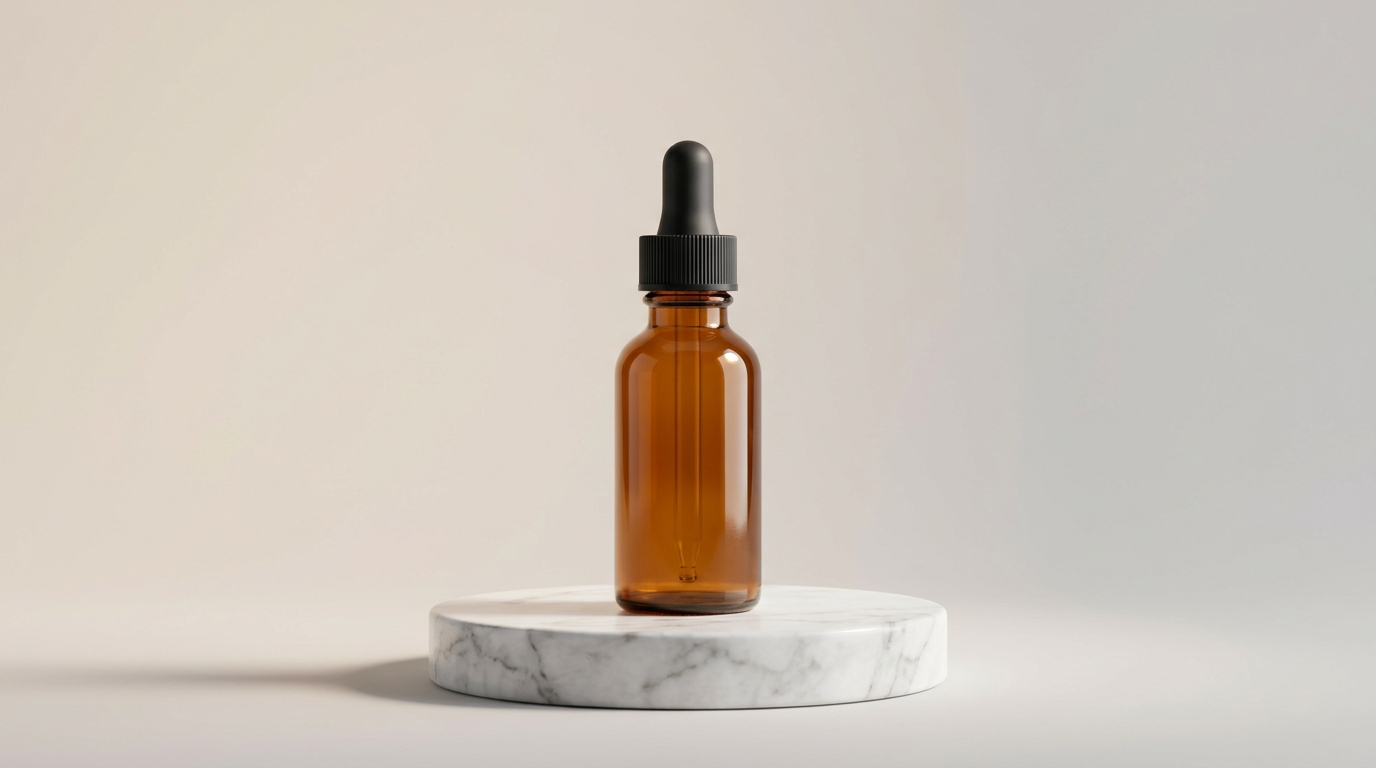
Il caso più semplice: un soggetto da riprodurre fedelmente mentre la camera si muove. Il soggetto è una boccetta di siero in vetro ambrato, con due angolazioni di riferimento inserite direttamente in image_urls:

Prompt:
Rivelazione cinematografica di un prodotto skincare. La camera si avvicina lentamente alla boccetta di siero in vetro ambrato delle immagini di riferimento, appoggiata su un piedistallo rotondo in marmo bianco, luce da studio morbida e diffusa proveniente dall'alto a sinistra, una leggera foschia volumetrica sullo sfondo. Una singola goccia di siero dorato si forma lentamente e resta sospesa sulla punta del contagocce nero. Profondità di campo ridotta, look commerciale premium, riflessi morbidi che scivolano sul vetro ambrato mentre la camera si avvicina con delicatezza.
Richiesta:
{
  "model": "kling-3.0-omni/reference-to-video",
  "input": {
    "prompt": "Rivelazione cinematografica di un prodotto skincare. La camera si avvicina lentamente alla boccetta di siero in vetro ambrato delle immagini di riferimento, appoggiata su un piedistallo rotondo in marmo bianco, luce da studio morbida e diffusa proveniente dall'alto a sinistra, una leggera foschia volumetrica sullo sfondo. Una singola goccia di siero dorato si forma lentamente e resta sospesa sulla punta del contagocce nero. Profondità di campo ridotta, look commerciale premium, riflessi morbidi che scivolano sul vetro ambrato mentre la camera si avvicina con delicatezza.",
    "image_urls": [
      "https://static.hiapi.ai/gallery/2026/10/bf90e69bd4d2b13b.jpg",
      "https://static.hiapi.ai/gallery/2026/10/ae754fb5c5e53ed4.jpg"
    ],
    "duration": 5,
    "resolution": "1080p",
    "audio": false,
    "aspect_ratio": "16:9"
  }
}
Risultato (5 secondi, 1080p, audio disattivato):
Perché funziona: il prompt cita il soggetto una sola volta («la boccetta di siero in vetro ambrato delle immagini di riferimento»); ogni altra parola serve a dare indicazioni di regia: carrello in avanti, luce da studio, la goccia sulla punta del contagocce. La forma della boccetta, il tappo nero rigato e il vetro ambrato restano coerenti durante l'avvicinamento, che si chiude su un primo piano della boccetta.
Ricetta 2 — Bloccare un personaggio
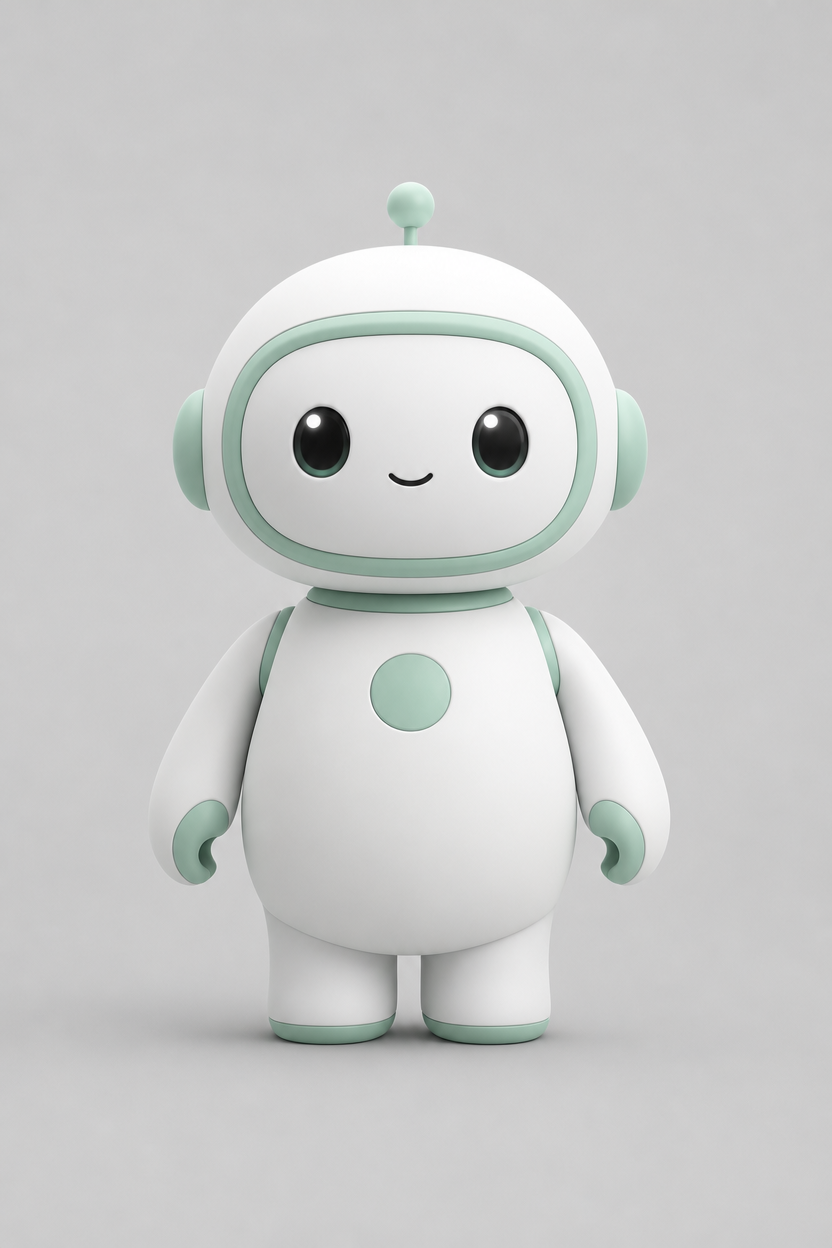
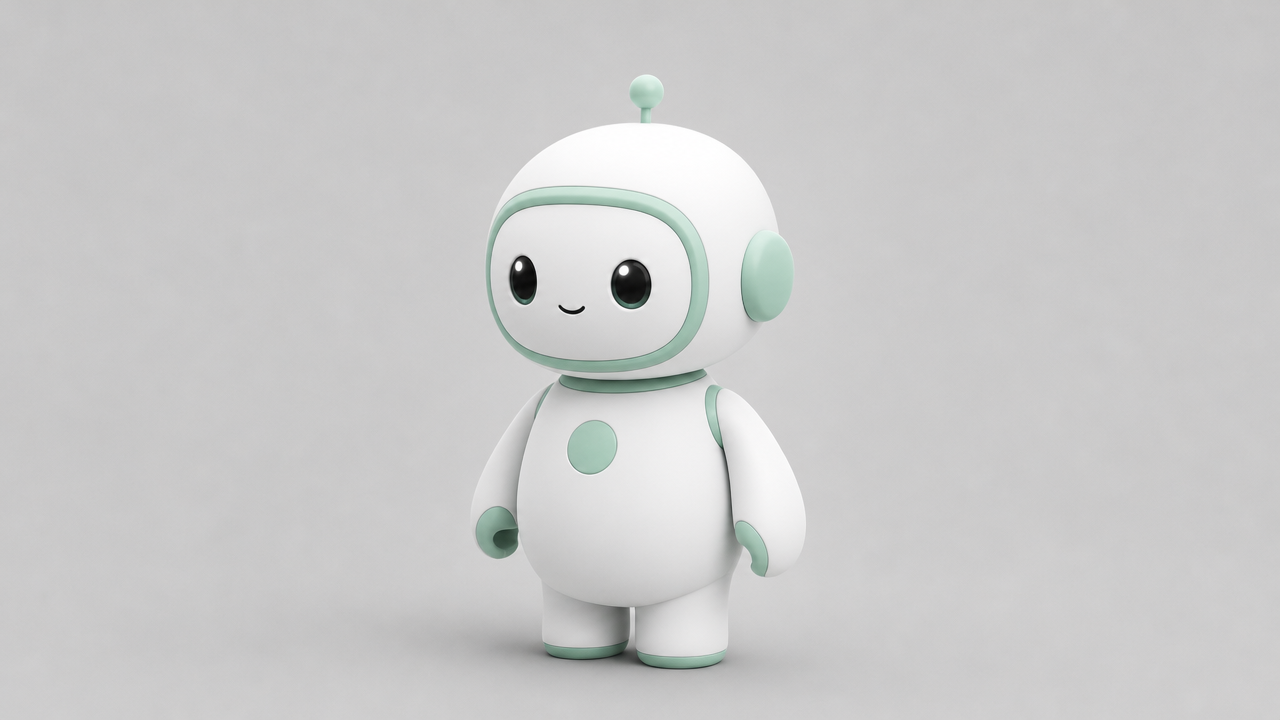
Sostituisci il prodotto con un personaggio: il metodo non cambia affatto. Il soggetto è una mascotte originale, con vista frontale e vista a tre quarti come riferimento:
Prompt:
La mascotte robot bianca opaca delle immagini di riferimento si trova in un accogliente caffè illuminato dal sole, con la calda luce del mattino che entra dalla finestra alle sue spalle. Saluta allegramente con un braccio, inclina la testa e l'antenna ondeggia dolcemente. Movimento fluido e amichevole, morbido bokeh degli scaffali in legno del caffè sullo sfondo, lenta e delicata carrellata in avanti della camera, atmosfera da film d'animazione rassicurante.
Richiesta:
{
  "model": "kling-3.0-omni/reference-to-video",
  "input": {
    "prompt": "La mascotte robot bianca opaca delle immagini di riferimento si trova in un accogliente caffè illuminato dal sole, con la calda luce del mattino che entra dalla finestra alle sue spalle. Saluta allegramente con un braccio, inclina la testa e l'antenna ondeggia dolcemente. Movimento fluido e amichevole, morbido bokeh degli scaffali in legno del caffè sullo sfondo, lenta e delicata carrellata in avanti della camera, atmosfera da film d'animazione rassicurante.",
    "image_urls": [
      "https://static.hiapi.ai/blog/kling-3-0-omni-reference-to-video-prompt-recipes/ref-mascot-01.jpg",
      "https://static.hiapi.ai/blog/kling-3-0-omni-reference-to-video-prompt-recipes/ref-mascot-02.jpg"
    ],
    "duration": 5,
    "resolution": "1080p",
    "audio": false,
    "aspect_ratio": "16:9"
  }
}
Risultato (5 secondi, 1080p, audio disattivato):
Perché funziona: la mascotte entra in un ambiente del tutto nuovo (un caffè illuminato dal sole) e compie azioni nuove (saluta e sorride), ma la visiera color menta, gli occhi tondi, il pulsante sull'addome e le proporzioni del corpo restano coerenti con il modello. Stessa identità, performance nuova.
Ricetta 3 — Due soggetti in un'unica scena
È qui che elements dà il meglio di sé. Definisci la mascotte e la boccetta come due elementi con nome, poi nel prompt li dirigi con @mascot e @serum. image_urls resta obbligatorio, quindi inserisci anche un'angolazione della boccetta:
Prompt:
Spot pubblicitario di prodotto pulito e giocoso. @mascot è in piedi accanto a un piedistallo rotondo in marmo bianco e indica con un braccio @serum appoggiato sopra di esso, mostrandolo agli spettatori. @mascot dà un'occhiata alla boccetta, poi si gira verso la camera. Luce da studio morbida e diffusa, sfondo senza giunzioni verde menta chiaro, lenta e delicata carrellata in avanti della camera, look da pubblicità di marca premium ma amichevole.
Richiesta:
{
  "model": "kling-3.0-omni/reference-to-video",
  "input": {
    "prompt": "Spot pubblicitario di prodotto pulito e giocoso. @mascot è in piedi accanto a un piedistallo rotondo in marmo bianco e indica con un braccio @serum appoggiato sopra di esso, mostrandolo agli spettatori. @mascot dà un'occhiata alla boccetta, poi si gira verso la camera. Luce da studio morbida e diffusa, sfondo senza giunzioni verde menta chiaro, lenta e delicata carrellata in avanti della camera, look da pubblicità di marca premium ma amichevole.",
    "image_urls": [
      "https://static.hiapi.ai/gallery/2026/10/bf90e69bd4d2b13b.jpg"
    ],
    "elements": [
      {
        "name": "mascot",
        "description": "Piccola mascotte robot tondeggiante bianca opaca, con delicati accenti verde menta, una piccola sfera sulla punta di una corta antenna, grandi occhi scuri e tondi e un pulsante circolare verde menta sulla pancia",
        "element_input_urls": [
          "https://static.hiapi.ai/blog/kling-3-0-omni-reference-to-video-prompt-recipes/ref-mascot-01.jpg",
          "https://static.hiapi.ai/blog/kling-3-0-omni-reference-to-video-prompt-recipes/ref-mascot-02.jpg"
        ]
      },
      {
        "name": "serum",
        "description": "Boccetta di siero skincare in vetro ambrato, con tappo contagocce in vetro e bulbo in gomma nera",
        "element_input_urls": [
          "https://static.hiapi.ai/gallery/2026/10/bf90e69bd4d2b13b.jpg",
          "https://static.hiapi.ai/gallery/2026/10/ae754fb5c5e53ed4.jpg"
        ]
      }
    ],
    "duration": 6,
    "resolution": "1080p",
    "audio": false,
    "aspect_ratio": "16:9"
  }
}
Risultato (6 secondi, 1080p, audio disattivato):
Perché funziona: ogni soggetto è un elemento a sé, con la propria coppia di immagini di riferimento, così il modello li segue in modo indipendente. La mascotte mantiene il suo design, la boccetta mantiene la sua forma e il prompt orchestra la loro relazione: mentre la camera si avvicina, la mascotte si protende verso la boccetta sul piedistallo.
Scrivere riferimenti che mantengano davvero l'identità
- Dai a ogni soggetto due o più angolazioni. Angolazioni diverse dello stesso soggetto insegnano al modello cosa resta invariato. Ogni elemento richiede 2–4 immagini.
- L'identità sta nelle immagini di riferimento, le indicazioni di regia nel prompt. Metti che cos'è il soggetto nelle immagini e nella
description; metti che cosa succede nel prompt. - Richiama gli elementi con
@name. Il nome non può contenere spazi (usaserum, nonserum bottle) e nel prompt vanno citati esattamente come@serum. - Riusa i blocchi degli elementi per costruire una campagna. Le due ricette qui sopra usano lo stesso set di riferimenti per mascotte e boccetta. Riutilizzarli tra più chiamate mantiene coerente il branding di una serie.
- Aggiungi un video di riferimento per specificare il movimento di camera. Inserisci una clip in
video_urlse la nuova inquadratura seguirà il suo movimento e il suo linguaggio visivo; in questo caso lasciaaudiodisattivato.
Riprodurre con l'API
Il reference-to-video gira sull'API asincrona dei task di HiAPI. Invia il task, poi fai polling finché non è completato:
curl -X POST https://api.hiapi.ai/v1/tasks \
  -H "Authorization: Bearer $HIAPI_KEY" \
  -H "Content-Type: application/json" \
  -d '{
    "model": "kling-3.0-omni/reference-to-video",
    "input": {
      "prompt": "@serum appoggiato sul piedistallo di marmo, lento carrello in avanti, luce da studio morbida",
      "image_urls": ["https://.../ref-1.jpg"],
      "elements": [
        {
          "name": "serum",
          "description": "Boccetta di siero in vetro ambrato con tappo contagocce nero",
          "element_input_urls": ["https://.../ref-1.jpg", "https://.../ref-2.jpg"]
        }
      ],
      "duration": 5,
      "resolution": "1080p",
      "audio": false,
      "aspect_ratio": "16:9"
    }
  }'
La risposta restituisce un taskId. Fai polling su GET /v1/tasks/{taskId} finché status non è success, poi scarica la clip da output[0].url (gli output restano disponibili per circa 7 giorni, quindi salvali nel tuo storage o passa allo storage persistente di HiAPI). In produzione, passa callback.url a livello superiore e HiAPI notificherà il tuo servizio al completamento del task. I parametri completi sono nella documentazione API di Kling 3.0 Omni reference-to-video.
Prezzi
Kling 3.0 Omni reference-to-video si fattura in base ai secondi di output, in funzione di risoluzione e audio:
| Risoluzione | Audio disattivato | Audio attivato | Con video di riferimento |
|---|---|---|---|
| 720p | $0.10/sec | $0.129/sec | $0.143/sec |
| 1080p | $0.129/sec | $0.1645/sec | $0.193/sec |
| 4k | $0.479/sec | $0.479/sec | $0.479/sec |
Le tre ricette qui sopra girano a 1080p con audio disattivato: $0.645 per ogni clip da 5 secondi, $0.774 per quella da 6 secondi, per un totale di $2.064 per tutte e tre. Prima fai le prove a 720p, a $0.50 per ogni clip da 5 secondi, poi rigenera a 1080p o 4k le versioni scelte. La durata delle clip va da 3 a 15 secondi; i task falliti vengono rimborsati automaticamente.
Domande frequenti
Qual è la differenza tra reference-to-video e image-to-video? L'image-to-video fa animare un fotogramma iniziale: l'intera inquadratura nasce da quell'immagine. Il reference-to-video porta con sé i soggetti e ti permette di comporre intorno a loro una nuova scena. Quando hai un primo fotogramma di cui vuoi esattamente il movimento, usa image-to-video; quando devi mantenere lo stesso personaggio o prodotto in molte inquadrature diverse, usa il reference-to-video.
Quanti soggetti può contenere una clip? Immagini di riferimento e soggetti degli elementi insieme arrivano a un massimo di 7 per chiamata, oppure 4 con un video di riferimento: abbastanza per un personaggio e qualche oggetto di scena.
Perché il mio elemento è stato rifiutato?
Ogni elemento richiede 2–4 immagini in element_input_urls e il name non deve contenere spazi. Controlla anche che nella richiesta ci sia almeno una voce in image_urls.
Si può avere l'audio?
Sì. Senza video di riferimento, imposta audio: true per ottenere ambienza e effetti sonori nativi. Aggiunge $0.029 al secondo a 720p e $0.0355 al secondo a 1080p.
E se volessi solo testo, senza riferimenti? Usa Kling 3.0 Omni text-to-video: stesso motore, solo il prompt.
In sintesi
Il reference-to-video trasforma «un certo personaggio» nel tuo personaggio. Dai a ogni soggetto qualche angolazione di riferimento, richiamalo con @name, lascia che sia il prompt a fare la regia, e potrai girare un'intera serie coerente invece di combattere inquadratura per inquadratura contro la deriva. Copia la ricetta 3 ed esegui la tua prima clip con due soggetti dalla pagina del modello. Il link precompila il prompt; poi aggiungi le immagini di riferimento e gli elementi dalla richiesta qui sopra. Per confrontare accessi e tariffe, consulta la guida ai prezzi dell'API Kling 3.0.
Articoli correlati
Vedi tutti gli articoli →-

Guida all'uso
Guida introduttiva a seedream-5.0-pro/image-to-image: capacità, prezzi e punti chiave di integrazione
Limiti di capacità, modalità di fatturazione e pratiche di integrazione ingegneristica del modello di editing immagini di ByteDance
-

Guida all'uso
Guida pratica al text-to-image con seedream-5.0-pro: limiti di capacità, integrazione API e controllo dei costi
Prospettiva operativa per sviluppatori: dai punti chiave sui parametri alla stima di costo di $0,05 per immagine
-

Guida all'uso
Guida introduttiva a Hailuo 2.3 Fast image-to-video: limiti delle capacità, prezzi e pratiche di integrazione
Selezione e integrazione del modello MiniMax image-to-video per sviluppatori