
Руководство по использованию
Bria Eraser для изображений товаров электронной коммерции: 4 теста очистки
Удаление пыли, студийного реквизита, фоновых посторонних предметов и отражений с реальных фотографий товаров с помощью масок, а также что проверять перед публикацией карточки.
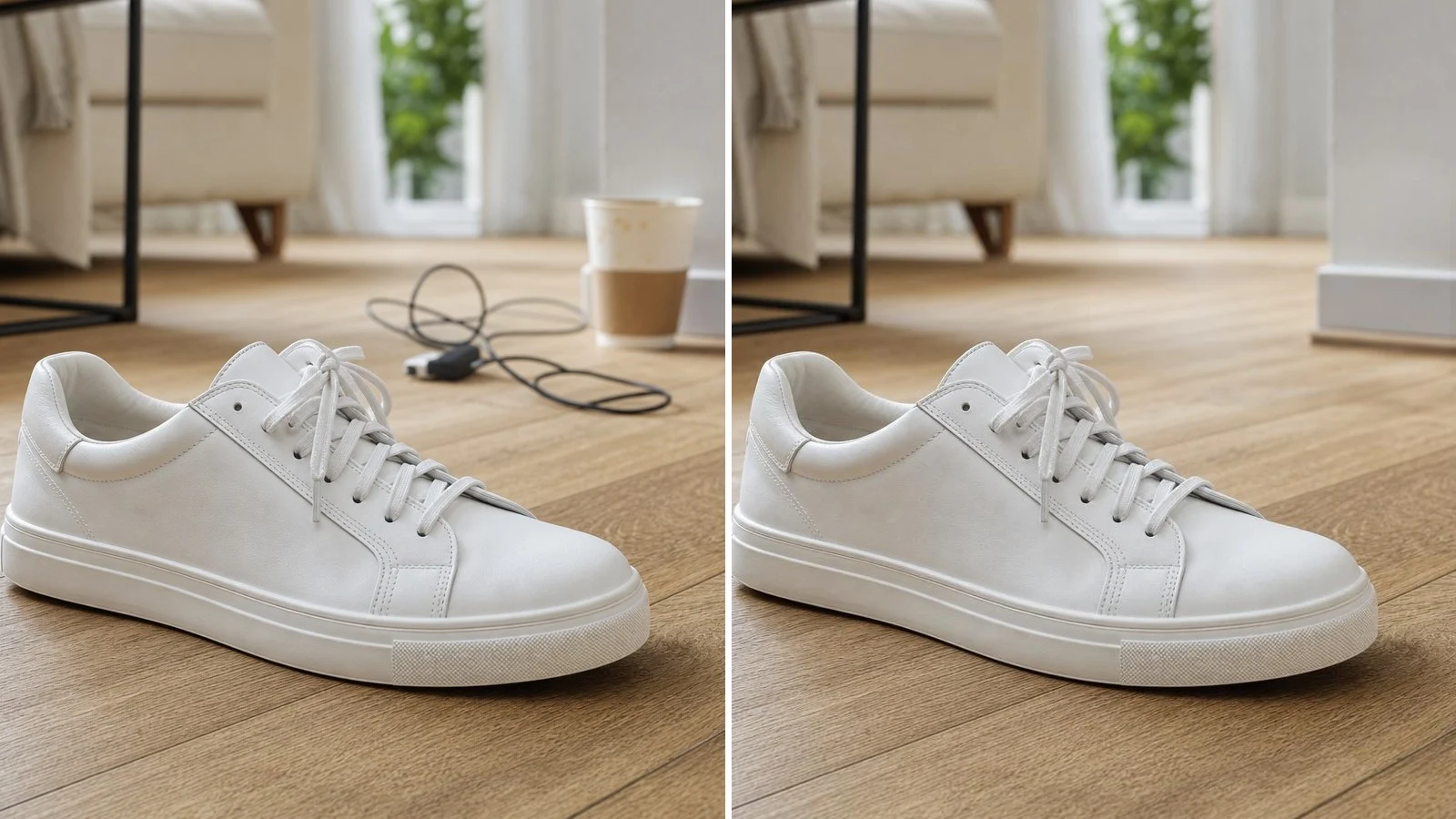
Большинство проблем на фотографиях товаров из каталожных съёмок — это не проблема «сгенерировать новое изображение». Сам товар уже снят правильно — ракурс, этикетка, материал в порядке — убрать нужно ворсинки на крышке, скотч на фоновой ткани, кабели на фотографии из жизни. Bria Eraser подходит именно для такой работы, потому что он работает только с пикселями, которые вы замаскировали. Вы отправляете исходную фотографию и чёрно-белую маску; всё, что находится в белой области, удаляется, а окружающая область заполняется. Писать промпт не нужно, и запрос не должен содержать промпт.
2026-11-03 мы прогнали через API hiapi четыре типичных случая очистки для электронной коммерции: пыль на матовом чехле для телефона, студийный реквизит рядом с флаконом, посторонние предметы за кроссовками и отражение софтбокса на глянцевой кружке. Каждое исходное изображение, маска и результат ниже взяты из того прогона.
Место Bria Eraser в рабочем процессе с изображениями товаров
Если вам нужно сгенерировать для товара новую сцену или новый фон, генеративная модель — лучшая отправная точка: см. примеры Bria Product Shot. Eraser применяется до или после этого шага: сохранить существующую фотографию и убрать то, что не должно публиковаться вместе с ней.
| Задача очистки | Метод маски | Наш результат |
|---|---|---|
| Пылинки и ворсинки на тёмном товаре | Автоматическое обнаружение светлых пятен, расширение на несколько пикселей | Чисто, текстура на крышке без видимых изменений |
| Скотч, зажимы, акриловые подпорки на белой фоновой ткани | Пороговая обработка небелых пикселей, ручные полигоны для прозрачного акрила | Чисто; заполнение близко к белому, но не чисто 255 |
| Кабели и чашки за товаром на фото из жизни | Ручные полигоны вдали от товара | Чисто; угол стены за чашкой восстановлен |
| Блик софтбокса на глянцевой поверхности | Пороговая обработка ярких зон на корпусе товара | Блик удалён; кружка выглядит менее глянцевой |
Цена — $0.0575 за изображение (проверено 2026-11-03 по тарифам hiapi), так что эти четыре очистки стоили $0.23. Все четыре задачи были выполнены в течение 36–44 секунд после отправки, включая время нашего собственного опроса. Это четыре одиночных запуска, а не бенчмарк задержки.
Случай 1: пыль и ворсинки на матовом чёрном чехле для телефона
Тёмный матовый пластик при верхнем свете показывает каждую крупинку. Вручную вычищать 20 мелких точек для каждого SKU — медленная часть ретуши, поэтому мы сгенерировали маску: сравнивали каждый пиксель с медианой его окрестности размером 15 пикселей, сохраняли всё, что ярче более чем на 22 уровня, ограничивали поиск областью крышки, а затем расширяли каждое пятно на 5 пикселей, чтобы захватить мягкие края пыли.
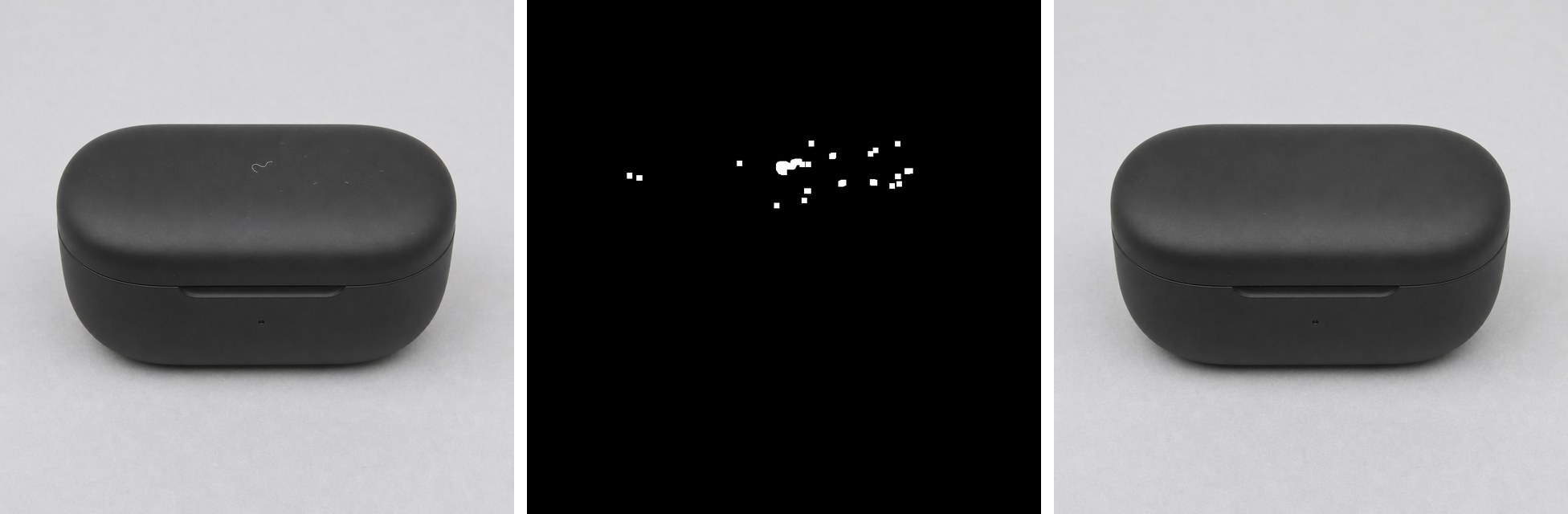
Маска покрывала 0.35% кадра. Результат удалил ворсинки и все помеченные нами крупинки, матовая текстура крышки осталась непрерывной. Держите рамку обнаружения подальше от краёв товара: в первой попытке мы искали по всему чехлу и захватили светлый кант крышки и фон в углах — это потребовало бы от Eraser перерисовать контур самого товара.
import numpy as np
from PIL import Image, ImageFilter

src = Image.open("case.png").convert("L")
gray = np.asarray(src).astype(int)
local = np.asarray(src.filter(ImageFilter.MedianFilter(15))).astype(int)

mask = np.zeros(gray.shape, bool)
lid = (slice(265, 410), slice(190, 840))          # rows, cols of the lid top only
mask[lid] = (gray - local)[lid] > 22               # specks brighter than their surroundings

out = Image.fromarray((mask * 255).astype("uint8"))
out = out.filter(ImageFilter.MaxFilter(11))         # grow each speck ~5 px
out.save("case-mask.png")                           # same size as the source
Для светлого товара с тёмной пылью инвертируйте сравнение (local - gray). Эти координаты привязаны к данной фотографии; для каталога товаров выводите рамку из маски товара или фиксированного шаблона съёмки.
Случай 2: скотч и акриловый клин на белой фоновой ткани
Студийная постановка оставляет предметы, фиксирующие товар. Здесь рядом с капельницей лежали полоса малярного скотча и прозрачный акриловый клин.
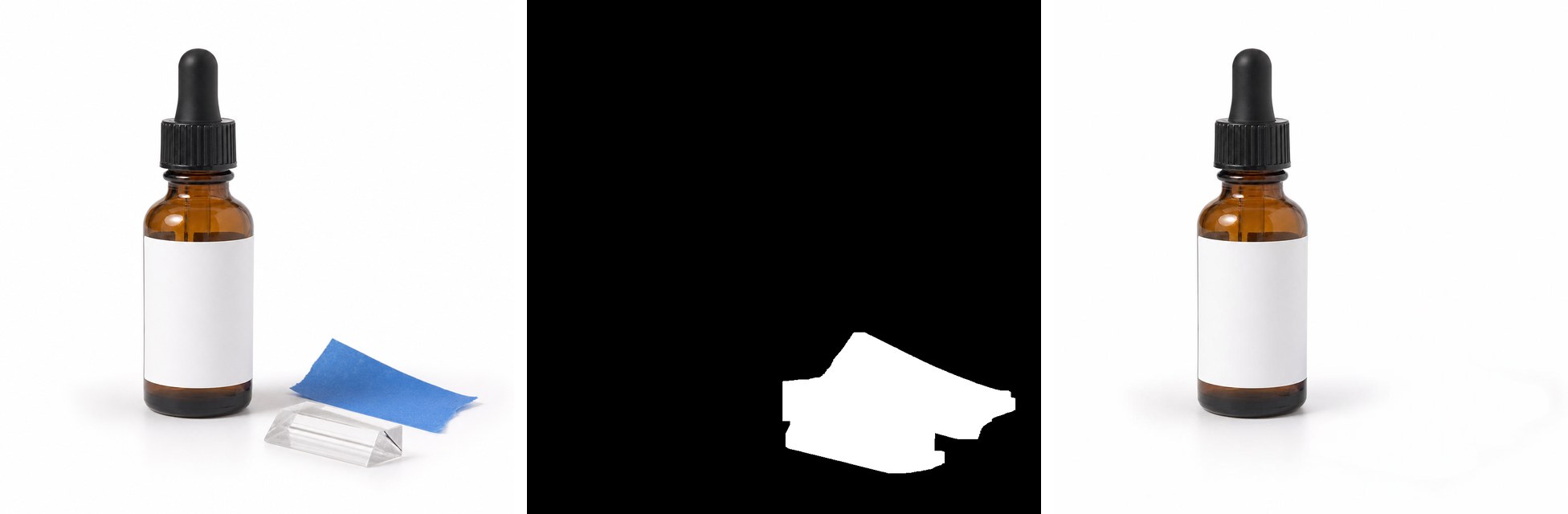
Синий скотч легко обрабатывается порогом. С прозрачным акрилом иначе: внутри он почти такой же белый, как фоновая ткань, поэтому порог находит только его края. Мы добавили ручные полигоны на клин, чтобы полностью его закрыть. Результат — пустая фоновая ткань, флакон и его тень не изменены.
Одно, что нужно проверить перед загрузкой на маркетплейс: средний RGB заполненной области — 252, а не 255. Когда мы растянули контраст, контур маски стал слабо заметен на окружающей фоновой ткани. При обычном просмотре это невидимо, и исходная фоновая ткань тоже не была чисто белой (около 254). Если ваш канал требует чисто белое главное изображение, выполните после стирания вашу обычную процедуру отбеливания фона, а не ожидайте от Eraser значения 255,255,255.
Случай 3: кабели и чашка за кроссовками на фото из жизни
Фотографии из жизни захватывают всё, что лежит на полу. Мы замаскировали зарядный кабель и бумажный стаканчик, держа полигоны в нескольких пикселях от шнурков.
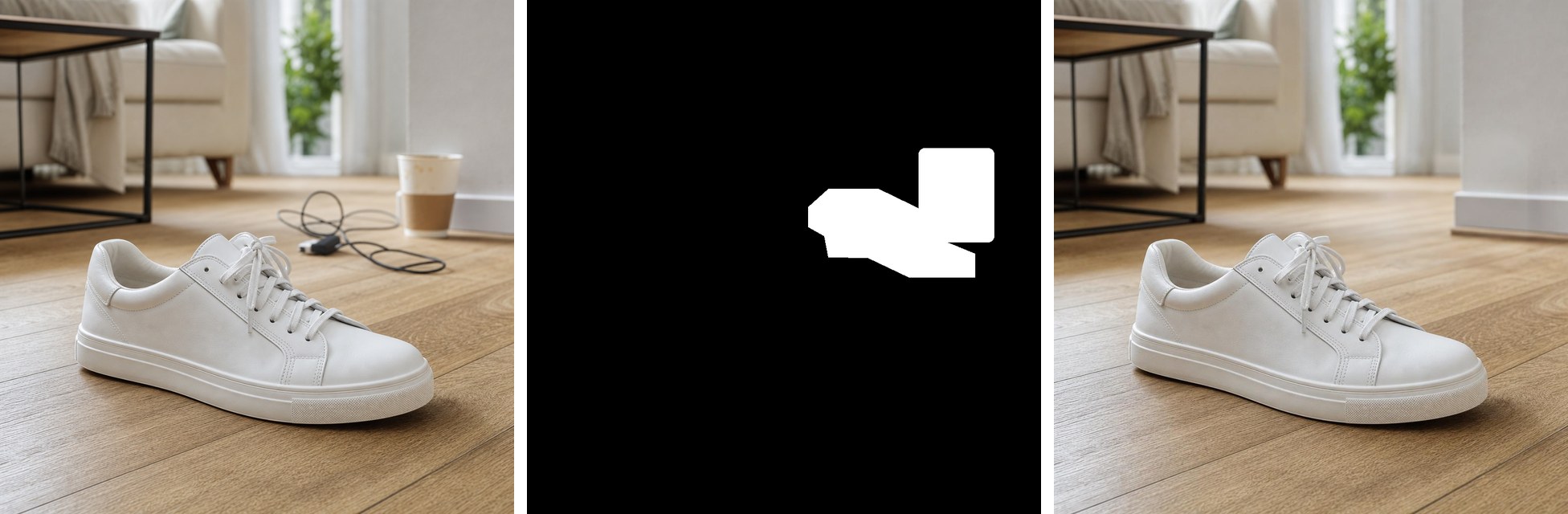
Пол под удалённым кабелем продолжается, текстура и размытие согласованы, кроссовки не изменены. Чашка стояла у стены, и маска захватила часть этого угла, поэтому Eraser пришлось домыслить то, что за ней: в результате получилась сплошная стена и плинтус, геометрия немного отличается от исходной. Для карточки товара это нормально, но если фон важен — фирменный интерьер магазина или реальная комната в объявлении о недвижимости — проверяйте восстановленные конструкции, а не только то, что предмет исчез.
Случай 4: отражение софтбокса на глянцевой кружке
Это случай, требующий осторожности. Маска покрывала большой прямоугольный блик на корпусе кружки.
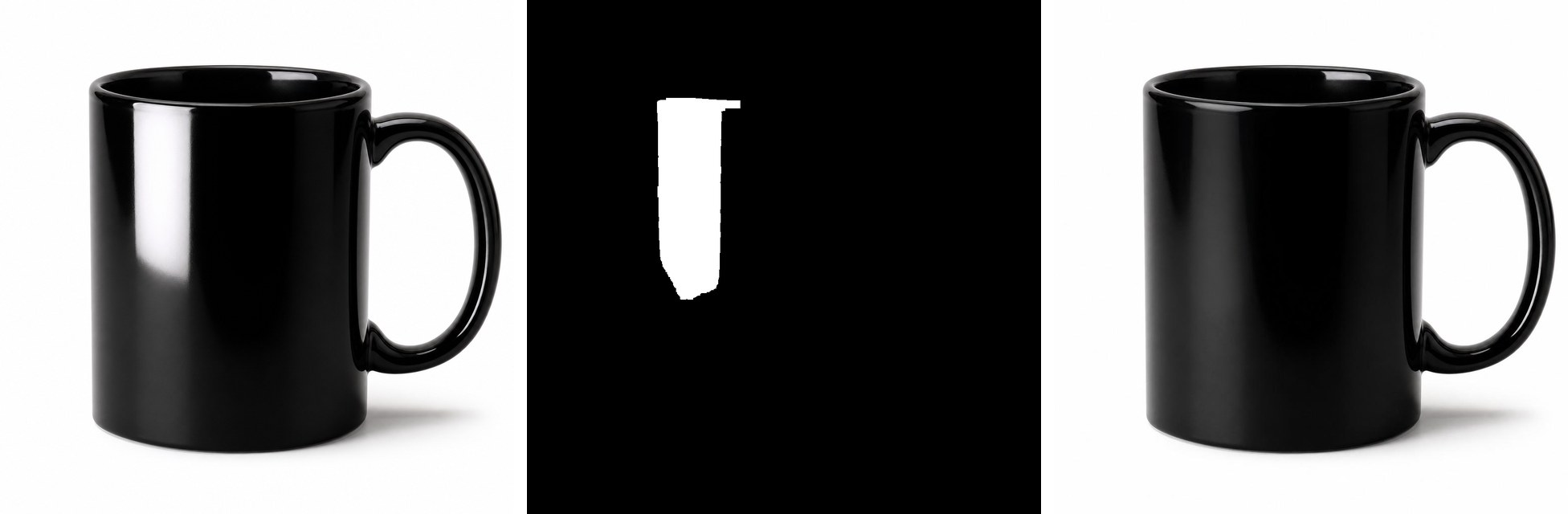
Блик исчез, заполнение — гладкий чёрный. Но отражение — это ещё и то, что говорит зрителю о глянцевой глазури; очищенная кружка выглядит скорее полуматовой, а оставшиеся незамаскированные небольшие блики на кромке и ручке всё ещё говорят «глянцевая». Для товара, продаваемого как сильно глянцевый, полное удаление блика может неверно передать отделку поверхности. Более мягкий подход — замаскировать только самые интенсивные части блика или переснять с рассеянным светом, а решение принять вместе с ответственным за описание товара.
Что изменилось за пределами маски
Eraser не возвращает неизменённые пиксели побайтово. Сравнение исходной фотографии и результата вне каждой маски (средняя абсолютная разница на пиксель, шкала 0–255):
| Случай | Среднее изменение | 99-й процентиль |
|---|---|---|
| Пыль | 1.1 | 4.7 |
| Реквизит | 0.6 | 6.0 |
| Посторонние предметы | 2.1 | 10.7 |
| Отражение | 0.7 | 5.0 |
Ни одно из этих различий не видно при сравнении бок о бок, а наибольшее изменение — у фотографии из жизни, изображения с наибольшим количеством текстур. Если ваш конвейер компонует результат обратно с исходным изображением (например, чтобы точно сохранить сертифицированный цвет товара), вставляйте в исходную фотографию только область маски из результата.
Все четыре результата — PNG-файлы 1024×1024 с альфа-каналом, совпадающие по размеру с исходными. При preserve_alpha: false и непрозрачном исходном изображении альфа в каждом результате полностью непрозрачна; preserve_alpha важен только если во входных данных уже есть прозрачность.
Запросы, которые мы отправляли
Во всех случаях использовалась одна и та же структура запроса; менялись только два URL. Исходное изображение и маска должны быть общедоступны, а маска — совпадать по размеру с исходным изображением.
curl --request POST "https://api.hiapi.ai/v1/tasks" \
  --header "Authorization: Bearer $HIAPI_API_KEY" \
  --header "Content-Type: application/json" \
  --data-raw '{
  "model": "bria-eraser",
  "input": {
    "image_url": "https://static.hiapi.ai/blog/bria-eraser-ecommerce-product-images/dust-src.png",
    "mask_url": "https://static.hiapi.ai/blog/bria-eraser-ecommerce-product-images/dust-mask.png",
    "mask_type": "manual",
    "preserve_alpha": false
  }
}'
Прочитайте data.taskId из ответа, опрашивайте GET https://api.hiapi.ai/v1/tasks/<taskId>, пока data.status не станет success, затем скачайте data.output[0].url. Этот URL временный, поэтому сразу скопируйте PNG в собственное хранилище. Руководство по API Bria Eraser содержит полный пример опроса на Python и описание обработки ошибок.
Мы отправили все четыре задачи параллельно из одного скрипта — именно так происходит пакетная обработка каталога товаров. Сохраняйте каждый taskId вместе с вашим SKU и ID изображения, чтобы опрос после тайм-аута можно было возобновить, а не отправлять задачу заново и платить дважды.
Чек-лист очистки каталога товаров
- Маскируйте дефекты, а не товар. Держите контур товара, этикетки и логотипы чёрными. Если дефект касается края товара, лучше слегка уменьшить маску, чем перерисовывать контур.
- Расширяйте маску на несколько пикселей. У пыли и скотча мягкие края; маска точного совпадения оставит ореол.
- Проверяйте заполнение по требованиям. Чисто белый фон, восстановленные архитектурные конструкции и поверхности материалов (глянец, текстура) — отдельные пункты проверки.
- Сохраняйте исходные файлы. Архивируйте исходное изображение и маску вместе с результатом, чтобы проверяющий видел, что было удалено.
- Считайте бюджет на изображение, а не на дефект. Один запрос удаляет всё в одной маске, поэтому объединяйте все дефекты на фотографии в одну маску. При цене $0.0575 за изображение 1 000 очищенных фотографий стоят $57.50 — разбор тарифов охватывает оценку для пакетов.
Если вы выбираете для такой работы между редактированием по маске и по инструкции, сравнение Bria Eraser и Nano Banana 2.1 прогоняет оба метода на одинаковых фотографиях.
Часто задаваемые вопросы
Нужен ли Bria Eraser промпт, чтобы понять, что удалять? Нет. Маска — единственная инструкция: белый означает удаление, чёрный — сохранение. Запрос не должен содержать поля промпта.
Может ли он автоматически удалять пыль, чтобы мне ничего не рисовать? Eraser требует маску для каждого запроса. Маску можно получить из кода, как показано в случае 1, поэтому скрипт может находить и маскировать пятна в пакете без ручной зачистки. Перед запуском пакета проверьте образцы масок.
Сделает ли он фон моего товара чисто белым? Автоматически — нет. В нашем тесте с белой фоновой тканью средний RGB заполненной области составил 252. Если ваш маркетплейс требует 255, используйте отдельный шаг отбелки.
Безопасно ли удалять отражение с глянцевого товара? Технически возможно, но удаление блика делает глянцевый товар похожим на матовый. Маскируйте только отвлекающую часть и сверяйте результат с описанием товара.
Меняет ли Eraser пиксели вне маски? Меняет незначительно. Мы измерили среднее изменение вне маски в 0.6–2.1 уровня из 255, при сравнении бок о бок это невидимо. Если вам нужны точные исходные пиксели, вставьте область маски из результата обратно в исходное изображение.
Сколько времени занимает одна очистка? Наши четыре запуска каждый завершился за 36–44 секунды с момента отправки. Планируйте опрос и тайм-ауты в своём конвейере, а не полагайтесь на эти цифры.
Начните с одной фотографии товара
Возьмите реальную каталожную фотографию с дефектом, сделайте маску того же размера и запустите её на странице модели Bria Eraser или с помощью запроса выше. Как только один результат пройдёт ваш чек-лист, автоматизируйте шаг создания маски и запускайте пакеты.
Похожие статьи
Все статьи →-

Руководство по использованию
Что такое GPT Image 2.6? Редактирование через markup и известные характеристики
Вся информация о GPT Image 2.6 из спецификации OpenAI API, как пользоваться новым параметром редактирования markup и что пока не объявлено.
-

Руководство по использованию
Сколько стоит API Vidu Q4 Preview? 540p — $0,0515 за секунду
Оба режима стоят одинаково: как тарифицируются пять разрешений и длительность 3–16 секунд, сколько роликов можно сделать за $10 и как цены соотносятся с другими видео-моделями платформы.
-

Руководство по использованию
Recraft V4.1 Flash для карточек товаров в e-commerce: $0.01 за изображение, каталог оптом
Один реальный параллельный пакет на recraft-v4.1-flash/text-to-image: карточки товаров и сюжетные изображения, измеренная белизна фона, время выполнения и пакетный скрипт.