
사용 가이드
이커머스 제품 이미지를 위한 Bria Eraser: 4가지 정리 테스트
마스크를 통해 실제 제품 사진에서 먼지, 스튜디오 소품, 배경 잡동사니, 반사광을 제거하는 방법과 게시 전에 확인해야 할 사항.
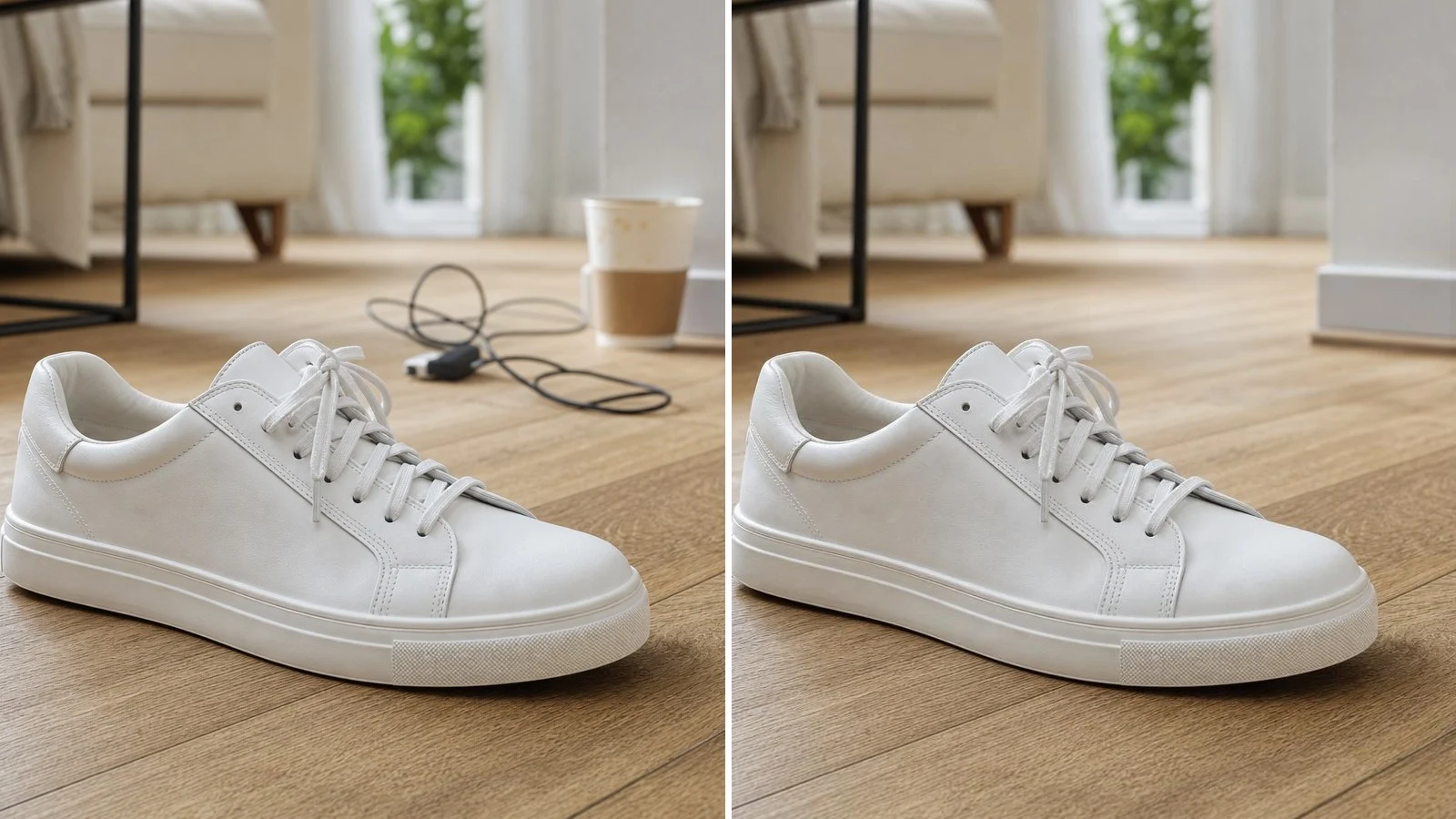
제품 카탈로그 촬영에서 발생하는 대부분의 제품 사진 문제는 "새 이미지를 생성하는" 문제가 아닙니다. 제품 자체는 이미 올바르게 촬영되었습니다. 각도, 라벨, 소재 모두 문제가 없습니다. 제거해야 할 것은 뚜껑 위의 보풀, 배경 천에 붙은 테이프, 라이프스타일 사진 속 케이블입니다. Bria Eraser는 마스크한 픽셀만 처리하기 때문에 이런 작업에 딱 맞습니다. 원본 사진과 흑백 마스크를 제출하면 흰색 영역 안의 모든 내용이 제거되고 주변 영역으로 채워집니다. 프롬프트를 작성할 필요가 없으며, 요청에 프롬프트를 포함해서도 안 됩니다.
우리는 2026-11-03에 hiapi API를 통해 네 가지 대표적인 이커머스 정리 사례를 실행했습니다. 무광 휴대폰 케이스의 먼지, 병 옆의 스튜디오 소품, 운동화 뒤의 잡동사니, 그리고 광택 머그컵 위의 소프트박스 반사광입니다. 아래의 모든 원본 이미지, 마스크, 결과는 해당 실행에서 가져온 것입니다.
제품 이미지 워크플로에서 Bria Eraser의 위치
제품을 위한 새로운 장면이나 배경을 생성해야 한다면 생성 모델이 더 나은 출발점입니다. Bria Product Shot 예시를 참고하세요. Eraser는 이 단계의 앞이나 뒤에 사용합니다. 기존 사진을 유지하고 함께 게시되어서는 안 되는 내용을 제거하는 것입니다.
| 정리 작업 | 마스크 방법 | 우리의 결과 |
|---|---|---|
| 어두운 제품 위의 먼지 입자와 보풀 | 밝은 반점을 자동 감지하고 몇 픽셀 팽창 | 깔끔함, 뚜껑의 질감에 눈에 띄는 변화 없음 |
| 흰색 배경 천 위의 테이프, 클램프, 아크릴 지지대 | 흰색이 아닌 픽셀에 임계값 처리, 투명 아크릴에는 직접 그린 다각형 추가 | 깔끔함; 채움 영역이 순수 255 흰색이 아닌 흰색에 가까움 |
| 라이프스타일 제품 뒤의 케이블과 컵 | 제품에서 떨어진 곳에 직접 그린 다각형 | 깔끔함; 컵 뒤의 벽 모서리가 재구성됨 |
| 광택 표면의 소프트박스 하이라이트 | 제품 본체의 밝은 영역에 임계값 처리 | 하이라이트 제거됨; 머그컵이 덜 광택 있어 보임 |
가격은 이미지당 $0.0575이며(2026-11-03 hiapi 가격 기준 확인), 따라서 이 네 가지 정리 작업에 $0.23이 들었습니다. 네 가지 작업 모두 제출 후 36~44초 내에 완료되었으며, 자체 폴링 시간을 포함한 값입니다. 이는 네 번의 단일 실행이지 지연 시간 벤치마크가 아닙니다.
사례 1: 무광 블랙 휴대폰 케이스의 먼지와 보풀
어두운 무광 플라스틱은 상단 조명 아래에서 모든 입자를 드러냅니다. 각 SKU마다 20개의 작은 점을 수동으로 브러시 처리하는 것은 리터칭의 느린 부분이므로, 우리는 대신 마스크를 생성했습니다. 각 픽셀을 주변의 15픽셀 중앙값과 비교하고, 밝기가 22단계 이상 높은 내용을 유지하며, 검색을 뚜껑 영역으로 제한한 다음, 각 반점을 5픽셀 확장하여 먼지의 부드러운 가장자리를 포함시켰습니다.
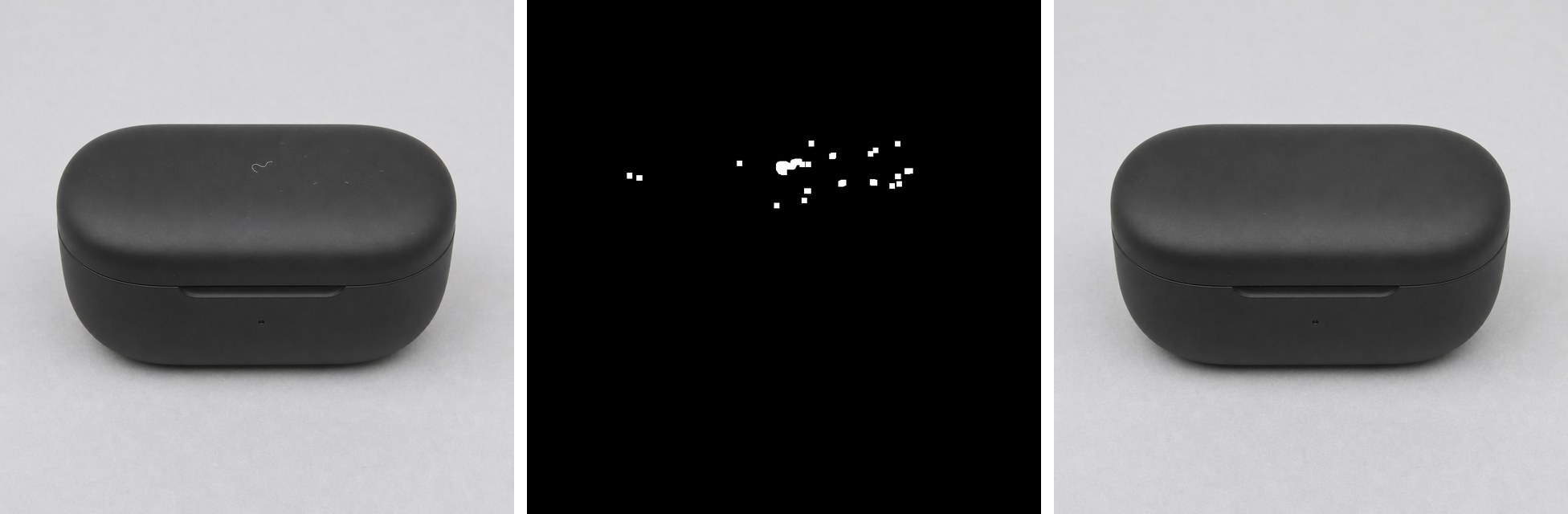
마스크는 화면의 0.35%를 덮었습니다. 결과는 보풀 섬유와 우리가 표시한 모든 입자를 제거했으며, 뚜껑의 무광 질감은 연속적으로 유지되었습니다. 감지 범위를 제품 가장자리에서 멀리 두세요. 처음에 전체 휴대폰 케이스를 검색했을 때 뚜껑의 밝은 가장자리와 모서리의 배경까지 포착되었고, 그러면 Eraser가 제품 자체의 윤곽을 다시 그려야 했습니다.
import numpy as np
from PIL import Image, ImageFilter

src = Image.open("case.png").convert("L")
gray = np.asarray(src).astype(int)
local = np.asarray(src.filter(ImageFilter.MedianFilter(15))).astype(int)

mask = np.zeros(gray.shape, bool)
lid = (slice(265, 410), slice(190, 840))          # rows, cols of the lid top only
mask[lid] = (gray - local)[lid] > 22               # specks brighter than their surroundings

out = Image.fromarray((mask * 255).astype("uint8"))
out = out.filter(ImageFilter.MaxFilter(11))         # grow each speck ~5 px
out.save("case-mask.png")                           # same size as the source
어두운 먼지가 있는 밝은 제품의 경우 비교를 반전하세요(local - gray). 이 좌표는 이 사진에만 해당합니다. 제품 카탈로그의 경우 제품 매트 또는 고정 촬영 템플릿에서 범위를 도출하세요.
사례 2: 흰색 배경 천 위의 테이프와 아크릴 쐐기
스튜디오 세트는 제품을 고정하는 물건을 남깁니다. 여기에서는 마스킹 테이프 한 조각과 투명 아크릴 쐐기가 점적병 옆에 있었습니다.
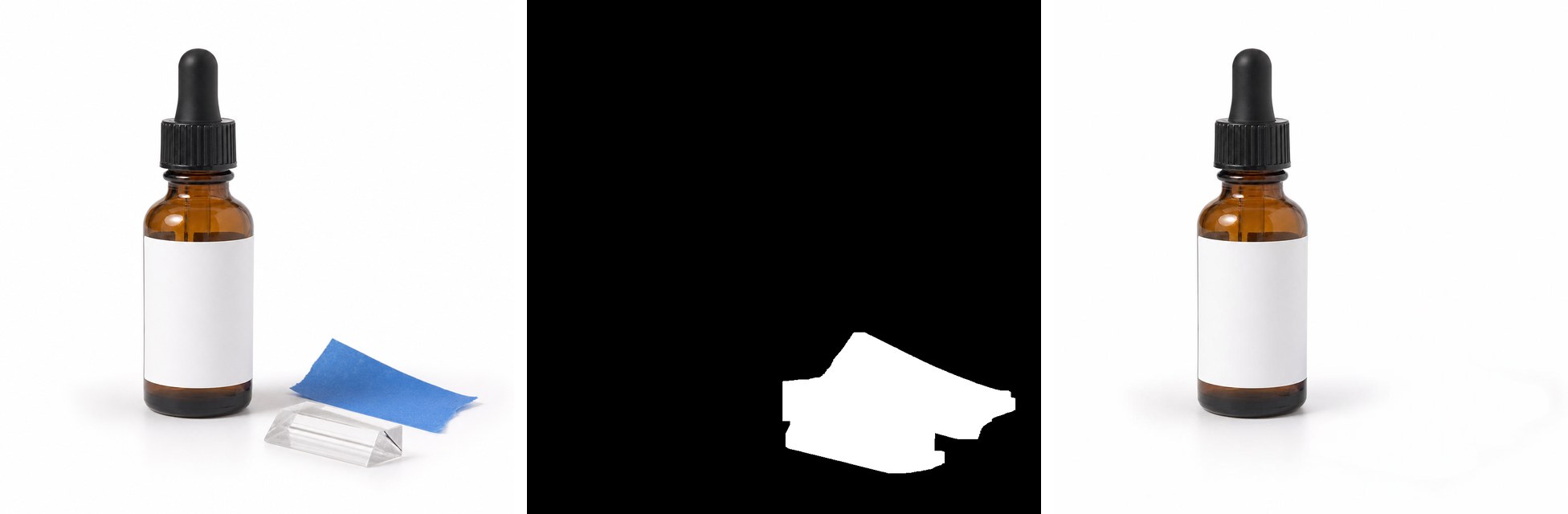
파란 테이프는 임계값 처리하기 쉽습니다. 투명 아크릴은 그렇지 않습니다. 내부가 배경 천만큼 거의 흰색이어서 임계값 처리는 가장자리만 찾을 수 있습니다. 우리는 쐐기 위에 직접 그린 다각형을 추가하여 완전히 덮었습니다. 결과는 병과 그림자가 변경되지 않은 빈 배경 천을 보여줍니다.
마켓플레이스에 업로드하기 전에 확인할 한 가지: 채움 영역의 평균 RGB는 255가 아닌 252입니다. 대비를 늘리면 마스크 윤곽이 주변 배경 천에 희미하게 보입니다. 정상 시청에서는 보이지 않으며, 원본 배경 천도 순수 흰색이 아닙니다(약 254). 채널에서 순수 흰색 메인 이미지를 요구하는 경우, Eraser가 255,255,255를 생성할 것이라고 기대하지 말고 지우기 후 평소의 배경 화이트 처리 단계를 실행하세요.
사례 3: 라이프스타일 운동화 뒤의 케이블과 컵
라이프스타일 사진은 바닥에 있는 모든 것을 포착합니다. 우리는 충전 케이블과 종이컵을 마스크했으며, 다각형이 신발끈에서 몇 픽셀 떨어지도록 유지했습니다.
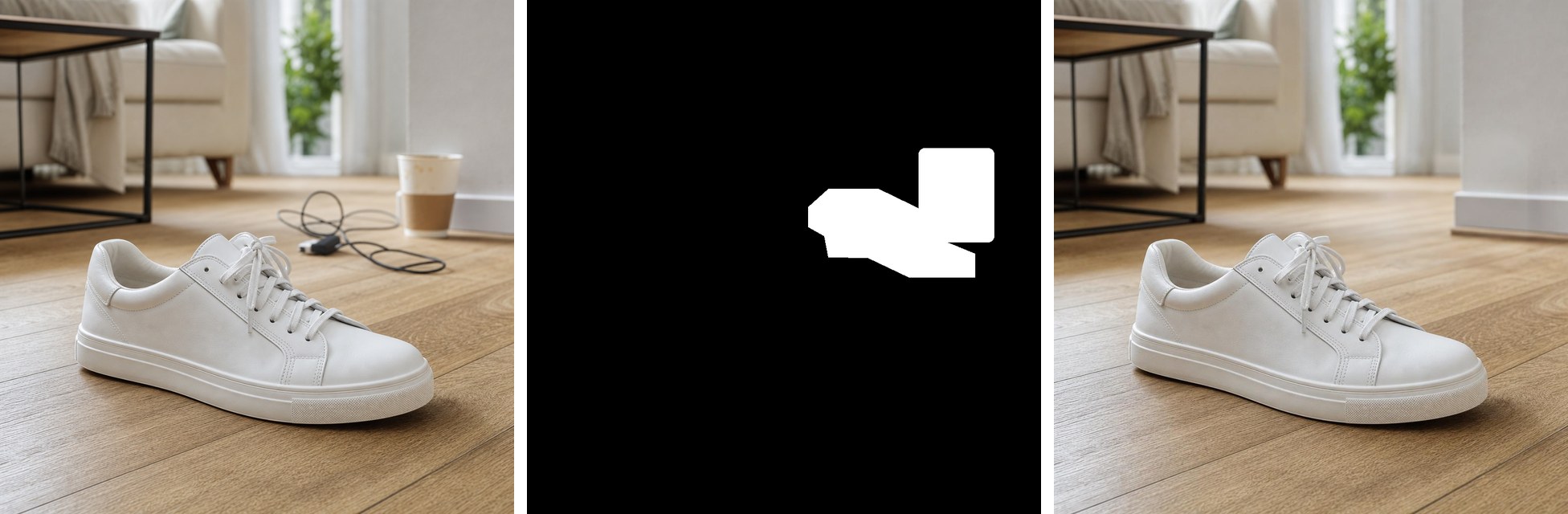
제거된 케이블 아래의 바닥은 질감과 흐림이 일치하게 이어졌고, 운동화는 변경되지 않았습니다. 컵은 벽에 닿아 있었고 마스크가 벽 모서리의 일부를 덮었으므로 Eraser는 그 뒤의 내용을 만들어내야 했습니다. 결과에는 연속된 벽과 걸레받이가 있으며, 기하는 원본과 약간 다릅니다. 제품 목록에서는 괜찮지만, 배경이 중요한 경우(브랜드 매장 인테리어 또는 부동산 목록의 실제 방)에는 물체가 사라졌는지뿐 아니라 재구성된 구조도 확인하세요.
사례 4: 광택 머그컵의 소프트박스 반사광
이것은 주의가 필요한 사례입니다. 마스크는 머그컵 본체의 큰 직사각형 하이라이트를 덮었습니다.
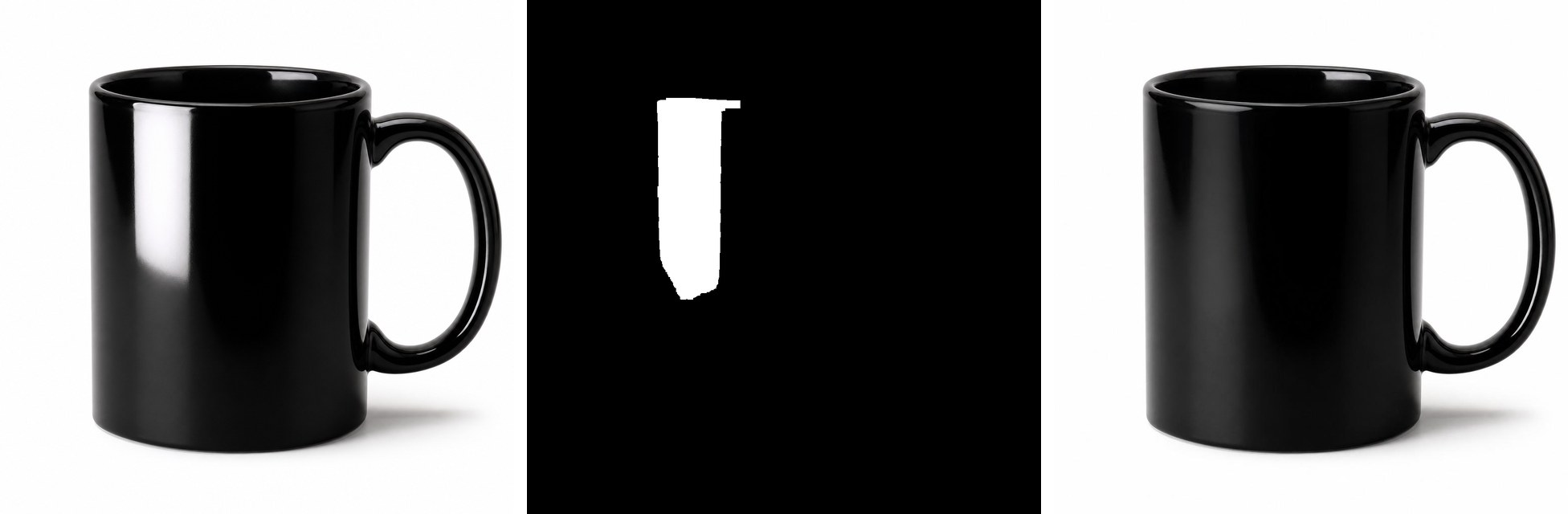
하이라이트는 사라지고 매끄러운 검정으로 채워졌습니다. 하지만 반사광은 시청자에게 유약이 광택 있음을 알려주는 요소이기도 합니다. 정리된 머그컵은 세미 무광에 더 가깝게 보이며, 컵 입구와 손잡이에 마스크하지 않은 작은 하이라이트는 여전히 "광택 있음"을 나타냅니다. 고광택으로 판매하는 제품의 경우 하이라이트를 완전히 제거하면 표면 처리가 잘못 표현될 수 있습니다. 더 온건한 방법은 하이라이트 중 가장 강한 부분만 마스크하거나, 확산 조명으로 다시 촬영하고 제품 설명 책임자와 함께 결정하는 것입니다.
마스크 외부에서 무엇이 바뀌었는가
Eraser는 변경되지 않은 픽셀을 바이트 단위로 반환하지 않습니다. 각 마스크 외부의 원본 이미지와 결과를 비교했습니다(픽셀당 평균 절대 차이, 0–255 척도).
| 사례 | 평균 변화 | 99번째 백분위수 |
|---|---|---|
| 먼지 | 1.1 | 4.7 |
| 소품 | 0.6 | 6.0 |
| 잡동사니 | 2.1 | 10.7 |
| 반사 | 0.7 | 5.0 |
이 나란히 비교는 모두 보이지 않으며, 질감이 가장 많은 라이프스타일 사진에서 변화가 가장 컸습니다. 파이프라인이 결과를 원본 이미지에 합성하는 경우(예: 인증된 제품 색상을 정확히 유지하려는 경우), 결과의 마스크 영역만 원본에 붙여넣으세요.
네 가지 출력은 모두 알파 채널이 있는 1024×1024 PNG 파일이며 원본 크기와 일치합니다. preserve_alpha: false와 불투명 원본 이미지를 사용하면 각 결과의 알파는 완전히 불투명합니다. preserve_alpha는 입력에 이미 투명도가 있을 때만 중요합니다.
우리가 보낸 요청
각 사례는 동일한 요청 구조를 사용했으며 두 개의 URL만 변경되었습니다. 원본 이미지와 마스크는 공개적으로 접근 가능해야 하며, 마스크는 원본 이미지 크기와 일치해야 합니다.
curl --request POST "https://api.hiapi.ai/v1/tasks" \
  --header "Authorization: Bearer $HIAPI_API_KEY" \
  --header "Content-Type: application/json" \
  --data-raw '{
  "model": "bria-eraser",
  "input": {
    "image_url": "https://static.hiapi.ai/blog/bria-eraser-ecommerce-product-images/dust-src.png",
    "mask_url": "https://static.hiapi.ai/blog/bria-eraser-ecommerce-product-images/dust-mask.png",
    "mask_type": "manual",
    "preserve_alpha": false
  }
}'
응답에서 data.taskId를 읽고 GET https://api.hiapi.ai/v1/tasks/<taskId>를 data.status가 success가 될 때까지 폴링한 다음 data.output[0].url을 다운로드하세요. 해당 URL은 임시이므로 PNG를 즉시 자체 스토리지에 복사하세요. Bria Eraser API 가이드에는 전체 Python 폴링 예시가 있으며 실패 처리를 다룹니다.
우리는 하나의 스크립트에서 네 가지 작업을 동시에 제출했으며, 이것이 제품 카탈로그 배치 처리 방식입니다. 각 taskId를 SKU 및 이미지 ID와 함께 저장하여 시간 초과된 폴링이 재제출 및 재과금 없이 복구될 수 있게 하세요.
제품 카탈로그 정리 체크리스트
- 결함을 마스크하고, 제품은 마스크하지 마세요. 제품 윤곽, 라벨, 로고는 검정으로 유지하세요. 결함이 제품 가장자리에 닿으면 윤곽을 다시 그리는 것보다 약간 작은 마스크를 사용하는 편이 낫습니다.
- 마스크를 몇 픽셀 확장하세요. 먼지와 테이프에는 부드러운 가장자리가 있으며, 정확히 일치하는 마스크는 광晕을 남깁니다.
- 요구사항에 따라 채움을 확인하세요. 순수 흰색 배경, 재구성된 건축 구조, 재료 표면(광택, 질감)은 별도의 검사 항목입니다.
- 원본 파일을 보관하세요. 검토자가 무엇이 제거되었는지 볼 수 있도록 원본 이미지와 마스크를 결과와 함께 보관하세요.
- 결함이 아닌 이미지 단위로 예산을 책정하세요. 하나의 요청은 하나의 마스크에 있는 모든 것을 제거하므로 사진의 모든 결함을 하나의 마스크로 결합하세요. 이미지당 $0.0575이므로 1,000장의 정리된 사진에 $57.50이 듭니다. 가격 세부 정보에는 배치 추정치가 포함되어 있습니다.
이러한 작업에 대해 마스크 기반 편집과 명령 기반 편집 사이에서 결정 중이라면, Bria Eraser와 Nano Banana 2.1 비교에서 동일한 사진에 두 가지 방법을 실행했습니다.
자주 묻는 질문
Bria Eraser가 제거할 대상을 알기 위해 프롬프트가 필요한가요? 아니요. 마스크가 유일한 지시입니다. 흰색은 제거, 검정은 유지를 의미합니다. 요청에는 프롬프트 필드가 포함되어서는 안 됩니다.
아무것도 그리지 않고 먼지를 자동으로 제거할 수 있나요? Eraser는 요청마다 마스크가 필요합니다. 사례 1에서처럼 마스크를 코드에서 생성할 수 있으므로, 스크립트가 배치에서 반점을 찾아 마스크할 수 있으며 수동으로 브러시 처리할 필요가 없습니다. 배치를 실행하기 전에 샘플 마스크를 확인하세요.
제품 배경을 순수 흰색으로 만들어 주나요? 자동으로는 아닙니다. 흰색 배경 천 테스트에서 채움 영역의 평균 RGB는 252였습니다. 마켓플레이스가 255를 요구하면 별도의 화이트 처리 단계를 사용하세요.
광택 제품에서 반사광을 제거하는 것이 안전한가요? 기술적으로는 가능하지만, 하이라이트를 제거하면 광택 제품이 무광처럼 보입니다. 방해되는 부분만 마스크하고 제품 설명에 비추어 결과를 확인하세요.
Eraser가 마스크 외부의 픽셀을 변경하나요? 약간 변경합니다. 우리는 마스크 외부에서 255 중 평균 0.6~2.1단계의 변화를 측정했으며, 나란히 비교하면 보이지 않습니다. 정확한 원본 픽셀이 필요하면 마스크 영역을 원본에 합성하세요.
한 번 정리에 얼마나 걸리나요? 우리의 네 번 실행은 각각 제출 후 36~44초 내에 완료되었습니다. 이 숫자에 의존하지 말고 자체 파이프라인에서 폴링과 시간 초과를 계획하세요.
제품 사진 한 장으로 시작하세요
결함이 있는 실제 제품 카탈로그 사진을 준비하고 동일한 크기의 마스크를 만든 다음, Bria Eraser 모델 페이지에서 또는 위의 요청을 사용하여 실행하세요. 하나의 결과가 체크리스트를 통과하면 마스크 단계를 스크립트화하고 배치를 실행하세요.
관련 글
모든 아티클 보기 →-

사용 가이드
GPT Image 2.6이란? markup 편집과 알려진 사양
OpenAI API 사양에 있는 GPT Image 2.6의 모든 정보, 새로운 markup 편집 파라미터 사용법, 그리고 아직 공개되지 않은 부분.
-

사용 가이드
Vidu Q4 Preview API 가격은 얼마인가요? 540p 초당 $0.0515
두 모드 동일 가격, 다섯 가지 해상도와 3–16초 과금 방식, $10으로 몇 편을 생성할 수 있는지, 그리고 사이트 내 비디오 모델과의 가격 비교.
-

사용 가이드
Recraft V4.1 Flash 전자상거래 제품 이미지: 장당 $0.01 대량 카탈로그 이미지
recraft-v4.1-flash/text-to-image에서의 실제 병렬 배치: 상품 목록 이미지와 장면 이미지, 측정된 배경 흰색도, 소요 시간, 배치 스크립트.