
Benutzerhandbuch
Bria Eraser für E-Commerce-Produktbilder: 4 Bereinigungstests
Entferne Staub, Studio-Requisiten, Hintergrundunordnung und Reflexionen aus echten Produktfotos per Maske – und was vor dem Livegang eines Listings geprüft werden muss.
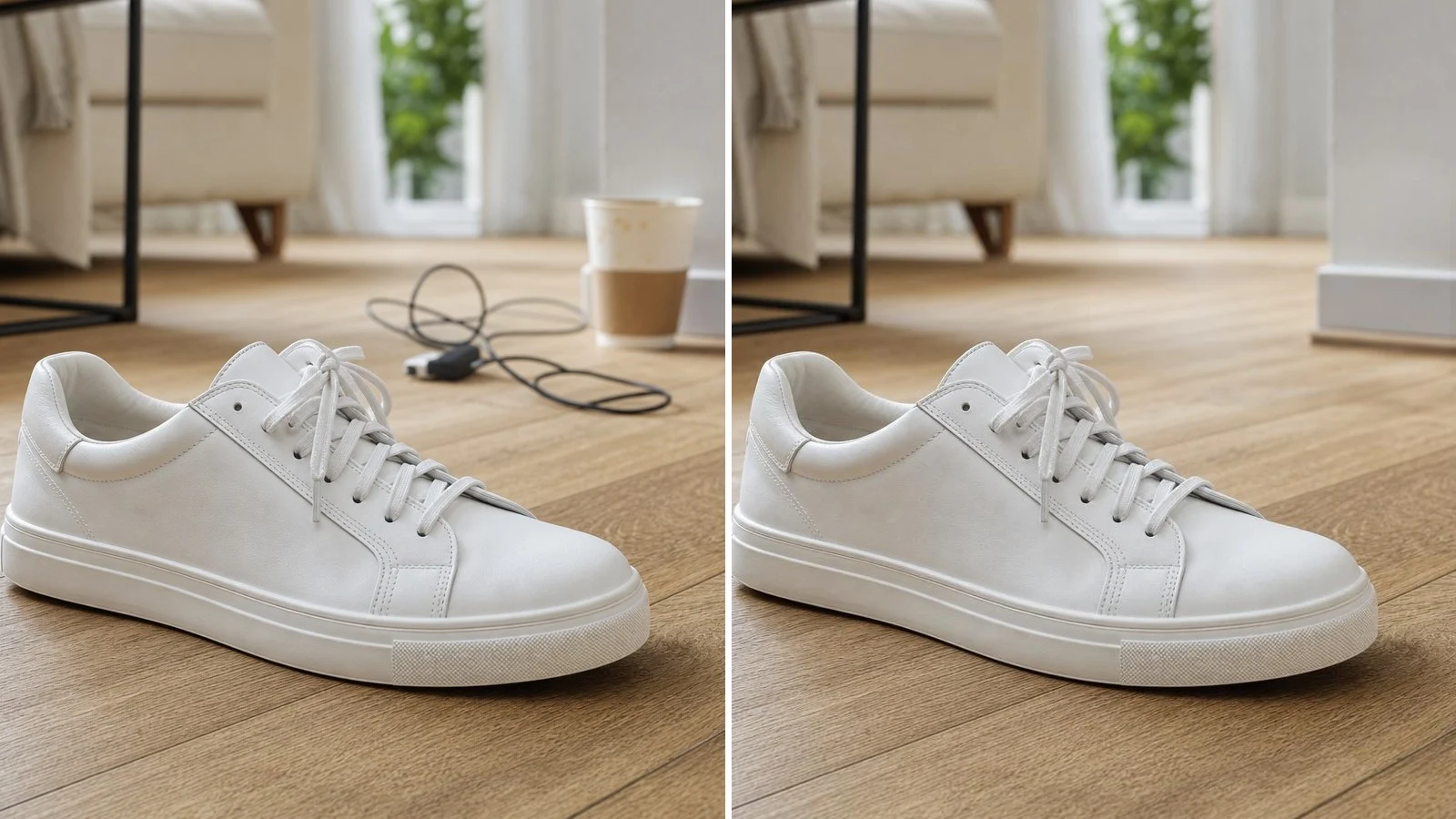
Die meisten Probleme mit Produktfotos aus Produktkatalog-Shootings sind keine „Generiere ein neues Bild“-Probleme. Das Produkt selbst ist bereits korrekt fotografiert – Winkel, Etikett, Material stimmen –, was entfernt werden muss, sind Flusen auf dem Deckel, Klebeband auf dem Hintergrundtuch, Kabel in Lifestyle-Fotos. Bria Eraser eignet sich genau für diese Art von Arbeit, weil es nur die Pixel bearbeitet, die du maskierst. Du reichst ein Quellfoto und eine Schwarz-Weiß-Maske ein; alles innerhalb der weißen Bereiche wird entfernt und die Umgebung aufgefüllt. Es müssen keine Prompts geschrieben werden, und die Anfrage darf keine Prompts enthalten.
Wir haben am 2026-11-03 über die hiapi API vier typische E-Commerce-Bereinigungsfälle ausgeführt: Staub auf einer matten Handyhülle, ein Studio-Requisit neben einer Flasche, Unordnung hinter einem Sneaker und eine Softbox-Reflexion auf einem glänzenden Becher. Jedes Quellbild, jede Maske und jedes Ergebnis unten stammt aus diesem Lauf.
Wo Bria Eraser im Workflow für Produktbilder einzuordnen ist
Wenn du neue Szenen oder neue Hintergründe für ein Produkt generieren musst, ist ein Generierungsmodell der bessere Ausgangspunkt – siehe Bria Product Shot-Beispiele. Eraser wird vor oder nach diesem Schritt eingesetzt: das vorhandene Foto beibehalten und das entfernen, was nicht mit veröffentlicht werden soll.
| Bereinigungsaufgabe | Maskenmethode | Unser Ergebnis |
|---|---|---|
| Staubpartikel und Flusen auf dunklen Produkten | Helle Flecken automatisch erkennen, um einige Pixel erweitern | Sauber, keine sichtbaren Veränderungen an der Textur des Deckels |
| Klebeband, Klemmen, Acrylstützen auf weißem Hintergrundtuch | Schwellenwert auf Nicht-Weiß-Pixel anwenden, manuell gezeichnete Polygone für transparentes Acryl hinzufügen | Sauber; Füllung nahe Weiß, nicht reines 255-Weiß |
| Kabel und Tassen hinter Produkten in Lifestyle-Szenen | Manuell gezeichnete Polygone, weit weg vom Produkt | Sauber; die Wandecke hinter der Tasse wurde rekonstruiert |
| Softbox-Glanzlichter auf glänzenden Oberflächen | Schwellenwert auf helle Bereiche auf dem Produktkörper anwenden | Glanzlicht entfernt; der Becher wirkt weniger glänzend |
Der Preis beträgt $0,0575 pro Bild (am 2026-11-03 gegen die hiapi-Preisgestaltung geprüft), sodass diese vier Bereinigungen $0,23 kosteten. Alle vier Aufgaben waren innerhalb von 36 bis 44 Sekunden nach dem Absenden abgeschlossen, einschließlich unserer eigenen Polling-Zeit. Das sind vier einzelne Läufe, kein Latenz-Benchmark.
Fall 1: Staub und Flusen auf einer matten schwarzen Handyhülle
Dunkler matter Kunststoff zeigt unter Auflicht jedes einzelne Korn. Das manuelle Wegretuschieren von 20 kleinen Punkten pro SKU ist der langsame Teil der Bildbearbeitung, deshalb haben wir stattdessen die Maske generiert: jeden Pixel mit dem 15-Pixel-Median seiner Nachbarschaft vergleichen, alles behalten, was um mehr als 22 Stufen heller ist, die Suche auf den Deckelbereich beschränken und dann jeden Fleck um 5 Pixel erweitern, um die weichen Ränder des Staubs einzuschließen.
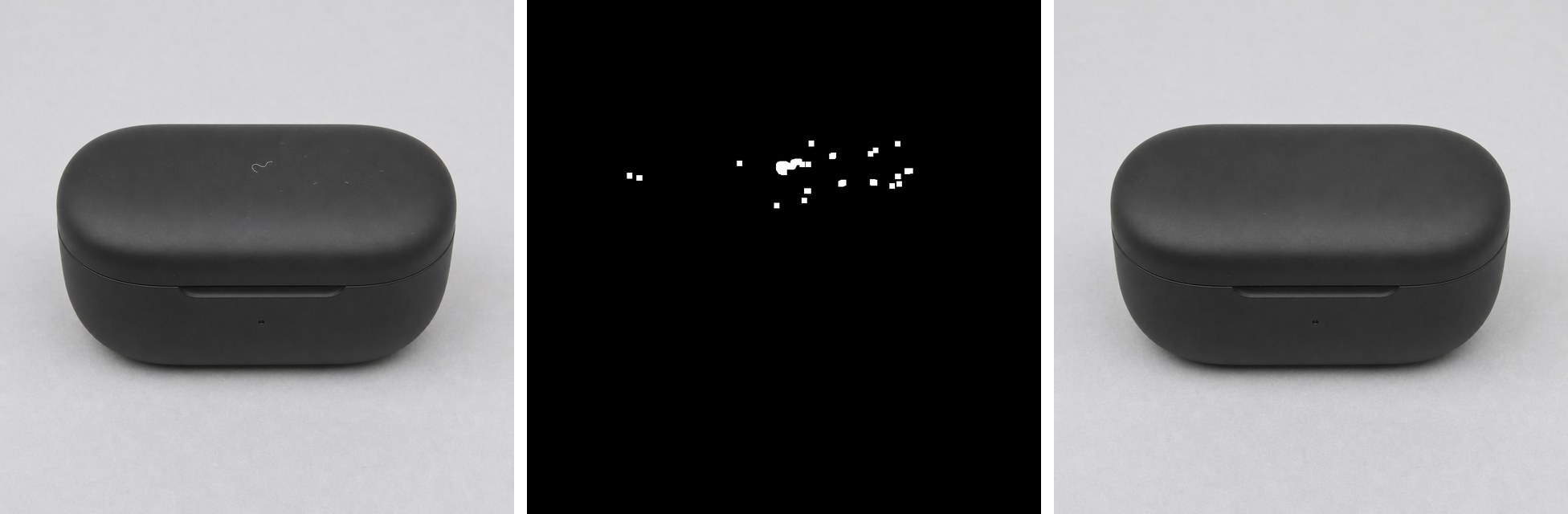
Die Maske bedeckte 0,35 % des Bildes. Das Ergebnis entfernte die Flusenfasern und alle von uns markierten Partikel, und die matte Textur auf dem Deckel blieb durchgehend erhalten. Halte den Erkennungsbereich vom Produktrand fern: Bei unserem ersten Versuch, die gesamte Hülle zu durchsuchen, wurden auch die helle Kante des Deckels und der Hintergrund in den Ecken erfasst – das hätte Eraser dazu gezwungen, die Kontur des Produkts selbst neu zu zeichnen.
import numpy as np
from PIL import Image, ImageFilter

src = Image.open("case.png").convert("L")
gray = np.asarray(src).astype(int)
local = np.asarray(src.filter(ImageFilter.MedianFilter(15))).astype(int)

mask = np.zeros(gray.shape, bool)
lid = (slice(265, 410), slice(190, 840))          # rows, cols of the lid top only
mask[lid] = (gray - local)[lid] > 22               # specks brighter than their surroundings

out = Image.fromarray((mask * 255).astype("uint8"))
out = out.filter(ImageFilter.MaxFilter(11))         # grow each speck ~5 px
out.save("case-mask.png")                           # same size as the source
Bei hellen Produkten mit dunklem Staub den Vergleich umkehren (local - gray). Diese Koordinaten sind spezifisch für dieses Foto; für einen Produktkatalog leite den Bereich aus einem Produktausschnitt oder einer festen Shooting-Vorlage ab.
Fall 2: Klebeband und Acrylkeil auf weißem Hintergrundtuch
Studio-Setups hinterlassen Gegenstände, die das Produkt fixieren. Hier lagen ein Streifen Kreppband und ein transparenter Acrylkeil neben einer Pipettenflasche.
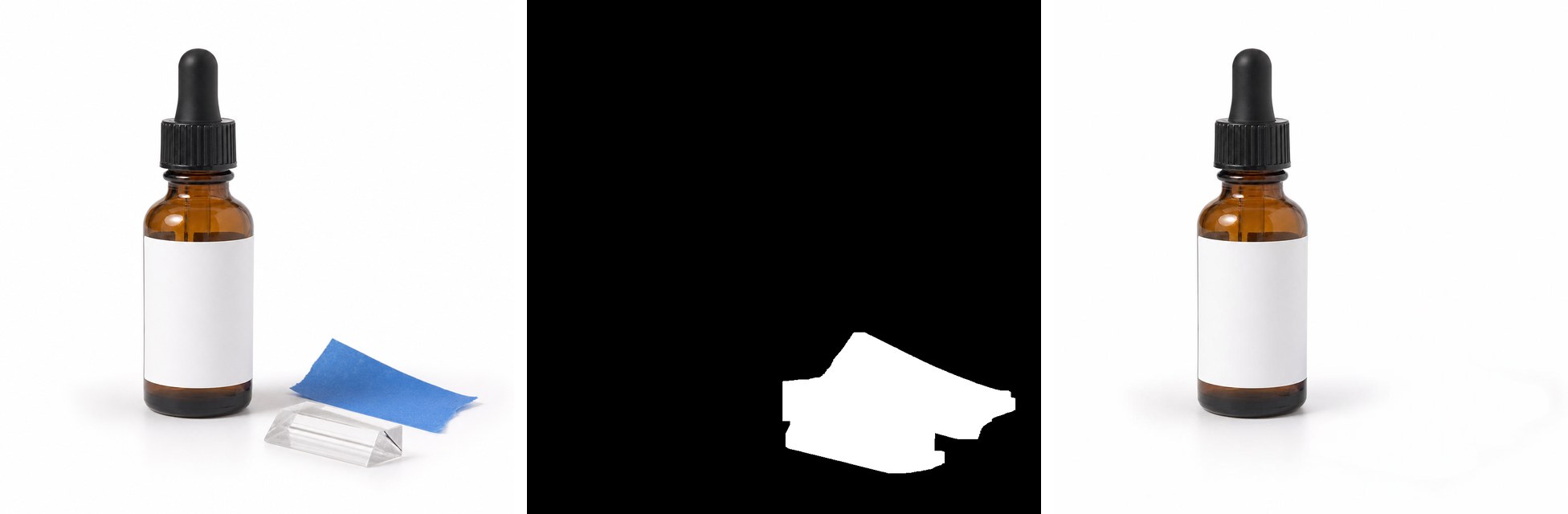
Das blaue Klebeband lässt sich leicht per Schwellenwert erfassen. Transparentes Acryl nicht: Sein Inneres ist fast so weiß wie das Hintergrundtuch, sodass der Schwellenwert nur seine Ränder findet. Wir haben manuell gezeichnete Polygone über den Keil gelegt, um ihn vollständig abzudecken. Das Ergebnis zeigt ein leeres Hintergrundtuch, wobei die Flasche und ihr Schatten unverändert bleiben.
Eine Sache muss vor dem Hochladen auf den Marktplatz geprüft werden: Die aufgefüllten Bereiche haben eine durchschnittliche RGB von 252, nicht 255. Als wir den Kontrast erhöhten, wurde die Maskenkontur auf dem umgebenden Hintergrundtuch schwach sichtbar. Bei normaler Betrachtung ist sie nicht erkennbar, und das Quell-Hintergrundtuch war auch nicht reinweiß (etwa 254). Wenn dein Kanal ein reinweißes Hauptbild verlangt, führe nach dem Löschen deinen üblichen Hintergrund-Aufhellungsschritt aus, statt zu erwarten, dass Eraser 255,255,255 erzeugt.
Fall 3: Kabel und Tasse hinter einem Sneaker in einer Lifestyle-Szene
Lifestyle-Fotos erfassen alles, was auf dem Boden liegt. Wir haben ein Ladekabel und einen Pappbecher maskiert und die Polygone einige Pixel von den Schnürsenkeln entfernt gehalten.
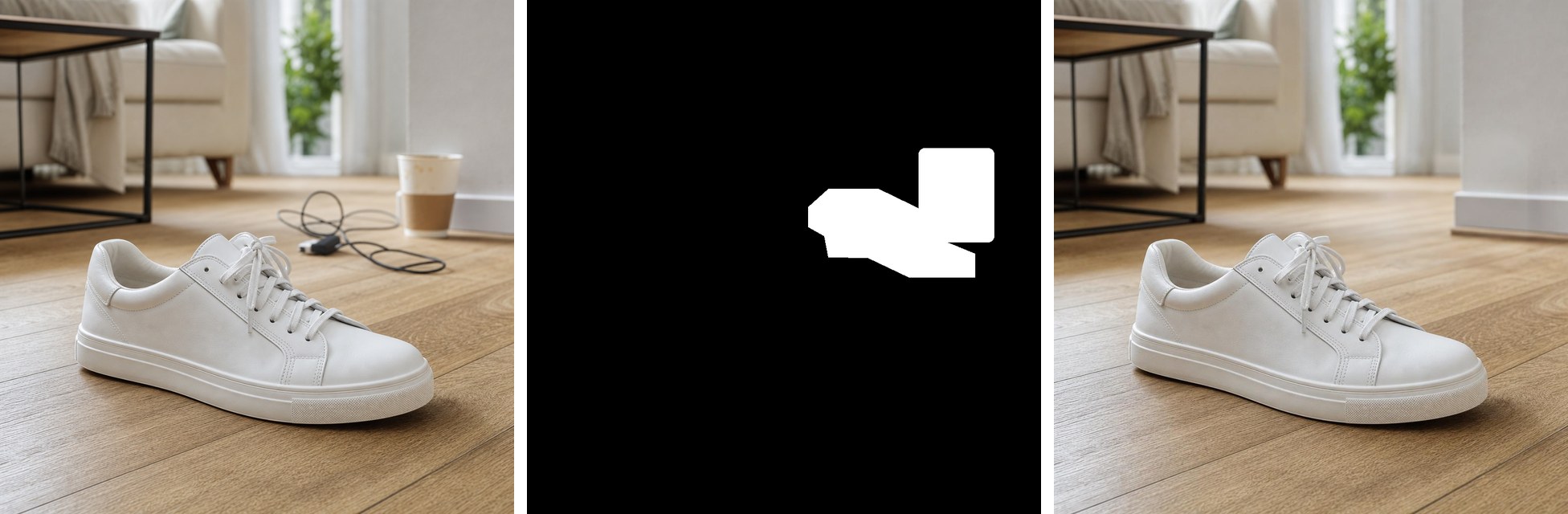
Der Boden unter dem entfernten Kabel setzt sich mit konsistenter Textur und Unschärfe fort, der Sneaker blieb unverändert. Die Tasse stand an der Wand, und die Maske deckte einen Teil dieser Wandecke ab, sodass Eraser den dahinterliegenden Inhalt erfinden musste: Das Ergebnis zeigt eine durchgehende Wand und Fußleiste, deren Geometrie sich leicht vom Quellbild unterscheidet. Für ein Produktlisting ist das in Ordnung, aber wenn der Hintergrund wichtig ist – ein Markenshop-Interieur oder ein echter Raum in einem Immobilien-Listing –, prüfe die rekonstruierte Struktur und nicht nur, ob das Objekt verschwunden ist.
Fall 4: Softbox-Reflexion auf einem glänzenden Becher
Dies ist der Fall, der Vorsicht erfordert. Die Maske deckte ein großes rechteckiges Glanzlicht auf dem Körper des Bechers ab.
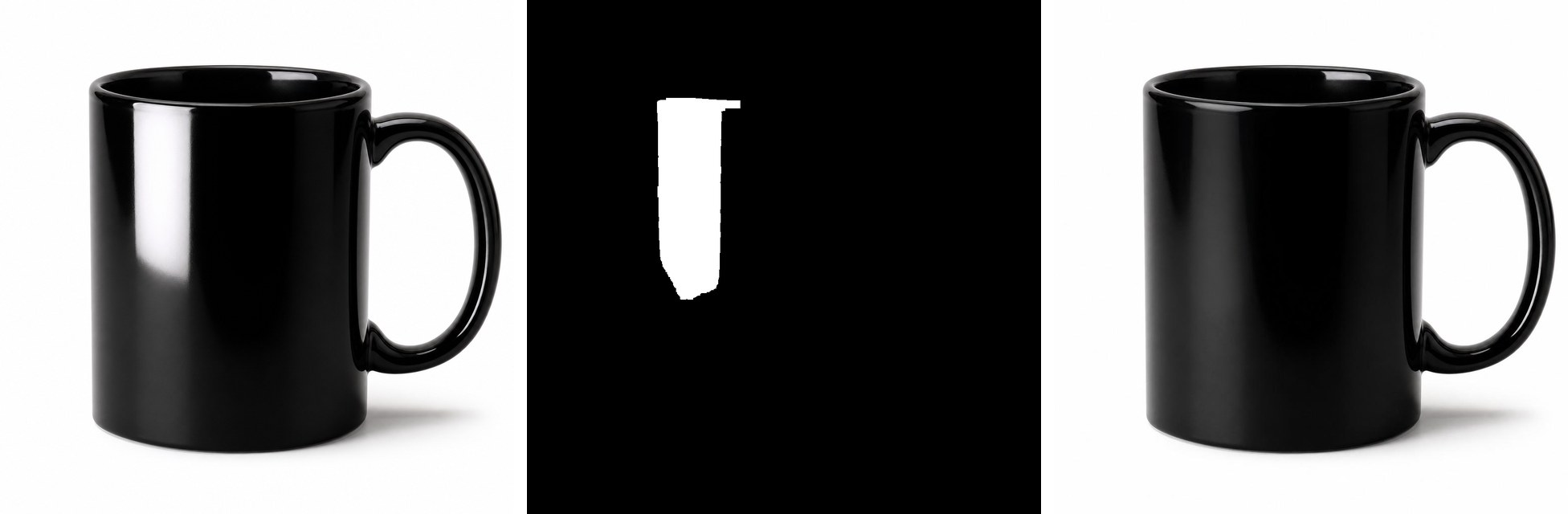
Das Glanzlicht ist verschwunden und wurde mit glattem Schwarz aufgefüllt. Aber die Reflexion ist auch das, was dem Betrachter signalisiert, dass die Glasur glänzt; der bereinigte Becher wirkt eher halbmatt, während die kleinen, nicht maskierten Glanzlichter an Rand und Griff weiterhin „glänzend“ signalisieren. Bei Produkten, die als hochglänzend verkauft werden, kann das vollständige Entfernen von Glanzlichtern die Oberflächenbeschaffenheit falsch darstellen. Ein schonenderer Ansatz ist, nur den stärksten Teil des Glanzlichts zu maskieren oder mit diffusem Licht neu zu fotografieren, und dies mit dem Verantwortlichen für die Produktbeschreibung abzustimmen.
Was außerhalb der Maske verändert wird
Eraser gibt Pixel außerhalb der Maske nicht bytegenau unverändert zurück. Vergleich von Quellbild und Ergebnis außerhalb jeder Maske (mittlere absolute Differenz pro Pixel, Skala 0–255):
| Fall | Mittlere Änderung | 99. Perzentil |
|---|---|---|
| Staub | 1,1 | 4,7 |
| Requisit | 0,6 | 6,0 |
| Unordnung | 2,1 | 10,7 |
| Reflexion | 0,7 | 5,0 |
Keine dieser Änderungen ist im direkten Vergleich sichtbar, und das Lifestyle-Foto – das Bild mit der meisten Textur – veränderte sich am stärksten. Wenn deine Pipeline die Ergebnisse zurück in das Originalbild komponiert (zum Beispiel, um zertifizierte Produktfarben exakt zu erhalten), füge nur den maskierten Bereich aus dem Ergebnis in das Quellbild ein.
Alle vier Ausgaben waren 1024×1024-PNG-Dateien mit Alphakanal, passend zur Quellgröße. Bei preserve_alpha: false und einem undurchsichtigen Quellbild war das Alpha in jedem Ergebnis vollständig undurchsichtig; preserve_alpha ist nur relevant, wenn deine Eingabe bereits Transparenz enthält.
Die Anfrage, die wir gesendet haben
Jeder Fall verwendete dieselbe Anfragestruktur; nur zwei URLs änderten sich. Quellbild und Maske müssen öffentlich zugänglich sein, und die Maske sollte dieselben Abmessungen wie das Quellbild haben.
curl --request POST "https://api.hiapi.ai/v1/tasks" \
  --header "Authorization: Bearer $HIAPI_API_KEY" \
  --header "Content-Type: application/json" \
  --data-raw '{
  "model": "bria-eraser",
  "input": {
    "image_url": "https://static.hiapi.ai/blog/bria-eraser-ecommerce-product-images/dust-src.png",
    "mask_url": "https://static.hiapi.ai/blog/bria-eraser-ecommerce-product-images/dust-mask.png",
    "mask_type": "manual",
    "preserve_alpha": false
  }
}'
Lies data.taskId aus der Antwort, frage GET https://api.hiapi.ai/v1/tasks/<taskId> ab, bis data.status success ist, und lade dann data.output[0].url herunter. Diese URL ist temporär, kopiere die PNG also sofort in deinen eigenen Speicher. Der Bria Eraser API-Leitfaden enthält ein vollständiges Python-Polling-Beispiel und behandelt die Fehlerbehandlung.
Wir haben alle vier Aufgaben gleichzeitig aus einem Skript übermittelt – so läuft die Stapelverarbeitung eines Produktkatalogs. Speichere jede taskId zusammen mit deiner SKU und Bild-ID, damit ein abgelaufenes Polling fortgesetzt werden kann, statt erneut zu übermitteln und doppelt abgerechnet zu werden.
Checkliste für die Bereinigung von Produktkatalogen
- Defekte maskieren, nicht das Produkt. Halte Produktkonturen, Etiketten und Logos schwarz. Wenn ein Defekt den Produktrand berührt, lieber eine etwas kleinere Maske verwenden, als die Kontur neu zu zeichnen.
- Die Maske um einige Pixel erweitern. Staub und Klebeband haben weiche Ränder; eine exakt passende Maske hinterlässt einen Halo.
- Die Füllung je nach Anforderung prüfen. Reinweiße Hintergründe, rekonstruierte Baustrukturen und Materialoberflächen (Glanz, Textur) sind separate Prüfpunkte.
- Die Originaldateien behalten. Archiviere Quellbild und Maske zusammen mit dem Ergebnis, damit Prüfer sehen können, was entfernt wurde.
- Pro Bild budgetieren, nicht pro Defekt. Eine Anfrage entfernt alles in einer Maske, fasse daher alle Defekte eines Fotos in einer Maske zusammen. Bei $0,0575 pro Bild kosten 1.000 bereinigte Fotos $57,50 – die Preisdetails enthalten Schätzungen für Stapelverarbeitung.
Wenn du bei dieser Art von Arbeit zwischen maskenbasierter und anweisungsbasierter Bearbeitung schwankst, hat der Vergleich Bria Eraser vs. Nano Banana 2.1 beide Methoden auf denselben Fotos ausgeführt.
Häufige Fragen
Braucht Bria Eraser einen Prompt, um zu wissen, was entfernt werden soll? Nein. Die Maske ist die einzige Anweisung: Weiß bedeutet entfernen, Schwarz bedeutet beibehalten. Die Anfrage sollte kein Prompt-Feld enthalten.
Kann es Staub automatisch entfernen, ohne dass ich etwas zeichnen muss? Eraser benötigt für jede Anfrage eine Maske. Die Maske kann wie in Fall 1 aus Code stammen, sodass ein Skript Flecken in einem Stapel finden und maskieren kann, ohne manuell zu retuschieren. Prüfe vor dem Stapellauf Stichproben der Masken.
Macht es meinen Produkthintergrund reinweiß? Nicht automatisch. In unserem Test mit weißem Hintergrundtuch hatten die aufgefüllten Bereiche eine durchschnittliche RGB von 252. Wenn dein Marktplatz 255 verlangt, verwende einen separaten Aufhellungsschritt.
Ist es sicher, Reflexionen von glänzenden Produkten zu entfernen? Technisch machbar, aber das Entfernen von Glanzlichtern lässt glänzende Produkte matt erscheinen. Maskiere nur die störenden Teile und prüfe das Ergebnis gegen die Produktbeschreibung.
Verändert Eraser Pixel außerhalb der Maske? Ja, geringfügig. Wir haben außerhalb der Maske eine mittlere Änderung von 0,6–2,1 Stufen auf einer Skala von 255 gemessen, im direkten Vergleich nicht sichtbar. Wenn du exakte Originalpixel benötigst, komponiere den maskierten Bereich zurück in das Quellbild.
Wie lange dauert eine Bereinigung? Unsere vier Läufe waren jeweils innerhalb von 36–44 Sekunden nach dem Absenden abgeschlossen. Plane Polling und Timeouts in deiner eigenen Pipeline ein, statt dich auf diese Zahlen zu verlassen.
Beginne mit einem Produktfoto
Nimm ein echtes Produktkatalogfoto mit einem Defekt, erstelle eine Maske mit denselben Abmessungen und führe es auf der Bria Eraser-Modellseite oder mit der oben genannten Anfrage aus. Sobald ein Ergebnis deine Checkliste besteht, skripte den Maskenschritt und starte die Stapelverarbeitung.
Ähnliche Artikel
Alle Artikel ansehen →-

Benutzerhandbuch
Was ist GPT Image 2.6? Markup-Bearbeitung und bekannte Spezifikationen
Alle Informationen zu GPT Image 2.6 in der OpenAI-API-Spezifikation, wie man den neuen markup-Bearbeitungsparameter verwendet und was noch nicht bekannt gegeben wurde.
-

Benutzerhandbuch
Was kostet die Vidu Q4 Preview API? 540p pro Sekunde $0.0515
Beide Modi kosten gleich viel: So wird über fünf Auflösungsstufen und 3–16 Sekunden abgerechnet, wie viele Clips $10 ermöglichen und wie der Preis im Vergleich zu anderen Videomodellen im Angebot aussieht.
-

Benutzerhandbuch
Recraft V4.1 Flash E-Commerce-Produktbilder: Katalogbilder in Massenfertigung für je 0,01 $
Ein echter paralleler Batch auf recraft-v4.1-flash/text-to-image: Produktlisten- und Szenenbilder, gemessene Hintergrundweiße, Laufzeit und Batch-Skript.