
Guida all'uso
Bria Eraser per immagini di prodotti e-commerce: 4 test di pulizia
Rimuovi polvere, oggetti di scena da studio, disordine di sfondo e riflessi da vere foto prodotto tramite maschera, e cosa controllare prima di pubblicare l'annuncio.
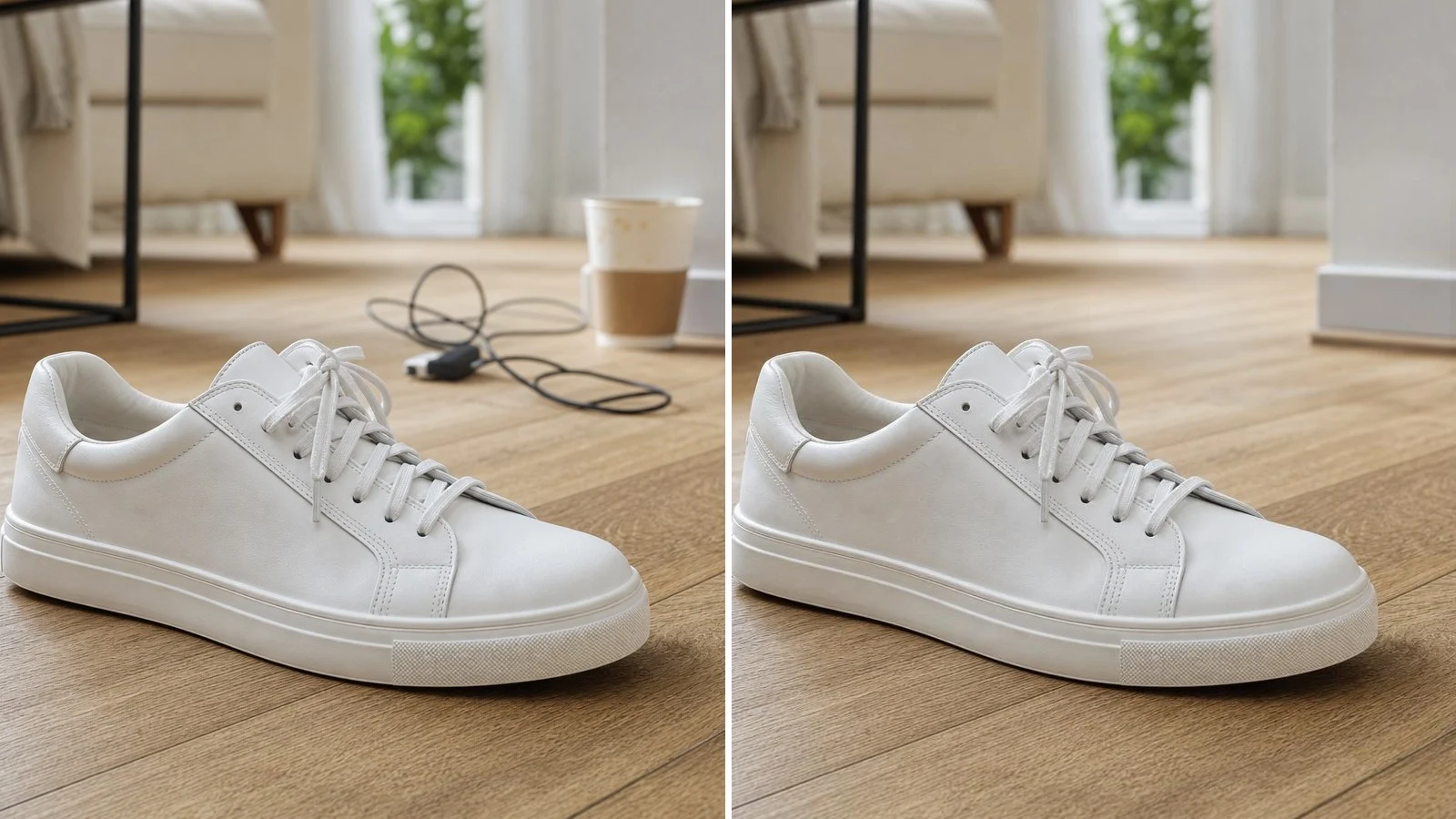
La maggior parte dei problemi nelle foto di catalogo prodotto non è un problema di "generare una nuova immagine". Il prodotto è già stato fotografato correttamente: angolazione, etichetta e materiale sono a posto. Quello che bisogna togliere sono le lanugine sul coperchio, il nastro adesivo sul fondale, i cavi nelle foto in contesto. Bria Eraser è pensato proprio per questo tipo di lavoro, perché interviene solo sui pixel che mascheri. Invii una foto sorgente e una maschera in bianco e nero; tutto ciò che si trova nelle aree bianche viene rimosso e le zone circostanti vengono riempite. Non serve scrivere prompt, e la richiesta non deve contenere alcun prompt.
Il 2026-11-03 abbiamo eseguito tramite l'API hiapi quattro casi tipici di pulizia e-commerce: polvere su una cover opaca per telefono, oggetti di scena da studio accanto a una bottiglia, disordine dietro scarpe da ginnastica e il riflesso di un softbox su una tazza lucida. Ogni immagine sorgente, maschera e risultato qui sotto proviene da quella esecuzione.
Il ruolo di Bria Eraser nel flusso di lavoro delle immagini prodotto
Se hai bisogno di generare una nuova scena o un nuovo sfondo per il prodotto, un modello generativo è un punto di partenza migliore: vedi gli esempi di Bria Product Shot. Eraser si usa prima o dopo questo passaggio: conservi la foto esistente e rimuovi ciò che non deve essere pubblicato con essa.
| Attività di pulizia | Metodo di mascheramento | Il nostro risultato |
|---|---|---|
| Particelle di polvere e lanugine su prodotti scuri | Rilevamento automatico delle macchie chiare, dilatazione di alcuni pixel | Pulito, texture del coperchio senza variazioni visibili |
| Nastro adesivo, fermi e supporti in acrilico su fondale bianco | Soglia sui pixel non bianchi, con poligoni disegnati a mano per l'acrilico trasparente | Pulito; il riempimento è quasi bianco, non bianco 255 puro |
| Cavi e tazze dietro il prodotto in scena di vita | Poligoni disegnati a mano, lontani dal prodotto | Pulito; l'angolo del muro dietro la tazza è stato ricostruito |
| Riflesso del softbox su superfici lucide | Soglia sulle aree chiare del corpo del prodotto | Riflesso rimosso; la tazza appare meno lucida |
Il prezzo è $0.0575 per immagine (verificato il 2026-11-03 sui prezzi hiapi), quindi queste quattro pulizie sono costate $0.23. Tutte e quattro le attività si sono completate entro 36–44 secondi dall'invio, incluso il nostro tempo di polling. Si tratta di quattro esecuzioni singole, non di un benchmark di latenza.
Caso 1: polvere e lanugine su una cover nera opaca per telefono
La plastica opaca scura sotto luce dall'alto mostra ogni singola particella. Spazzolare manualmente 20 puntini per ogni SKU è la parte lenta del ritocco, così abbiamo generato la maschera: confrontando ogni pixel con la mediana del suo intorno a 15 pixel, mantenendo ciò che è più chiaro di oltre 22 livelli, limitando la ricerca all'area del coperchio e poi dilatando ogni macchia di 5 pixel per includere i bordi morbidi della polvere.
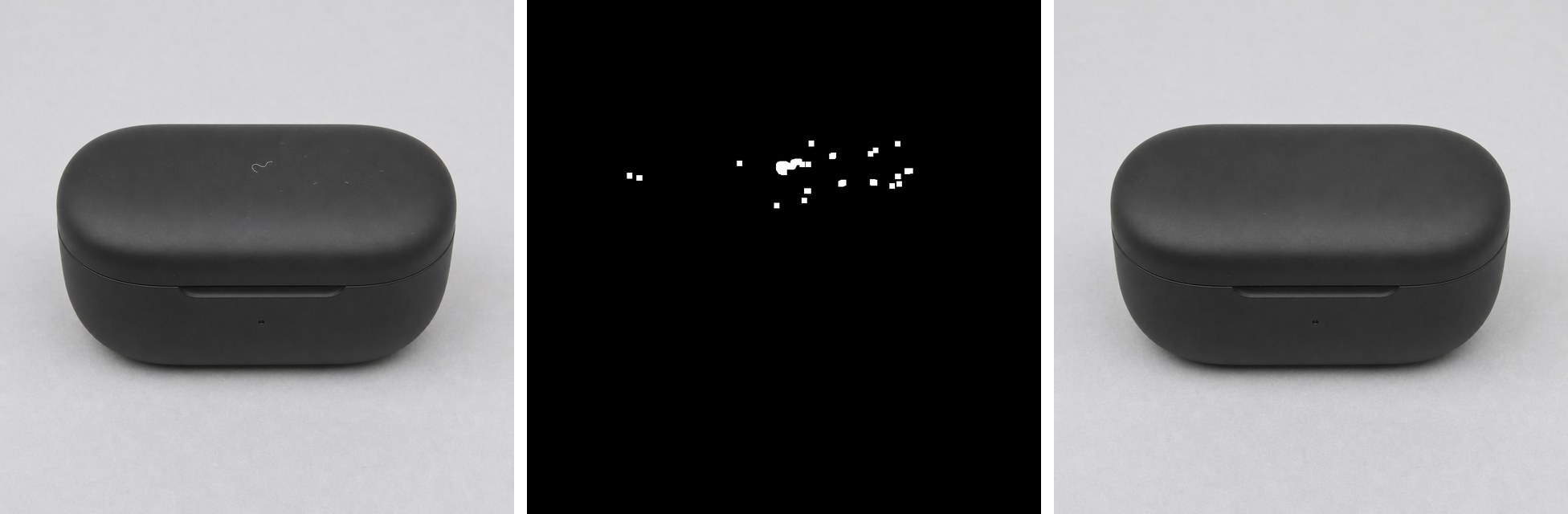
La maschera copriva lo 0,35% dell'immagine. Il risultato ha rimosso le fibre di lanugine e tutte le particelle che avevamo contrassegnato, mantenendo continua la texture opaca del coperchio. Tenete il riquadro di rilevamento lontano dal bordo del prodotto: il nostro primo tentativo cercava su tutta la cover e catturava anche il bordo luminoso del coperchio e lo sfondo agli angoli, il che avrebbe richiesto a Eraser di ridisegnare il contorno del prodotto stesso.
import numpy as np
from PIL import Image, ImageFilter

src = Image.open("case.png").convert("L")
gray = np.asarray(src).astype(int)
local = np.asarray(src.filter(ImageFilter.MedianFilter(15))).astype(int)

mask = np.zeros(gray.shape, bool)
lid = (slice(265, 410), slice(190, 840))          # rows, cols of the lid top only
mask[lid] = (gray - local)[lid] > 22               # specks brighter than their surroundings

out = Image.fromarray((mask * 255).astype("uint8"))
out = out.filter(ImageFilter.MaxFilter(11))         # grow each speck ~5 px
out.save("case-mask.png")                           # same size as the source
Per prodotti chiari con polvere scura, invertite il confronto (local - gray). Queste coordinate sono specifiche di questa foto; per un catalogo prodotto, ricavate il riquadro dal ritaglio del prodotto o da un template di scatto fisso.
Caso 2: nastro adesivo e cuneo in acrilico su un fondale bianco
I set da studio lasciano oggetti che fissano il prodotto. Qui, un pezzo di nastro carta e un cuneo in acrilico trasparente si trovavano accanto a una boccetta contagocce.
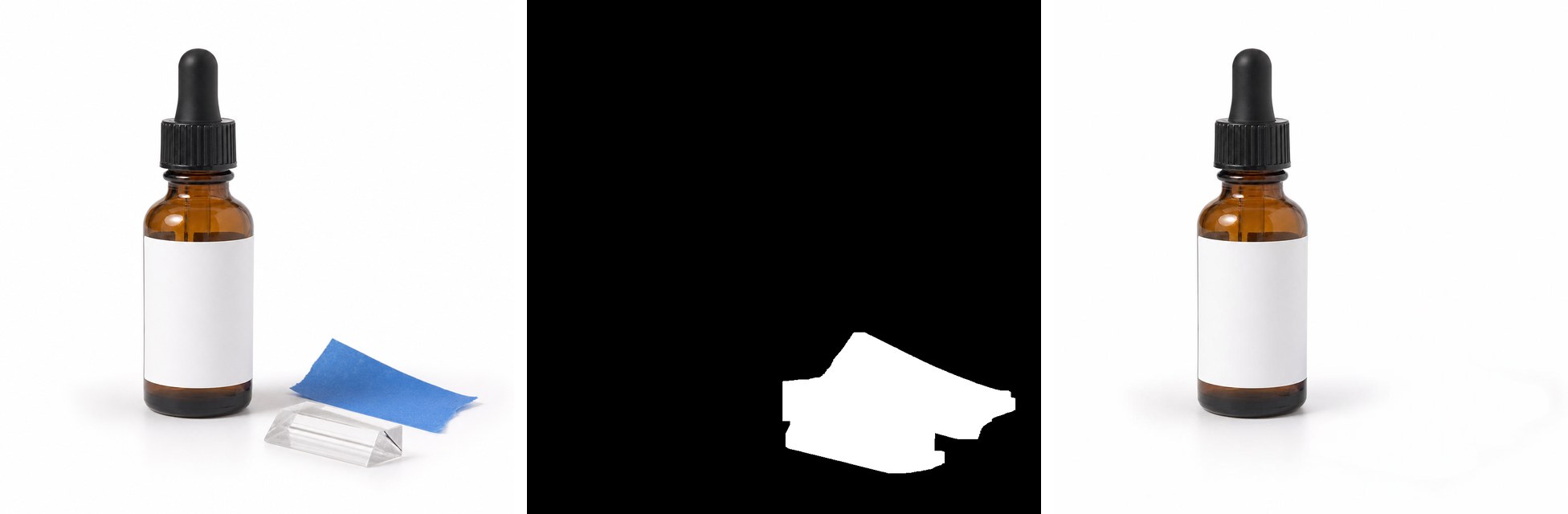
Il nastro blu è facile da sogliare. L'acrilico trasparente no: il suo interno è quasi bianco come il fondale, quindi la soglia trova solo i suoi bordi. Abbiamo aggiunto poligoni disegnati a mano sul cuneo per coprirlo completamente. Il risultato mostra un fondale vuoto, con la bottiglia e la sua ombra intatte.
Una cosa da controllare prima di caricare sul marketplace: la zona riempita ha una media RGB di 252, non 255. Quando abbiamo aumentato il contrasto, il contorno della maschera era vagamente visibile sul fondale circostante. Non si vede a una visione normale, e anche il fondale sorgente non era bianco puro (circa 254). Se il tuo canale richiede un'immagine principale bianco puro, esegui il tuo solito passaggio di sbiancamento dello sfondo dopo l'eliminazione, invece di aspettarti che Eraser produca 255,255,255.
Caso 3: cavi e tazze dietro scarpe da ginnastica in scena di vita
Le foto in contesto catturano tutto ciò che c'è sul pavimento. Abbiamo mascherato un cavo di ricarica e un bicchiere di carta, mantenendo i poligoni a qualche pixel di distanza dai lacci.
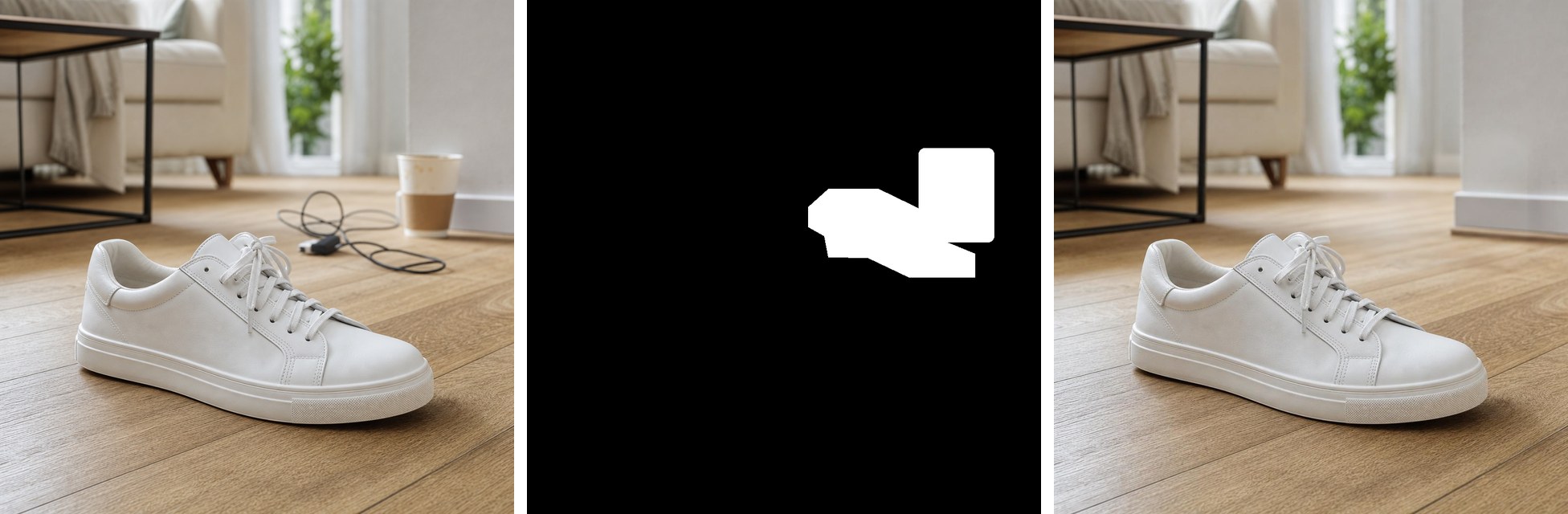
Il pavimento sotto i cavi rimossi continua, con texture e sfocatura coerenti, e le scarpe sono invariate. La tazza era appoggiata al muro e la maschera copriva parte dell'angolo, quindi Eraser ha dovuto inventare ciò che c'era dietro: il risultato mostra un muro continuo e un battiscopa con una geometria leggermente diversa dalla sorgente. Per una scheda prodotto va bene, ma se lo sfondo è importante (interni di negozi di marca o stanze reali in annunci immobiliari), controllate la struttura ricostruita, non solo che l'oggetto sia sparito.
Caso 4: riflesso del softbox su una tazza lucida
Questo è il caso da trattare con cautela. La maschera copriva un'ampia area rettangolare di riflesso sul corpo della tazza.
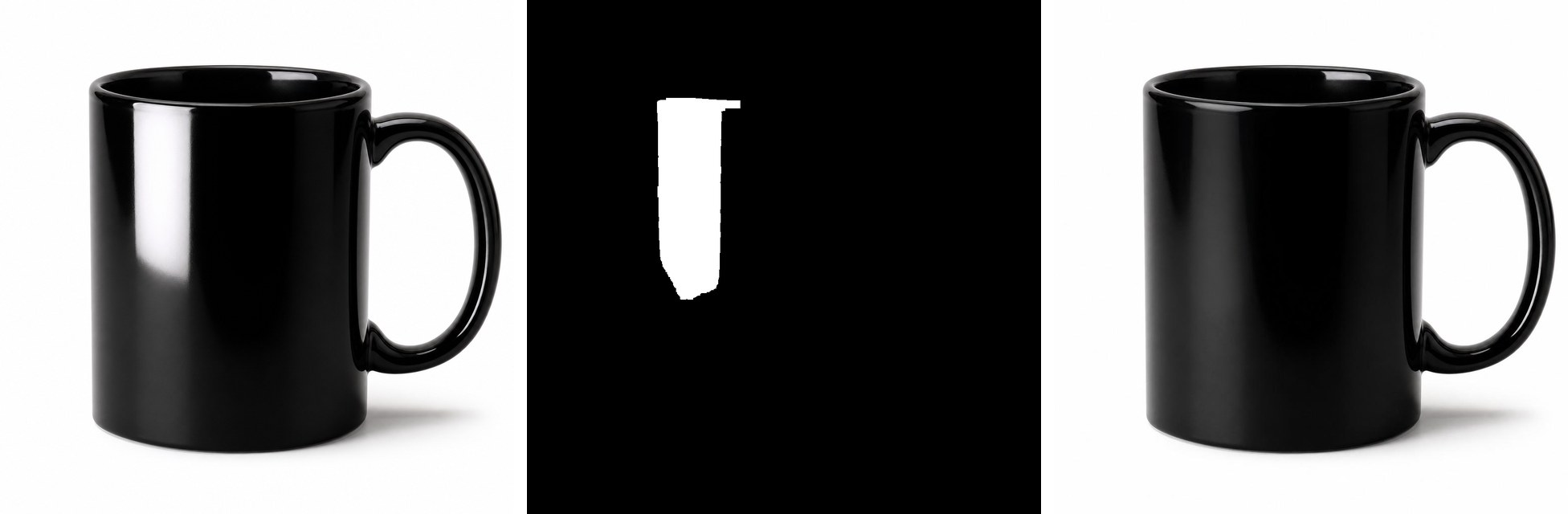
Il riflesso è sparito, riempito con un nero uniforme. Ma il riflesso è anche ciò che dice allo spettatore che la smaltatura è lucida; la tazza pulita sembra più vicina a una finitura semiopaca, mentre i piccoli riflessi non mascherati sul bordo e sul manico continuano a indicare "lucido". Per prodotti venduti come molto lucidi, rimuovere completamente il riflesso può presentare male la finitura superficiale. Un approccio più delicato è mascherare solo la parte più intensa del riflesso, oppure rifotografare con luce diffusa e decidere insieme al responsabile della descrizione prodotto.
Cosa cambia fuori dalla maschera
Eraser non restituisce i pixel non modificati byte per byte. Confrontando sorgente e risultato fuori da ogni maschera (differenza media assoluta per pixel, scala 0–255):
| Caso | Variazione media | 99° percentile |
|---|---|---|
| Polvere | 1,1 | 4,7 |
| Oggetti di scena | 0,6 | 6,0 |
| Disordine | 2,1 | 10,7 |
| Riflesso | 0,7 | 5,0 |
Nessuno di questi confronti affiancati è visibile, e la foto in scena di vita, l'immagine con più texture, è quella che cambia di più. Se la tua pipeline ricompone il risultato sull'immagine originale (per esempio per conservare esattamente i colori certificati del prodotto), incolla sulla sorgente solo la zona mascherata del risultato.
Tutti e quattro gli output sono file PNG 1024×1024 con canale alpha, corrispondenti alle dimensioni della sorgente. Con preserve_alpha: false e una sorgente opaca, l'alpha in ogni risultato è completamente opaco; preserve_alpha conta solo se l'input ha già trasparenza.
Le richieste che abbiamo inviato
Ogni caso usa la stessa struttura di richiesta; cambiano solo due URL. Sorgente e maschera devono essere accessibili pubblicamente, e la maschera deve corrispondere alle dimensioni della sorgente.
curl --request POST "https://api.hiapi.ai/v1/tasks" \
  --header "Authorization: Bearer $HIAPI_API_KEY" \
  --header "Content-Type: application/json" \
  --data-raw '{
  "model": "bria-eraser",
  "input": {
    "image_url": "https://static.hiapi.ai/blog/bria-eraser-ecommerce-product-images/dust-src.png",
    "mask_url": "https://static.hiapi.ai/blog/bria-eraser-ecommerce-product-images/dust-mask.png",
    "mask_type": "manual",
    "preserve_alpha": false
  }
}'
Leggi data.taskId dalla risposta, esegui il polling di GET https://api.hiapi.ai/v1/tasks/<taskId> finché data.status non è success, poi scarica data.output[0].url. L'URL è temporaneo, quindi copia subito il PNG nel tuo storage. La guida all'API Bria Eraser contiene un esempio completo di polling in Python e copre la gestione degli errori.
Abbiamo inviato tutti e quattro i task in parallelo da uno script, che è il modo in cui si gestisce un catalogo prodotto in batch. Archivia ogni taskId insieme allo SKU e all'ID immagine, così un polling andato in timeout può riprendere invece di reinviare e pagare di nuovo.
Checklist per la pulizia di un catalogo prodotto
- Mascherate il difetto, non il prodotto. Mantieni neri il contorno del prodotto, le etichette e i loghi. Se il difetto tocca il bordo del prodotto, meglio una maschera leggermente più piccola che ridisegnare il contorno.
- Dilatate la maschera di qualche pixel. Polvere e nastro adesivo hanno bordi morbidi; una maschera esatta lascia un alone.
- Controllate il riempimento in base ai requisiti. Sfondo bianco puro, strutture architettoniche ricostruite e superfici dei materiali (lucido, texture) sono verifiche separate.
- Conservate i file originali. Archivia sorgente e maschera insieme al risultato, così chi revisiona vede cosa è stato rimosso.
- Budget per immagine, non per difetto. Una richiesta rimuove tutto ciò che è in una maschera, quindi raggruppa tutti i difetti di una foto in un'unica maschera. A $0.0575 per immagine, 1.000 foto pulite costano $57.50: il dettaglio dei prezzi copre le stime per i batch.
Se per questo tipo di lavoro stai decidendo tra editing basato su maschera e editing basato su istruzioni, il confronto tra Bria Eraser e Nano Banana 2.1 applica entrambi i metodi alle stesse foto.
Domande frequenti
Bria Eraser ha bisogno di un prompt per sapere cosa rimuovere? No. La maschera è l'unica istruzione: bianco significa rimuovi, nero significa conserva. La richiesta non deve contenere un campo prompt.
Può rimuovere automaticamente la polvere senza che io disegni nulla? Eraser richiede una maschera per ogni richiesta. La maschera può venire dal codice, come nel caso 1, così uno script può trovare e mascherare le macchie in un batch senza spazzolare a mano. Controlla un campione di maschere prima di lanciare il batch.
Renderà lo sfondo del mio prodotto bianco puro? Non automaticamente. Nel nostro test sul fondale bianco, la zona riempita aveva una media RGB di 252. Se il tuo marketplace richiede 255, usa un passaggio di sbiancamento separato.
È sicuro rimuovere il riflesso da un prodotto lucido? Tecnicamente sì, ma rimuovere il riflesso fa sembrare lucido un prodotto opaco. Maschera solo la parte che distrae e controlla il risultato rispetto alla descrizione del prodotto.
Eraser cambia i pixel fuori dalla maschera? Li cambia leggermente. Abbiamo misurato una variazione media fuori dalla maschera di 0,6–2,1 livelli su 255, invisibile affiancata. Se ti servono i pixel originali esatti, ricomponi la zona mascherata sulla sorgente.
Quanto dura una pulizia? Le nostre quattro esecuzioni si sono completate ciascuna entro 36–44 secondi dall'invio. Pianifica polling e timeout nella tua pipeline, senza basarti su questi numeri.
Inizia da una foto prodotto
Prendi una vera foto di catalogo con un difetto, crea una maschera delle stesse dimensioni ed eseguila sulla pagina del modello Bria Eraser o con la richiesta qui sopra. Quando un risultato supera la tua checklist, automatizza il passaggio della maschera e lancia il batch.
Articoli correlati
Vedi tutti gli articoli →-

Guida all'uso
Cos'è GPT Image 2.6? Modifica markup e specifiche note
Tutte le informazioni su GPT Image 2.6 nella specifica dell'API OpenAI, come usare il nuovo parametro di modifica markup, e cosa non è ancora stato annunciato.
-

Guida all'uso
Quanto costa l'API di Vidu Q4 Preview? $0,0515 al secondo a 540p
Stesso prezzo per le due modalità, come viene fatturato con cinque livelli di risoluzione e durata da 3 a 16 secondi, quanti video si possono fare con $10 e il confronto prezzi con gli altri modelli video della piattaforma.
-

Guida all'uso
Immagini prodotto e-commerce con Recraft V4.1 Flash: immagini catalogo in batch a $0,01 ciascuna
Un vero batch parallelo su recraft-v4.1-flash/text-to-image: immagini di listino e di scena, bianco dello sfondo misurato, tempi e script batch.