
Guía de uso
Bria Eraser para imágenes de productos de e-commerce: 4 pruebas de limpieza
Elimina polvo, atrezzo de estudio, desorden de fondo y reflejos de fotos reales de producto mediante máscaras, y lo que hay que comprobar antes de publicar un listado.
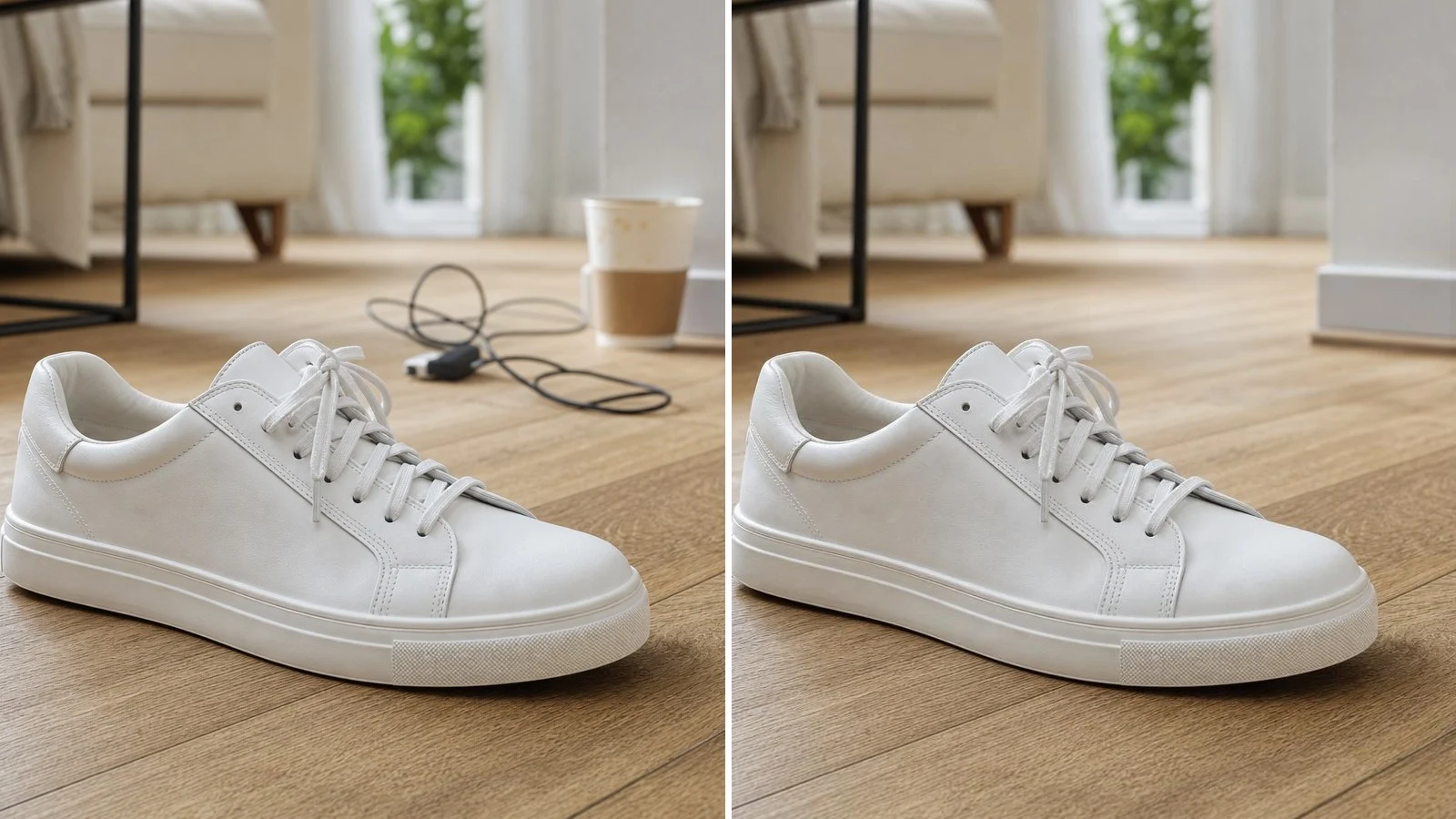
La mayoría de los problemas en las fotos de productos durante una sesión de catálogo no son un problema de «generar una imagen nueva». El producto ya se ha fotografiado correctamente: el ángulo, la etiqueta y el material están bien; lo que hay que quitar son las pelusas de la tapa, la cinta adhesiva sobre el fondo de tela o los cables de una foto de estilo de vida. Bria Eraser encaja perfectamente en este tipo de trabajo porque solo procesa los píxeles que enmascaras. Envías una foto de origen y una máscara en blanco y negro; todo lo que esté dentro de la región blanca se elimina y se rellena con el entorno. No hay que escribir ningún prompt, y la solicitud no debe incluir ninguno.
El 2026-11-03 ejecutamos cuatro casos típicos de limpieza de e-commerce a través de la API de hiapi: polvo en una funda de móvil mate, atrezzo de estudio junto a una botella, desorden detrás de unas zapatillas deportivas y el reflejo de un softbox en una taza brillante. Cada imagen de origen, máscara y resultado que aparece a continuación proviene de esa ejecución.
El lugar de Bria Eraser en el flujo de trabajo de imágenes de producto
Si necesitas generar una escena o un fondo nuevos para un producto, un modelo generativo es un mejor punto de partida; consulta los ejemplos de Bria Product Shot. Eraser se usa antes o después de ese paso: conserva la foto existente y elimina lo que no debería publicarse con ella.
| Tarea de limpieza | Método de máscara | Nuestro resultado |
|---|---|---|
| Partículas de polvo y pelusas sobre un producto oscuro | Detección automática de puntos brillantes, dilatados unos píxeles | Limpio, sin cambios visibles en la textura de la tapa |
| Cinta adhesiva, pinzas y soportes de acrílico sobre un fondo de tela blanco | Umbral sobre los píxeles no blancos, más polígonos dibujados a mano para el acrílico transparente | Limpio; el relleno es casi blanco, no blanco 255 puro |
| Cables y tazas detrás de un producto en una escena de estilo de vida | Polígonos dibujados a mano, lejos del producto | Limpio; se reconstruyó la esquina de la pared detrás de la taza |
| Brillo de softbox sobre una superficie brillante | Umbral sobre la zona clara del cuerpo del producto | Brillo eliminado; la taza parece menos brillante |
El precio es de $0.0575 por imagen (verificado el 2026-11-03 con los precios de hiapi), por lo que estas cuatro limpiezas costaron $0.23. Las cuatro tareas se completaron entre 36 y 44 segundos después del envío, incluido nuestro propio tiempo de sondeo. Son cuatro ejecuciones individuales, no un benchmark de latencia.
Caso 1: polvo y pelusas sobre una funda de móvil negra mate
El plástico mate oscuro muestra cada partícula bajo una luz cenital. Cepillar a mano 20 puntitos por cada SKU es la parte lenta del retoque, así que en su lugar generamos la máscara: comparamos cada píxel con la mediana de 15 píxeles de su entorno, conservamos lo que supera en más de 22 niveles de brillo, limitamos la búsqueda a la zona de la tapa y luego dilatamos cada mancha 5 píxeles para incluir el borde suave del polvo.
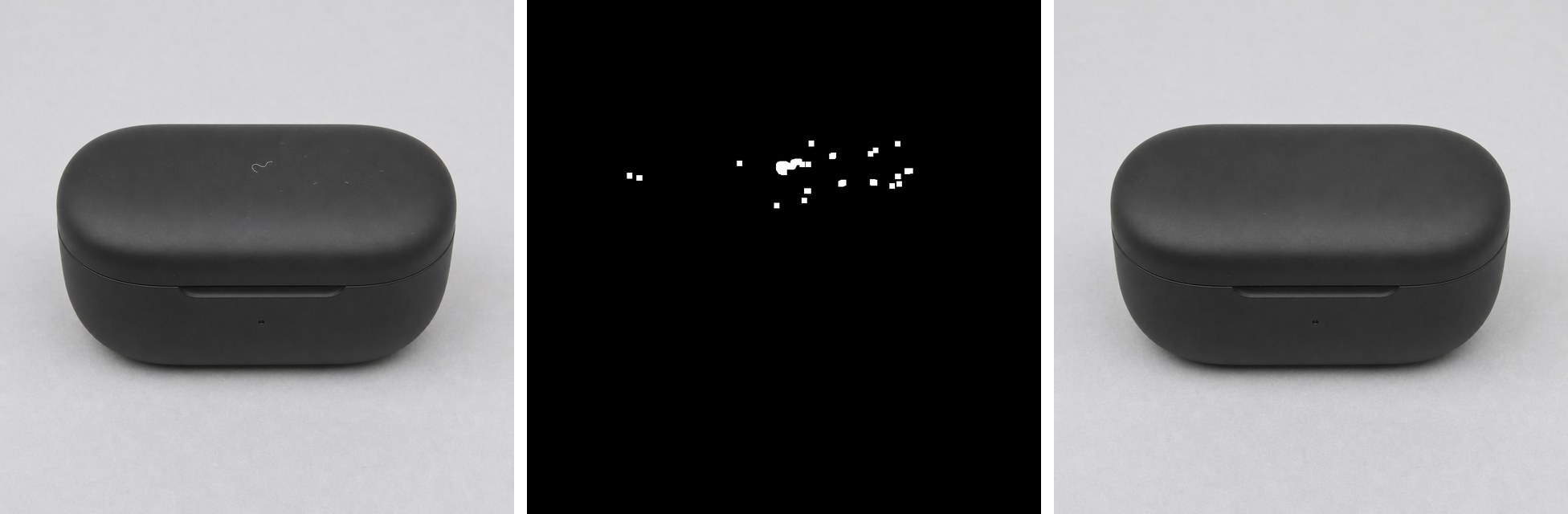
La máscara cubría el 0.35% de la imagen. El resultado eliminó las fibras de pelusa y todas las partículas que habíamos marcado, y la textura mate de la tapa se mantuvo continua. Mantén el cuadro de detección lejos del borde del producto: en nuestro primer intento buscamos en toda la funda y también capturamos el borde brillante de la tapa y el fondo de las esquinas; eso habría obligado a Eraser a redibujar el contorno del propio producto.
import numpy as np
from PIL import Image, ImageFilter

src = Image.open("case.png").convert("L")
gray = np.asarray(src).astype(int)
local = np.asarray(src.filter(ImageFilter.MedianFilter(15))).astype(int)

mask = np.zeros(gray.shape, bool)
lid = (slice(265, 410), slice(190, 840))          # rows, cols of the lid top only
mask[lid] = (gray - local)[lid] > 22               # specks brighter than their surroundings

out = Image.fromarray((mask * 255).astype("uint8"))
out = out.filter(ImageFilter.MaxFilter(11))         # grow each speck ~5 px
out.save("case-mask.png")                           # same size as the source
Para productos claros con polvo oscuro, invierte la comparación (local - gray). Estas coordenadas son específicas de esta foto; para un catálogo, deriva el cuadro a partir del recorte del producto o de una plantilla de disparo fija.
Caso 2: cinta adhesiva y cuña de acrílico sobre un fondo de tela blanco
Un montaje de estudio deja objetos que sujetan el producto. Aquí, una tira de cinta de carrocero y una cuña de acrílico transparente estaban junto a un frasco cuentagotas.
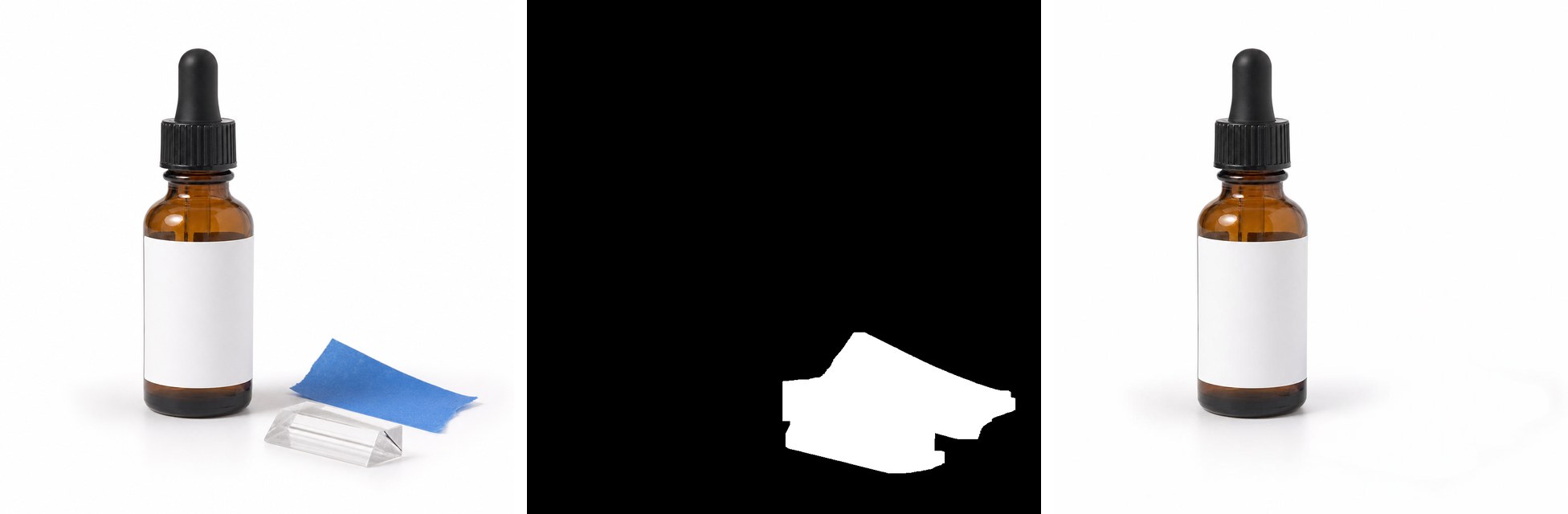
La cinta azul es fácil de umbralizar. El acrílico transparente no: su interior es casi tan blanco como el fondo de tela, así que el umbral solo encontraba sus bordes. Añadimos polígonos dibujados a mano sobre la cuña para cubrirla por completo. El resultado muestra un fondo de tela vacío, con el frasco y su sombra intactos.
Hay una cosa que comprobar antes de subirlo a la plataforma de venta: el área rellenada tiene un RGB promedio de 252, no 255. Cuando estiramos el contraste, el contorno de la máscara se insinuaba sobre el fondo de tela circundante. No se veía en una visualización normal, y el fondo de tela original tampoco era blanco puro (unos 254). Si tu canal exige una imagen principal en blanco puro, ejecuta tu paso habitual de blanqueo del fondo después del borrado, en lugar de esperar que Eraser produzca 255,255,255.
Caso 3: cables y una taza detrás de unas zapatillas deportivas en una escena de estilo de vida
Las fotos de estilo de vida capturan todo lo que hay en el suelo. Enmascaramos un cable de carga y un vaso de papel, manteniendo los polígonos a unos pocos píxeles de distancia de los cordones.
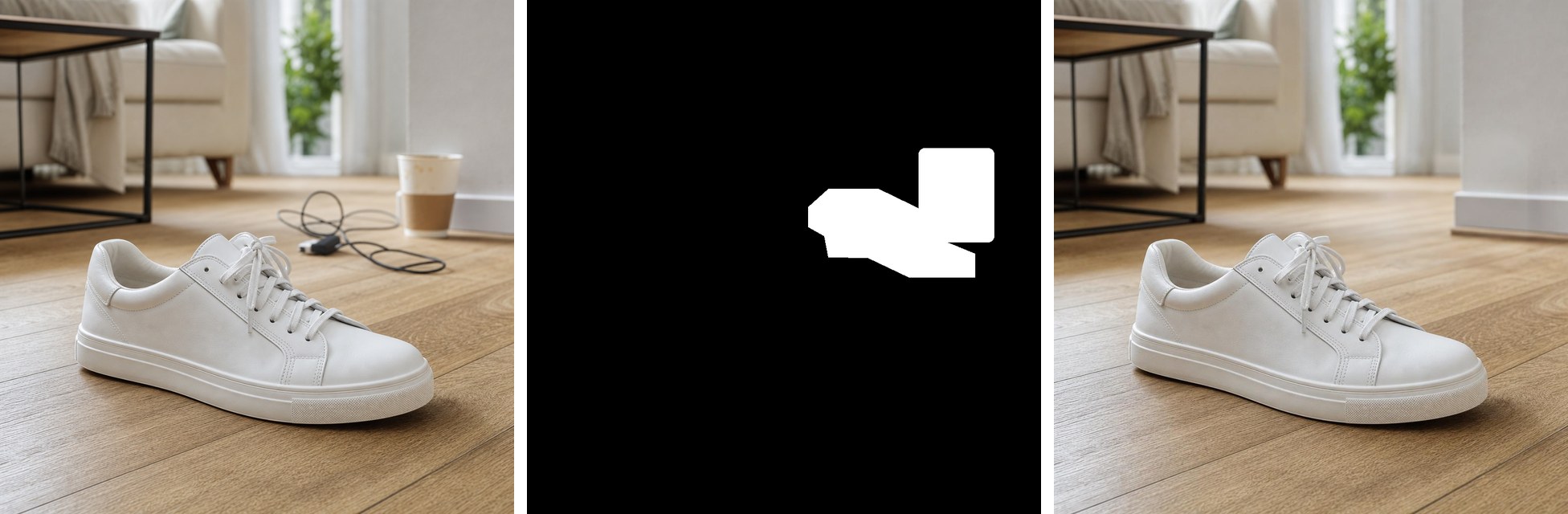
El suelo bajo los cables eliminados continúa con una textura y un desenfoque coherentes, y las zapatillas no cambiaron. La taza estaba junto a la pared y la máscara cubría parte de esa esquina, así que Eraser tuvo que inventar lo que había detrás: el resultado muestra una pared y un rodapié continuos, con una geometría ligeramente distinta a la del original. Para un listado de producto no hay problema, pero si el fondo importa —el interior de una tienda de marca o una habitación real en un anuncio inmobiliario— revisa la estructura reconstruida, no solo que el objeto haya desaparecido.
Caso 4: el reflejo de un softbox en una taza brillante
Este es el caso que hay que tratar con cuidado. La máscara cubría una gran zona rectangular de brillo en el cuerpo de la taza.
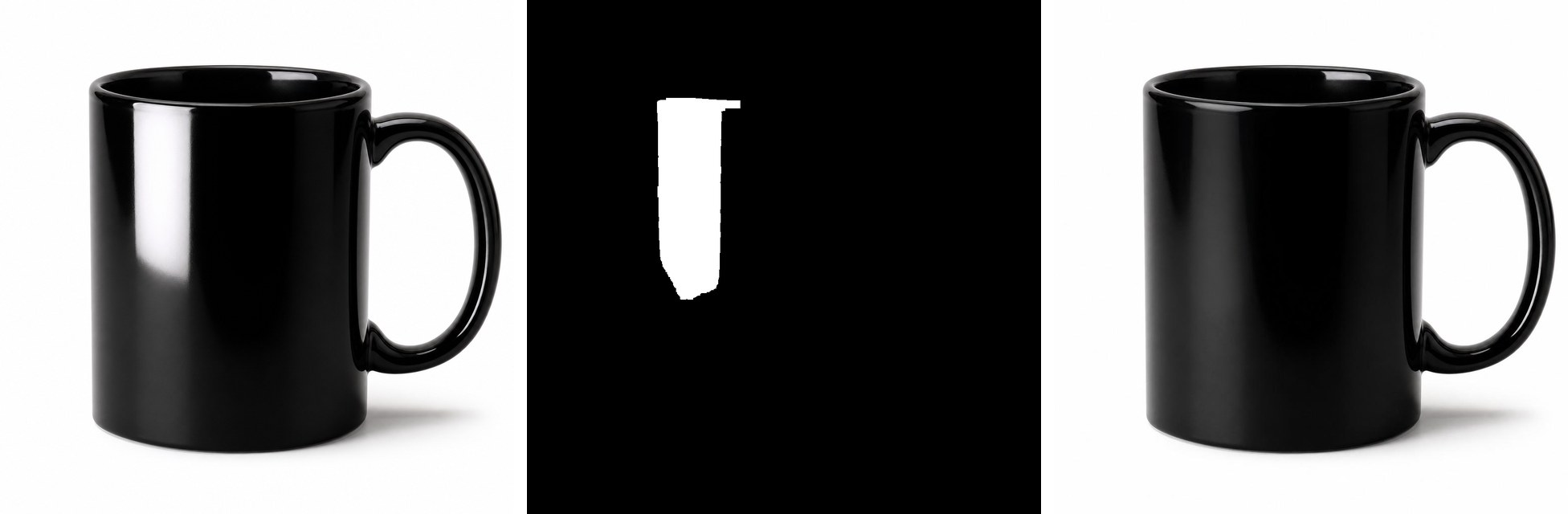
El brillo desapareció y se rellenó con un negro suave. Pero el reflejo también es lo que indica al espectador que el esmalte es brillante; la taza ya limpia parece más bien semimate, aunque los pequeños brillos sin enmascarar del borde y el asa siguen indicando «brillante». Para productos que se venden por su alto brillo, eliminar el reflejo por completo puede presentar mal el acabado de la superficie. Un enfoque más suave es enmascarar solo la parte más intensa del brillo, o volver a fotografiar con luz difusa, y decidirlo junto con el responsable de la descripción del producto.
Qué cambia fuera de la máscara
Eraser no devuelve los píxeles no modificados byte a byte. Comparamos el origen y el resultado fuera de cada máscara (diferencia absoluta media por píxel, escala 0–255):
| Caso | Cambio medio | Percentil 99 |
|---|---|---|
| Polvo | 1.1 | 4.7 |
| Atrezzo | 0.6 | 6.0 |
| Desorden | 2.1 | 10.7 |
| Reflejo | 0.7 | 5.0 |
Ninguno de estos cambios se ve en las comparaciones lado a lado, y la foto de estilo de vida —la imagen con más textura— es la que más cambia. Si tu pipeline recompone el resultado sobre la imagen original (por ejemplo, para conservar con exactitud el color certificado del producto), pega solo la región enmascarada del resultado sobre la foto de origen.
Las cuatro salidas son archivos PNG de 1024×1024 con canal alfa, del mismo tamaño que el origen. Con preserve_alpha: false y un origen opaco, el alfa es totalmente opaco en cada resultado; preserve_alpha solo importa si tu entrada ya tiene transparencia.
La solicitud que enviamos
Cada caso usó la misma estructura de solicitud; solo cambiaban dos URL. La imagen de origen y la máscara deben ser accesibles públicamente, y la máscara debe tener el mismo tamaño que el origen.
curl --request POST "https://api.hiapi.ai/v1/tasks" \
  --header "Authorization: Bearer $HIAPI_API_KEY" \
  --header "Content-Type: application/json" \
  --data-raw '{
  "model": "bria-eraser",
  "input": {
    "image_url": "https://static.hiapi.ai/blog/bria-eraser-ecommerce-product-images/dust-src.png",
    "mask_url": "https://static.hiapi.ai/blog/bria-eraser-ecommerce-product-images/dust-mask.png",
    "mask_type": "manual",
    "preserve_alpha": false
  }
}'
Lee data.taskId de la respuesta, consulta GET https://api.hiapi.ai/v1/tasks/<taskId> hasta que data.status sea success y luego descarga data.output[0].url. Esa URL es temporal, así que copia el PNG a tu propio almacenamiento de inmediato. La guía de la API de Bria Eraser incluye un ejemplo completo de sondeo en Python y cubre el tratamiento de errores.
Enviamos las cuatro tareas en paralelo desde un script, que es como se procesa un catálogo por lotes. Guarda cada taskId junto con tu SKU e ID de imagen, para que un sondeo agotado pueda reanudarse en lugar de reenviar la tarea y volver a facturarla.
Lista de comprobación para limpiar un catálogo de productos
- Enmascara el defecto, no el producto. Mantén en negro el contorno, la etiqueta y el logotipo del producto. Si el defecto toca el borde del producto, usa una máscara un poco más pequeña antes que redibujar el contorno.
- Dilata la máscara unos píxeles. El polvo y la cinta tienen bordes suaves; una máscara exacta deja un halo.
- Revisa el relleno según los requisitos. Fondo blanco puro, estructuras reconstruidas y superficies de materiales (brillo, textura) son comprobaciones independientes.
- Conserva los archivos originales. Archiva la imagen de origen y la máscara junto con el resultado, para que los revisores vean qué se eliminó.
- Presupuesta por imagen, no por defecto. Una solicitud elimina todo lo que hay en una máscara, así que agrupa todos los defectos de la foto en una sola máscara. A $0.0575 por imagen, 1,000 fotos limpias cuestan $57.50; el desglose de precios cubre las estimaciones por lotes.
Si estás decidiendo entre edición basada en máscara y edición basada en instrucciones para este tipo de trabajo, la comparativa de Bria Eraser frente a Nano Banana 2.1 ejecutó ambos métodos sobre las mismas fotos.
Preguntas frecuentes
¿Bria Eraser necesita un prompt para saber qué eliminar? No. La máscara es la única instrucción: el blanco significa eliminar y el negro, conservar. La solicitud no debe incluir ningún campo de prompt.
¿Puede eliminar el polvo automáticamente sin que yo dibuje nada? Eraser necesita una máscara en cada solicitud. La máscara puede generarse por código, como en el caso 1, de modo que un script puede encontrar y enmascarar las manchas en un lote sin cepillado manual. Revisa una muestra de máscaras antes de ejecutar el lote.
¿Convierte el fondo de mi producto en blanco puro? No de forma automática. En nuestra prueba con fondo de tela blanco, el área rellenada tenía un RGB promedio de 252. Si tu plataforma de venta exige 255, usa un paso de blanqueo aparte.
¿Es seguro eliminar los reflejos de un producto brillante? Técnicamente es posible, pero quitar el brillo hace que un producto brillante parezca mate. Enmascara solo la parte que distrae y revisa el resultado con la descripción del producto.
¿Eraser cambia los píxeles fuera de la máscara? Sí, ligeramente. Medimos un cambio medio fuera de la máscara de 0.6–2.1 niveles sobre 255, invisible en una comparación lado a lado. Si necesitas los píxeles originales exactos, recompón la región enmascarada sobre la imagen de origen.
¿Cuánto tarda una limpieza? Nuestras cuatro ejecuciones terminaron entre 36 y 44 segundos cada una desde el envío. Planifica el sondeo y los tiempos de espera en tu propio pipeline en lugar de fiarte de estas cifras.
Empieza con una foto de producto
Toma una foto real de catálogo con defectos, crea una máscara del mismo tamaño y ejecútala en la página del modelo Bria Eraser o con la solicitud anterior. Cuando un resultado pase tu lista de comprobación, automatiza el paso de la máscara y ejecuta el lote.
Artículos relacionados
Ver todos los artículos →-

Guía de uso
¿Qué es GPT Image 2.6? Edición con markup y especificaciones conocidas
Toda la información de la especificación de la API de OpenAI sobre GPT Image 2.6, cómo usar el nuevo parámetro de edición markup y qué partes aún no se han anunciado.
-

Guía de uso
¿Cuánto cuesta la API de Vidu Q4 Preview? 540p por segundo $0.0515
Ambos modos tienen el mismo precio: cómo se factura en cinco resoluciones y de 3 a 16 segundos, cuántos clips salen con $10 y una comparativa de precios con otros modelos de video de la plataforma.
-

Guía de uso
Recraft V4.1 Flash 电商产品图:每张 $0.01 批量目录图
在 recraft-v4.1-flash/text-to-image 上的一次真实并行批量:商品列表图与场景图、实测背景白度、耗时以及批量脚本。