Ideogram
Ideogram 4.6
ideogram-v4.6/text-to-image
Ideogram 推出的图像生成与编辑模型,支持文生图与基于最多五张参考图改图;另有 Precise Edit 端点做局部精修,并提供最高 4K 的原生直出档位
试用 ideogram-v4.6/text-to-image
输入
作品灵感
查看全部作品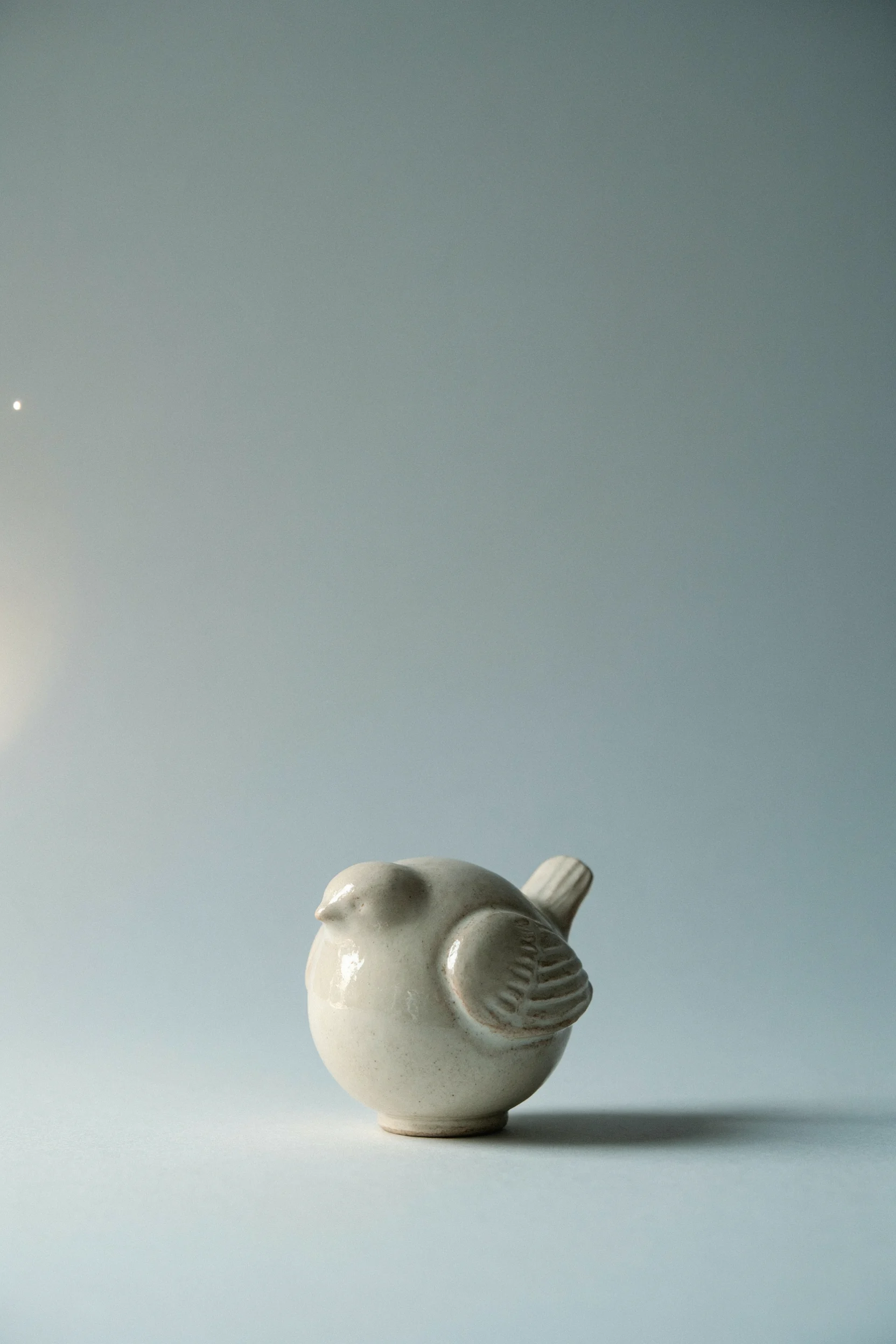
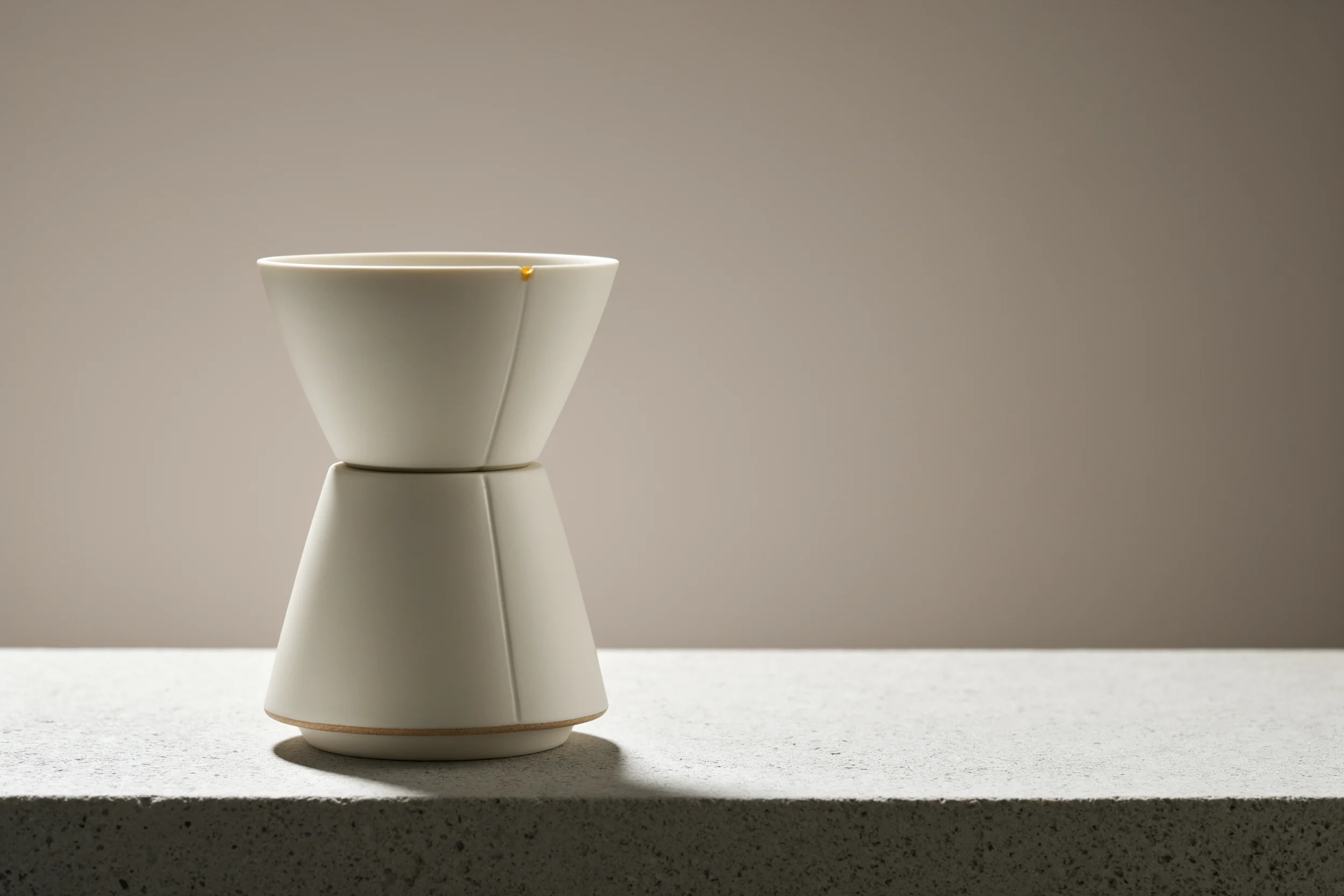

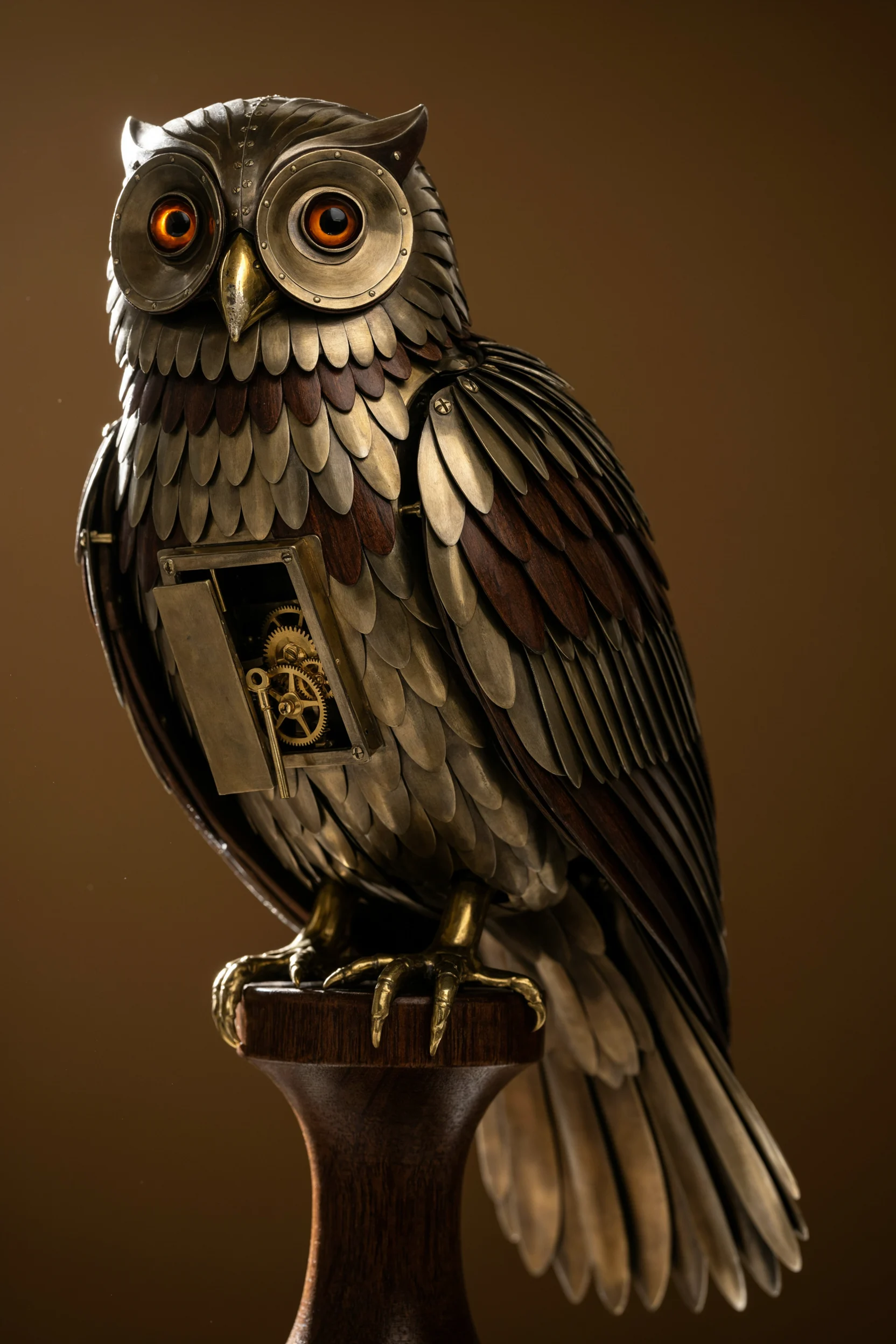
输出
image价格
ideogram-v4.6/text-to-image 每张
| 规格 | 单价 |
|---|---|
| 极低 | $0.0115 |
| 低 | $0.0429 |
| 高 | $0.1429 |
定位简介
面向文生图场景的图像生成模型,输入提示词即可获得静态图片,支持多种预设尺寸与画质档位。开发者可通过提示词描述画面内容、风格与结构,并选择自动或指定宽高比,单次请求生成一至八张候选图。适合需要把文字创意快速转成视觉素材的设计、营销与内容团队,用于概念草稿、社媒配图和视觉方向探索。
核心亮点
- 提示词驱动生成——只需提交一段文字提示词,即可生成对应画面,提示词最多2000字符。
- 多尺寸比例可选——提供方形、竖版、横版、超宽等多种预设尺寸,也可选择自动匹配。
- 批量候选图——单次请求可生成1至8张图片,便于在同一提示方向下筛选比较。
- 画质档位可调——画质分为very_low、low、medium、high四档,默认medium,可按用途选择。
能力说明
- 文字生成图像:提交提示词后生成静态图片,适合把画面描述、风格要求和构图意图转成可预览的视觉结果。
- 灵活选择尺寸:可从auto、auto_2k及多种1024级、2K级宽高比中选择,单次择一使用,匹配竖版、横版或方形版面。
- 批量生成候选图:num_images可设为1至8,一次请求获得多张候选图,方便比较不同画面的可用性。
- 画质档位控制:quality提供四档选择,默认medium;可按草稿探索或较精细呈现的需要调整档位。
适用场景
- 营销人员的社媒配图草稿——输入活动主题与风格描述,选择竖版或方形尺寸,生成多张候选图用于内容排期与选图。
- 设计师的概念方向探索——用文字描述画面氛围与构图,批量生成不同候选,作为视觉方向讨论的参考素材。
- 内容团队的博客与文章配图——根据文章主题撰写提示词,选择横版尺寸生成静态图片,用于网页或资讯卡片配图。
- 产品团队的界面视觉参考——输入场景描述和风格关键词,生成方形成图,供界面占位图或视觉风格对齐使用。
限制与选型建议
提示词为必填项,长度限制在1至2000字符之间。尺寸与画质均为每次请求择一选择的枚举值,不能在一次生成中同时应用。单次请求最多返回8张图片。画质档位较低时对细节呈现的支持有限,需要更精细效果时应选择较高档位。生成结果为静态图像,不包含文本或其他产物形态。
Ideogram 文生图 · 静态图像输出
用提示词生成多尺寸候选图
面向文生图场景,输入文字提示词即可获得静态图片。可选择自动或指定宽高比,单次生成1至8张候选图,并切换画质档位,适合概念探索、配图草稿与视觉方向比较。
- 产物类型静态图像
- 输入方式文字提示词
- 提示词长度最多2000字符
- 单次候选图1至8张
先用简短提示词加默认尺寸验证方向,再按版面选择具体宽高比和画质档位。
01
能力
表现如何:四组可核对的能力
以下能力均围绕文字提示词生成静态图像展开,重点核对尺寸、画质与数量设置是否符合本次出图目标。
提示词生成画面
提交画面描述、风格与构图要求,模型输出对应的静态图像。提示词为必填项,长度限制在1至2000字符之间。适合先确认主体与氛围,再逐步补充细节。
多尺寸与宽高比
尺寸可从auto、auto_2k、1024x1024、2048x2048、1664x2496、2496x1664、1792x2240、2240x1792、1440x2560、2560x1440中选择一项。竖版、横版和方形成图可用于不同版面位置,每次请求只应用一个尺寸。
批量候选图
num_images可设为1至8,默认1。一次请求内生成多张同提示词候选图,便于团队快速比较构图与风格差异,再挑选进入后续处理。
画质档位选择
quality提供very_low、low、medium、high四档,默认medium。可在草稿阶段与较精细呈现阶段之间切换,按本次用途决定档位。
文字提示词、尺寸、画质和数量构成一次文生图请求;先生成候选,再按版面与精度需要调整设置。
02
上手
从提示词到静态成图
去体验 →从明确画面目标开始,固定提示词后逐项调整尺寸、画质和数量,便于判断每次改动带来的变化。
- 提示词主体 + 场景 + 风格 + 构图
得到可提交的提示词
01
写出画面提示词
用一段文字描述主体、场景、风格和构图,保持提示词在2000字符以内,先聚焦核心画面信息。
- 尺寸按版面择一
- 画质medium或按需调整
确定本次出图规格
02
选择尺寸与画质
按使用位置选择竖版、横版或方形成图;需要自动匹配时选auto。画质按阶段需要设为medium或更高档位。
- 候选数量1至8张
获得可用的静态图像素材
03
生成并筛选候选
设置num_images生成多张候选,对照提示词检查主体、构图和风格是否符合预期,再保留可用图片。
03
场景
用在哪:三类典型图像资产
社媒配图快速出稿
运营人员输入活动主题和风格关键词,选择竖版尺寸,一次生成多张候选图。适合在内容排期中快速挑选配图,检查主体是否清晰、风格是否统一。
文章与网页配图
内容团队根据文章主题撰写提示词,选择横版或方形尺寸生成静态图片。用于博客头图、资讯卡片或栏目配图,重点核对画面与文本主题的贴合度。
视觉方向探索
设计师用文字描述氛围与构图,批量生成候选图作为讨论素材。适合在正式设计前比较多种画面方向,并据此细化提示词或确定版式。
04
接入
接入:在你的产品或 AI 工具里调用 ideogram-v4.6
一个 HiAPI API Key 就能用,所有方式共用同一个账户和计费。
- 创建 API Key
- 选一种接入方式
右侧任选其一,复制即可
- AI 编程工具 推荐
Claude Code、Cursor、Codex 等命令接入 MCP
- 直连 API
自己的产品、后端服务、自动化流程
- 不确定选哪种
复制一段话给 AI,让它帮你选并给出步骤
Agent Skills · SDK · llms.txt · 全部接入方式 →
终端 · Claude Code
claude mcp add --transport http hiapi https://mcp.hiapi.ai/mcp \
  --header "Authorization: Bearer YOUR_API_KEY"
接好后直接告诉 AI 你的目标,让它调用 ideogram-v4.6、查询任务进度并取得结果。Cursor、Codex 等工具的配置步骤见下方教程。
查看 Agent 接入教程 →通过 API 接入你的产品
使用 API Key 提交当前模型的任务,并按返回的任务 ID 查询状态。请求参数与本页接口说明使用同一份线路数据;示例中的输入内容请替换成你的实际素材。
# 提交异步任务,成功立即返回 taskId(不等待生成完成)
curl -X POST "https://api.hiapi.ai/v1/tasks" \
  -H "Authorization: Bearer $HIAPI_API_KEY" \
  -H "Content-Type: application/json" \
  -d '{
  "model": "ideogram-v4.6/text-to-image",
  "input": {
    "size": "auto",
    "prompt": "…",
    "quality": "medium",
    "num_images": 1
  }
}'让 AI 帮你选择接入方式
请阅读 HiAPI 文档索引 https://hiapi.ai/llms.txt。我想在项目中使用 ideogram-v4.6。请先根据我的使用场景,判断适合用 Remote MCP、Agent Skills 还是直连 API;必要时先问我一个关键问题,再给出最简接入步骤和需要填写的配置。
复制这段话发给你使用的 AI 工具,再补充项目语言、输入素材和预期结果。它可以据此说明接入方式与下一步操作。
近期更新
查看更新日志 →- 参数变更 ideogram-v4.6/image-to-image 参数更新
- 模型上新 新模型上线:ideogram-v4.6/text-to-image-4k
- 模型上新 新模型上线:ideogram-v4.6/text-to-image
常见问题
查看全部常见问题 →-
图生图最多能传几张参考图?
最多 5 张,最少 1 张,都必须是公开可访问的 HTTPS 图片地址。把主图放第一张,其余作为风格或细节参考,超过 5 张需要自行取舍。
-
图生图能选哪些分辨率?
可选 auto、auto_2k 以及 1024x1024、2048x2048 等固定尺寸,横竖构图各有多档,最长边到 2560。不确定构图时用 auto 或 auto_2k,需要贴合既有素材规格就直接指定具体尺寸。
-
这个模型和 precise-edit 怎么选?
要按参考图生成新画面用图生图;只改源图局部、其余保持不变用 precise-edit。precise-edit 输出沿用源图尺寸,不能在该模式下改尺寸,需要换尺寸时先用图生图重出。
-
想保持人物外观一致,提示词怎么写?
先写要保留的部分,再写要改的部分。建议顺序为:主体与外观特征(发型、服装、配色)、保持不变的要素、本次要替换的局部、输出画幅与质感;把“保持人物面部和服饰不变”这类约束放在改动描述之前,多轮编辑时每轮重复一次。
提交生成任务
https://api.hiapi.ai/v1/tasks 请求头
Authorizationstring必填账号 API Key,所有请求必填。示例:Bearer YOUR_HIAPI_API_KEY。获取 API Key
Content-Typestring可选请求体固定按 JSON 解析;如携带,仅接受 application/json(可带 charset),其他取值返回 415。示例:application/json。
Idempotency-Keystring可选幂等键,最长 255 字节。同账户同键的重试只创建一次任务,重放返回首次 taskId。
网络超时或客户端自动重试时,同键只创建一次任务、不会重复扣费(幂等范围 = API Key 所属账户)。建议用业务侧唯一标识做键(如 "order-42");同键重放返回首次 taskId,键在首次提交 24 小时后过期。详细的场景矩阵见统一异步接口介绍页。
请求体
modelstring必填当前固定值:ideogram-v4.6/text-to-image
routestring可选当前固定值:default
inputobject必填
ideogram-v4.6/text-to-image 和线路 default 的业务参数对象,见下方参数表。
sizestring可选默认值: "auto"控制输出图像的尺寸规格,以字符串形式传入;默认 auto,由服务端按提示词自动选择合适的尺寸。
autoauto_2k1024x10242048x20481664x24962496x16641792x22402240x1792显示全部(2 项)收起
1440x25602560x1440promptstring必填minLength 1maxLength 2000文生图的提示词文本,描述希望生成的画面内容,作为模型生成图像的主要依据。
qualitystring可选默认值: "medium"控制生成图像的质量档位,以字符串形式传入;默认 medium。
very_lowlowmediumhighnum_imagesinteger可选默认值: 1min 1max 8指定本次请求生成的图像数量,取整数;默认 1。
callbackobject可选
终态通知配置;为空则不回调,由调用方自行查询。详见下方回调说明。
创建任务时提供 callback.url,任务终态时 HiAPI 主动 POST 通知你的服务,可免去轮询。回调请求体与任务详情数据结构同构;签名校验、投递重试与幂等说明见统一异步接口介绍页的回调说明。
urlstring必填callback 存在时必填;任务终态后向该 URL 发起 POST,须为合法 http(s) URL。
whenstring可选默认值: "final"当前仅支持 final,即 success / fail 均回调。
finalstoragestring可选默认值: "temp"产物存储档位:temp(默认,保留约 7 天)或 persistent(长期保存,按大小计费)。余额不足或超出存储上限会静默降级为 temp;实际生效档位见任务详情响应。
temppersistent请求示例
# 提交异步任务,成功立即返回 taskId(不等待生成完成)
curl -X POST "https://api.hiapi.ai/v1/tasks" \
  -H "Authorization: Bearer $HIAPI_API_KEY" \
  -H "Content-Type: application/json" \
  -d '{
  "model": "ideogram-v4.6/text-to-image",
  "input": {
    "size": "auto",
    "prompt": "…",
    "quality": "medium",
    "num_images": 1
  }
}'
const res = await fetch("https://api.hiapi.ai/v1/tasks", {
method: "POST",
headers: {
Authorization: `Bearer ${process.env.HIAPI_API_KEY}`,
"Content-Type": "application/json",
},
body: JSON.stringify({
model: "ideogram-v4.6/text-to-image",
input: {
"size": "auto",
"prompt": "…",
"quality": "medium",
"num_images": 1
}
}),
});
const task = await res.json();
// { code: 200, message: "success", data: { taskId } }import os, requests
res = requests.post(
"https://api.hiapi.ai/v1/tasks",
headers={"Authorization": f"Bearer {os.environ['HIAPI_API_KEY']}"},
json={
"model": "ideogram-v4.6/text-to-image",
"input": {
"size": "auto",
"prompt": "…",
"quality": "medium",
"num_images": 1
}
},
)
print(res.json()) # { code, message, data: { taskId } }200 OK
{
  "code": 200,
  "message": "success",
  "data": {
    "taskId": "tk-hiapi-01HZTQ8BX2N3GM3YFK4Z9D7VQR"
  }
}
400 Bad Request
{
  "code": 400,
  "message": "invalid request",
  "data": null,
  "error_code": "INVALID_REQUEST"
}
获取任务详情
https://api.hiapi.ai/v1/tasks/:id 响应字段
taskIdstring必填任务 ID,前缀固定 tk-hiapi-。
modelstring必填解析后的模型全名。用 route 参数提交的任务返回 base@线路(如 gpt-image-2/text-to-image@ext);否则与创建时传入的模型名一致。
routestring可选仅当任务用显式 route 参数提交时出现,回显提交时的原值。
statusstring必填任务状态。
queued 已入队,尚未开始。
handling 处理中。
archiving 处理完成,产物准备中。
success 终态:完成,产物可用(返回 output)。
fail 终态:失败(返回 error)。
提交后按 status 判断:success 或 fail 为终态,其余为非终态,建议按 1~3 秒间隔轮询直至终态。成功终态后从 output[].url 下载产物,并在 expireAt 前完成下载或转存;需要长期保留时在创建任务时使用 storage: "persistent"。
creatednumber必填任务创建时间(Unix 秒)。
completednumber必填进入终态的 Unix 秒;非终态固定为 0。
outputarray可选
仅 status == success 时出现。产物列表,始终为数组,同一任务可能同时返回多个 type(如 video + first_frame)。
Array [ object ]
数组元素
urlstring必填资源 URL,可直接下载。
typestring必填当前可能值:video、image、audio、first_frame、last_frame、thumbnail,后续可能会扩展。
expireAtnumber必填资源可访问截止时间(Unix 秒);过期前请完成下载或转存。
errorobject可选
仅 status == fail 时出现。
codestring必填业务错误码。
messagestring必填错误描述。
响应示例
成功
{
  "code": 200,
  "message": "success",
  "data": {
    "taskId": "tk-hiapi-01HZTQ8BX2N3GM3YFK4Z9D7VQR",
    "model": "happyhorse-1-0",
    "status": "success",
    "created": 1777282033,
    "completed": 1777282099,
    "output": [
      {
        "url": "https://cdn.hiapi.ai/tasks/.../video.mp4",
        "type": "video",
        "expireAt": 1777886899
      }
    ]
  }
}
处理中(非终态)
{
  "code": 200,
  "message": "success",
  "data": {
    "taskId": "tk-hiapi-...",
    "model": "happyhorse-1-0",
    "status": "archiving",
    "created": 1777282033,
    "completed": 0
  }
}
失败
{
  "code": 200,
  "message": "success",
  "data": {
    "taskId": "tk-hiapi-...",
    "model": "happyhorse-1-0",
    "status": "fail",
    "created": 1777282033,
    "completed": 1777282099,
    "error": {
      "code": "TASK_FAILED",
      "message": "task failed"
    }
  }
}相关文章
查看全部文章 →

相关模型
查看全部模型 →同类型模型
-
 FASHN Tryon v1.6 FASHN $0.107 /张
-
 FLUX.1 Kontext Max Black Forest Labs $0.071 /张
-
 BRIA Product Shot Bria $0.058 /张
-
 Grok Imagine xAI $0.011 /秒
-
 Grok Imagine Quality xAI $0.070 /张
-
 Seedream 5.0 ByteDance $0.025 /张
-
 FLUX.1 Fill Pro Black Forest Labs $0.071 /张
-
 GPT Image 2.5 OpenAI $0.0021 /张
-
 FIBO 2.0 Bria $0.057 /张
-
 FLUX.2 Klein 4B Black Forest Labs $0.0004 /张
-
 FLUX 1.1 Pro Black Forest Labs $0.050 /张
-
 Nano Banana Pro Google $0.029 /张