
Benutzerhandbuch
Flux-2-Klein-9b Bild-zu-Bild: Produktfoto-Bearbeitung für den E-Commerce
Ein praxisnaher Workflow zum Bearbeiten vorhandener Produktfotos mit flux-2-klein-9b/image-to-image auf der hiapi API – mit echten Prompts, echten Ausgaben und Batch-Code.
Warum Produktfotos bearbeiten statt neue generieren
Das Problem der meisten E-Commerce-Kataloge ist nicht „von Grund auf generieren“, sondern „ein Foto, fünf Verwendungszwecke“. Verkäufer machen ein Hauptbild, oft auf einer unordentlichen Arbeitsfläche oder bei mittelmäßigem Licht, und brauchen dann eine saubere Version auf reinweißem Hintergrund für das Shop-Raster, eine Farbvariante pro SKU sowie Szenenbilder für Werbung und Social Media. Jede Variante neu zu fotografieren ist langsam; jedes Bild per Text-zu-Bild von Grund auf zu generieren kann nicht garantieren, dass das Ergebnis exakt dem tatsächlich verkauften Produkt entspricht.
flux-2-klein-9b/image-to-image wurde genau für das zweite Problem gemacht: Es nimmt ein vorhandenes Produktfoto plus eine Bearbeitungsanweisung entgegen und liefert ein neues Bild zurück, in dem alles, was du nicht ändern wolltest – Form, Proportionen, Verschluss, Logo – unverändert bleibt. Es ist die größere und treuere Stufe der FLUX.2 [klein]-Familie auf hiapi und liegt in Qualität und Preis über flux-2-klein-4b/image-to-image.
Im Folgenden findest du einen vollständigen dreistufigen Workflow auf Basis eines einzigen Ausgangsfotos: Zuerst wird ein unordentliches „Vorher“-Foto zu einem katalogtauglichen Hauptbild bereinigt, dann wird dieses Hauptbild zu Farb- und Szenenvarianten erweitert – drei echte Bearbeitungen, drei echte Prompts, ein Batch-Skript, um dasselbe Muster im gesamten Katalog wiederzuverwenden.
Das Ausgangsfoto
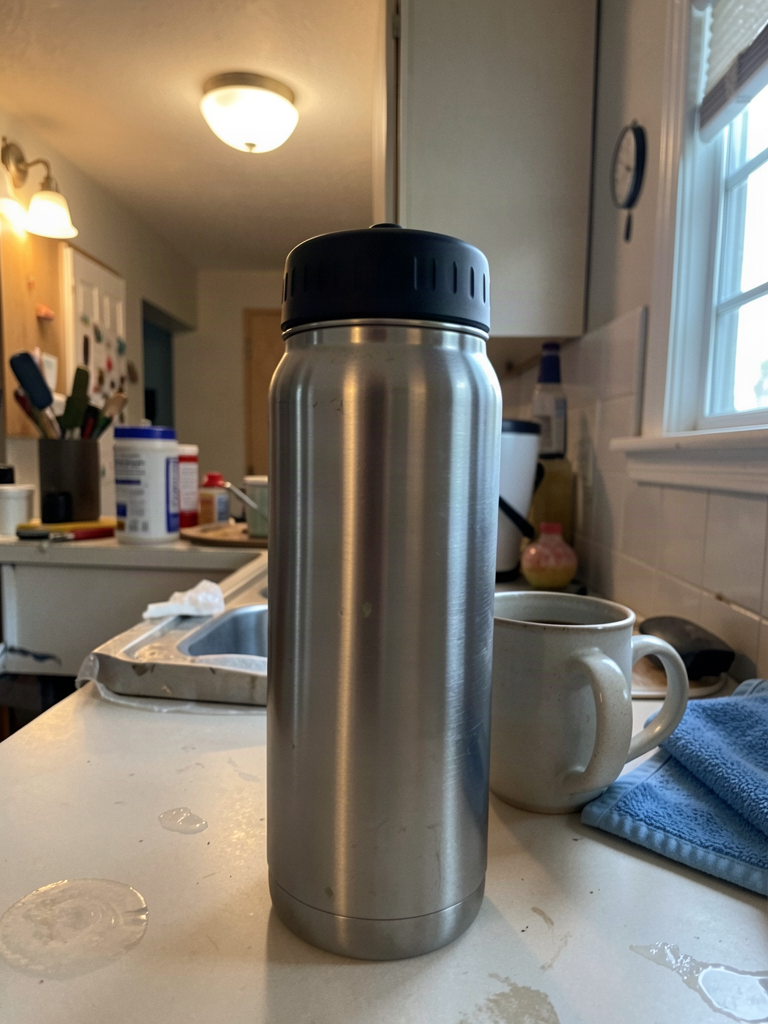
Das ist genau die Art „Vorher“-Foto, die Verkäufer tatsächlich hochladen: eine gebürstete Edelstahl-Thermosflasche mit mattem schwarzen Schraubverschluss, aufgenommen auf einer unaufgeräumten Küchenarbeitsplatte neben einer Kaffeetasse und einem Geschirrtuch, mit ungleichmäßigem Mischlicht und außermittiger Komposition. Als Referenz taugt es, aber nicht als Listing-Bild.
Der Prompt, mit dem dieses Ausgangsfoto erzeugt wurde (über flux-2-klein-9b/text-to-image):
Ein etwas unvollkommenes Handyfoto einer Edelstahl-Thermosflasche mit mattem schwarzen Kunststoff-Schraubverschluss, die auf einer unaufgeräumten Küchenarbeitsplatte neben einer Keramik-Kaffeetasse und einem gefalteten blauen Geschirrtuch steht, gemischtes warmes Deckenlicht und kühles Tageslicht vom Fenster erzeugen einen ungleichmäßigen Farbstich, schwache Reflexionen und Fingerabdrücke auf der Arbeitsplatte, außermittige Komposition, lässige Amateur-Schnappschussqualität, keine professionelle Fotografie
Schritt 1: Studio-Bereinigung – von der unordentlichen Arbeitsplatte zum katalogtauglichen Bild
Verwendeter Prompt:
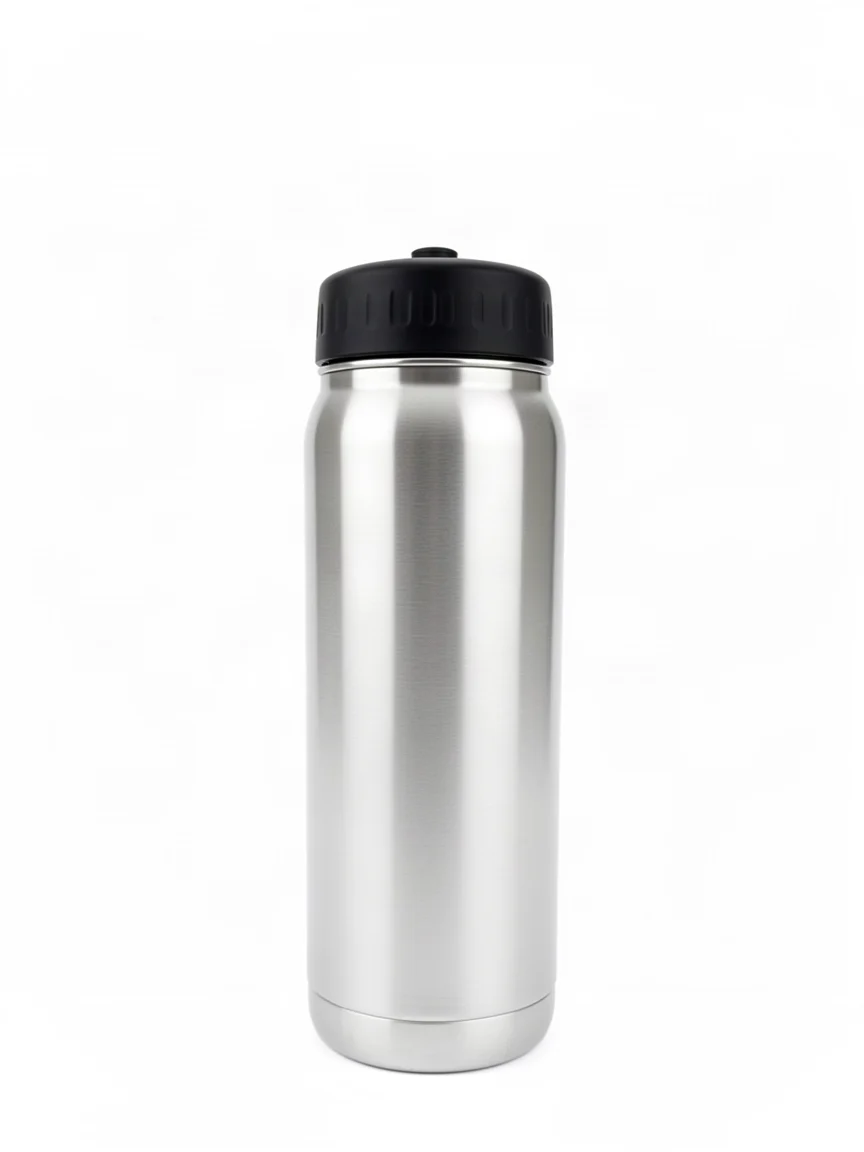
Behalte die Wasserflasche genau so, wie sie ist: derselbe gebürstete Edelstahlkörper, derselbe matte schwarze Schraubverschluss, dieselben Proportionen und dieselbe Form. Entferne die unordentliche Arbeitsplatte, die Kaffeetasse und das Tuch vollständig. Ersetze den Hintergrund durch einen nahtlosen reinweißen Studiohintergrund. Korrigiere die Beleuchtung zu gleichmäßigem, schattenlosem Studiolicht von vorne, zentriere die Flasche im Bild, scharfer Fokus, keine Reflexionen, keine Fingerabdrücke, saubere E-Commerce-Katalog-Produktfotografie.
Dies ist die entscheidende Bearbeitung im tatsächlichen Workflow: Ein einziger Aufruf verwandelt einen Handy-Schnappschuss in ein weiß hinterlegtes Bild für den Shop, während Flaschenform und Verschluss vollständig unverändert bleiben. Dieses saubere Ergebnis wird zum Hauptbild – alle nachgelagerten Varianten in dieser Anleitung werden aus diesem Bild erzeugt, nicht aus dem ursprünglichen unordentlichen Foto, sodass sich Abweichungen nicht über mehrere Bearbeitungen hinweg summieren.
Schritt 2: Farbvariante aus dem sauberen Hauptbild erzeugen
Verwendeter Prompt:
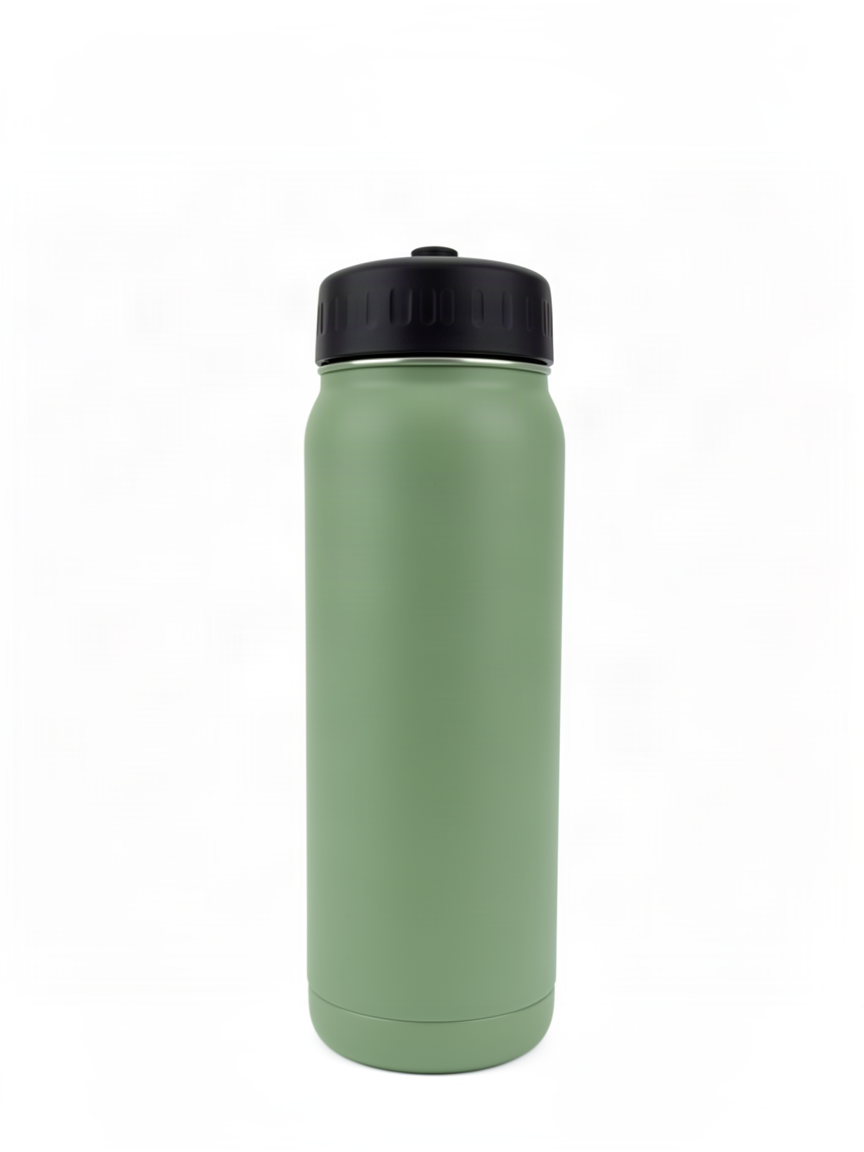
Behalte die Form der Flasche, den Schraubverschluss, die Proportionen und den reinweißen Studiohintergrund genau so, wie sie sind. Ändere nur die Farbe und Oberfläche des Körpers von gebürstetem Edelstahl zu mattem Salbeigrün, lasse den schwarzen Verschluss unverändert, behalte dieselbe Beleuchtung und denselben Schatten, E-Commerce-Katalog-Produktfotografie.
Das ist das Multi-SKU-Szenario: Ein Produkt in fünf Farben, ohne fünf separate Shootings. Ausgehend vom sauberen Hauptbild und mit einem auf die reine Farbänderung beschränkten Prompt bleiben Verschluss, Proportionen, Licht und Hintergrund vollständig fixiert – nur die Oberflächenfarbe des Flaschenkörpers ändert sich.
Schritt 3: Szenenvariante aus demselben Hauptbild erzeugen
Verwendeter Prompt:
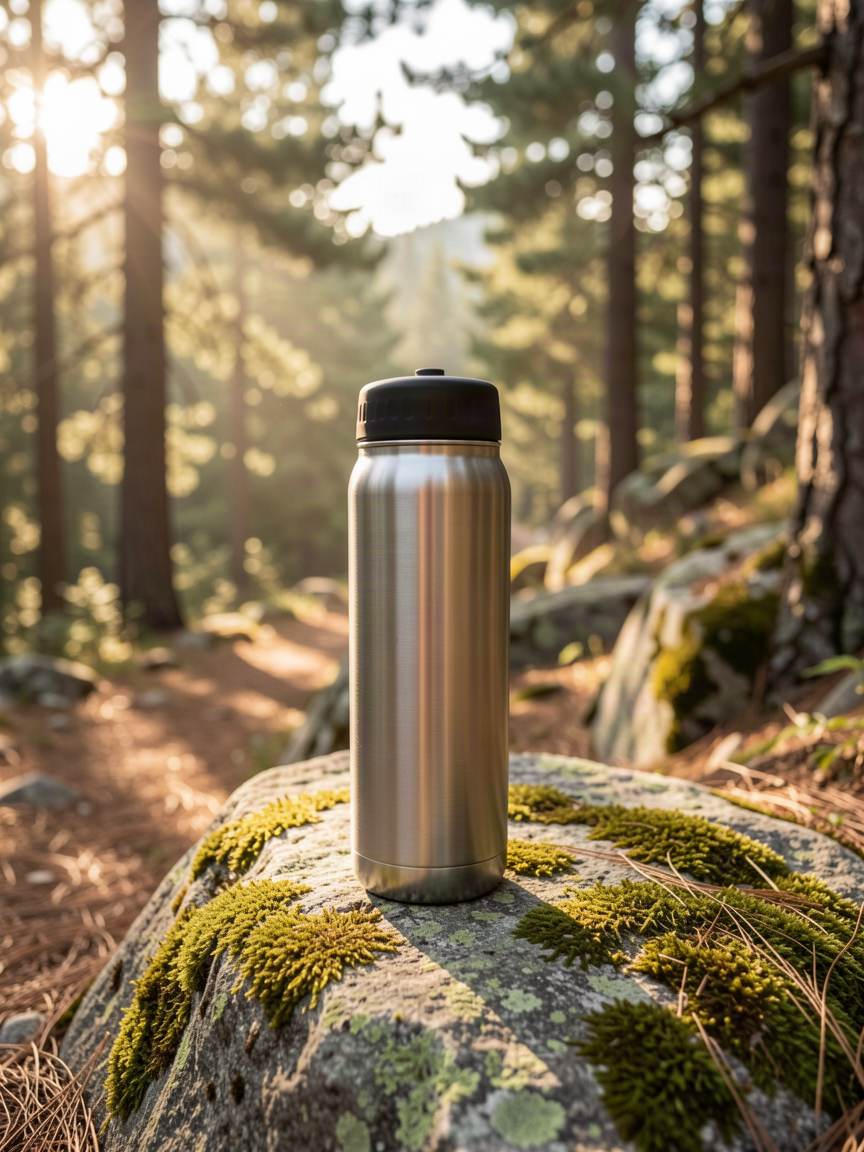
Behalte die Wasserflasche genau so, wie sie ist: gebürsteter Edelstahlkörper, matter schwarzer Verschluss, Proportionen unverändert. Ersetze den schlichten weißen Studiohintergrund durch eine Outdoor-Lifestyle-Szene: Die Flasche ruht auf einem moosbedeckten Granitfelsen neben einem Wanderweg, weiches Morgenlicht fällt durch Kiefern, geringe Schärfentiefe, warmer natürlicher Farb-Look, Outdoor-Lifestyle-Produktfotografie.
Dasselbe Hauptbild, ein anderes Ziel: Dies ist das Bild für Werbung, Social- Media-Posts oder das Hero-Bild der Landingpage – eine Outdoor-Umgebung statt eines Kataloghintergrunds, wobei die Produktidentität durch denselben „unverändert lassen“-Anker in jedem der oben genannten Prompts fest verankert bleibt.
Warum diese Bearbeitungen zuverlässig sind
- Zuerst das Unveränderliche verankern, dann die Änderung beschreiben. Jeder der oben genannten Prompts beginnt damit, was nicht verändert werden darf – Form, Verschluss, Proportionen – und erwähnt erst dann den neuen Hintergrund oder die Farbe. Genau diese Reihenfolge hält die Produktidentität über drei aufeinanderfolgende Bearbeitungen hinweg fest, statt dass sie sich mit jeder Bearbeitung weiter verschiebt.
- Verkettet vom sauberen Hauptbild bearbeiten, nicht vom Originalfoto. Schritt 2 und Schritt 3 starten jeweils mit der Ausgabe von Schritt 1, nicht mit dem ursprünglichen unordentlichen Foto. Mit einer sauberen, korrekten Basis zu arbeiten ist zuverlässiger, als zu versuchen, in demselben Prompt gleichzeitig Unordnung zu korrigieren und den Hintergrund zu ersetzen.
- Jeder Prompt beschränkt sich auf genau eine Änderung. Die Farbvariante ändert nur die Farbe; die Szenenvariante ändert nur den Hintergrund. Keiner der beiden Prompts verlangt gleichzeitig zwei unzusammenhängende Änderungen.
- flux-2-klein-9b/image-to-image akzeptiert pro Aufruf nur ein Referenzbild.
Anders als manche Bearbeitungsmodelle, die mehrere Referenzbilder akzeptieren,
ist das Schema dieses Modells bewusst schlank gehalten: ein
prompt-String und einimage_urls-Array mit höchstens einem Bild. Die Bild-zu-Bild-Schnittstelle hat keineresolution- oderaspect_ratio-Parameter – die Ausgabe übernimmt die Abmessungen des Eingabefotos, sodass neben dem Prompt und dem Quellbild nichts konfiguriert werden muss.
Den Produktkatalog im Batch bearbeiten
Die drei oben genannten Bearbeitungen teilen dieselbe Anfrageform: eine Referenzbild-URL
plus einen Bearbeitungs-Prompt, eingereicht am asynchronen Task-Endpunkt von hiapi. Das folgende Code-Snippet
wiederholt dieses Muster in einer Schleife über eine Liste von (base_image_url, prompt, output_name)-Tupeln –
genau die Struktur, mit der du einen ganzen Katalog auf einmal
für Bereinigung, Farbvarianten und Szenenvarianten durchlaufen lassen würdest.
import os
import time
import requests

API_BASE = "https://api.hiapi.ai/v1/tasks"
TOKEN = os.environ["HIAPI_API_KEY"]
MODEL = "flux-2-klein-9b/image-to-image"


def submit_edit(base_image_url: str, prompt: str) -> str:
    resp = requests.post(
        API_BASE,
        headers={"Authorization": f"Bearer {TOKEN}"},
        json={
            "model": MODEL,
            "input": {
                "prompt": prompt,
                "image_urls": [base_image_url],
            },
        },
        timeout=60,
    )
    resp.raise_for_status()
    return resp.json()["data"]["taskId"]


def wait_and_download(task_id: str, out_path: str, poll_s: int = 5, timeout_s: int = 300) -> None:
    deadline = time.time() + timeout_s
    while time.time() < deadline:
        r = requests.get(
            f"{API_BASE}/{task_id}",
            headers={"Authorization": f"Bearer {TOKEN}"},
            timeout=30,
        )
        task = r.json().get("data", {})
        if task.get("status") == "success":
            url = task["output"][0]["url"]
            img = requests.get(url, timeout=120)
            with open(out_path, "wb") as f:
                f.write(img.content)
            return
        if task.get("status") == "fail":
            raise RuntimeError(task.get("error"))
        time.sleep(poll_s)
    raise TimeoutError(f"task {task_id} did not finish in {timeout_s}s")


# One entry per product / variant. Chain color and lifestyle edits from a
# clean master, not the raw source photo, for best consistency.
batch = [
    ("https://cdn.example.com/products/bottle-raw.jpg",
     "Keep the bottle exactly as it is: same body, same cap, same "
     "proportions. Remove the cluttered background completely. Replace it "
     "with a seamless pure white studio background and even, shadowless "
     "lighting, clean e-commerce catalog product photography.",
     "bottle-clean-master.jpg"),
    ("https://cdn.example.com/products/bottle-clean-master.jpg",
     "Keep the bottle's shape, cap, proportions, and white studio "
     "background exactly as they are. Change only the body color to matte "
     "sage green, keep the cap unchanged.",
     "bottle-sage-green.jpg"),
    ("https://cdn.example.com/products/bottle-clean-master.jpg",
     "Keep the bottle exactly as it is: body, cap, proportions unchanged. "
     "Replace the white studio background with an outdoor lifestyle scene "
     "on a mossy rock beside a hiking trail, soft morning sunlight.",
     "bottle-lifestyle-hiking.jpg"),
]

for base_url, prompt, out_name in batch:
    task_id = submit_edit(base_url, prompt)
    wait_and_download(task_id, out_name)
    print(f"saved {out_name}")
Jeder Task-Aufruf ist unabhängig, daher wirst du für einen vollständigen Katalog in der Regel
einen kleinen Pool parallel laufen lassen, statt streng nacheinander in einer Schleife
– die Verarbeitungszeit der Task-API ist der Engpass, nicht dein Client. Beachte,
dass Schritt 2 und Schritt 3 beide auf bottle-clean-master.jpg verweisen, also die Ausgabe von
Schritt 1: Verkettet vom bereinigten Ergebnis statt vom ursprünglichen Upload zu erzeugen,
ist genau der Schlüssel dazu, dass Farb- und Szenenvarianten zueinander konsistent bleiben.
Preise
flux-2-klein-9b/image-to-image wird pro Bild abgerechnet, mit einem einheitlichen Preis unabhängig von der Ausgabegröße. Stand 2026-08 kostet jede Bild-zu-Bild-Bearbeitung 0,03143 USD pro Bild; der zugehörige Text-zu-Bild-Endpunkt (in dieser Anleitung zur Erzeugung des Ausgangsfotos verwendet) kostet 0,00858 USD pro Bild. Beide liegen deutlich über der kleineren flux-2-klein-4b/image-to-image- Stufe mit 0,00715 USD pro Bearbeitung – das 9B-Modell rechtfertigt diesen Preisaufschlag mit höherer Ausgabe- treue, insbesondere bei detailreichen Bearbeitungen wie Material- und Farbänderungen. Sieh dir die Preisseite an, um die aktuellen Tarife aller Modelle zu erfahren, da sich Preise ändern können.
Häufige Fragen
Unterstützt flux-2-klein-9b/image-to-image mehrere Referenzbilder pro Aufruf?
Nein. Das Schema akzeptiert in image_urls nur ein Bild (maxItems: 1).
Für Bearbeitungen, die zwei unabhängige Quellbilder zusammenführen müssen, ist dies nicht das passende Modell
– es ist auf Bearbeitungen mit einer einzigen Referenz ausgelegt, etwa Hintergrundaustausch,
Farbänderungen und Bereinigung.
Kann ich die Ausgabauflösung steuern?
Nein – der Bild-zu-Bild-Endpunkt hat keine resolution- oder aspect_ratio-
Parameter. Die Ausgabe übernimmt die Abmessungen des Eingabefotos. Wenn du eine
bestimmte Ausgabegröße brauchst, skaliere das Quellbild vor dem Einreichen oder
passe das Ergebnis danach an.
Worin unterscheidet sich das von flux-2-klein-4b/image-to-image? Gleiche Anfrageform, gleiches Schema mit einer einzigen Referenz, aber das 9B kostet pro Bearbeitung mehr (0,03143 USD gegenüber 0,00715 USD) für höhere Treue – es ist die bessere Wahl, wenn Katalogbearbeitungen feine Details betreffen (Materialtexturen, Farbgenauigkeit) statt einfachen Hintergrundaustausch.
Warum vom „sauberen Hauptbild“ verketten statt jede Bearbeitung am Originalfoto durchzuführen? Vom unordentlichen Original zu bearbeiten verlangt vom Modell, in demselben Durchgang die Unordnung zu korrigieren und die neue Änderung anzuwenden, was die Wahrscheinlichkeit unnötiger Abweichungen erhöht. Einmal bereinigen und dann jede Variante aus diesem einen sauberen Ergebnis abzweigen zu lassen, hält jedes nachgelagerte Bild miteinander konsistent.
Kann ich den gesamten Katalog auf einmal verarbeiten?
Ja – das Batch-Skript oben ist genau dieses Muster: eine Schleife über (image, prompt, output name)-Tupel, wobei jede als unabhängiger Task eingereicht wird, und eine kleine Anzahl
Anfragen parallel statt in einer langen sequenziellen Schleife ausgeführt wird.
Selbst ausprobieren
Jede Bearbeitung in dieser Anleitung – Bereinigung, Farbvariante, Szenenvariante – benötigt nur einen API-Aufruf und wird aus einem einzigen Ausgangsfoto verkettet. Wenn du vorhandene Produktfotos hast und katalogtaugliche Varianten ohne erneutes Shooting möchtest, findest du in der hiapi-Dokumentation zum Schnellstart Authentifizierung und die erste Anfrage – in wenigen Minuten erledigt.
Ähnliche Artikel
Alle Artikel ansehen →-

Benutzerhandbuch
seedream-5.0-pro/image-to-image Erste-Schritte-Leitfaden: Fähigkeiten, Preise und Integrationspunkte
Fähigkeitsgrenzen, Abrechnungsmodell und Engineering-Integration des Bildbearbeitungsmodells von ByteDance
-

Benutzerhandbuch
seedream-5.0-pro Text-zu-Bild Einstiegsleitfaden: Fähigkeitsgrenzen, API-Integration und Kostenkontrolle
Praxisorientierte Perspektive für Entwickler: von den wichtigsten Parametern bis zur Kostenschätzung von $0,05 pro Bild
-

Benutzerhandbuch
Hailuo 2.3 Fast Bild-zu-Video-Anleitung: Grenzen der Leistungsfähigkeit, Preisgestaltung und Integration in die Praxis
MiniMax Bild-zu-Video-Modell für Entwickler: Auswahlkriterien und Integrationspunkte