
Benutzerhandbuch
Qwen Image 3.0 Bild-zu-Bild-Prompt-Rezepte: direkt kopierbare Prompts und echte Ausgaben
6 echte Generierungen – exakte Prompts, echte Vorher-Nachher-Ausgaben und die Kosten pro Generierung.
Der Bild-zu-Bild-Endpunkt von Qwen Image 3.0 generiert dein Motiv nicht von Grund auf neu – er bearbeitet das von dir bereitgestellte Foto und versucht dabei, Form, Farbe und Proportionen des Motivs stabil zu halten. Das macht ihn ideal für eine sehr konkrete und sehr verbreitete Aufgabe: aus einem sauberen Produktfoto mehrere Szenenvarianten zu erzeugen, ohne das Produkt jedes Mal neu zu fotografieren oder neu zu prompten.
Wir haben direkt mit zwei Motiven getestet – einem Keramik-Handfilter für Kaffee und einem Paar Laufschuhe –, jeweils zuerst mit einer Text-zu-Bild-Generierung als Ausgangsbild und dann mit je zwei Bild-zu-Bild-Bearbeitungen. Jeder unten aufgeführte Prompt ist der vollständige Wortlaut, den wir tatsächlich gesendet haben, und jedes Bild ist die tatsächliche Ausgabe, unbearbeitet.
Wie der Bild-zu-Bild-Endpunkt von Qwen Image 3.0 Fotos tatsächlich bearbeitet
Der Endpunkt qwen-image-3.0/image-to-image erwartet einen prompt plus 1-3 image_urls als Referenzfotos sowie Einstellungen für Seitenverhältnis/Auflösung. Es gibt keinen separaten Parameter für „Stärke“ oder „Maske“ – das Modell verlässt sich vollständig auf den Prompt, um zu entscheiden, was geändert wird und was nicht.
In der Praxis bedeutet das, dass der Prompt zwei Aufgaben gleichzeitig erfüllen muss:
- die gewünschte neue Szene, Beleuchtung oder Ergänzungen beschreiben.
- ausdrücklich wiederholen, was unverändert bleiben soll – Form, Farbe, Position, Proportionen.
Wenn man den zweiten Teil weglässt, hat das Modell mehr Freiheit, das Motiv neu zu interpretieren, als dir lieb ist. Genau deshalb formuliert jeder i2i-Prompt unten ausdrücklich „die exakte Form, Farbe und Proportionen von [Motiv] unverändert lassen“ (oder eine gleichwertige Formulierung).
Rezept 1: Sauberes Studio-Ausgangsbild (Text-zu-Bild)
Modell: qwen-image-3.0/text-to-image · Eingabe: {"aspect_ratio": "1:1", "resolution": "1K"} · Kosten: $0.0358
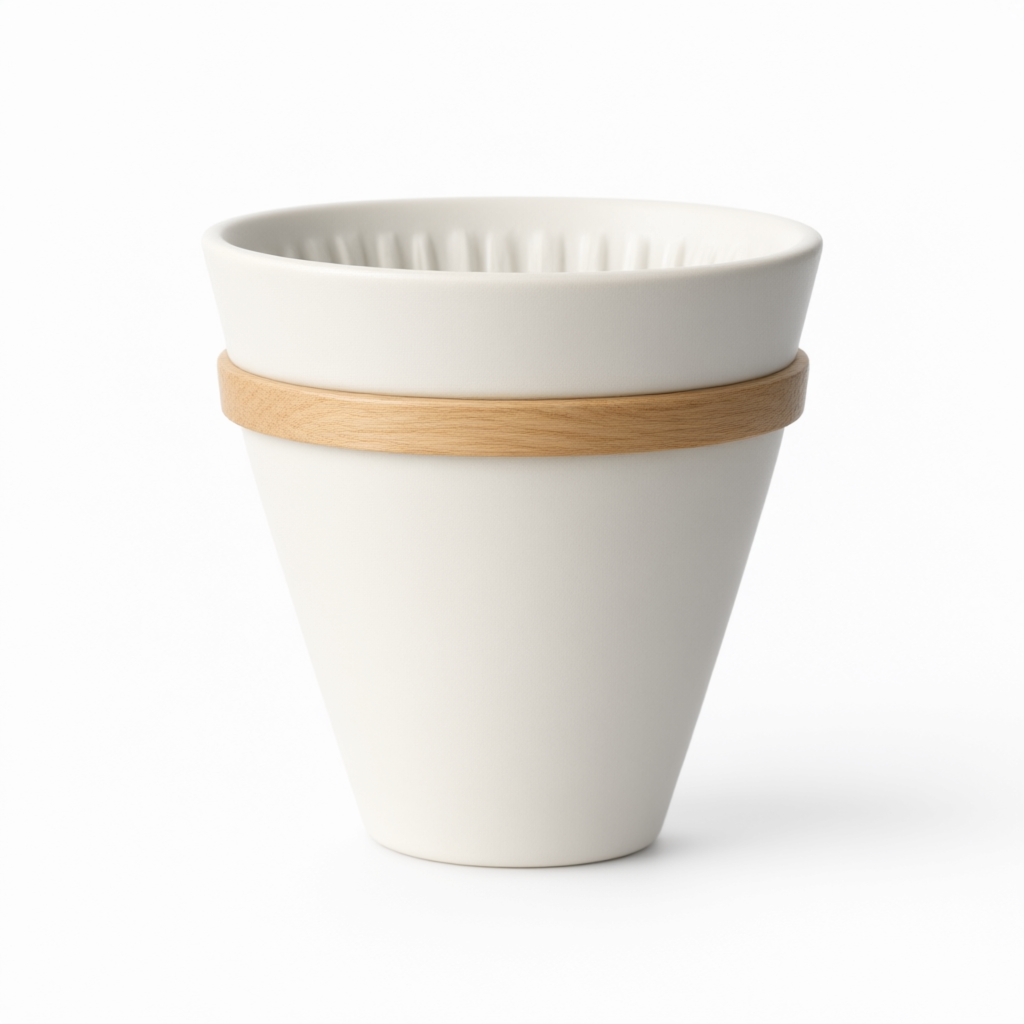
Prompt: „Professionelle Produktfotografie, ein mattiert cremeweißer Keramik-Handfilter für Kaffee mit einem Ring aus hellem Holz, zentriert vor einem nahtlosen reinweißen Studiohintergrund, weiches diffuses Deckenlicht, keine harten Schatten, frontal auf Augenhöhe, gestochen scharfer Fokus, Stil eines kommerziellen Katalogs.“
Dies ist das Referenzfoto, auf dem alle folgenden Filter-Bearbeitungen basieren. Die flache Beleuchtung und der einfarbige Hintergrund bieten den saubersten Ausgangspunkt für die Bild-zu-Bild-Schritte.
Rezept 2: In eine Alltagsszene versetzen (Bild-zu-Bild)
Modell: qwen-image-3.0/image-to-image · Eingabe: {"image_urls": ["coffee-dripper-before.jpg"], "aspect_ratio": "1:1", "resolution": "1K"} · Kosten: $0.0398
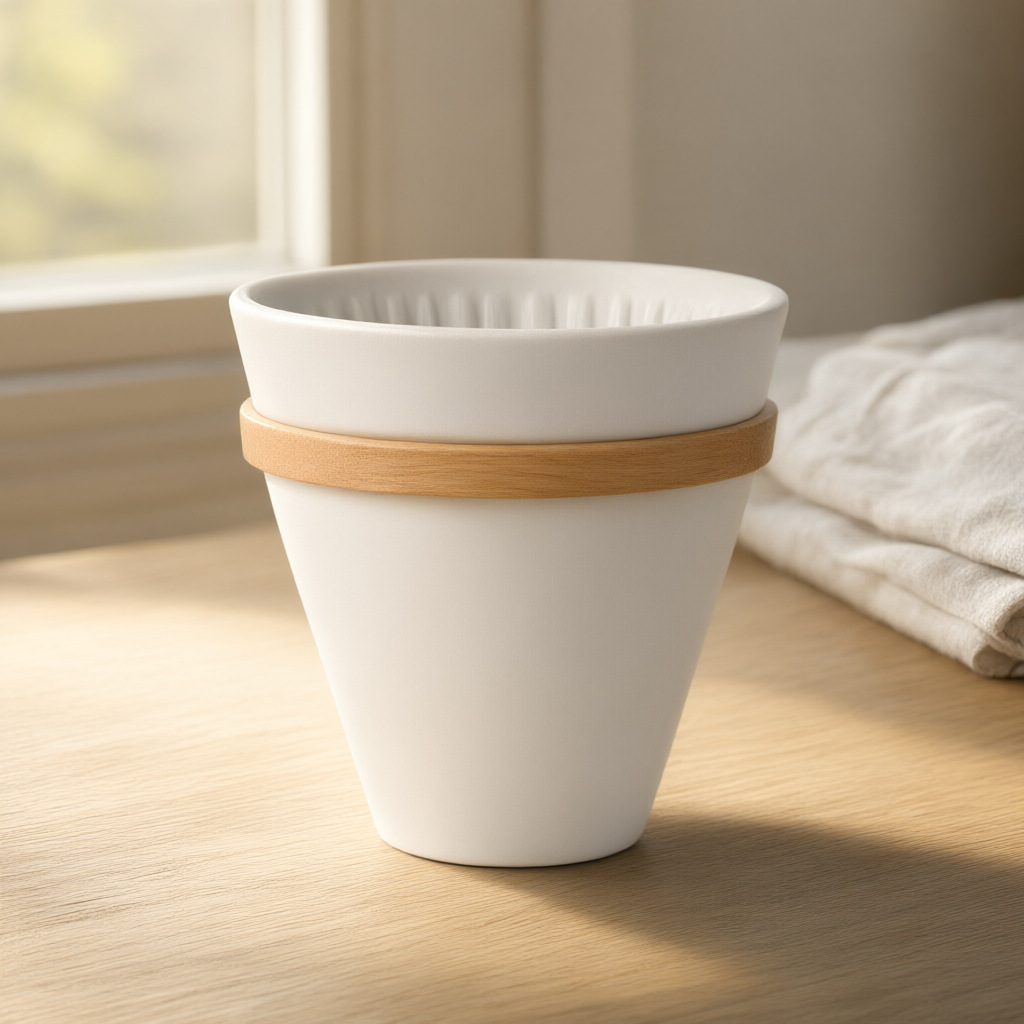
Prompt: „Verschiebe den Keramik-Handfilter für Kaffee auf eine helle Eichenholz-Küchenarbeitsplatte vor einem sonnigen Fenster, weiches warmes Morgenlicht wirft einen sanften gerichteten Schatten nach rechts, im Hintergrund ein weich verschwommenes gefaltetes Leinentuch. Die exakte Form, Farbe und Proportionen des Filters unverändert lassen.“
Die Silhouette und die Glasurfarbe des Filters bleiben korrekt erhalten – nur Hintergrund, Beleuchtung und Schattenrichtung haben sich geändert, genau im Rahmen des Prompts.
Rezept 3: Stilistische Requisiten hinzufügen, ohne das Produkt zu verlieren (Bild-zu-Bild)
Modell: qwen-image-3.0/image-to-image · Eingabe: {"image_urls": ["coffee-dripper-before.jpg"], "aspect_ratio": "1:1", "resolution": "1K"} · Kosten: $0.0398
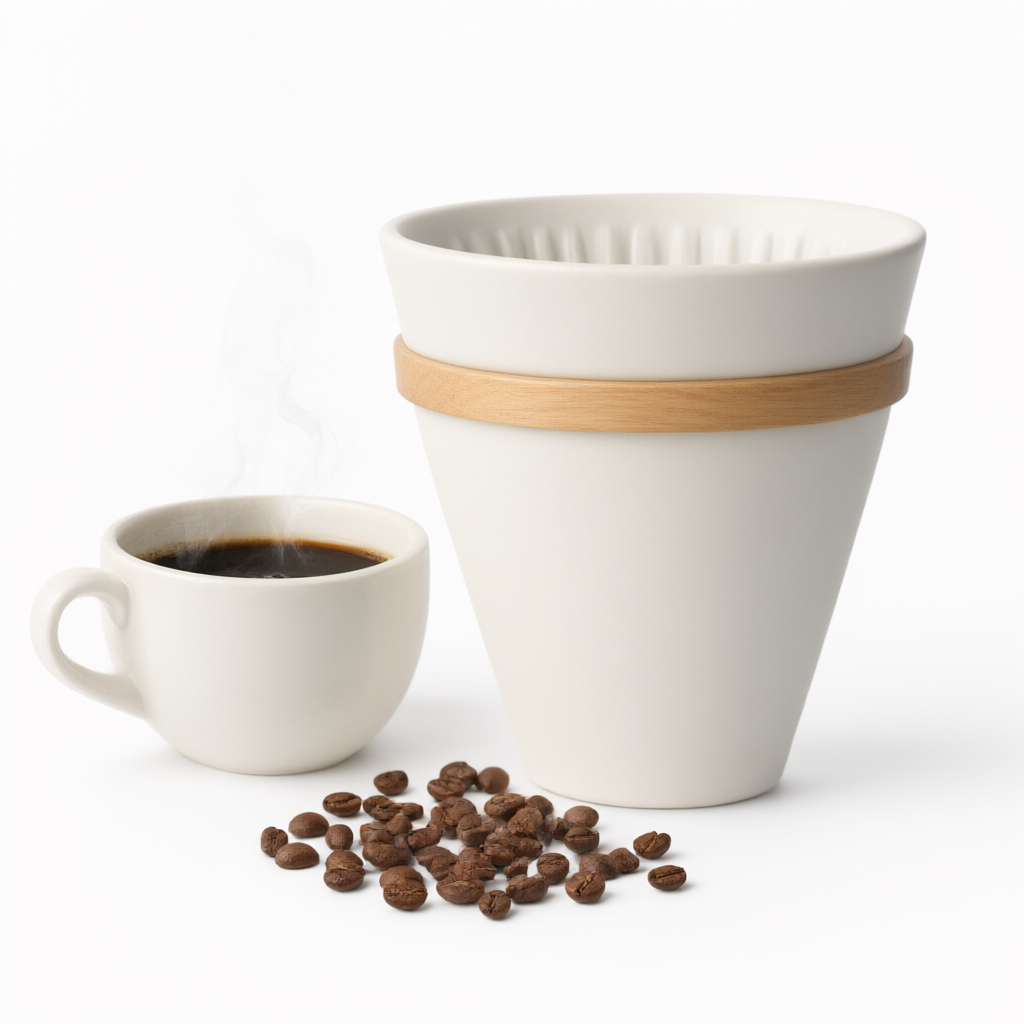
Prompt: „Die Form, Farbe und Position des Keramik-Handfilters für Kaffee unverändert lassen, weiterhin vor demselben reinweißen Studiohintergrund und unter derselben Beleuchtung. Füge direkt links neben dem Filter eine weiße Keramik-Kaffeetasse hinzu, gefüllt mit frisch gebrühtem Kaffee und mit sichtbarem aufsteigendem Dampf, und verteile zusätzlich einige ganze geröstete Kaffeebohnen auf der Arbeitsfläche davor.“
Dieses Bild nutzt dasselbe Ausgangsfoto wie Rezept 2, verlangt aber Ergänzungen statt eines Szenenwechsels – Studiohintergrund und Beleuchtung bleiben unverändert, die neue Tasse und die Bohnen werden überzeugend hineinkomponiert.
Rezept 4: Zweites sauberes Ausgangsbild (Text-zu-Bild)
Modell: qwen-image-3.0/text-to-image · Eingabe: {"aspect_ratio": "4:3", "resolution": "1K"} · Kosten: $0.0358
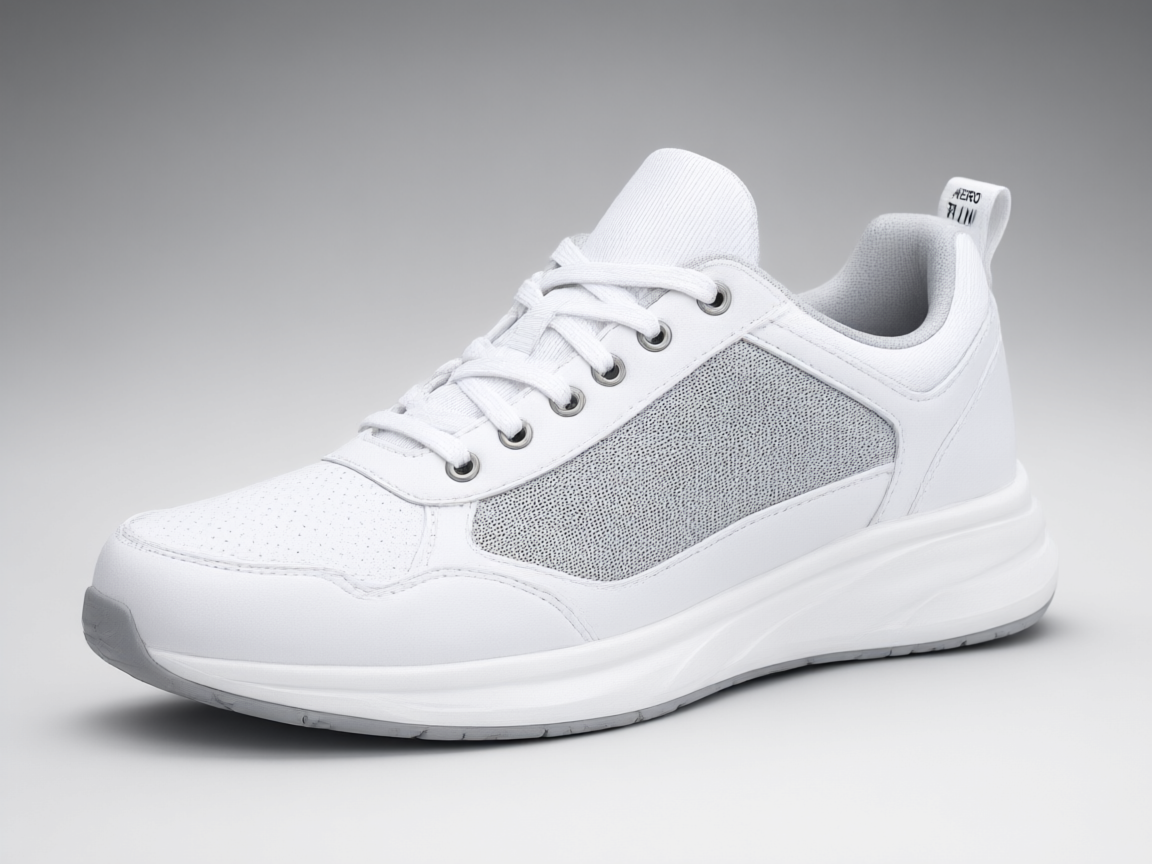
Prompt: „Professionelle Produktfotografie, ein weißer niedriger Laufschuh mit grauen Mesh-Einsätzen an der Seite, Dreiviertelansicht, platziert auf einem nahtlosen hellgrauen Studiohintergrund, weiche gleichmäßige Studiobeleuchtung, leichter Kontaktschatten unter der Sohle, scharfer Fokus wie in einem kommerziellen Katalog.“
Gleiche Logik wie Rezept 1, nur mit anderem Seitenverhältnis – 4:3 lässt mehr Raum um den Schuh für die Außenszene in Rezept 5.
Rezept 5: Außenszene zur goldenen Stunde (Bild-zu-Bild)
Modell: qwen-image-3.0/image-to-image · Eingabe: {"image_urls": ["sneaker-before.jpg"], "aspect_ratio": "4:3", "resolution": "1K"} · Kosten: $0.0398
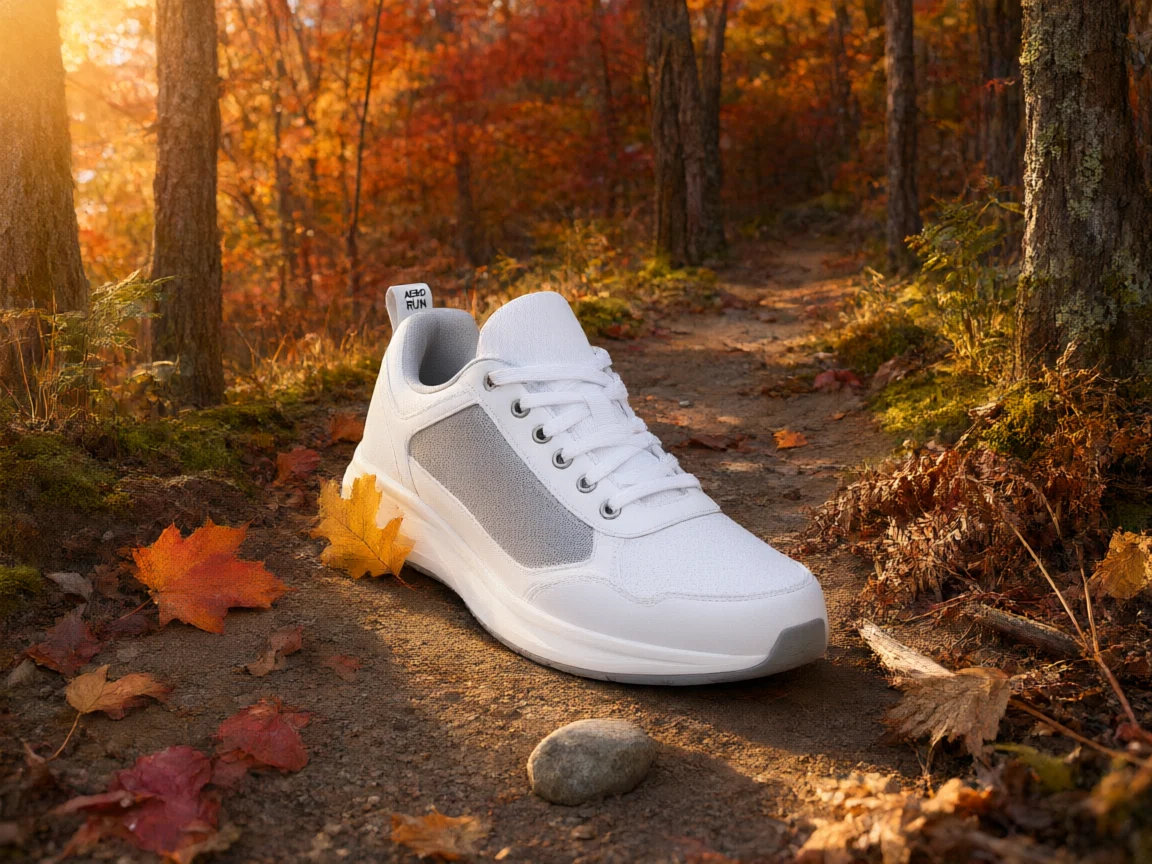
Prompt: „Verschiebe den weißen Laufschuh auf einen Feldweg mit verstreutem Herbstlaub, Sonnenlicht der goldenen Stunde fällt schräg von links ein, wirft lange warme Schatten und erzeugt eine weiche Lens Flare, verschwommener Waldhintergrund. Die exakte Form, Farbe und Proportionen des Schuhs unverändert lassen.“
Die Mesh-Einsätze und Proportionen des Schuhs bleiben auch unter völlig anderer Beleuchtung gut erhalten – niedriges, warmes gerichtetes Licht ersetzt das flache Studiolicht, ein guter Stresstest dafür, ob das Modell die Geometrie wirklich beibehält oder nur neu promptet.
Rezept 6: Gedruckten Text auf einem Anhänger hinzufügen (Bild-zu-Bild)
Modell: qwen-image-3.0/image-to-image · Eingabe: {"image_urls": ["sneaker-before.jpg"], "aspect_ratio": "4:3", "resolution": "1K"} · Kosten: $0.0398
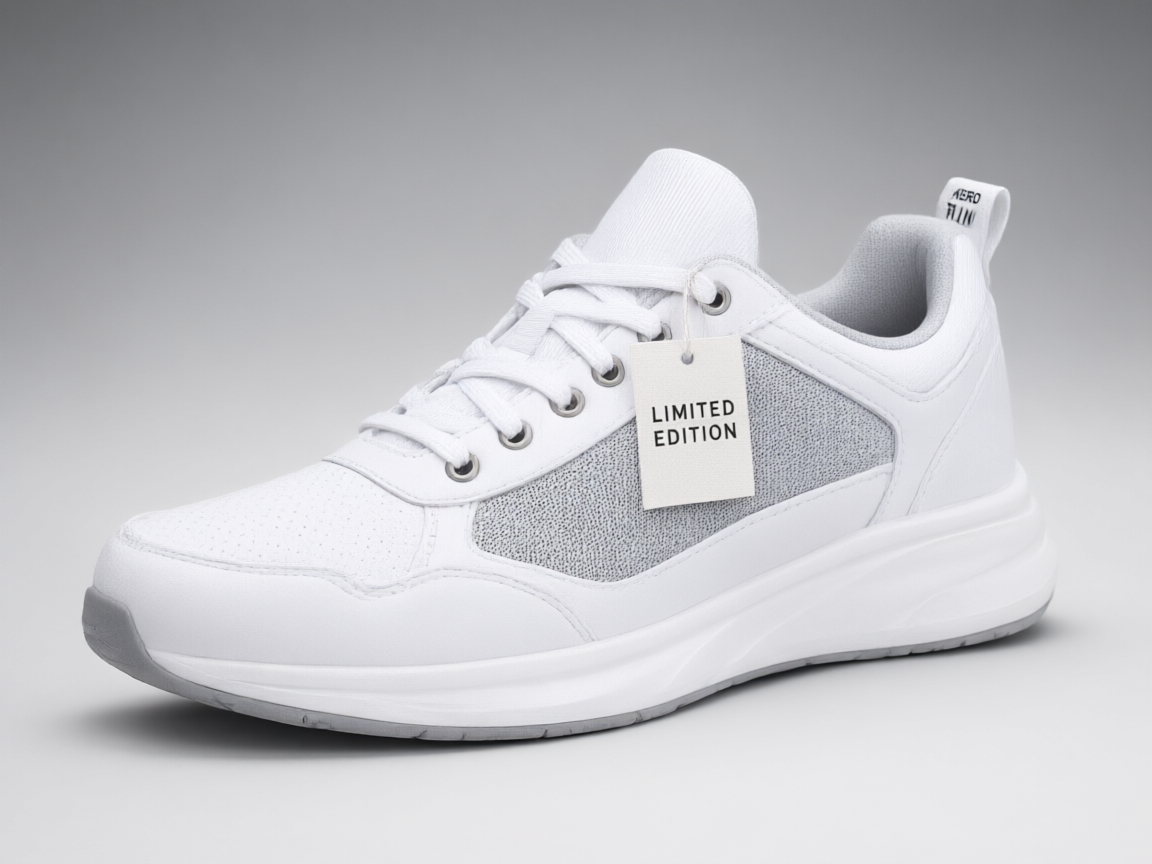
Prompt: „Den weißen Laufschuh völlig unverändert lassen, Form, Farbe und Position wie im Original, weiterhin vor demselben hellgrauen Studiohintergrund und unter derselben Beleuchtung. Binde einen kleinen rechteckigen weißen Papieranhänger an den Schnürsenkel, auf dem in einer schlichten serifenlosen Schrift zentriert der schwarze Text ‚LIMITED EDITION‘ gedruckt ist.“
Bei diesem Durchlauf ist der Text auf dem Anhänger korrekt geschrieben und zentriert – aber betrachte das als gutes Ergebnis, nicht als Garantie. Jeder von KI gerenderte Text auf Produktfotos, Verpackungs-Mockups oder Etiketten muss vor der Veröffentlichung manuell geprüft werden; ein falscher Buchstabe oder eine schiefe Grundlinie fällt beim flüchtigen Blick leicht nicht auf und ist nach der Veröffentlichung peinlich.
Die tatsächlichen Kosten dieser 6 Generierungen
Bei 1K-Auflösung kostet qwen-image-3.0/text-to-image pauschal $0.0358 pro Bild. image-to-image addiert auf diese Grundgebühr eine kleine Referenzbild-Gebühr – $0.004 pro Referenzfoto, wobei 1 bis 3 Referenzbilder möglich sind. Jedes oben genannte Rezept verwendet nur ein Referenzbild, daher kostet jede Bearbeitung $0.0358 + $0.004 = $0.0398.
Das bedeutet, ein komplettes Set – 2 Ausgangsbilder + 4 Bearbeitungen – kostet insgesamt $0.2308. Die aktuellen Preise pro Bild für alle Modelle findest du direkt auf der HiAPI-Preisseite, da sich die Tarife ändern können.
Häufige Fragen
Was ist der Unterschied zwischen Text-zu-Bild und Bild-zu-Bild bei qwen-image-3.0?
Text-zu-Bild erzeugt ein neues Bild allein anhand des Prompts. Bild-zu-Bild nimmt 1-3 vorhandene Fotos als image_urls zusammen mit einem Prompt entgegen und bearbeitet diese dann – sehr nützlich, wenn du ein bestimmtes Produkt, eine Figur oder ein Objekt über mehrere Fotos hinweg konsistent halten musst.
Wie viel kostet eine Bild-zu-Bild-Bearbeitung mit Qwen Image 3.0? Bei 1K-Auflösung die Grundgebühr von $0.0358 plus $0.004 pro Referenzbild (1-3 Referenzbilder erlaubt). Mit einem Referenzfoto (wie in jedem Rezept dieser Anleitung) kostet jede Generierung $0.0398.
Kann ich in einer Bearbeitung mehrere Referenzbilder verwenden?
Ja – pro Anfrage sind bis zu 3 image_urls möglich. Wir haben hier in jedem Rezept nur ein Referenzbild verwendet, weil ein sauberes Quellfoto ausreicht, um das Produkt bei Szenenwechseln stabil zu halten.
Verändert Bild-zu-Bild das Produkt selbst oder nur die Umgebung? Das hängt ganz davon ab, was der Prompt verlangt. Wenn du möchtest, dass das Produkt unverändert bleibt, sag es ausdrücklich – wir haben in allen vier Bearbeitungen oben die Formulierung „die exakte Form, Farbe und Proportionen von [Motiv] unverändert lassen“ verwendet, und sie hat tatsächlich funktioniert.
Welche Auflösung sollte ich für E-Commerce-Fotos verwenden? 1K-Auflösung war für jedes Rezept in diesem Test sauber und scharf, kostet aber nur einen Bruchteil größerer Auflösungen. Wenn du größere Quelldateien für Druck oder starke Ausschnitte brauchst, unterstützt Qwen Image 3.0 auch 2K.
Wenn du einen kompletten Produktkatalog statt eines einmaligen Shootings erstellen willst, schau dir an, wie wir in Qwen Image 3.0 Pro für E-Commerce-Produktbilder die Bearbeitung im großen Stil angehen – oder probiere den Bild-zu-Bild-Endpunkt selbst mit deinen eigenen Referenzfotos aus.
Ähnliche Artikel
Alle Artikel ansehen →-

Benutzerhandbuch
seedream-5.0-pro/image-to-image Erste-Schritte-Leitfaden: Fähigkeiten, Preise und Integrationspunkte
Fähigkeitsgrenzen, Abrechnungsmodell und Engineering-Integration des Bildbearbeitungsmodells von ByteDance
-

Benutzerhandbuch
seedream-5.0-pro Text-zu-Bild Einstiegsleitfaden: Fähigkeitsgrenzen, API-Integration und Kostenkontrolle
Praxisorientierte Perspektive für Entwickler: von den wichtigsten Parametern bis zur Kostenschätzung von $0,05 pro Bild
-

Benutzerhandbuch
Hailuo 2.3 Fast Bild-zu-Video-Anleitung: Grenzen der Leistungsfähigkeit, Preisgestaltung und Integration in die Praxis
MiniMax Bild-zu-Video-Modell für Entwickler: Auswahlkriterien und Integrationspunkte