
Guida all'uso
Ricetta di prompt image-to-image di Qwen Image 3.0: prompt copiaincolla e output reali
6 generazioni reali: prompt esatti, output reali prima/dopo e il costo di ogni generazione.
L'endpoint image-to-image di Qwen Image 3.0 non rigenera il tuo soggetto da zero: modifica la foto che fornisci, mantenendo il più possibile stabili forma, colore e proporzioni del soggetto. Questo lo rende ideale per un compito molto specifico e molto comune: trasformare una foto prodotto pulita in più varianti di scena, senza dover ogni volta riscattare o ri-promptare il prodotto stesso.
Abbiamo testato direttamente con due soggetti: un filtro da caffè in ceramica pour-over e un paio di scarpe da running. Per ciascuno abbiamo prima eseguito una generazione text-to-image come immagine di partenza, poi due editing image-to-image. Ogni prompt qui sotto è il testo completo che abbiamo effettivamente inviato, e ogni immagine è l'output reale, non modificato.
Come funziona davvero l'editing fotografico con Qwen Image 3.0 image-to-image
L'endpoint qwen-image-3.0/image-to-image riceve un prompt più 1-3 image_urls come foto di riferimento, oltre alle impostazioni di aspect ratio/risoluzione. Non ci sono parametri separati di "intensità" o "maschera": il modello si affida interamente al prompt per decidere cosa cambiare e cosa mantenere.
In pratica, questo significa che il prompt deve svolgere due compiti contemporaneamente:
- Descrivere la nuova scena, l'illuminazione o gli elementi da aggiungere.
- Ribadire esplicitamente cosa deve restare invariato: forma, colore, posizione, proporzioni.
Se si omette la seconda parte, il modello si prende più libertà di reinterpretazione del soggetto di quanto ci si aspetti. Ecco perché ogni prompt i2i qui sotto specifica esplicitamente "mantieni invariati la forma, il colore e le proporzioni esatti di [soggetto]" (o una formulazione equivalente).
Ricetta 1: base pulita da studio (text-to-image)
Modello: qwen-image-3.0/text-to-image · Input: {"aspect_ratio": "1:1", "resolution": "1K"} · Costo: $0.0358
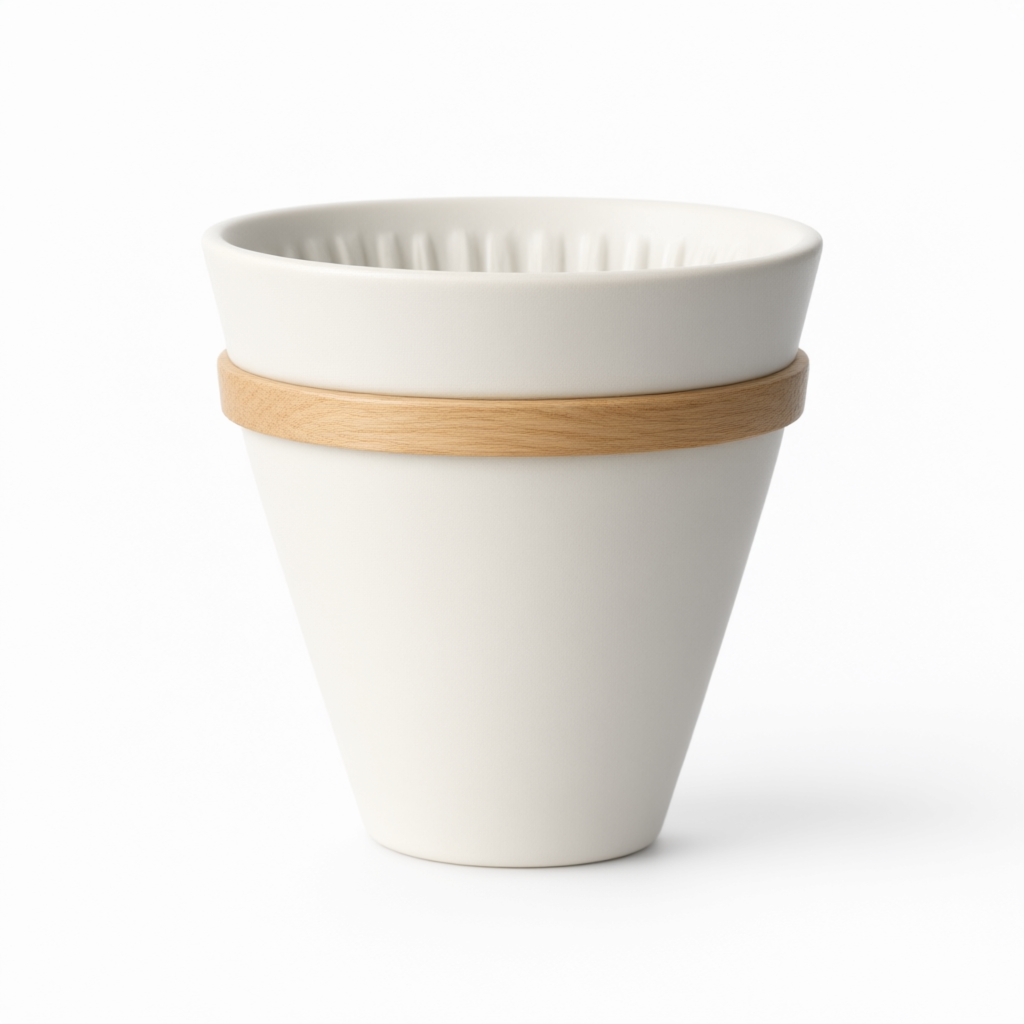
Prompt: "Fotografia professionale di prodotto, un filtro da caffè in ceramica pour-over bianco crema opaco con anello in legno chiaro, al centro di uno sfondo da studio bianco puro senza giunture, luce diffusa morbida dall'alto, senza ombre nette, angolazione frontale ad altezza occhi, messa a fuoco ultra nitida, stile catalogo commerciale."
Questa è la foto di riferimento su cui si basano tutte le successive modifiche del filtro. L'illuminazione piatta e lo sfondo uniforme offrono il punto di partenza più pulito per i passaggi image-to-image.
Ricetta 2: spostarlo in una scena di vita reale (image-to-image)
Modello: qwen-image-3.0/image-to-image · Input: {"image_urls": ["coffee-dripper-before.jpg"], "aspect_ratio": "1:1", "resolution": "1K"} · Costo: $0.0398
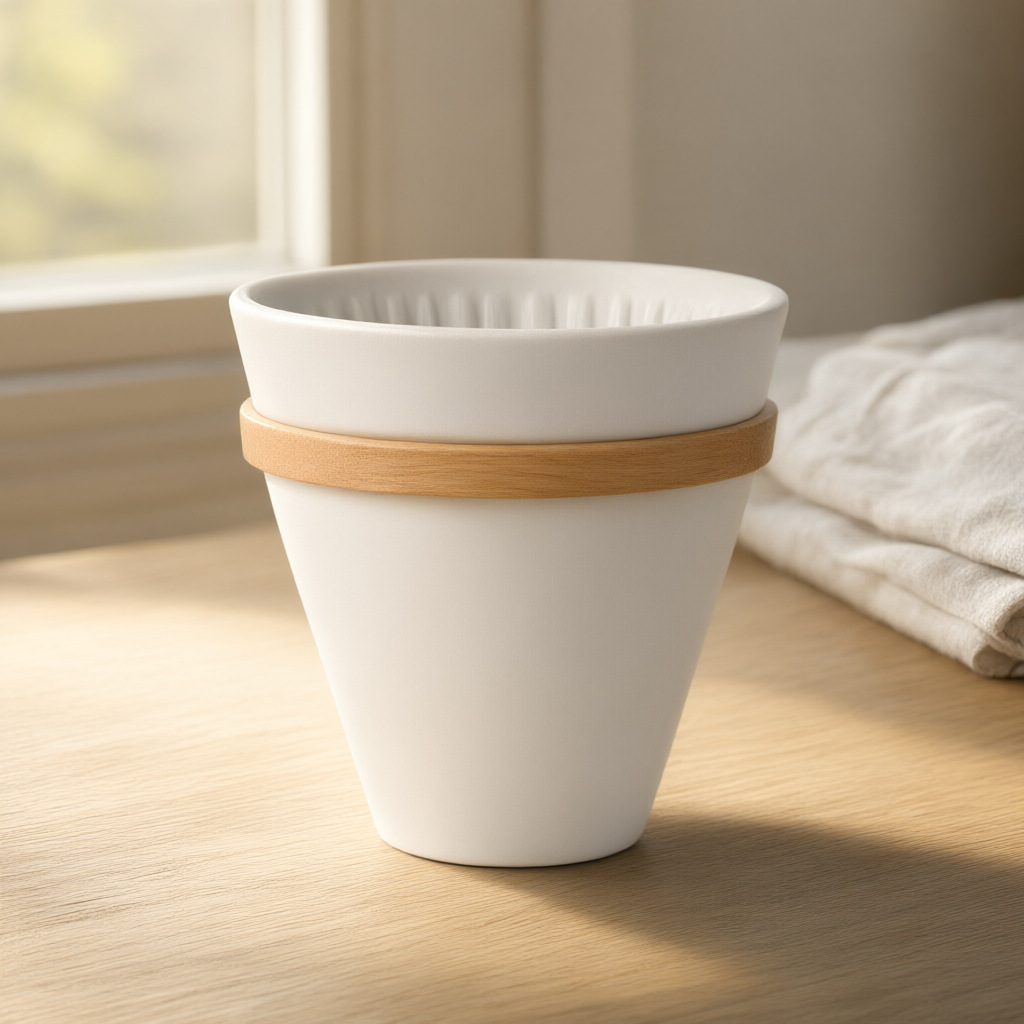
Prompt: "Sposta il filtro da caffè in ceramica pour-over su un piano di lavoro in cucina in rovere chiaro davanti a una finestra soleggiata, luce mattutina morbida e calda che proietta una delicata ombra direzionale verso destra, sullo sfondo un asciugamano in lino piegato morbido e sfocato. Mantieni invariati la forma, il colore e le proporzioni esatti del filtro."
La silhouette e la finitura del filtro sono state preservate correttamente: sono cambiati solo lo sfondo, l'illuminazione e la direzione delle ombre, esattamente come richiesto nel prompt.
Ricetta 3: aggiungere oggetti di scena senza perdere il prodotto (image-to-image)
Modello: qwen-image-3.0/image-to-image · Input: {"image_urls": ["coffee-dripper-before.jpg"], "aspect_ratio": "1:1", "resolution": "1K"} · Costo: $0.0398
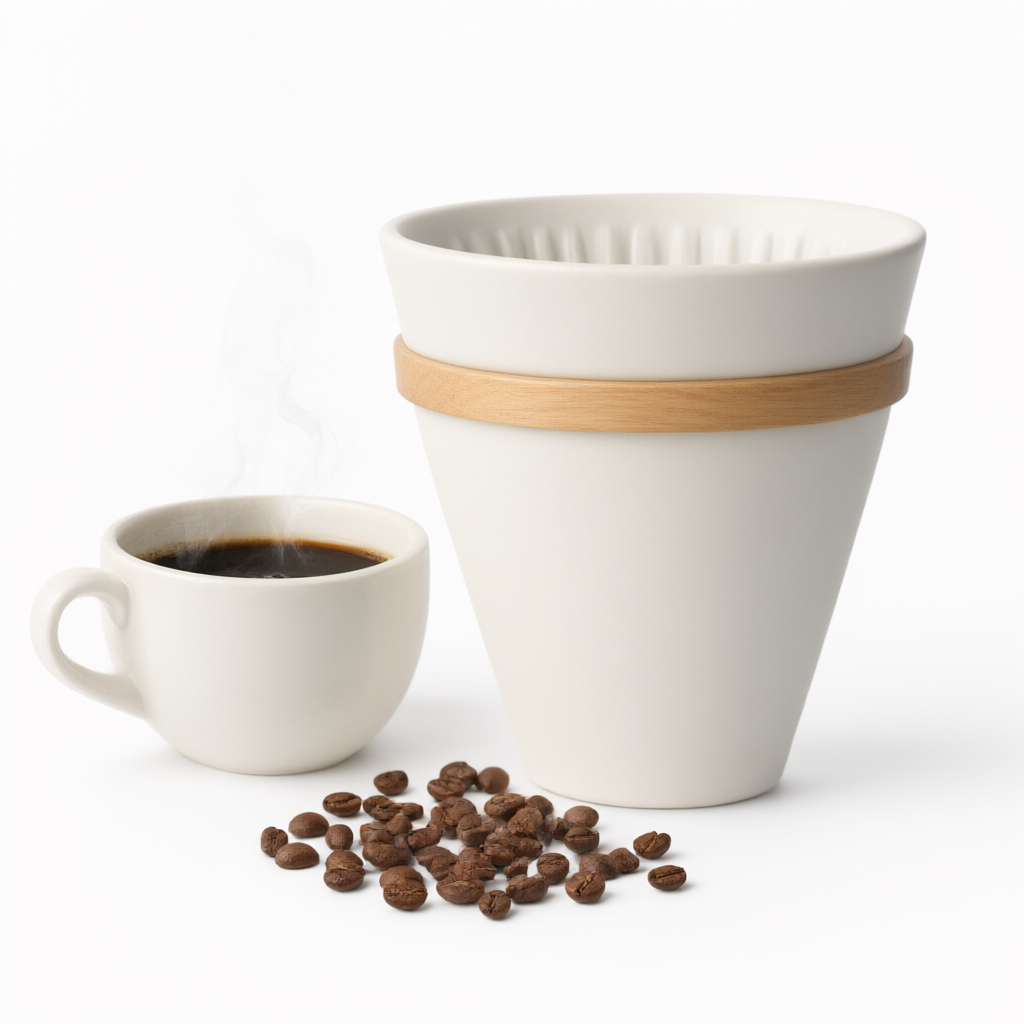
Prompt: "Mantieni invariati forma, colore e posizione del filtro da caffè in ceramica pour-over, sempre sullo stesso sfondo da studio bianco puro e con la stessa illuminazione. Aggiungi una tazza da caffè in ceramica bianca piena di caffè appena preparato con vapore visibile che sale, posizionata subito a sinistra del filtro, e spargi alcuni chicchi di caffè tostati interi sul piano davanti ad esso."
Questa immagine riutilizza la stessa foto di base della Ricetta 2, ma richiede aggiunte invece di una sostituzione della scena: lo sfondo da studio e l'illuminazione restano invariati, mentre la nuova tazza e i chicchi vengono inseriti in modo convincente.
Ricetta 4: una seconda base pulita (text-to-image)
Modello: qwen-image-3.0/text-to-image · Input: {"aspect_ratio": "4:3", "resolution": "1K"} · Costo: $0.0358
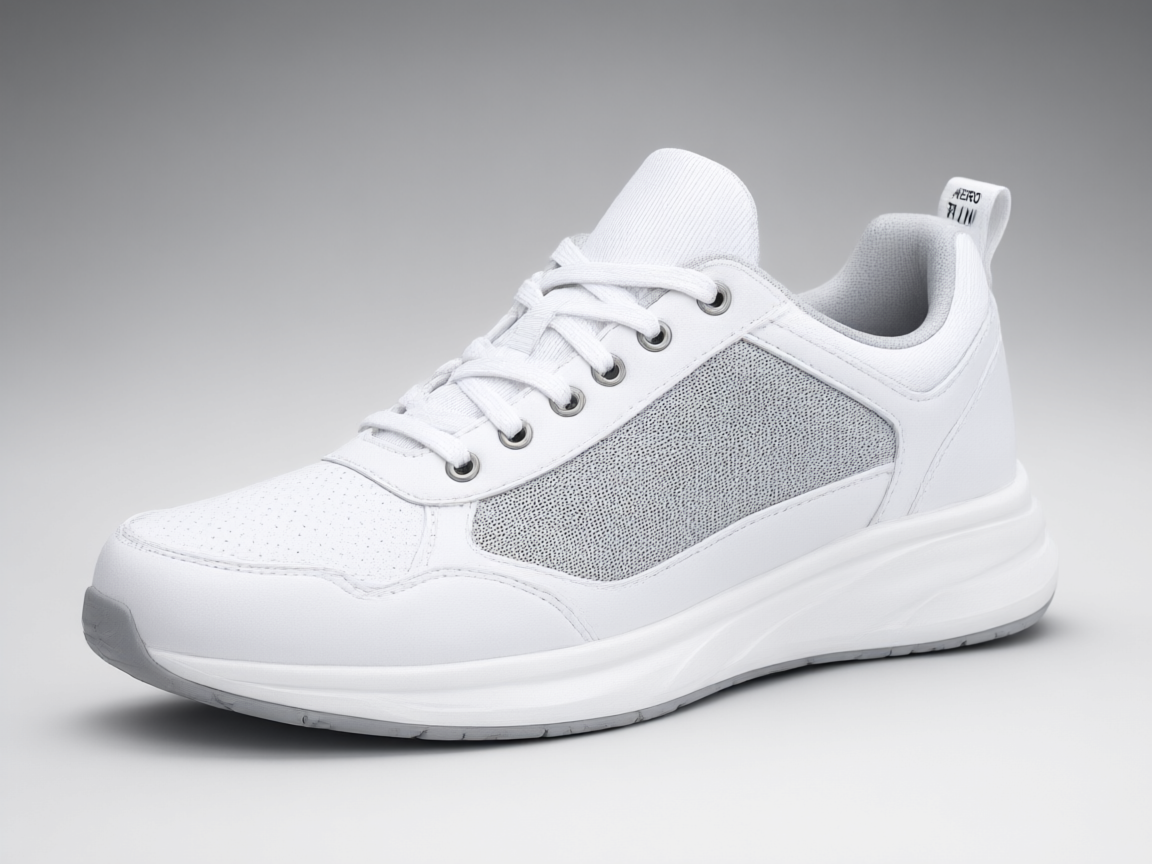
Prompt: "Fotografia professionale di prodotto, una scarpa da running bianca a taglio basso con pannelli in mesh grigio sul lato, vista da un'angolazione di tre quarti, appoggiata su uno sfondo da studio grigio chiaro senza giunture, illuminazione da studio morbida e uniforme, leggera ombra di contatto sotto la suola, messa a fuoco nitida da catalogo commerciale."
Stessa logica della Ricetta 1, ma con un aspect ratio diverso: il 4:3 lascia più spazio attorno alla scarpa per la scena all'aperto della Ricetta 5.
Ricetta 5: scena all'aperto in golden hour (image-to-image)
Modello: qwen-image-3.0/image-to-image · Input: {"image_urls": ["sneaker-before.jpg"], "aspect_ratio": "4:3", "resolution": "1K"} · Costo: $0.0398
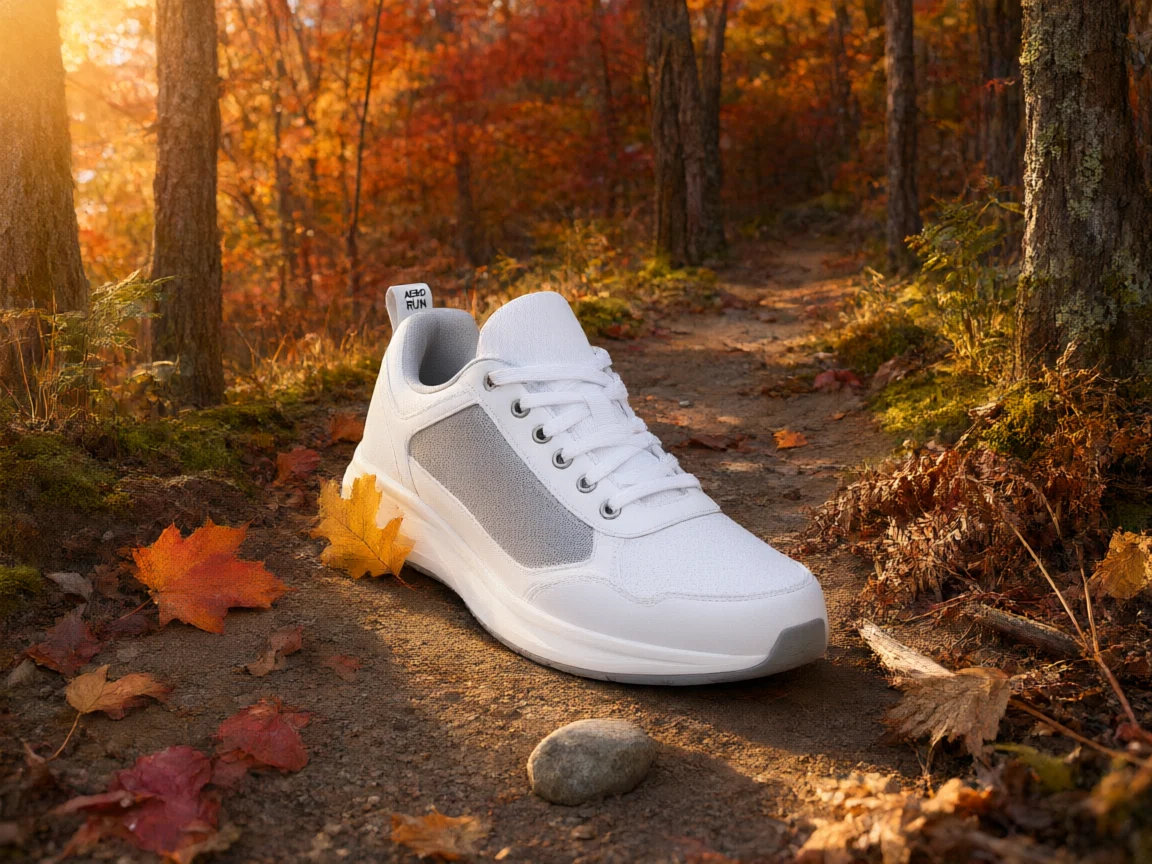
Prompt: "Sposta la scarpa da running bianca su un sentiero sterrato cosparso di foglie autunnali, luce solare calda di golden hour che arriva obliqua da sinistra, proiettando ombre lunghe e calde e un morbido bagliore lens flare, sfondo boscoso sfocato. Mantieni invariati la forma, il colore e le proporzioni esatti della scarpa."
I pannelli in mesh e le proporzioni della scarpa restano ben saldi anche con un'illuminazione completamente diversa: la luce direzionale calda a bassa angolazione che sostituisce la luce piatta da studio è un ottimo stress test per verificare se il modello stia davvero preservando la geometria o si stia limitando a ri-promptare.
Ricetta 6: aggiungere testo stampato su un cartellino (image-to-image)
Modello: qwen-image-3.0/image-to-image · Input: {"image_urls": ["sneaker-before.jpg"], "aspect_ratio": "4:3", "resolution": "1K"} · Costo: $0.0398
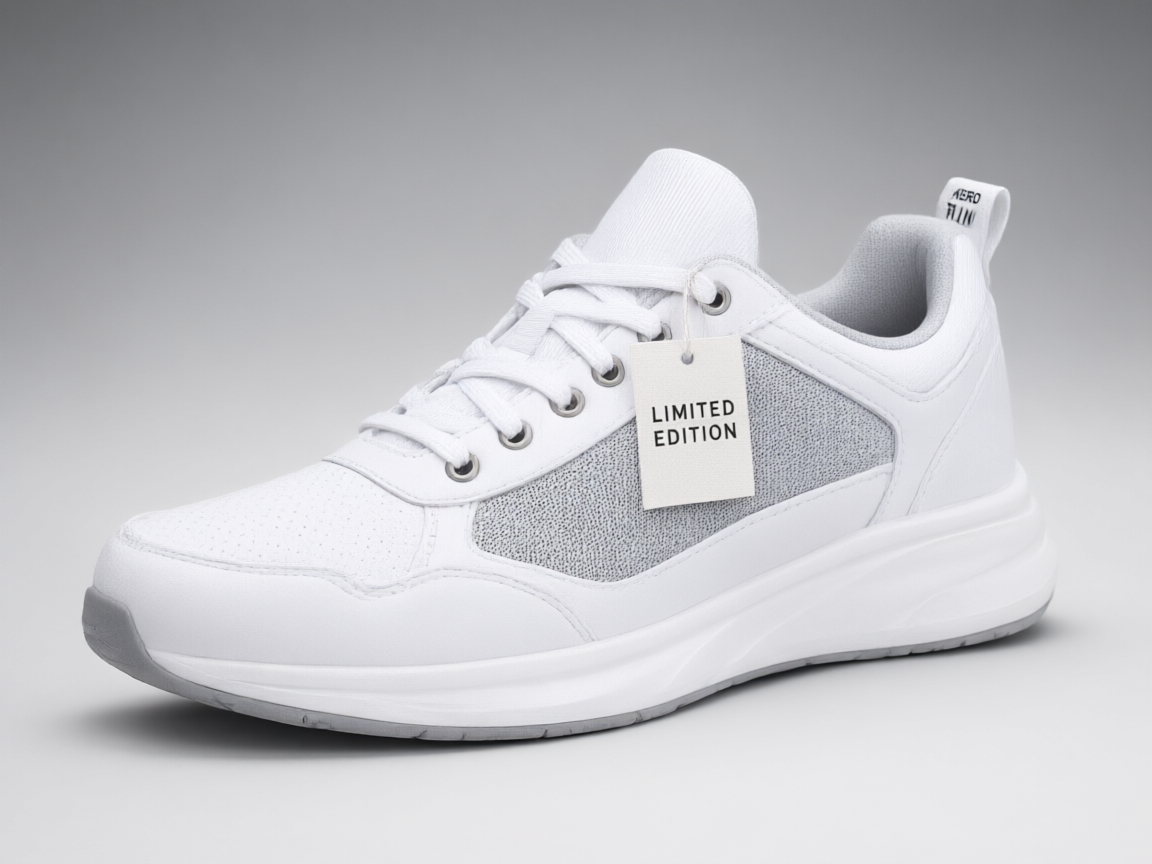
Prompt: "Mantieni la scarpa da running bianca completamente invariata, con forma, colore e posizione identici agli originali, sempre sullo stesso sfondo da studio grigio chiaro e con la stessa illuminazione. Lega un piccolo cartellino rettangolare in carta bianca ai lacci, con il testo nero 'LIMITED EDITION' stampato in un carattere sans-serif pulito e centrato."
Questa volta il testo sul cartellino è scritto correttamente e centrato, ma consideralo un buon risultato, non una garanzia. Qualsiasi testo generato dall'AI su foto prodotto, mockup di packaging o etichette richiede una revisione umana prima della pubblicazione: una lettera sbagliata o una linea di base storta può sfuggire a uno sguardo frettoloso e creare imbarazzo dopo la pubblicazione.
Il costo reale di queste 6 generazioni
A risoluzione 1K, qwen-image-3.0/text-to-image costa un fisso di $0.0358 per immagine. image-to-image aggiunge un piccolo costo per immagine di riferimento alla stessa tariffa base: $0.004 per foto di riferimento, con un numero di riferimento da 1 a 3. Ognuna delle ricette sopra utilizza una sola immagine di riferimento, quindi ogni modifica costa $0.0358 + $0.004 = $0.0398.
Ciò significa che l'intero set (2 immagini base + 4 modifiche) è costato in totale $0.2308. Per conoscere i prezzi per immagine attuali di tutti i modelli, consulta direttamente la pagina dei prezzi di HiAPI, poiché le tariffe possono cambiare.
Domande frequenti
Qual è la differenza tra text-to-image e image-to-image in qwen-image-3.0?
Il text-to-image genera una nuova immagine basandosi solo sul prompt. L'image-to-image riceve 1-3 foto esistenti come image_urls insieme a un prompt, e poi modifica a partire da esse: è molto utile quando devi mantenere coerenti un prodotto, un personaggio o un oggetto specifico su più foto.
Quanto costa una modifica image-to-image con Qwen Image 3.0? A risoluzione 1K, il costo base è di $0.0358 più $0.004 per ogni immagine di riferimento (sono consentite da 1 a 3 immagini di riferimento). Con una foto di riferimento (come in ogni ricetta di questa guida), ogni generazione costa $0.0398.
Posso usare più immagini di riferimento in una singola modifica?
Sì: puoi usare fino a 3 image_urls per richiesta. Qui abbiamo usato una sola immagine di riferimento per ogni ricetta, perché una foto sorgente pulita è sufficiente per mantenere stabile il prodotto durante i cambi di scena.
L'image-to-image modifica il prodotto stesso o solo la scena circostante? Dipende interamente da ciò che chiede il prompt. Se vuoi che il prodotto resti invariato, dillo esplicitamente: nelle quattro modifiche sopra abbiamo usato la formula "mantieni invariati la forma, il colore e le proporzioni esatti di [soggetto]" e ha funzionato davvero.
Quale risoluzione usare per le foto e-commerce? La risoluzione 1K è stata sufficientemente pulita e nitida per ogni ricetta di questo test, a una frazione del costo di risoluzioni maggiori. Se ti servono file sorgente più grandi per la stampa o per ritagli ampi, Qwen Image 3.0 supporta anche il 2K.
Se devi costruire un catalogo prodotti completo invece di un singolo scatto, scopri come abbiamo gestito l'editing e-commerce in batch in Qwen Image 3.0 Pro per le immagini prodotto e-commerce, oppure prova tu stesso l'endpoint image-to-image con le tue foto di riferimento.
Articoli correlati
Vedi tutti gli articoli →-

Guida all'uso
Guida introduttiva a seedream-5.0-pro/image-to-image: capacità, prezzi e punti chiave di integrazione
Limiti di capacità, modalità di fatturazione e pratiche di integrazione ingegneristica del modello di editing immagini di ByteDance
-

Guida all'uso
Guida pratica al text-to-image con seedream-5.0-pro: limiti di capacità, integrazione API e controllo dei costi
Prospettiva operativa per sviluppatori: dai punti chiave sui parametri alla stima di costo di $0,05 per immagine
-

Guida all'uso
Guida introduttiva a Hailuo 2.3 Fast image-to-video: limiti delle capacità, prezzi e pratiche di integrazione
Selezione e integrazione del modello MiniMax image-to-video per sviluppatori