
Guía de uso
FIBO 1.5: recopilación de prompts para generar imágenes copiando y pegando en 6 escenarios
Imágenes de producto con etiquetas, rótulos de tienda, retratos, comida, cambio de ropa con composición y cambio de fondo con máscara; generación y edición con sus propias plantillas.
TL;DR
- 6 escenarios listos para usar: imágenes de producto con texto en la etiqueta, rótulos de tienda, retratos con luz natural, comida en picado (generados con
fibo-gen-1.5/text-to-image), cambio de ropa con composición y cambio de fondo con máscara (editados confibo-edit-1.5/image-to-image), todos con resultados reales. - Generación y edición cuestan $0.0575 por imagen (ver la página de precios); los enlaces bajo cada prompt/instrucción se abren con todo rellenado, solo hay que elegir la proporción y ejecutar (ver la guía de integración).
- Los nuevos usuarios reciben 200 créditos al registrarse; con $10 se generan unas 173 imágenes.
Escenario 1: imagen de producto con texto en la etiqueta
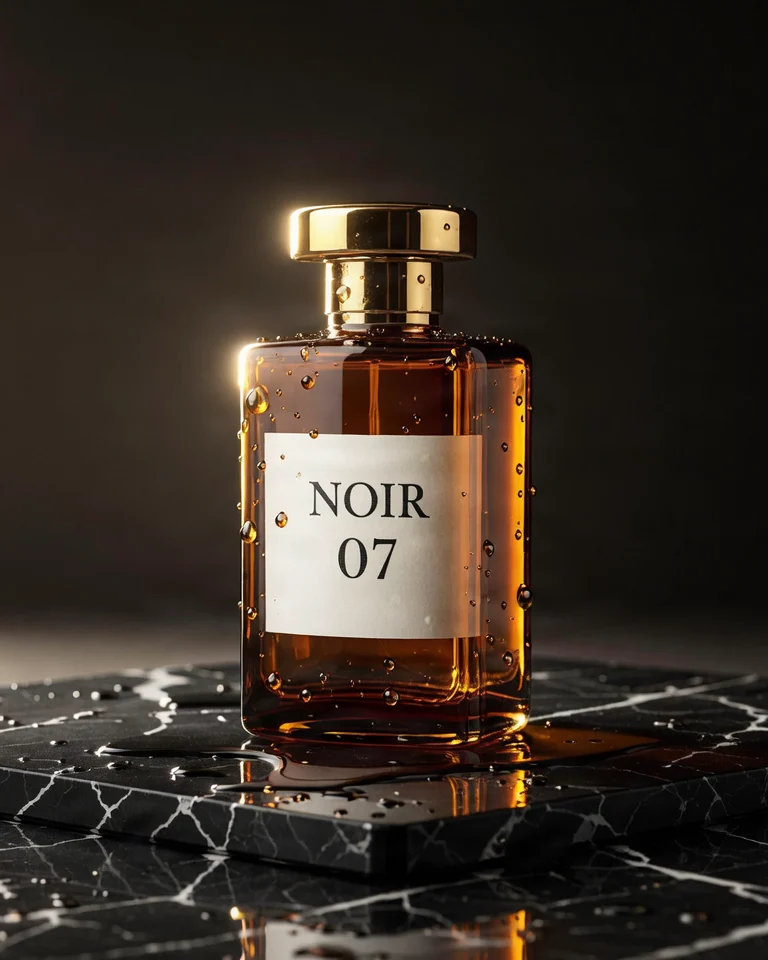
Luxury product photo of an amber glass perfume bottle on wet black marble, gold cap, soft rim light, droplets on the glass, the label reads 'NOIR 07' in elegant serif letters
(Significado en chino: foto de producto de perfume de lujo: botella de vidrio ámbar sobre mármol negro húmedo, tapón dorado, luz de contorno suave, gotas en el vidrio, la etiqueta dice NOIR 07. Proporción 4:5.)
fibo-gen-1.5/text-to-image, 4:5, 768×960, $0.0575.
Cómo escribirlo: el texto se incluye en el prompt con la estructura the label reads '…', y el estilo de fuente va después (elegant serif letters); en esta imagen el NOIR 07 sale exacto letra por letra.
Escenario 2: rótulo de tienda
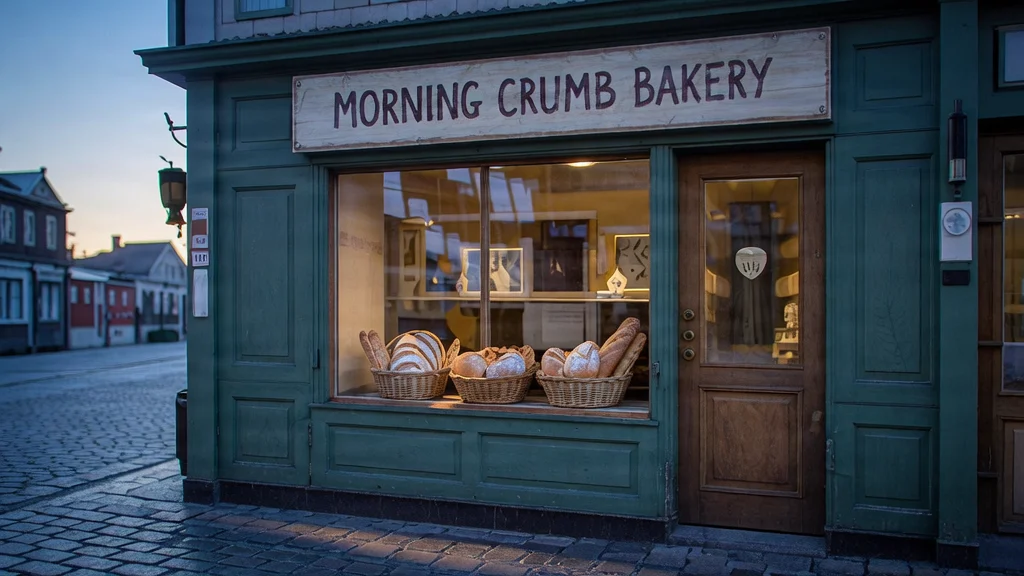
Street photo of a small bakery storefront at dawn, hand-painted sign reading 'MORNING CRUMB BAKERY' above the door, baskets of bread in the window
(Significado en chino: fachada de una pequeña panadería al amanecer, rótulo pintado a mano sobre la puerta que dice MORNING CRUMB BAKERY, cestas de pan en el escaparate. Proporción 16:9.)
fibo-gen-1.5/text-to-image, 16:9, 1024×576, $0.0575.
Cómo escribirlo: para el rótulo, indica el contenido y la posición con sign reading '…' above the door; los textos tipo rótulo con tamaño grande (banderola sobre la puerta) salen bien escritos con más facilidad que los textos pequeños.
Escenario 3: retrato con luz natural
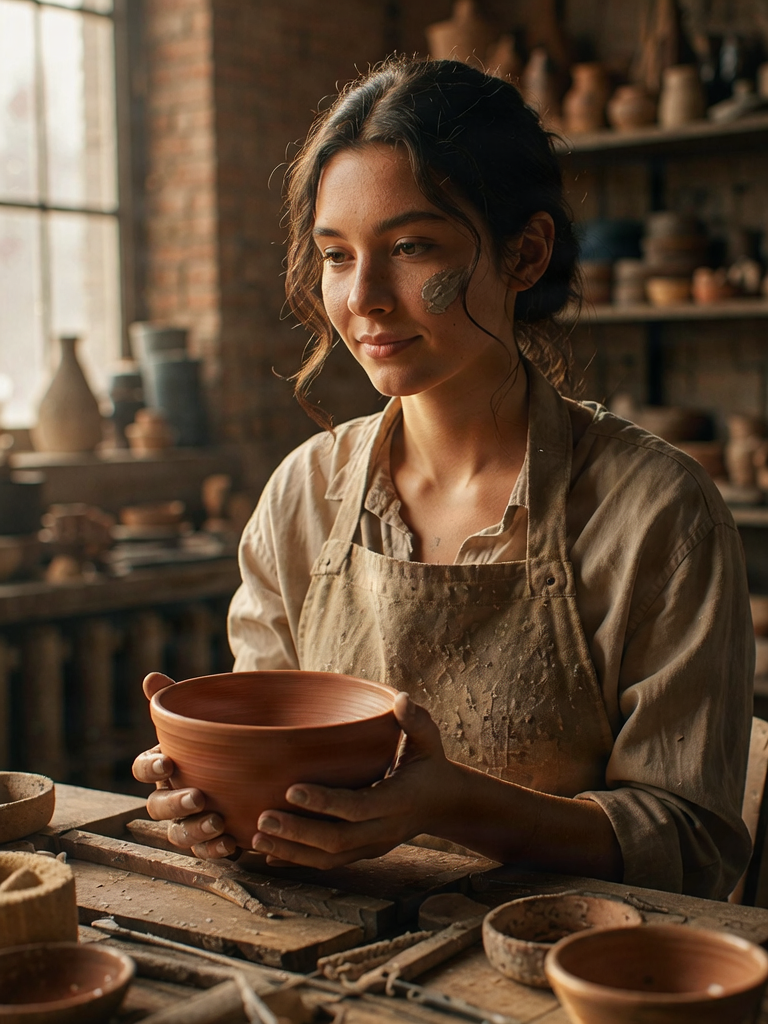
Natural light portrait of a young ceramic artist in her studio, clay-dusted apron, holding a freshly thrown bowl, soft window light, realistic skin texture
(Significado en chino: joven ceramista en su taller, delantal con polvo de arcilla, sosteniendo un cuenco recién torneado, luz suave de ventana, textura de piel realista. Proporción 3:4.)
fibo-gen-1.5/text-to-image, 3:4, 768×1024, $0.0575.
Cómo escribirlo: profesión + escenario + una acción con objeto (clay-dusted apron, holding a bowl); para retratos realistas escribe realistic skin texture, no acumules «ultra HD».
Escenario 4: comida en picado
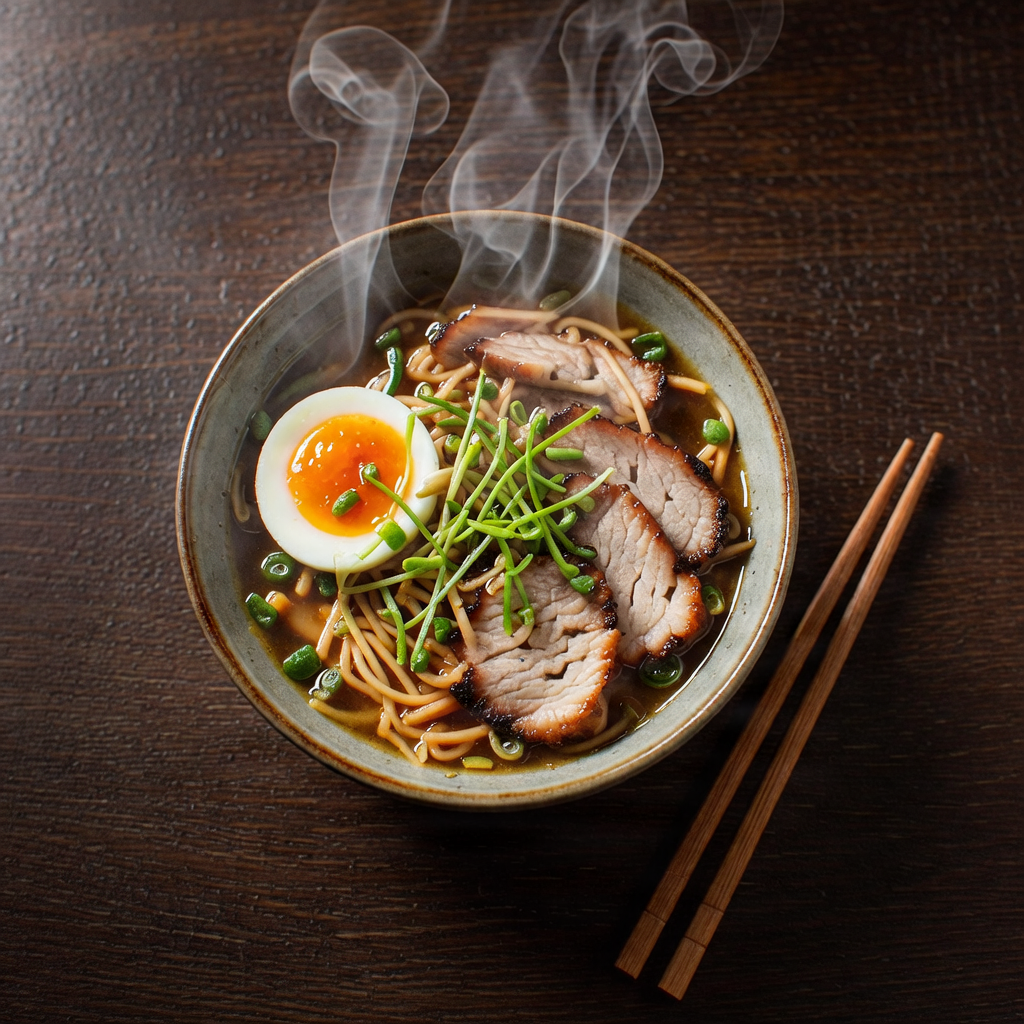
Overhead food photograph of a bowl of ramen with soft-boiled egg, chashu and scallions on a dark wooden table, chopsticks, steam
(Significado en chino: fotografía en picado de un cuenco de ramen sobre una mesa de madera oscura: huevo poché, chashu y cebolleta, palillos al lado, vapor ascendente. Proporción 1:1.)
fibo-gen-1.5/text-to-image, 1:1, 1024×1024, $0.0575.
Cómo escribirlo: para el picado escribe Overhead food photograph; nombra cada ingrediente (huevo poché, chashu, cebolleta), y con la palabra steam se sugiere el vapor.
Escenario 5: cambio de ropa con composición (edición)
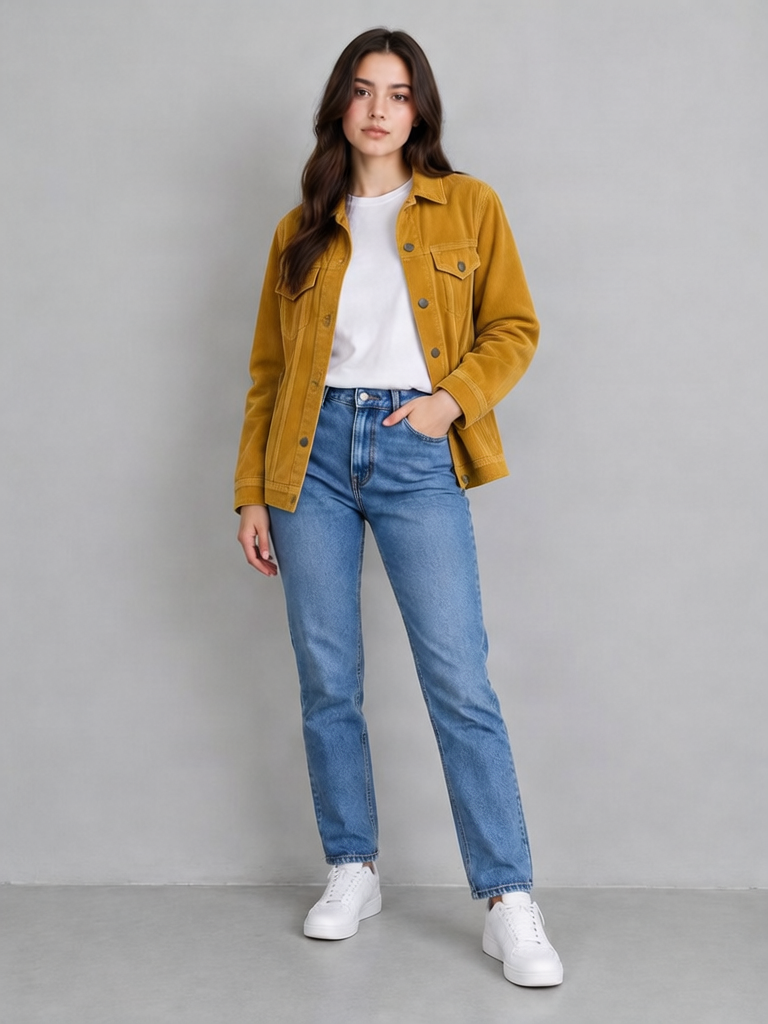
Dress the woman in image 1 with the mustard corduroy jacket from image 2, worn open over her white t-shirt. Keep her pose, face and the studio background.
(Significado en chino: viste a la mujer de la imagen 1 con la chaqueta de pana mostaza de la imagen 2, abierta sobre su camiseta blanca. Mantén su pose, su rostro y el fondo de estudio. Es una composición de dos imágenes de fibo-edit-1.5/image-to-image: imagen de la persona + imagen de la prenda.)
Ejecutar esta instrucción en la página del modelo Edit →
fibo-edit-1.5/image-to-image, 3:4, 768×1024, $0.0575.
Cómo escribirlo: en la instrucción nombra image 1 / image 2 (el orden es el orden de image_urls), y al final indica qué mantener (Keep her pose, face and…); lo que no escribes lo decide el modelo, lo que escribes es más estable.
Escenario 6: máscara para cambiar solo el suelo (edición)
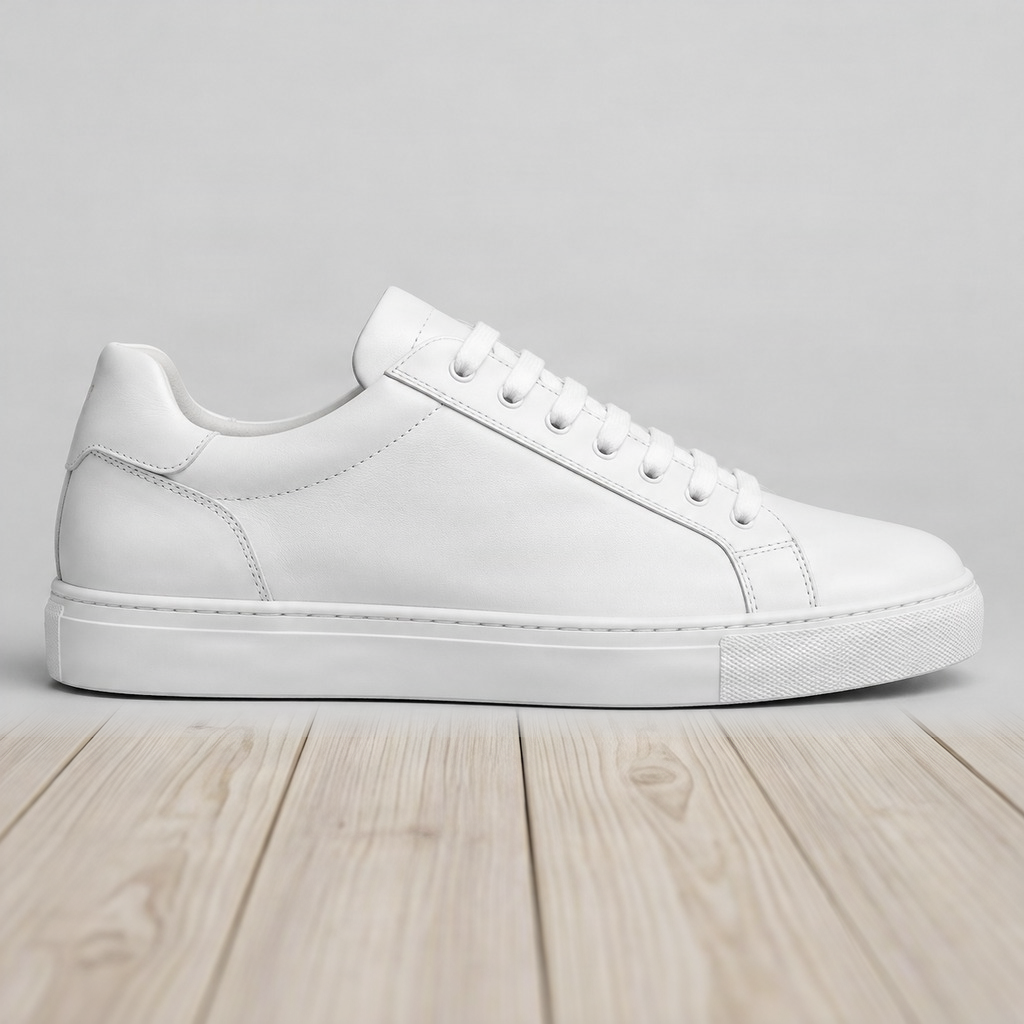
Replace the floor under the sneaker with light wooden planks.
(Significado en chino: cambia el suelo bajo la zapatilla por tablas de madera clara. Edición con máscara: blanco = zona a cambiar, negro = mantener; entrada de 1 imagen de la zapatilla + 1 máscara.)
Ejecutar esta instrucción en la página del modelo Edit →
fibo-edit-1.5/image-to-image, edición con máscara, 1:1, 1024×1024, $0.0575.
Cómo escribirlo: la instrucción de máscara solo describe en qué se convierte la zona blanca, con una frase basta; ojo: en FIBO el blanco = cambiar (al contrario que en algunos modelos de edición), y el tamaño de la máscara debe coincidir con el de la imagen original.
Cómo escribir los prompts (3 líneas)
- Generación: sujeto + superficie/escenario + luz + (opcional)
the label reads '…'para el texto; edición: una frase que diga qué cambiar + una frase que diga qué mantener. - El texto va entre comillas, letra por letra, con la posición y la fuente a continuación; los textos grandes como rótulos y etiquetas son los más estables.
- Si quieres reproducir, no pases seed (por defecto es fijo 5555); si quieres cambiar la propuesta, pasa explícitamente una seed nueva.
Preguntas frecuentes
¿Los prompts también van en inglés en un artículo en chino?
Sí, en inglés. Lo que se rellena en los enlaces es el texto original del bloque de código.
¿Se puede pasar directamente a edición lo generado?
Sí. Ambas interfaces cuestan lo mismo; convertir una imagen base en un conjunto cuesta $0.0575 por imagen.
¿Cuántas imágenes admite como máximo la edición?
Hasta 4 imágenes, referenciadas en la instrucción como image 1, image 2; la máscara solo admite 1 imagen.
Siguiente paso: elige el escenario más parecido a tu negocio, haz clic en el enlace para rellenar el prompt automáticamente, genera primero una imagen base y luego conviértela en un conjunto con una sola instrucción.
Artículos relacionados
Ver todos los artículos →-

Guía de uso
seedream-5.0-pro/image-to-image: guía de introducción — capacidades, precios y puntos clave de integración
Límites de capacidad, modelo de facturación y prácticas de integración técnica del modelo de edición de imágenes de ByteDance
-

Guía de uso
Guía de inicio de seedream-5.0-pro texto a imagen: límites de capacidad, integración de API y control de costes
Perspectiva práctica para desarrolladores: desde los puntos clave de los parámetros hasta la estimación de coste de $0.05 por imagen
-

Guía de uso
Guía de inicio de Hailuo 2.3 Fast de imagen a video: límites de capacidad, precios e integración práctica
Claves de selección e integración del modelo MiniMax de imagen a video para desarrolladores