
Guía de uso
API de redibujado de estilo de video Kling Transformation: unifica el estilo visual de cada video corto
Usa kling-3.0-omni/transformation para remodelar material existente en un estilo de video corto unificado: dos videos de origen sin relación entre sí, el mismo conjunto de presets de prompt, ambos incrustados en este artículo como salidas reales.
Si publicas videos cortos, tu mayor enemigo no es la creatividad, sino la consistencia visual. Grabas o generas clips en distintos momentos, con distintas luces y de distintas fuentes, y el resultado es que tu feed parece obra de cinco creadores diferentes. La solución habitual es pasar horas en el editor de video ajustando el color y emparejando filtros a mano.
kling-3.0-omni/transformation ofrece otro camino: le das un video existente y un prompt, y redibuja toda la imagen —escena, tonos, textura, sujeto— conservando por completo el movimiento de cámara y la temporalidad originales. Esto último es lo clave. No regenera tu video: le cambia la piel. Eso significa que puedes tomar un montón de clips sin relación entre sí, pasarlos todos por el mismo prompt y forzar así un estilo visual único y unificado.
Este artículo es la pieza complementaria de nuestro guía de uso de la API de transformation centrada en la creación de videos cortos. Esa guía práctica explica el flujo original create → poll → download; este artículo se centra en el flujo de trabajo que de verdad le importa al creador: unificar una serie de clips bajo un mismo estilo visual y redibujar todo un lote con un solo script. Cada video de abajo es una salida real de /v1/tasks, con su prompt exacto y su coste.
El truco clave: un «preset visual» reutilizable
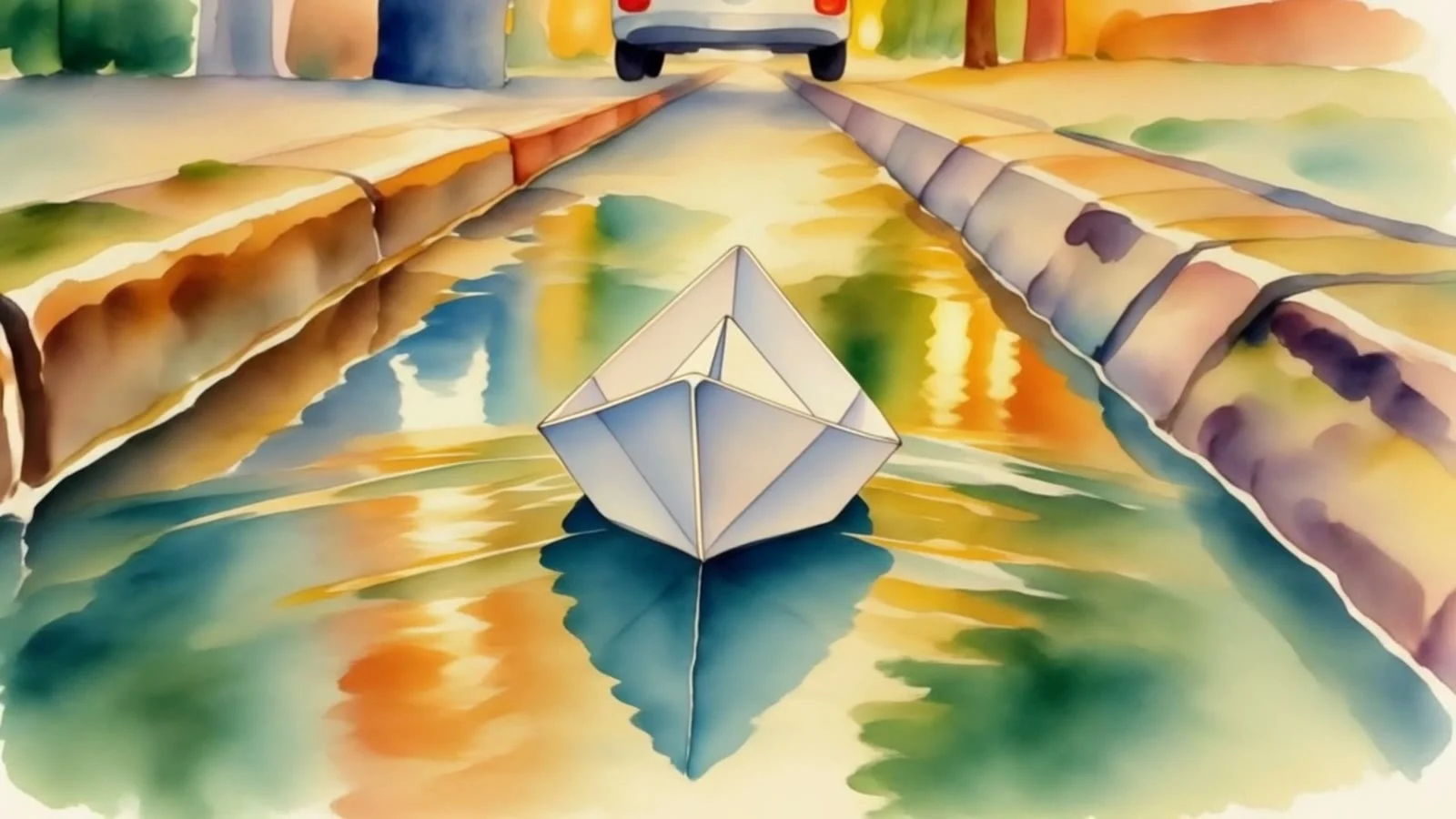
Abajo hay un video redibujado con estilo de álbum ilustrado de acuarela pintada a mano. El material de origen era una escena nocturna apagada y sombría de un barco de papel en una alcantarilla urbana; la versión de abajo es lo que devolvió el modelo:
Todo el redibujado está impulsado por el prompt: este endpoint no tiene deslizadores de strength ni fidelity. Cuánto se aleja la salida del material de origen depende de la fuerza de tu texto. Esto es una característica, no una limitación: significa que tu prompt es el preset. Escríbelo una vez, guarda la cadena exacta y reutilízala literalmente en cada clip que quieras que coincida.
Aquí está el prompt que generó el video anterior, listo para copiar y pegar:
Restyle this video as a hand-painted watercolor storybook illustration:
soft visible brushstroke textures, a warm golden-amber and muted teal
palette, gentle paper grain, softly glowing highlights, and a cozy
picture-book mood. Keep the exact camera motion, framing, timing, and
subject movement from the source clip completely unchanged — change only
the visual style, never the action.
Fíjate en las dos mitades. La primera mitad es el estilo visual: tonos, textura, ambiente, lo que escribirías en la guía de estilo de tu marca. La segunda mitad es una instrucción firme de conservar el movimiento y la temporalidad. Si quitas la segunda mitad, te deslizas hacia la regeneración; si la mantienes, obtienes un cambio de piel fiel. Para una serie de videos cortos, esta separación es justo lo que quieres: el estilo visual se transmite entre clips y el movimiento se mantiene nativo en cada plano.
La prueba: un preset, dos clips sin relación entre sí
Un preset de estilo solo es útil si sigue funcionando cuando se aplica a material para el que nunca se diseñó. Por eso aquí hay dos clips de origen completamente distintos redibujados con la misma cadena de prompt exacta de arriba: no se cambió nada entre una ejecución y otra salvo el video de entrada.
Clip A — antes del redibujado: un barco de papel a la deriva por una alcantarilla urbana iluminada por neones de noche.
Clip B — antes del redibujado: barcos de pesca de madera amarrados en un puerto brumoso al amanecer. Otro sujeto, otra hora del día, otros tonos, otro ritmo de cámara.
Ahora mira el resultado redibujado del clip B tras aplicar el mismo preset:
Si colocas las dos salidas redibujadas una al lado de la otra, se leen como una serie conjunta: los mismos tonos ámbar y verde azulado, los mismos bordes de textura de papel, la misma suavidad de álbum ilustrado, aunque una proviene de una fría noche urbana y la otra de una mañana brumosa junto al mar. Esto es la unificación de estilo: material sin relación entre sí, un estilo visual reconocible. Y en ambas salidas el movimiento original está intacto: el barco de papel sigue a la deriva por la misma trayectoria y el plano del puerto sigue desplazándose de la misma manera.
Redibujar toda la biblioteca de material: procesamiento por lotes asíncrono
Cualquier video corto que de verdad tenga volumen implica decenas o cientos de clips, no dos. No querrás redibujarlos con una llamada bloqueante de una en una. La API de tareas es asíncrona, así que el patrón correcto es: enviar todos los clips de una vez y luego recoger los resultados a medida que terminan.
El esquema es pequeño: dentro de input solo hay tres campos: prompt, video_urls (exactamente una URL de origen pública) y resolution (720p, 1080p o 4k). Abajo tienes un ejecutor por lotes compacto que aplica el mismo preset a un conjunto de clips:
import os, time, json, requests

API = "https://api.hiapi.ai/v1/tasks"
TOKEN = os.environ["HIAPI_API_KEY"]
HEADERS = {"Authorization": f"Bearer {TOKEN}", "Content-Type": "application/json"}

PRESET = (
    "Restyle this video as a hand-painted watercolor storybook illustration: "
    "soft visible brushstroke textures, a warm golden-amber and muted teal palette, "
    "gentle paper grain, softly glowing highlights, and a cozy picture-book mood. "
    "Keep the exact camera motion, framing, timing, and subject movement from the "
    "source clip completely unchanged — change only the visual style, never the action."
)

# Your clip library — the SAME preset is applied to every one of them.
SOURCE_CLIPS = [
    "https://example.com/clips/hook-01.mp4",
    "https://example.com/clips/hook-02.mp4",
    # ...dozens more
]

def submit(video_url: str) -> str:
    body = {
        "model": "kling-3.0-omni/transformation",
        "input": {"prompt": PRESET, "video_urls": [video_url], "resolution": "720p"},
    }
    r = requests.post(API, headers=HEADERS, json=body, timeout=60)
    return r.json()["data"]["taskId"]

# 1) Fire off every task first — they run in parallel on the platform.
tasks = {submit(url): url for url in SOURCE_CLIPS}
print(f"submitted {len(tasks)} restyle tasks")

# 2) Poll until each one reaches a terminal state, then grab the output URL.
pending = set(tasks)
outputs = {}
while pending:
    for task_id in list(pending):
        r = requests.get(f"{API}/{task_id}", headers=HEADERS, timeout=40)
        data = r.json().get("data", {})
        status = data.get("status")
        if status == "success":
            outputs[task_id] = data["output"][0]["url"]
            pending.discard(task_id)
        elif status == "fail":
            print(f"{task_id} failed: {data.get('error')}")
            pending.discard(task_id)
    if pending:
        time.sleep(8)

# 3) Download immediately — output URLs are short-lived signed links.
for task_id, url in outputs.items():
    dest = f"restyled-{task_id}.mp4"
    with open(dest, "wb") as f:
        f.write(requests.get(url, timeout=120).content)
    print("saved", dest)
Hay dos puntos que merece la pena destacar y que la guía práctica explica a fondo: descarga las salidas de inmediato (las URL devueltas caducan) y, para lotes grandes, usa callback en lugar de sondear con frecuencia, para no saturar repetidamente el endpoint de detalles. La documentación de tareas asíncronas describe la estructura de petición/respuesta.
Consejos prácticos para videos cortos
- Mantén los clips de origen breves. El coste se calcula por segundo, así que los ganchos cortos son más baratos y más rápidos. Los dos clips de 3 segundos de arriba cuestan aproximadamente $0.43 cada uno en 720p (consulta los precios abajo).
- Elige la resolución según la plataforma, no por vanidad. A fecha de octubre de 2026,
kling-3.0-omni/transformationcuesta $0.143 por segundo en 720p, $0.193 por segundo en 1080p y $0.479 por segundo en 4K. Para un feed vertical que de todos modos se va a recomprimir, 720p–1080p suele ser el punto óptimo; 4K queda para las piezas principales. Confirma siempre las cifras actuales en la página de precios. - Fija el preset y luego no lo toques. En cuanto ajustas la redacción para cada clip, pierdes la consistencia por la que hiciste el redibujado. Versiona tu cadena de preset como si fuera código.
- El movimiento se hereda, no se crea. La duración y el movimiento de la salida siguen al clip de origen. Si necesitas que el modelo cree movimiento a partir de un prompt o de una imagen fija, esa es otra herramienta: consulta texto a video o imagen a video.
Preguntas frecuentes
¿Puedo controlar la intensidad del redibujado? No mediante parámetros: no hay campos de strength ni fidelity. Se controla con la redacción. Para un ajuste de color leve, describe un cambio sutil de color/textura y enfatiza «mantén el resto con el aspecto original»; para un redibujado completo como el ejemplo de acuarela, acumula vocabulario de estilo. La intensidad del redibujado reside por completo en tu prompt.
¿Conserva mi movimiento original o reanima la escena? Conserva el movimiento y la temporalidad de origen: ese es el comportamiento que define al endpoint de transformation. La cláusula explícita del prompt «mantén exactamente el movimiento de cámara y la temporalidad» lo refuerza. La duración de la salida coincide con la del clip de entrada.
¿En qué se diferencia de imagen a video o de referencia a video? Imagen a video anima una imagen fija para producir movimiento; referencia a video toma elementos del material de referencia y los lleva a un clip generado nuevo. Transformation parte de un video ya terminado y solo cambia su estilo, conservando el movimiento que ya tienes. Sobre los otros modos, consulta las recetas de prompt para referencia a video.
¿Qué resolución y duración de origen funcionan mejor para videos cortos? Material de origen limpio y bien iluminado: el modelo redibuja lo que ve, así que un origen borroso dará un redibujado borroso. Mantén los ganchos y el B-roll de unos pocos segundos; procesa por lotes muchos clips cortos en lugar de uno largo, tanto por coste como por el paralelismo por clip que se muestra arriba.
¿Puedo usar un solo preset en toda la serie?
Sí, esa es justamente la idea. Reutiliza la misma cadena de prompt exacta en cada clip y compartirán el mismo estilo visual. El script por lotes de arriba hace precisamente eso: una constante PRESET aplicada a cada material de origen de la lista.
Dale a tu feed un estilo visual unificado
Si tus videos cortos parecen venir de cuentas distintas, kling-3.0-omni/transformation es la forma más rápida de unificarlos: escribe un preset visual, aplícalo a todo y conserva el movimiento nativo de cada clip. Toma un clip de prueba, copia el preset de acuarela de arriba (o escribe el tuyo) y ejecútalo en la página del modelo kling-3.0-omni/transformation. Cuando estés listo para escribir el script por lotes, la guía práctica tiene el cliente completo.
Artículos relacionados
Ver todos los artículos →-

Guía de uso
seedream-5.0-pro/image-to-image: guía de introducción — capacidades, precios y puntos clave de integración
Límites de capacidad, modelo de facturación y prácticas de integración técnica del modelo de edición de imágenes de ByteDance
-

Guía de uso
Guía de inicio de seedream-5.0-pro texto a imagen: límites de capacidad, integración de API y control de costes
Perspectiva práctica para desarrolladores: desde los puntos clave de los parámetros hasta la estimación de coste de $0.05 por imagen
-

Guía de uso
Guía de inicio de Hailuo 2.3 Fast de imagen a video: límites de capacidad, precios e integración práctica
Claves de selección e integración del modelo MiniMax de imagen a video para desarrolladores