
Guida all'uso
API di restyling video Kling Transformation: uno stile visivo uniforme per ogni breve video
Con kling-3.0-omni/transformation, rimodella materiali esistenti in uno stile uniforme per i video brevi: due video sorgente non correlati, la stessa serie di preset di prompt, entrambi incorporati in questo articolo come output reali.
Se pubblichi video brevi, il tuo più grande nemico non è la creatività, ma la coerenza visiva. Giri o generi clip in momenti diversi, con luci diverse e da fonti diverse, e il tuo feed finisce per sembrare il lavoro di cinque creator differenti. La soluzione abituale è passare ore nel software di montaggio a correggere manualmente i colori e ad abbinare i filtri.
kling-3.0-omni/transformation offre un'altra strada: gli dai un video esistente e un prompt, e ridisegna l'intera immagine, scena, tonalità, texture e soggetto, mantenendo intatti il movimento di camera e la sequenza temporale originali. Quest'ultimo punto è la chiave. Non rigenera il tuo video, ma gli cambia la pelle. Questo significa che puoi prendere un mucchio di clip non correlate e farle passare tutte attraverso lo stesso prompt, imponendo così uno stile visivo unico e uniforme.
Questo articolo è il complemento per la produzione di video brevi della nostra guida all'uso dell'API transformation. Quella guida pratica illustra il flusso originale create → poll → download; questo articolo si concentra sul flusso di lavoro che conta davvero per i creator: uniformare una serie di clip sotto lo stesso stile visivo e ridisegnare l'intero lotto in batch con uno script. Ogni video qui sotto è un vero output di /v1/tasks, corredato del suo prompt esatto e del costo.
Il trucco chiave: un "preset visivo" riutilizzabile
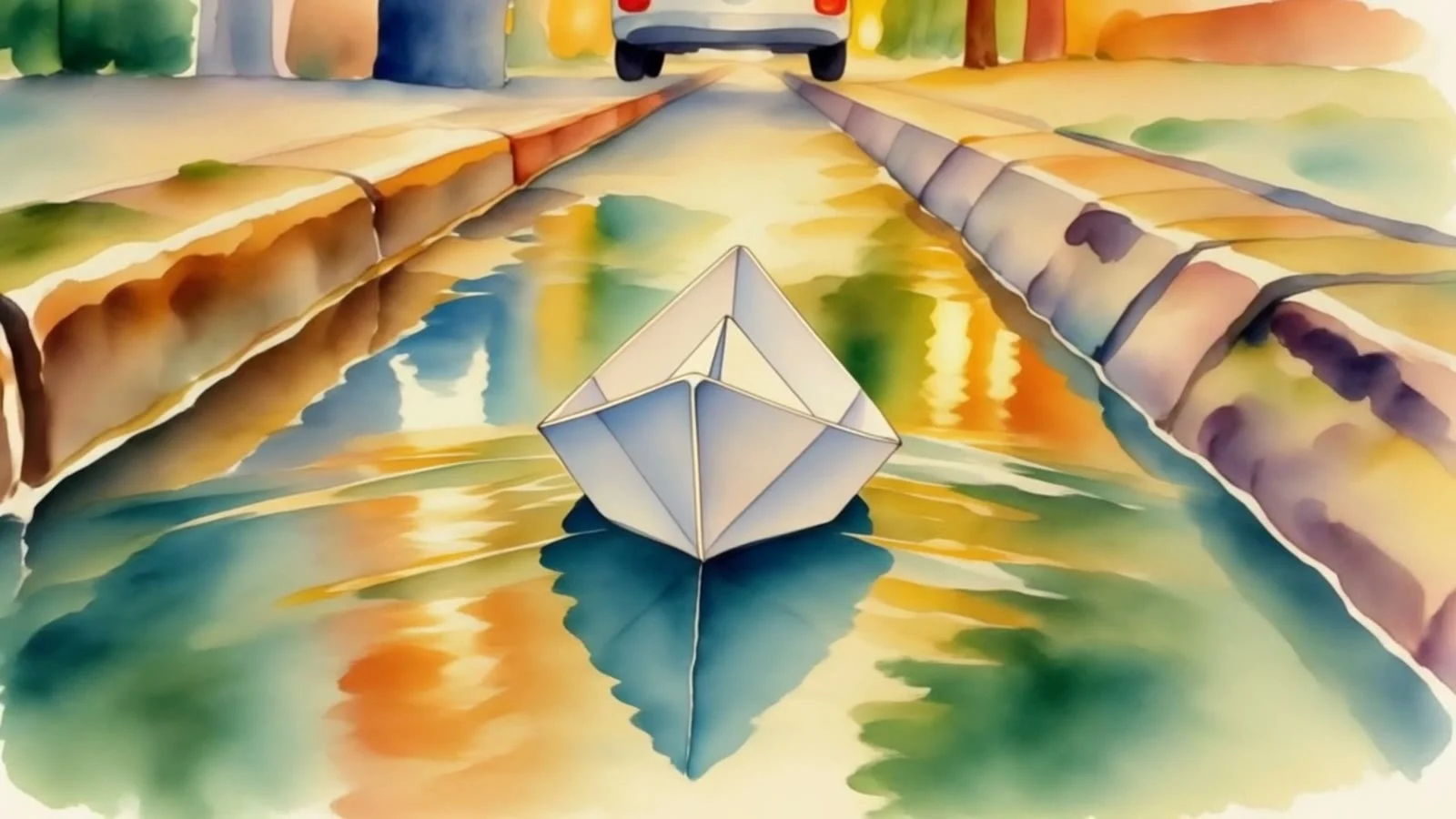
Qui sotto c'è un video ridisegnato in uno stile da albo illustrato acquerello dipinto a mano. Il materiale di partenza era una scena notturna piatta e malinconica di una barchetta di carta in un canale di scolo urbano; la versione sottostante è ciò che il modello ha restituito:
L'intero restyling è guidato esclusivamente dal prompt: questo endpoint non ha cursori strength o fidelity. Quanto l'output si discosta dal materiale sorgente dipende dalla forza con cui spingono le tue parole. È una caratteristica, non un limite: significa che il tuo prompt è il preset. Scrivilo una volta, salva la stringa esatta e riutilizzala alla lettera su ogni clip che vuoi far combaciare.
Ecco il prompt che ha generato il video qui sopra, pronto da copiare e incollare:
Restyle this video as a hand-painted watercolor storybook illustration:
soft visible brushstroke textures, a warm golden-amber and muted teal
palette, gentle paper grain, softly glowing highlights, and a cozy
picture-book mood. Keep the exact camera motion, framing, timing, and
subject movement from the source clip completely unchanged — change only
the visual style, never the action.
Nota le due metà. La prima metà è lo stile visivo: tonalità, texture, atmosfera, la parte che scriveresti nella guida di stile del brand. La seconda metà è l'istruzione vincolante che preserva movimento e sequenza temporale. Togli la seconda metà e scivoli verso la rigenerazione; mantienila e ottieni un fedele cambio di pelle. Per una serie di video brevi, questa suddivisione è esattamente ciò che vuoi: lo stile visivo si trasmette tra le clip, mentre il movimento resta nativo di ogni inquadratura.
La prova: un preset, due clip non correlate
Un preset di stile è davvero utile solo se funziona anche applicato a materiali per cui non è stato progettato. Ecco quindi due clip sorgente completamente diverse, ridisegnate con la stessa identica stringa di prompt di cui sopra, senza alcuna modifica tra le due esecuzioni tranne il video di input.
Clip A, prima del restyling: una barchetta di carta che va alla deriva in un canale di scolo urbano illuminato dai neon di notte.
Clip B, prima del restyling: barche da pesca in legno ormeggiate in un porto avvolto dalla nebbia all'alba. Soggetto diverso, momento della giornata diverso, tonalità diverse, ritmo di ripresa diverso.
Ora guarda il risultato del restyling della clip B con lo stesso preset:
Mettendo i due output ridisegnati fianco a fianco, si leggono come un insieme coordinato: le stesse tonalità ambra e verde acqua, gli stessi bordi di carta, la stessa morbidezza da albo illustrato, anche se uno proviene da una fredda notte cittadina e l'altro da un'alba nebbiosa sul mare. Questa è l'uniformità di stile: materiali non correlati, uno stile visivo riconoscibile. E in entrambi gli output il movimento originale è rimasto intatto: la barchetta di carta continua a vagare lungo lo stesso percorso, l'inquadratura del porto continua a panoramica nello stesso modo.
Ridisegnare un'intera libreria di materiali: elaborazione batch asincrona
Qualsiasi serie reale di video brevi comporta decine o centinaia di clip, non due. Non vorrai ridisegnarle con una chiamata bloccante alla volta. L'API dei task è asincrona, quindi il modello corretto è: invia prima tutti i clip in una sola volta, poi raccogli i risultati man mano che si completano.
Lo schema è minimale: in input ci sono solo tre campi: prompt, video_urls (esattamente un URL sorgente pubblico) e resolution (720p, 1080p o 4k). Ecco un runner batch compatto che applica lo stesso preset a un insieme di clip:
import os, time, json, requests

API = "https://api.hiapi.ai/v1/tasks"
TOKEN = os.environ["HIAPI_API_KEY"]
HEADERS = {"Authorization": f"Bearer {TOKEN}", "Content-Type": "application/json"}

PRESET = (
    "Restyle this video as a hand-painted watercolor storybook illustration: "
    "soft visible brushstroke textures, a warm golden-amber and muted teal palette, "
    "gentle paper grain, softly glowing highlights, and a cozy picture-book mood. "
    "Keep the exact camera motion, framing, timing, and subject movement from the "
    "source clip completely unchanged — change only the visual style, never the action."
)

# Your clip library — the SAME preset is applied to every one of them.
SOURCE_CLIPS = [
    "https://example.com/clips/hook-01.mp4",
    "https://example.com/clips/hook-02.mp4",
    # ...dozens more
]

def submit(video_url: str) -> str:
    body = {
        "model": "kling-3.0-omni/transformation",
        "input": {"prompt": PRESET, "video_urls": [video_url], "resolution": "720p"},
    }
    r = requests.post(API, headers=HEADERS, json=body, timeout=60)
    return r.json()["data"]["taskId"]

# 1) Fire off every task first — they run in parallel on the platform.
tasks = {submit(url): url for url in SOURCE_CLIPS}
print(f"submitted {len(tasks)} restyle tasks")

# 2) Poll until each one reaches a terminal state, then grab the output URL.
pending = set(tasks)
outputs = {}
while pending:
    for task_id in list(pending):
        r = requests.get(f"{API}/{task_id}", headers=HEADERS, timeout=40)
        data = r.json().get("data", {})
        status = data.get("status")
        if status == "success":
            outputs[task_id] = data["output"][0]["url"]
            pending.discard(task_id)
        elif status == "fail":
            print(f"{task_id} failed: {data.get('error')}")
            pending.discard(task_id)
    if pending:
        time.sleep(8)

# 3) Download immediately — output URLs are short-lived signed links.
for task_id, url in outputs.items():
    dest = f"restyled-{task_id}.mp4"
    with open(dest, "wb") as f:
        f.write(requests.get(url, timeout=120).content)
    print("saved", dest)
Due punti meritano particolare attenzione, entrambi approfonditi nella guida operativa: scarica subito gli output (gli URL restituiti scadono) e, per lotti di grandi dimensioni, preferisci una callback al polling frequente, così non martelli ripetutamente l'endpoint di dettaglio. La documentazione dei task asincroni contiene la struttura di richiesta e risposta.
Consigli pratici per i video brevi
- Mantieni brevi le clip sorgente. Il costo è calcolato al secondo, quindi hook brevi sono sia più economici sia più veloci. Le due clip da 3 secondi qui sopra costano circa $0,43 ciascuna a 720p (prezzi qui sotto).
- Scegli la risoluzione in base alla piattaforma, non alla vanità. A ottobre 2026,
kling-3.0-omni/transformationcosta $0,143 al secondo a 720p, $0,193 al secondo a 1080p e $0,479 al secondo a 4K. Per i feed verticali che verranno comunque ricompressi, 720p–1080p è di solito il punto ottimale; il 4K serve per i lavori di punta. Verifica sempre le cifre attuali sulla pagina dei prezzi. - Blocca il preset e poi non toccarlo più. Appena ritocchi la formulazione per ogni singola clip, perdi la coerenza per cui avevi deciso di fare il restyling. Gestisci la versione della stringa del preset come faresti con il codice.
- Il movimento è ereditato, non creato. Durata e movimento dell'output seguono la clip sorgente. Se hai bisogno che il modello crei movimento da un prompt o da un'immagine statica, quello è un altro strumento: vedi testo a video o immagine a video.
Domande frequenti
Posso controllare l'intensità del restyling? Non tramite parametri: non esistono campi strength o fidelity. Si controlla con la formulazione. Per una correzione cromatica leggera, descrivi un lieve cambiamento di colore e texture ed enfatizza "per il resto mantieni l'aspetto originale"; per un restyling totale come nell'esempio acquerello, accumula termini di stile. L'intensità del restyling risiede interamente nel tuo prompt.
Conserva il movimento originale o rianima la scena? Conserva movimento e sequenza temporale della sorgente: è il comportamento che definisce l'endpoint transformation. La clausola esplicita "mantieni esatti movimento di camera e sequenza temporale" nel prompt lo rafforza. La durata dell'output corrisponde alla clip di input.
In cosa differisce da immagine a video o da riferimento a video? Immagine a video anima un'immagine statica in movimento; riferimento a video prende in prestito elementi da un media di riferimento in una clip di nuova generazione. Transformation parte da un video finito e ne cambia solo lo stile, conservando il movimento che già possiedi. Per le altre modalità, vedi le ricette di prompt per riferimento a video.
Per i video brevi, quale risoluzione e durata del materiale sorgente funzionano meglio? Fornisci materiale sorgente nitido e ben illuminato: il modello ridisegna ciò che vede, quindi un sorgente sfocato dà un restyling sfocato. Mantieni hook e B-roll di pochi secondi; elabora in batch molte clip brevi invece di una lunga, sia per il costo sia per il parallelismo per clip mostrato sopra.
Posso usare un solo preset per l'intera serie?
Sì: è proprio il punto. Riutilizza la stessa identica stringa di prompt su ogni clip e condivideranno lo stesso stile visivo. Lo script batch qui sopra fa esattamente questo: una costante PRESET applicata a ogni materiale sorgente della lista.
Dai al tuo feed uno stile visivo uniforme
Se i tuoi video brevi sembrano provenire da account diversi, kling-3.0-omni/transformation è il modo più rapido per allinearli: scrivi un preset visivo, applicalo a tutto, conserva il movimento nativo di ogni clip. Prendi una clip di prova, copia il preset acquerello qui sopra (o scrivi il tuo) e provalo sulla pagina del modello kling-3.0-omni/transformation. Quando sei pronto a scrivere lo script batch, la guida operativa contiene il client completo.
Articoli correlati
Vedi tutti gli articoli →-

Guida all'uso
Guida introduttiva a seedream-5.0-pro/image-to-image: capacità, prezzi e punti chiave di integrazione
Limiti di capacità, modalità di fatturazione e pratiche di integrazione ingegneristica del modello di editing immagini di ByteDance
-

Guida all'uso
Guida pratica al text-to-image con seedream-5.0-pro: limiti di capacità, integrazione API e controllo dei costi
Prospettiva operativa per sviluppatori: dai punti chiave sui parametri alla stima di costo di $0,05 per immagine
-

Guida all'uso
Guida introduttiva a Hailuo 2.3 Fast image-to-video: limiti delle capacità, prezzi e pratiche di integrazione
Selezione e integrazione del modello MiniMax image-to-video per sviluppatori