
Guide d'utilisation
Tarifs de l'API Bria Eraser : 0,0575 $ par image et budget pour les lots
Bria Eraser à 0,0575 $ l'image : découvrez la facturation à l'unité et le budget pour les lots, et planifiez vos tâches d'images selon vos besoins d'entrée.
TL;DR
- Bria Eraser : téléchargez l'image originale et un masque noir et blanc pour effacer la zone indiquée ; aucun prompt n'est nécessaire.
- 0,0575 $ par image, 1 PNG généré par requête. Voir le calcul du budget
- Budget pour 100 images : 5,75 $ ; commencez par un jeu d'entrées pour valider l'étendue de l'édition, puis planifiez les tâches en lot.
Combien coûte une image ?
Bria Eraser est facturé sur HiAPI au nombre d'images de sortie, à 0,0575 $ l'unité. Une requête renvoie un résultat ; le budget se calcule directement en multipliant le nombre d'images prévues par le prix unitaire. Vérifié le 28 octobre 2026.
| Modèle | Par image | 100 images | 1 000 images |
|---|---|---|---|
bria-eraser |
0,0575 $ | 5,75 $ | 57,50 $ |
L'image originale et le masque déterminent la zone effacée ; mask_type et preserve_alpha servent à choisir la source du masque et le traitement de la transparence. Ces réglages ne constituent pas des paliers tarifaires distincts.
Quel budget prévoir par mois ?
| Sorties prévues | Calcul | Coût des images |
|---|---|---|
| 100 images | 100 × 0,0575 $ | 5,75 $ |
| 1 000 images | 1 000 × 0,0575 $ | 57,50 $ |
| 10 000 images | 10 000 × 0,0575 $ | 575,00 $ |
Pour établir un budget, comptez le nombre de générations, et non seulement les images finalement retenues. Par exemple, si vous préparez 3 résultats candidats pour chacune de 100 fiches produit, cela fait 300 images au total, soit 17,25 $ de coût d'images. Les montants du tableau ne couvrent que la génération de ces images.
Que vérifier avant de soumettre ?
Déterminez d'abord la zone à nettoyer, puis dessinez le masque noir et blanc. Le blanc couvre les objets à supprimer, le noir sert à conserver ; les proportions du masque doivent correspondre à celles de l'image originale. Activez preserve_alpha pour les PNG transparents et vérifiez le canal alpha après avoir téléchargé le résultat.
Eraser ne nécessite pas de prompt et n'accepte pas le champ prompt. Écrire une consigne comme « enlever les passants » dans la requête ne remplace pas le masque. Utilisez manual pour un masque dessiné à la main, et automatic pour un masque produit par un outil de segmentation.
Un exemple d'entrées et de résultat
Scène de rue : effacer un passant
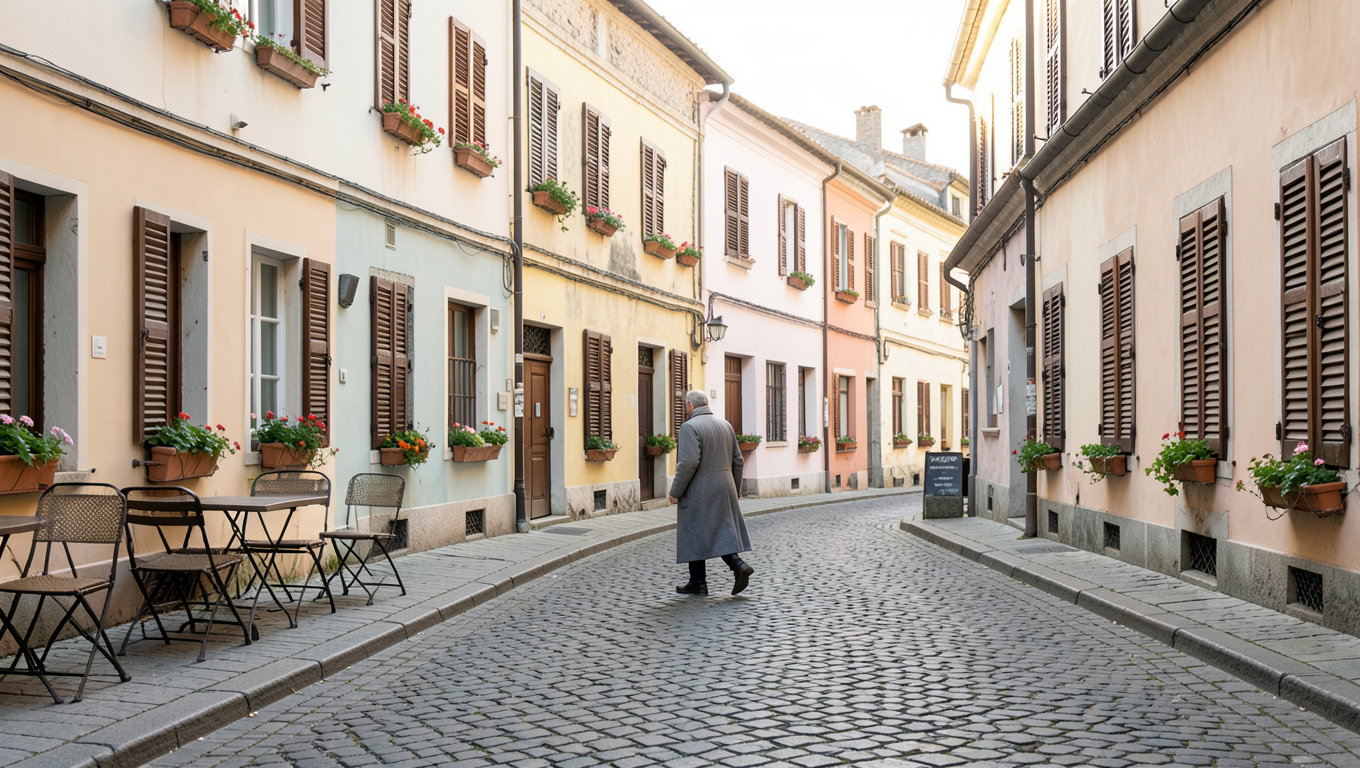
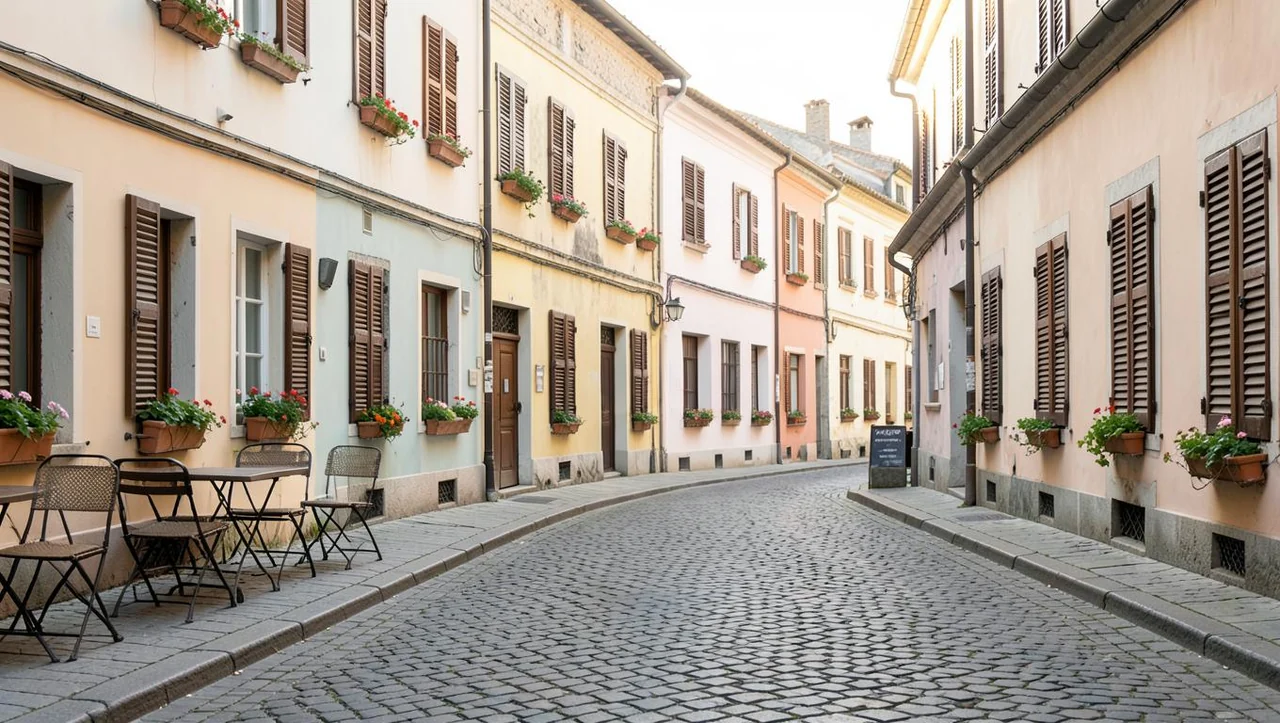
Ouvrez la page du modèle pour télécharger l'image d'entrée, puis téléchargez le masque correspondant ; aucun prompt à remplir.
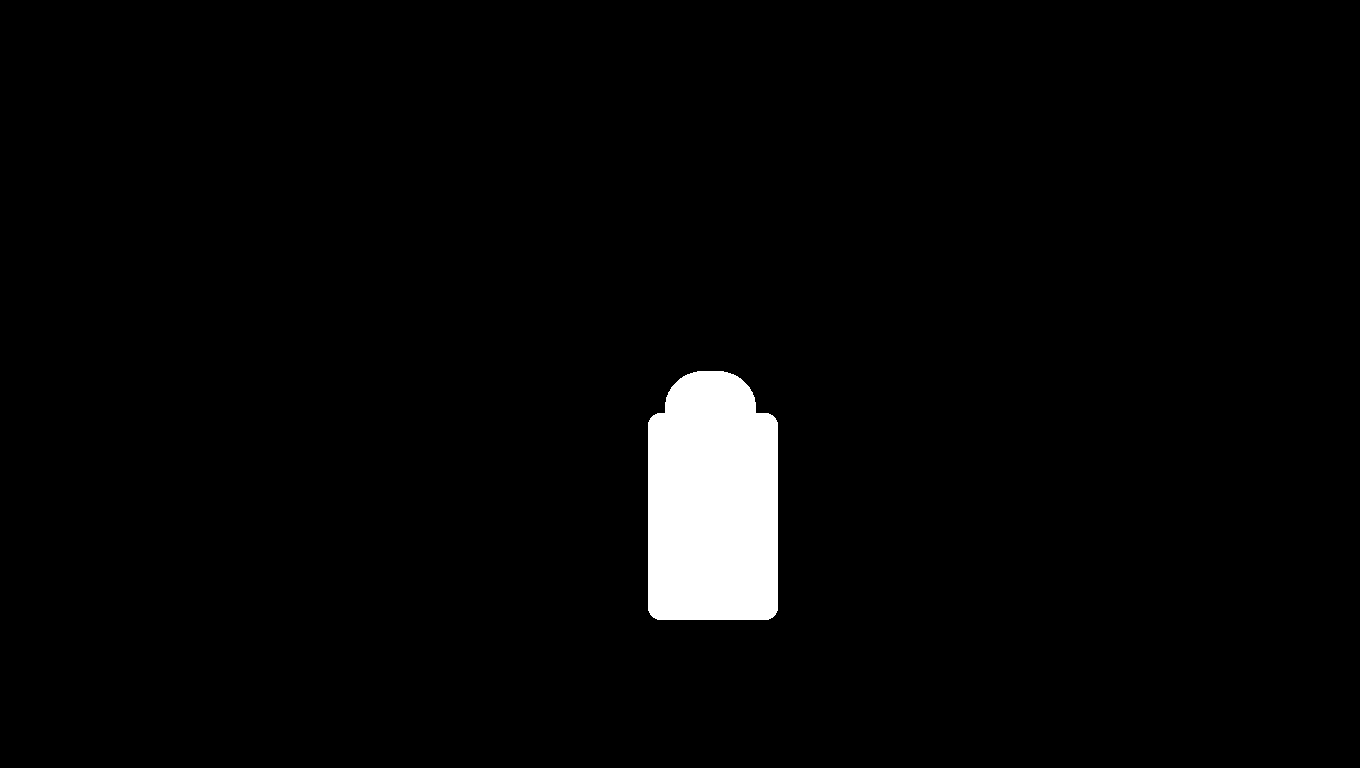
Ouvrez la page du modèle pour télécharger l'image d'entrée, puis téléchargez le masque correspondant ; aucun prompt à remplir.
Ouvrez la page du modèle pour télécharger l'image d'entrée, puis téléchargez le masque correspondant ; aucun prompt à remplir.
L'image originale montre un passant en manteau long au centre, et la zone blanche du masque couvre la personne. Sur l'image de résultat, cet emplacement devient une chaussée pavée, et les bâtiments de part et d'autre de la rue restent visibles.
La zone blanche couvre toute la personne ; vérifiez les chaussures et les contours des objets au moment de dessiner le masque ; laissez dans la zone noire les tables et chaises à conserver.
bria-eraser, 1 image produite par requête, 0,0575 $/image.
Nettoyer une image ou changer de scène ?
| Tâche | Modèle HiAPI | Par image |
|---|---|---|
| Effacer un objet local selon un masque | bria-eraser | 0,0575 $ |
| Créer une scène produit à partir d'une description ou d'une image de référence | bria-product-shot | 0,0575 $ |
Les deux répondent à des besoins différents. Eraser exige une image originale et un masque ; Product Shot exige une image produit ainsi qu'une description textuelle de la scène ou une image de référence. Pour choisir, examinez d'abord les entrées et l'objectif, puis calculez le nombre de sorties.
Comment transformer un nombre d'images prévu en budget exécutable ?
Commencez par lister les images originales à nettoyer, puis indiquez pour chacune l'objectif : retirer un passant, dégager un bureau, enlever des câbles ou supprimer des autocollants produits. Si une même image originale doit conserver et supprimer des objets différents, il s'agit de scénarios d'édition distincts ; les résultats candidats produits par chaque scénario doivent entrer dans les sorties prévues, sans se limiter à une estimation fondée sur le nombre de fichiers originaux.
Traitez séparément la première passe et les candidats supplémentaires. La première passe sert à vérifier l'alignement du masque, l'exhaustivité des cibles et l'adéquation du remplissage à l'usage. Les candidats supplémentaires servent aux images dont les entrées sont déjà validées mais dont le rendu du remplissage demande encore un choix. Ainsi, avant d'épuiser le budget, vous savez si l'argent a été consacré à corriger les entrées ou à choisir les résultats.
Par exemple, le scénario des 100 produits avec 3 candidats chacun n'est qu'une hypothèse budgétaire : il ne signifie pas que chaque produit doit être généré 3 fois, ni qu'il en résultera nécessairement un résultat exploitable. Vous pouvez d'abord examiner les résultats de la première passe, puis réserver le quota de candidats restant aux images qui nécessitent réellement un ajustement. En l'absence d'historique d'adoption, ne présumez pas d'un taux d'adoption ; comptez séparément les tâches terminées et les images réellement retenues.
Quels paramètres n'ajoutent pas de coût, et quels frais ne peuvent pas encore être estimés ?
Le tarif actuel ne distingue pas de palier entre manual et automatic, et preserve_alpha n'est pas une option payante. Choisir automatic se justifie lorsque le masque provient d'un outil de segmentation ; choisir preserve_alpha=true se justifie lorsque la transparence de l'image originale doit être conservée. Ces choix ne transforment pas une requête en plusieurs sorties et ne remplacent ni le dessin du masque ni la vérification du résultat.
Le prix de 0,0575 $ par image est celui de la génération d'images. La sélection manuelle des images, la création des masques, le stockage après téléchargement et la retouche ultérieure doivent être chiffrés séparément selon votre organisation. La multiplication présentée ici ne tarifie pas ces étapes et ne permet pas de déduire des engagements de remboursement en cas d'échec de requête, d'annulation ou d'interruption réseau ; dans ces cas, vérifiez l'état réel de la tâche et la facturation du compte.
Lors de la validation budgétaire, indiquez à la fois le « nombre d'images à générer » et le « nombre d'images à retenir ». Le premier détermine l'estimation du coût des images ici présentée, le second sert à planifier la livraison. Un PNG renvoyé avec succès signifie seulement que la tâche a produit un résultat ; son utilisation comme image produit ou visuel promotionnel dépend encore de la zone éditée.
Quelles images originales traiter en priorité ?
Privilégiez les images originales dont les cibles ont des contours nets et pour lesquelles vous pouvez dessiner un masque correspondant, afin de confirmer d'abord que vous ne voulez réellement supprimer qu'un contenu local. Dans une scène de rue, il s'agit d'un passant ; sur un bureau, de boules de papier et de sachets de thé. Si l'objectif est de transposer tout un produit dans une nouvelle pièce, changez de type de tâche : élargir la zone blanche ne permet pas d'exprimer une nouvelle scène.
Avant une tâche en lot, choisissez des entrées représentatives des caractéristiques réelles des images pour les vérifier : des câbles fins et de grands autocollants demandent des formes de masque différentes, et les visuels transparents nécessitent une vérification séparée du canal alpha. Un test réussi sur le seul cas du passant ne remplace pas la vérification des autocollants produits, des contours et des zones transparentes.
Quand ajouter des candidats, et quand corriger d'abord les entrées ?
Si l'objet d'origine laisse des contours résiduels, vérifiez d'abord si la couverture du masque est complète ; si un objet à conserver se retrouve dans la zone blanche, réduisez d'abord la sélection. Ces deux problèmes se règlent au niveau des entrées. Si la sélection est correcte mais que la texture reconstruite ne convient pas à la livraison, vous pouvez prévoir d'autres candidats, mais consignez la raison de l'ajustement pour éviter de dépenser à répétition sur un même masque défectueux.
Lors de la sélection, examinez à la fois la zone effacée et les zones conservées adjacentes. Vérifiez la continuité des textures sur la chaussée, les bords de tasse sur un bureau, les écarts de couleur locaux sur un mur, et le contour ainsi que le canal alpha pour les produits transparents. Examinez les résultats retenus à la taille d'utilisation réelle ; les problèmes invisibles sur une vignette web ne se règlent pas en multipliant les candidats au lieu d'une vérification manuelle.
Questions fréquentes
Combien d'images peut-on obtenir par requête ?
Chaque requête produit 1 image, au prix de 0,0575 $ l'image.
Combien coûtent 100 images ?
100 × 0,0575 $ = 5,75 $ ; 1 000 images coûtent 57,50 $.
Comment budgéter les candidats générés en plusieurs fois ?
Chaque résultat candidat compte pour une image. Par exemple, 3 candidats générés pour chacun de 100 produits font 300 images, soit un budget de 17,25 $.
Où commencer ?
Ouvrez la page du modèle Bria Eraser et téléchargez l'image originale ainsi que le masque noir et blanc.
Pour aller plus loin
Tutoriel d'intégration API · Cas d'usage et préparation des entrées
Articles similaires
Voir tous les articles →-

Guide d'utilisation
Qu'est-ce que GPT Image 2.6 ? L'édition par markup et les spécifications connues
Toutes les informations sur GPT Image 2.6 dans la spécification de l'API OpenAI, comment utiliser le nouveau paramètre d'édition markup, et ce qui n'a pas encore été annoncé.
-

Guide d'utilisation
Combien coûte l'API Vidu Q4 Preview ? 540p à 0,0515 $ par seconde
Les deux modes au même prix, comment est facturée chaque résolution sur cinq niveaux et de 3 à 16 secondes, combien de vidéos produire avec 10 $, et le comparatif de prix avec les autres modèles vidéo de la plateforme.
-

Guide d'utilisation
Recraft V4.1 Flash pour photos produit e-commerce : des visuels de catalogue en série à 0,01 $ pièce
Un véritable lot parallèle sur recraft-v4.1-flash/text-to-image : photos de fiche produit et mises en situation, blancheur du fond mesurée, temps d'exécution et script par lots.