
Guida all'uso
Prezzi dell'API Bria Eraser: 0,0575 $ per immagine e budget per lotti
Bria Eraser costa 0,0575 $ per immagine; scopri la fatturazione per singola immagine e il budget per lotti, e organizza le attività sulle immagini in base alle esigenze di input.
TL;DR
- Bria Eraser: carica l'immagine originale e una maschera in bianco e nero, cancella le aree indicate; non serve alcun prompt.
- 0,0575 $ per immagine, 1 PNG per ogni richiesta. Vedi il calcolo del budget
- Budget per 100 immagini: 5,75 $; prima conferma l'area di intervento con un set di input, poi pianifica le attività in lotti.
Quanto costa un'immagine?
Bria Eraser su HiAPI viene fatturato in base al numero di immagini di output, al prezzo unitario di 0,0575 $. Ogni richiesta restituisce un risultato; il budget si calcola direttamente moltiplicando il numero di output pianificati per il prezzo unitario. Verificato il 28 ottobre 2026.
| Modello | Per immagine | 100 immagini | 1.000 immagini |
|---|---|---|---|
bria-eraser |
$0.0575 | $5.75 | $57.50 |
L'immagine originale e la maschera determinano l'area da cancellare; mask_type e preserve_alpha servono a scegliere la sorgente della maschera e la gestione della trasparenza. Queste impostazioni non costituiscono fasce di prezzo separate.
Quanto budget serve preparare ogni mese?
| Output pianificati | Calcolo | Costo immagini |
|---|---|---|
| 100 immagini | 100 × $0.0575 | $5.75 |
| 1.000 immagini | 1.000 × $0.0575 | $57.50 |
| 10.000 immagini | 10.000 × $0.0575 | $575.00 |
Quando pianifichi il budget, conta le generazioni, non solo le immagini finali adottate. Ad esempio, preparando 3 risultati candidati per ciascuno di 100 prodotti, il totale è di 300 immagini, con un costo di 17,25 $. Gli importi nella tabella considerano solo i costi di generazione di queste immagini.
Cosa verificare prima di inviare?
Prima definisci l'area da pulire, poi disegna la maschera in bianco e nero. Il bianco copre gli oggetti da rimuovere, il nero serve a conservare; le proporzioni della maschera devono corrispondere a quelle dell'immagine originale. Attiva preserve_alpha per i PNG trasparenti e controlla il canale di trasparenza dopo aver scaricato il risultato.
Eraser non richiede prompt e non accetta il campo prompt. Scrivere istruzioni come "rimuovi i passanti" nella richiesta non sostituisce la maschera. Per le maschere disegnate a mano usa manual, per quelle generate da strumenti di segmentazione usa automatic.
Guarda un set di input e risultati
Scena di strada: cancellare i passanti
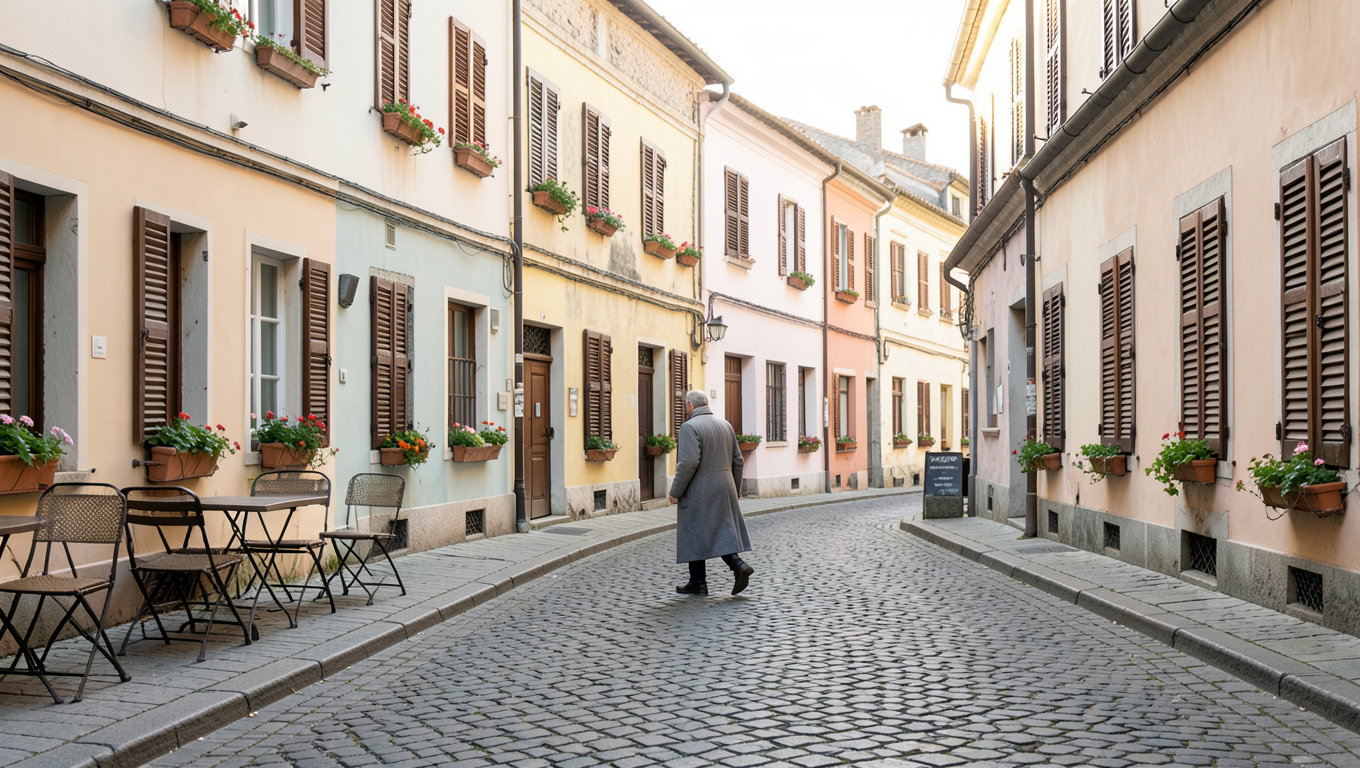
Apri la pagina del modello per caricare l'immagine di input e carica la maschera corrispondente; non serve compilare alcun prompt.
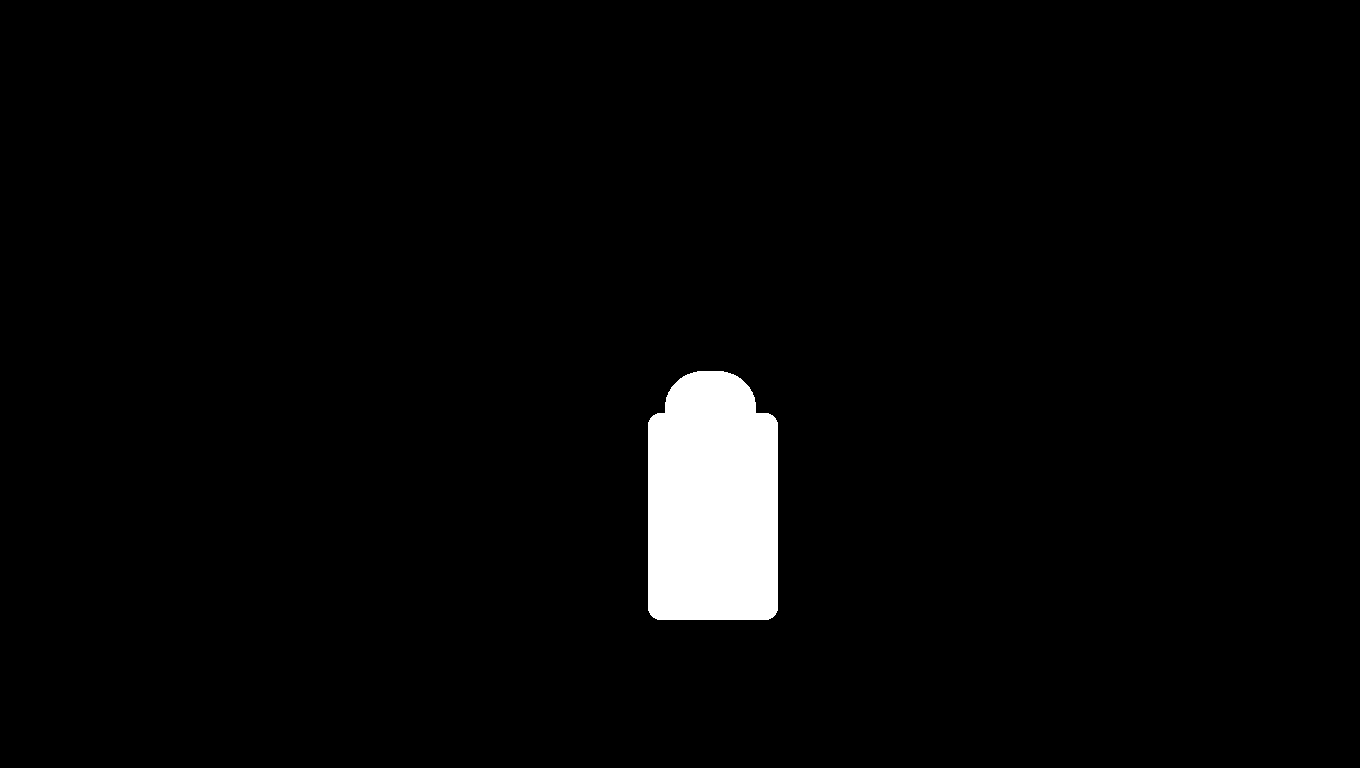
Apri la pagina del modello per caricare l'immagine di input e carica la maschera corrispondente; non serve compilare alcun prompt.
Apri la pagina del modello per caricare l'immagine di input e carica la maschera corrispondente; non serve compilare alcun prompt.
Al centro dell'immagine originale c'è un passante con un cappotto lungo, e l'area bianca della maschera copre la figura. Nel risultato quella posizione diventa una strada lastricata, mentre gli edifici ai lati della strada restano visibili.
L'area bianca copre l'intera figura: quando disegni la maschera controlla le scarpe e i bordi degli oggetti; tavoli e sedie da conservare restano nell'area nera.
bria-eraser, 1 output per volta, 0,0575 $/immagine.
Pulire un'immagine o cambiare scena?
| Attività | Modello HiAPI | Per immagine |
|---|---|---|
| Cancellare oggetti locali secondo la maschera | bria-eraser | $0.0575 |
| Creare una scena di prodotto con una descrizione o un'immagine di riferimento | bria-product-shot | $0.0575 |
I due strumenti risolvono attività diverse. Eraser richiede l'immagine originale e la maschera; Product Shot richiede l'immagine del prodotto e una descrizione testuale della scena o un'immagine di riferimento. Quando scegli, guarda prima gli input e l'obiettivo, poi calcola il numero di output.
Come trasformare il numero di immagini pianificate in un budget eseguibile?
Prima elenca le immagini originali da pulire, poi indica per ciascuna l'obiettivo: rimuovere i passanti, pulire il tavolo, togliere i fili elettrici o rimuovere l'adesivo del prodotto. Se sulla stessa immagine originale vanno conservati e rimossi oggetti diversi, si tratta di piani di modifica diversi; i risultati candidati prodotti da ciascun piano vanno conteggiati negli output pianificati, senza stimare solo in base al numero di file originali.
Organizza separatamente il primo ciclo di elaborazione e i candidati aggiuntivi. Il primo ciclo serve a verificare se la maschera è allineata, se i target sono stati selezionati tutti e se le aree riempite sono adatte all'uso. I candidati aggiuntivi servono per le immagini in cui gli input sono già stati confermati corretti ma occorre ancora scegliere l'effetto di riempimento. Così, prima di esaurire il budget, sai se il denaro è stato speso per correggere gli input o per scegliere i risultati.
Ad esempio, i 100 prodotti con 3 candidati ciascuno citati prima sono solo uno scenario di budget: non significa che ogni prodotto debba essere generato 3 volte, né che tra i candidati ci siano necessariamente risultati utilizzabili. Puoi controllare prima i risultati del primo ciclo e poi riservare le quote di candidati rimanenti alle immagini che richiedono davvero modifiche. In assenza di uno storico di adozione, non dare per scontato un tasso di adozione: conta separatamente le attività completate e le immagini effettivamente adottate.
Quali parametri non aumentano il prezzo e quali costi non sono ancora calcolabili?
Il prezzo unitario attuale non prevede fasce diverse per manual e automatic, e preserve_alpha non è un'opzione a pagamento. Si sceglie automatic perché la maschera proviene da uno strumento di segmentazione; si sceglie preserve_alpha=true perché la trasparenza dell'immagine originale va conservata. Non trasformano una richiesta in più output e non sostituiscono il disegno della maschera o la revisione del risultato.
0,0575 $ per immagine è il prezzo unitario di generazione. La selezione manuale delle immagini, la creazione delle maschere, l'archiviazione dopo il download e il ritocco successivo vanno calcolati a parte secondo la tua organizzazione. La moltiplicazione qui non assegna un prezzo a queste fasi e non trasforma la gestione dei costi di richieste fallite, annullate o interruzioni di rete in una promessa di rimborso; in questi casi occorre verificare lo stato effettivo dell'attività e la fatturazione dell'account.
In fase di approvazione del budget puoi indicare sia il "numero di immagini pianificate da generare" sia il "numero di immagini pianificate da adottare". Il primo determina la stima dei costi delle immagini qui indicata, il secondo serve a organizzare la consegna. Un PNG restituito con successo indica solo che l'attività ha prodotto un risultato; se possa essere usato come immagine di prodotto o promozionale dipende dall'area modificata.
Quali immagini originali conviene trattare per prime?
Dai priorità alle immagini originali con confini dei target chiari, per cui è possibile disegnare una maschera corrispondente, e conferma prima che tu voglia davvero rimuovere solo contenuti locali. In una scena di strada ciò che va rimosso sono i passanti, su un tavolo sono i fogli accartocciati e le bustine di tè; se l'obiettivo è spostare l'intero prodotto in una nuova stanza, devi scegliere un altro tipo di attività e non puoi esprimere una nuova scena ampliando l'area bianca.
Prima di avviare attività in lotti, scegli input che rappresentino le caratteristiche delle immagini reali per fare le verifiche: fili sottili e lunghi e adesivi di grandi dimensioni richiedono forme di maschera diverse, e i materiali trasparenti richiedono una verifica separata del canale di trasparenza. Il fatto che il caso dei passanti funzioni non sostituisce il controllo su adesivi dei prodotti, bordi e aree trasparenti.
Quando aggiungere candidati e quando modificare prima gli input?
Se noti che l'oggetto originale lascia bordi residui, verifica prima che la maschera lo copra completamente; se noti che un oggetto da conservare è finito nell'area bianca, riduci prima la selezione. Entrambi i problemi vanno risolti dagli input. Se la selezione è corretta ma la texture generata per riempire non è adatta alla consegna, puoi pianificare altri candidati, ma registra il motivo della modifica per evitare di spendere ripetutamente sulla stessa maschera problematica.
Quando scegli le immagini, guarda sia l'area cancellata sia le zone conservate adiacenti. Sulla strada controlla la continuità della texture, sul tavolo il bordo delle tazze, sulla parete le differenze cromatiche locali, sui prodotti trasparenti il contorno e il canale di trasparenza. I risultati scelti vanno esaminati alla dimensione d'uso effettiva; i problemi che non si vedono nelle miniature web non si risolvono aumentando il numero di candidati al posto del controllo manuale.
Domande frequenti
Quante immagini può produrre ogni richiesta?
Ogni volta viene prodotta 1 immagine, al prezzo di 0,0575 $ per immagine.
Quanto costano 100 immagini?
100 × $0.0575 = $5.75; 1.000 immagini costano $57.50.
Come si calcola il budget per i candidati rigenerati?
Ogni risultato candidato conta come un'immagine. Ad esempio, generando 3 candidati per ciascuno di 100 prodotti, in totale sono 300 immagini, con un budget di 17,25 $.
Dove si inizia a usarlo?
Apri la pagina del modello Bria Eraser e carica l'immagine originale e la maschera in bianco e nero.
Continua a leggere
Tutorial di integrazione API · Casi d'uso e preparazione degli input
Articoli correlati
Vedi tutti gli articoli →-

Guida all'uso
Cos'è GPT Image 2.6? Modifica markup e specifiche note
Tutte le informazioni su GPT Image 2.6 nella specifica dell'API OpenAI, come usare il nuovo parametro di modifica markup, e cosa non è ancora stato annunciato.
-

Guida all'uso
Quanto costa l'API di Vidu Q4 Preview? $0,0515 al secondo a 540p
Stesso prezzo per le due modalità, come viene fatturato con cinque livelli di risoluzione e durata da 3 a 16 secondi, quanti video si possono fare con $10 e il confronto prezzi con gli altri modelli video della piattaforma.
-

Guida all'uso
Immagini prodotto e-commerce con Recraft V4.1 Flash: immagini catalogo in batch a $0,01 ciascuna
Un vero batch parallelo su recraft-v4.1-flash/text-to-image: immagini di listino e di scena, bianco dello sfondo misurato, tempi e script batch.