
Guide d'utilisation
FLUX.1 Kontext Max prompts : 6 scénarios pour reproduire des images
Espace intérieur, changement de matière en intérieur, photo produit, affiche de voyage, modification de texte sur affiche : chaque scénario dispose d'une image réelle et d'un prompt complet, à emporter en un clic sur la page du modèle pour générer.
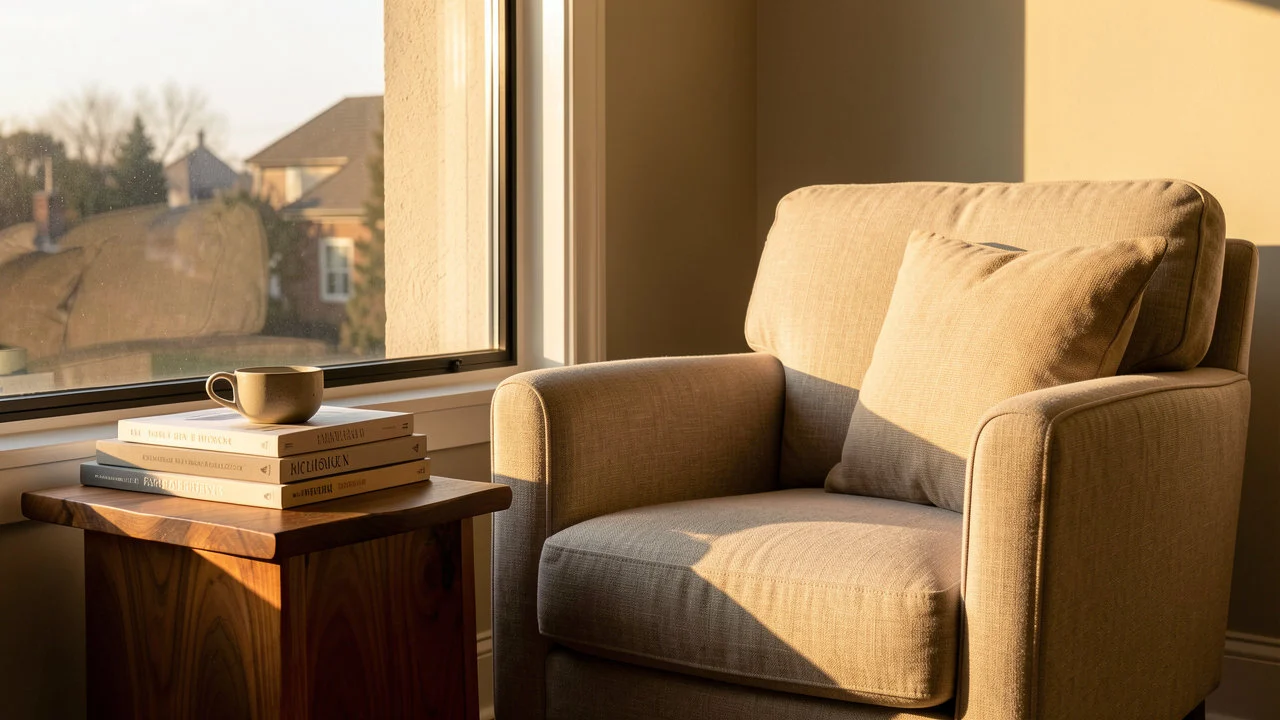
1. Espace intérieur : un coin lecture à l'heure dorée
Ceci est une sortie réelle de FLUX.1 Kontext Max, le prompt est juste en dessous, copiez-le et utilisez-le. Le modèle est déjà disponible sur HiAPI ; ouvrez la page du modèle pour générer directement, les nouveaux utilisateurs reçoivent 200 crédits à l'inscription, assez pour 1 image avec du rab.
Paramètres : 16:9
A quiet reading corner by a tall window at golden hour: a linen armchair, a stack of art books and a ceramic cup on a walnut side table, warm afternoon light, soft shadows, editorial interior photography.
Un seul prompt précise quatre choses : l'espace, les meubles et accessoires, la lumière, le type de photographie. golden hour et soft shadows déterminent la température de couleur et le relief de toute l'image ; pour remplacer par votre propre pièce, recopiez ces deux expressions.
2. Intérieur, changement de matière : fauteuil en lin remplacé par du velours vert foncé
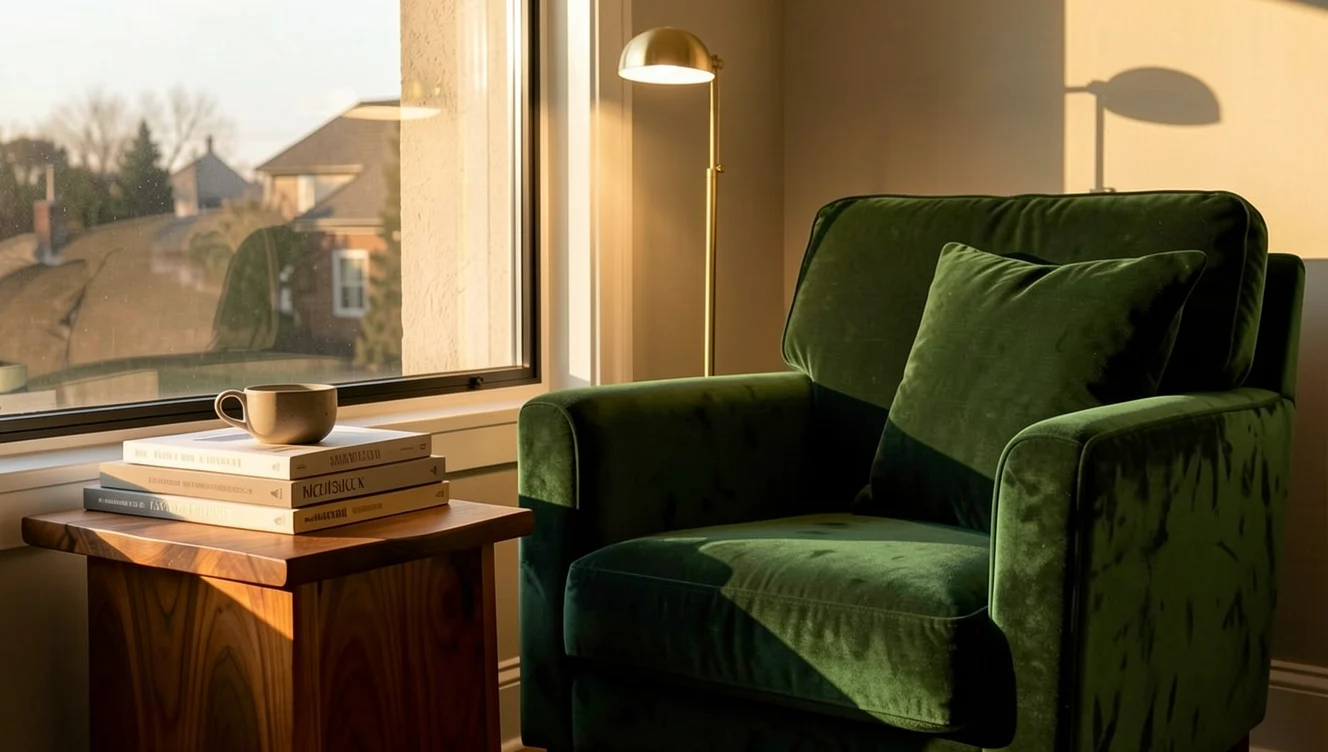
Sur la page du modèle, téléversez d'abord l'image du coin lecture précédent comme image d'origine, puis collez ce prompt. Le lien ne préremplit que le prompt ; l'image d'origine doit être téléversée par vos soins, c'est le paramètre input_image de l'API.
Image d'origine : https://static.hiapi.ai/admin-assets/flux-1-kontext-max/2026/10/26/1793005013365-132a4d4eb55e0852-f-t2i-golden.jpg
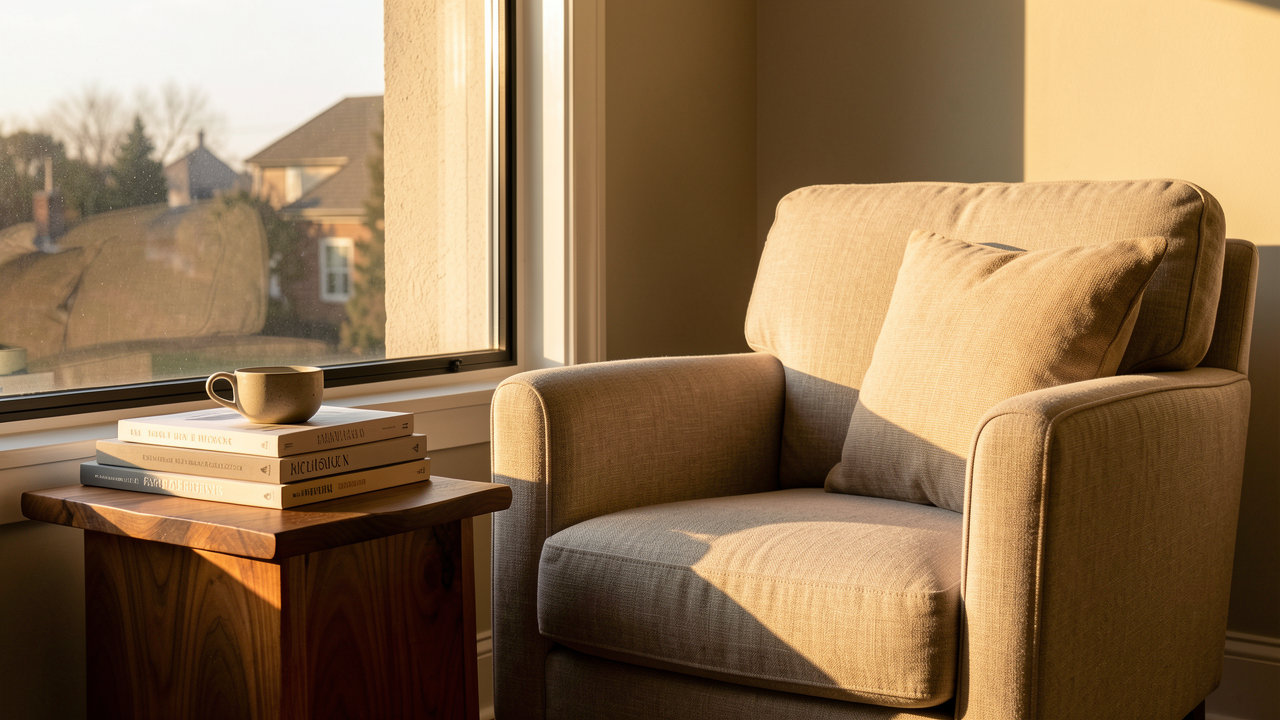
Paramètres : ne pas choisir de format, conserver le ratio de l'image d'origine
Change the linen armchair to a deep forest-green velvet armchair, add a slim brass floor lamp beside it, and keep the window, books, cup, table and afternoon light unchanged.
Rédigez l'édition en deux phrases : Change ... précise ce qui change, keep ... unchanged nomme ce qui ne doit pas bouger. Le changement de matière et l'ajout du lampadaire se relient dans la même phrase avec and ; la fenêtre, les livres, la tasse, la table et la lumière n'ont pas dérivé.
3. Photo produit : flacon de parfum sur ardoise mouillée
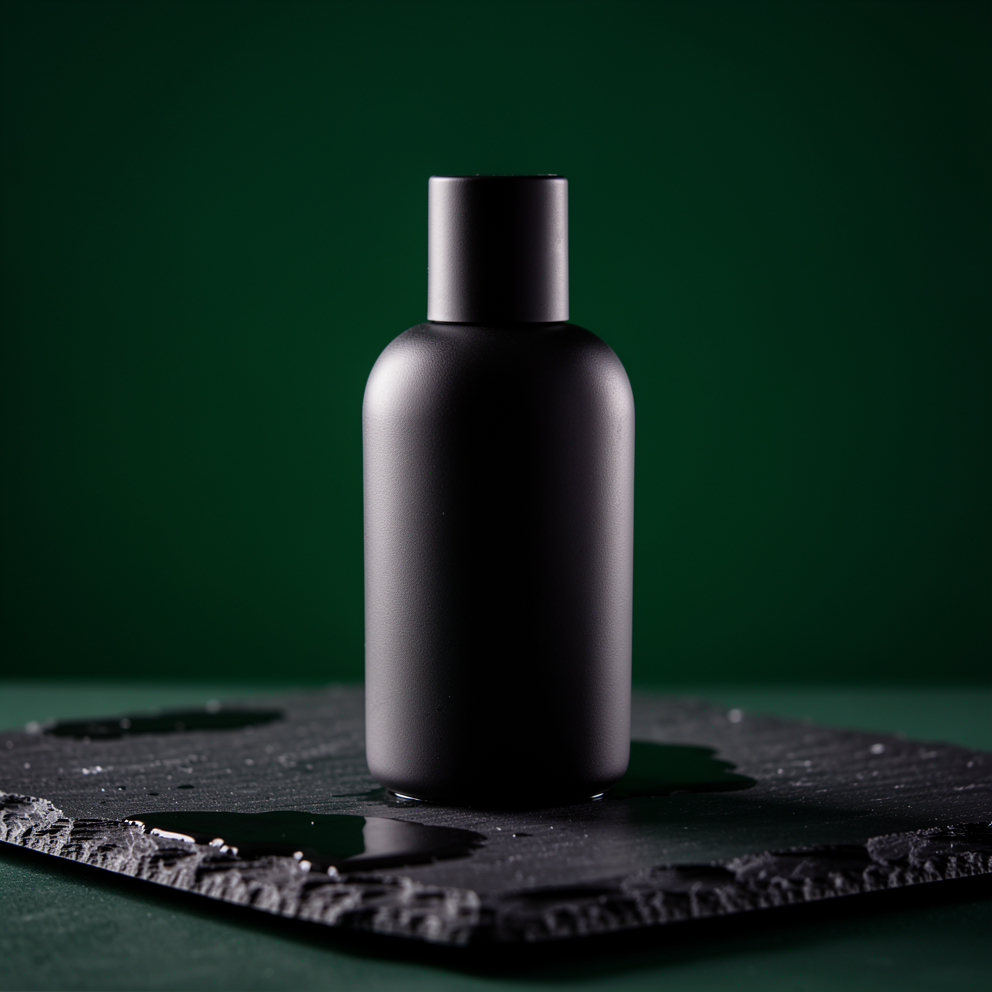
Paramètres : 1:1 ou 4:3, la composition carrée est plus facile à organiser
A matte black ceramic perfume bottle on wet slate, dramatic side light, deep green background, luxury product photography, high detail
Pour une photo produit, un prompt plus court est plus stable : une phrase pour la matière et la couleur du flacon, une pour la surface et le fond, une pour la position de la lumière, et high detail en clôture. Une surface concrète comme wet slate est plus utile qu'une « texture haut de gamme » ; le reflet de l'ardoise mouillée se posera naturellement au pied du flacon.
4. Affiche de voyage : Lisbonne
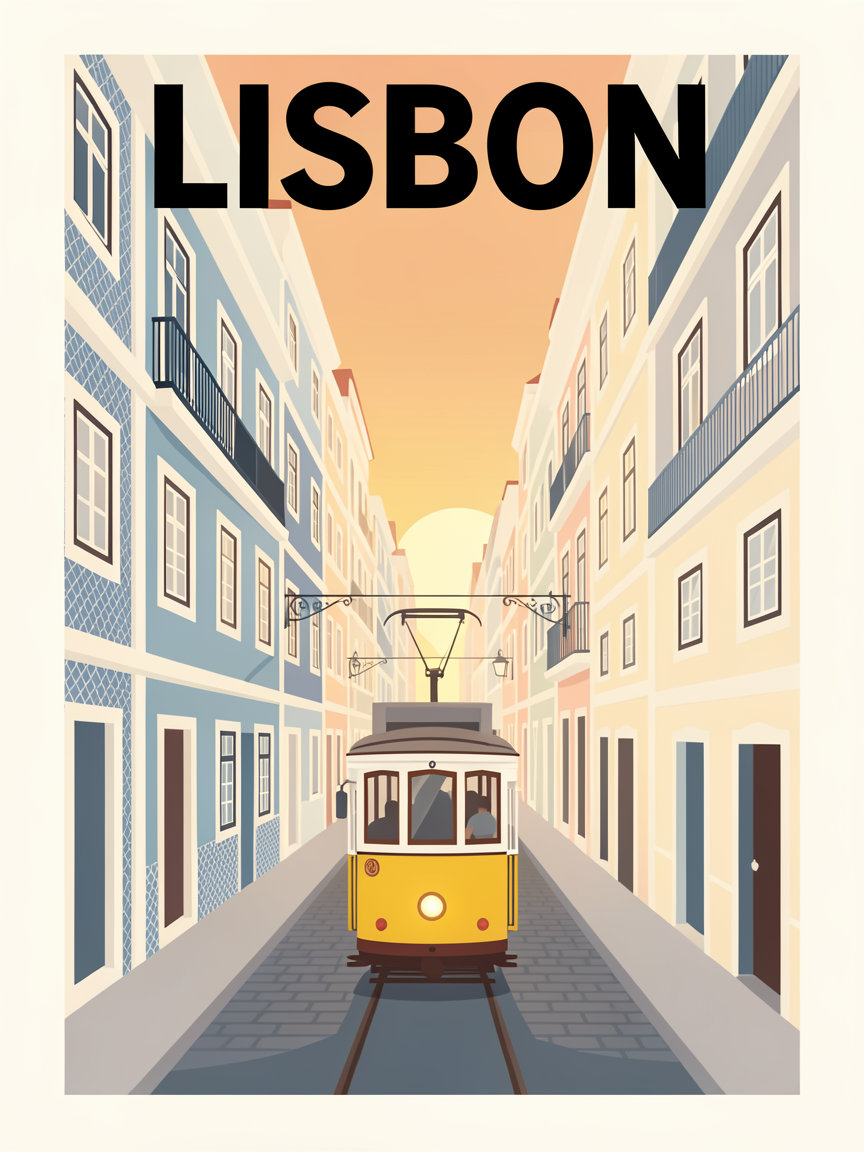
Paramètres : 3:4
A minimalist travel poster for Lisbon: the word LISBON set in bold condensed sans-serif at the top, yellow tram climbing a steep pastel street, tiled facades in blue and cream, warm evening light, flat vector style, generous margins.
L'affiche place le nom de la ville dans une formule fixe : the word LISBON set in bold condensed sans-serif at the top. Le sujet ne garde qu'une action (le tram qui grimpe), la palette se limite à deux couleurs, et la fin flat vector style, generous margins verrouille l'illustration plate et les grandes marges.
5. Affiche de voyage : changer de ville, même formule
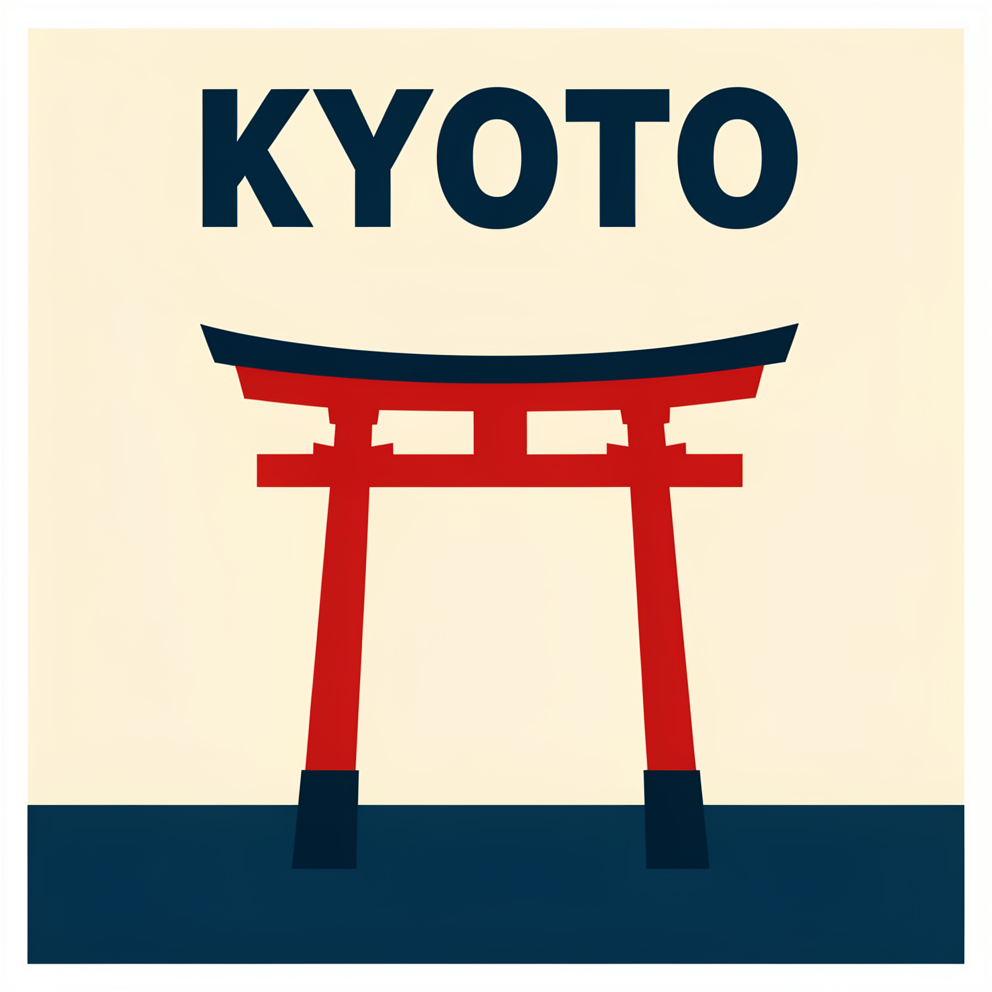
Paramètres : format portrait, 3:4 ou 9:16
A minimalist travel poster for KYOTO: the word KYOTO in bold condensed sans-serif at the top, a vermilion torii gate, cream and indigo palette, flat vector style, generous margins
Par rapport à la précédente, seuls trois éléments changent : le nom de la ville, le point de repère et la palette ; la formulation est conservée telle quelle. bold condensed sans-serif et generous margins sont la clé de l'effet de série : en réalisant plusieurs affiches, elles s'alignent harmonieusement côte à côte.
6. Affiche, changer le texte et la couleur : KYOTO remplacé par OSAKA

Téléversez d'abord l'affiche de Kyoto précédente comme image d'origine, puis collez ce prompt. Le lien ne préremplit que le prompt ; l'image d'origine doit toujours être téléversée par vos soins.
Image d'origine : https://static.hiapi.ai/admin-assets/flux-1-kontext-max/2026/10/26/1793005032085-a13fc7d3aa7357b7-f-case-t2i-kyoto.png
Paramètres : ne pas choisir de format, conserver le ratio de l'image d'origine
Change the word KYOTO to OSAKA and shift the palette from vermilion to deep teal; keep the layout, margins, torii illustration and typography style unchanged
Pour modifier le texte d'une image, écrivez dans la même phrase « quels mots changer » et « ce qu'il faut préserver » : changez d'abord le titre, puis la couleur principale, puis nommez la mise en page, les marges, l'illustration du torii et le style typographique à conserver. Le texte change, la mise en page reste : la même affiche peut être réutilisée pour une autre ville.
Trois règles générales
- Pour le texte-image, rédigez selon « sujet → environnement → lumière → style » ; pour une affiche, mettez le texte entre guillemets en précisant sa position ; terminez par une phrase d'exclusions.
- Pour l'édition d'image, deux phrases :
Change ...décrit la modification,keep ... unchangednomme les éléments à conserver ; ce qui n'est pas mentionné est ce qui risque le plus de changer. - Le prompt est limité à 4 000 caractères, une image d'origine à la fois ; en édition, si aucun format n'est choisi, le ratio de l'image d'origine est conservé. Une image coûte 0,0715 $ ; avec 10 $, on produit environ 139 images, de quoi peaufiner un rendu jusqu'à satisfaction.
Questions fréquentes
Cliquer sur « Générer avec ce prompt » transmet-il aussi l'image d'origine ? Non. Le lien ne préremplit que le prompt ; pour les cas d'édition, vous devez téléverser vous-même l'image d'origine sur la page du modèle.
Peut-on utiliser directement un prompt en chinois ? Oui. Les prompts non anglais sont d'abord traduits en anglais avant la génération, dans la limite de 4 000 caractères.
Éditer une image coûte-t-il le même prix qu'en générer une ? Oui. La génération texte-image et l'édition sont au même tarif, facturé selon le nombre d'images générées avec succès ; les tâches échouées remboursent la préautorisation.
Copiez le prompt du coin lecture ci-dessus, allez sur la page du modèle pour générer votre première image →, choisissez le format 16:9 et cliquez sur Exécuter.
Articles de la série FLUX.1 Kontext Max
- Page du modèle FLUX.1 Kontext Max : génération en ligne, 200 crédits offerts à l'inscription
- Combien coûte l'API FLUX.1 Kontext Max : prix par image et budget mensuel
- Comment utiliser l'API FLUX.1 Kontext Max : réussir sa première image avec curl et Python
- FLUX.1 Kontext Max vs GPT Image 2 : lequel choisir pour éditer des images
Articles similaires
Voir tous les articles →-

Guide d'utilisation
Qu'est-ce que GPT Image 2.6 ? L'édition par markup et les spécifications connues
Toutes les informations sur GPT Image 2.6 dans la spécification de l'API OpenAI, comment utiliser le nouveau paramètre d'édition markup, et ce qui n'a pas encore été annoncé.
-

Guide d'utilisation
Combien coûte l'API Vidu Q4 Preview ? 540p à 0,0515 $ par seconde
Les deux modes au même prix, comment est facturée chaque résolution sur cinq niveaux et de 3 à 16 secondes, combien de vidéos produire avec 10 $, et le comparatif de prix avec les autres modèles vidéo de la plateforme.
-

Guide d'utilisation
Recraft V4.1 Flash pour photos produit e-commerce : des visuels de catalogue en série à 0,01 $ pièce
Un véritable lot parallèle sur recraft-v4.1-flash/text-to-image : photos de fiche produit et mises en situation, blancheur du fond mesurée, temps d'exécution et script par lots.