
Benutzerhandbuch
FLUX.1 Kontext Max Prompts: Bilder in 6 Szenarien nachbauen
Innenraum, Materialwechsel im Innenraum, Produktbild, Reiseplakat und Textänderung im Plakat – jedes Szenario enthält ein echtes Ergebnisbild und einen vollständigen Prompt, der mit einem Klick auf die Modellseite übernommen wird.
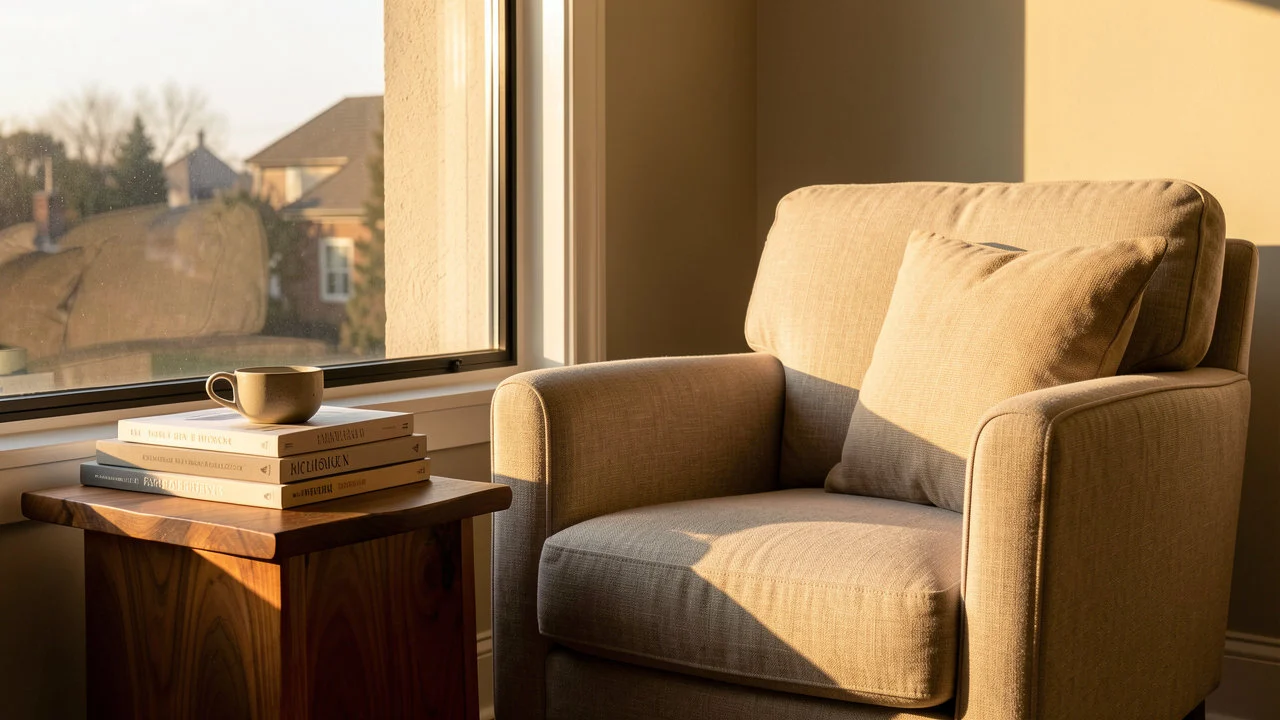
1. Innenraum: Leseecke zur goldenen Stunde
Dies ist eine echte Ausgabe von FLUX.1 Kontext Max; der Prompt steht direkt darunter und kann kopiert und verwendet werden. Das Modell ist bereits bei HiAPI verfügbar: Modellseite öffnen und direkt generieren. Neue Nutzer erhalten bei der Registrierung 200 Credits, genug für 1 Bild mit Reserve.
Parameter: 16:9
A quiet reading corner by a tall window at golden hour: a linen armchair, a stack of art books and a ceramic cup on a walnut side table, warm afternoon light, soft shadows, editorial interior photography.
Mit diesem Prompt generieren →
Ein einziger Prompt legt nur vier Dinge fest: Raum, Möbel und Requisiten, Licht und Fotografietyp. golden hour und soft shadows bestimmen die Farbtemperatur und die Plastizität des gesamten Bildes; diese beiden Sätze übernimmst du unverändert, wenn du dein eigenes Zimmer einsetzt.
2. Innenraum-Materialwechsel: Leinen-Sessel wird dunkelgrüner Samt
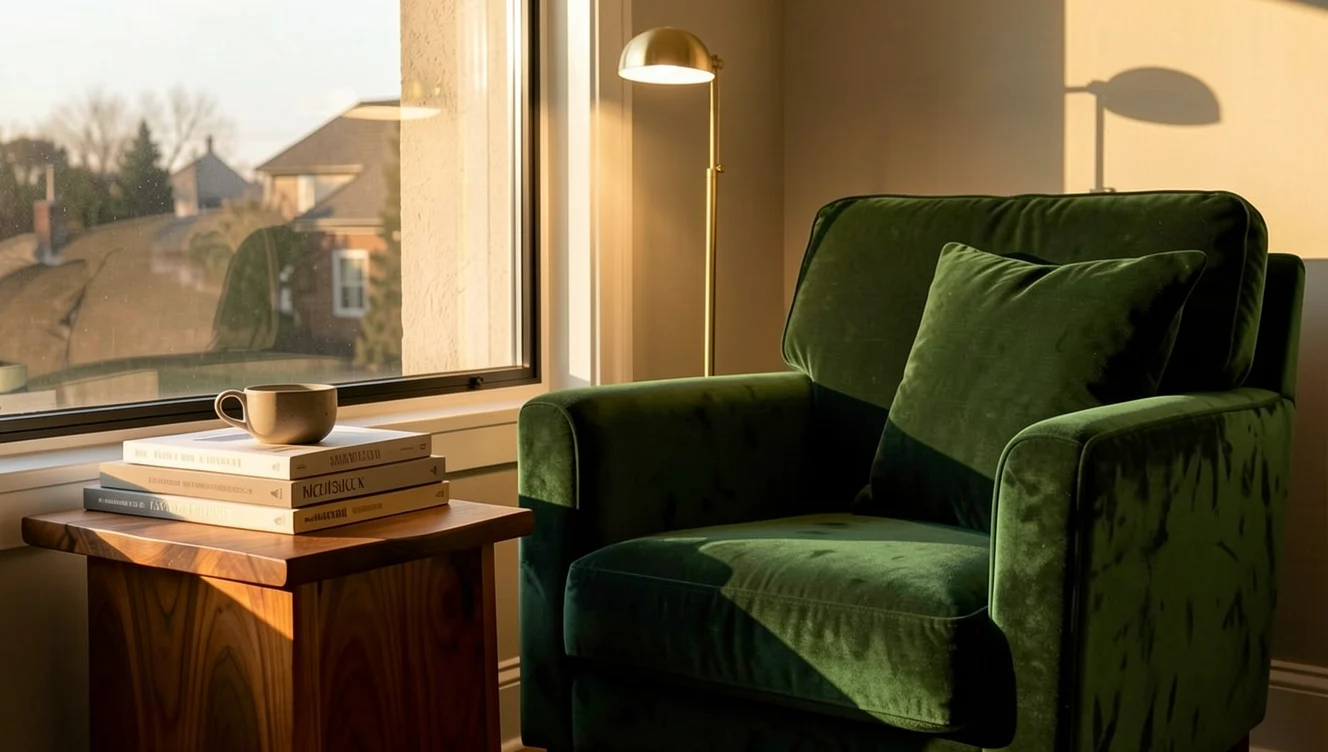
Lade zuerst auf der Modellseite das vorherige Bild der Leseecke als Originalbild hoch und füge dann diesen Prompt ein. Der Link füllt nur den Prompt vor; das Originalbild musst du selbst hochladen. In der API ist es input_image.
Originalbild: https://static.hiapi.ai/admin-assets/flux-1-kontext-max/2026/10/26/1793005013365-132a4d4eb55e0852-f-t2i-golden.jpg
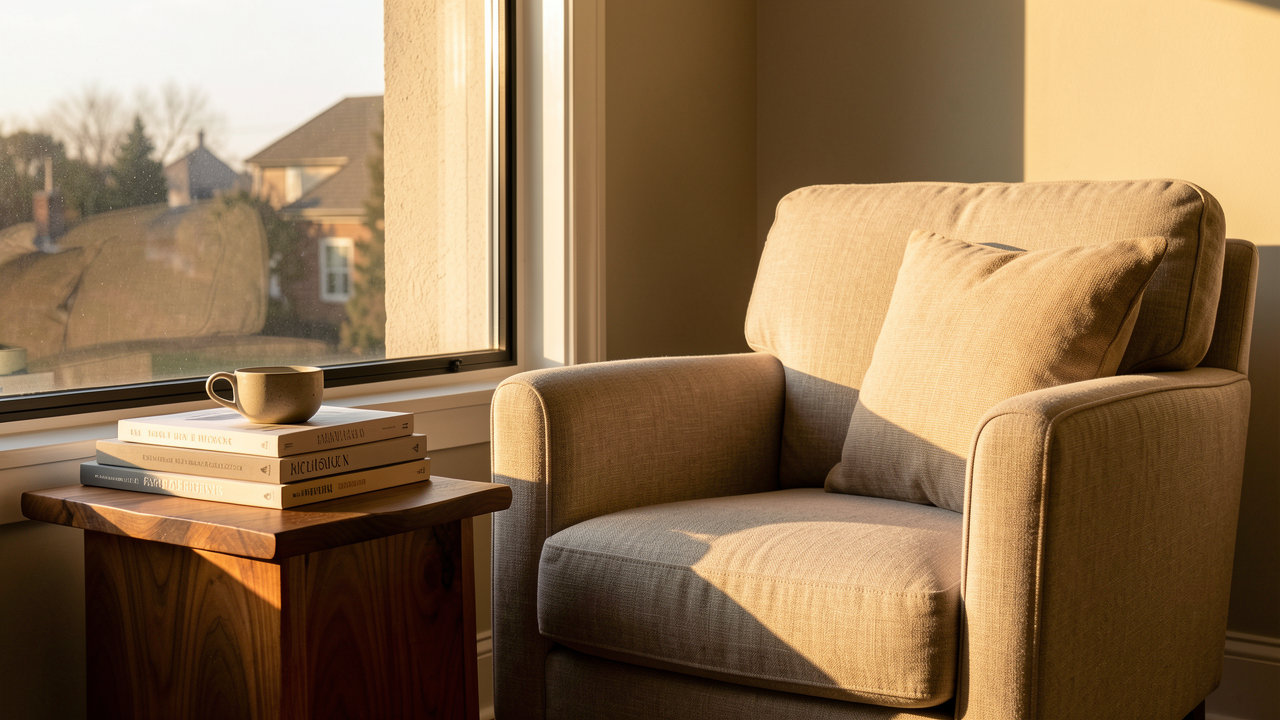
Parameter: kein Bildformat wählen, Seitenverhältnis des Originalbilds übernehmen
Change the linen armchair to a deep forest-green velvet armchair, add a slim brass floor lamp beside it, and keep the window, books, cup, table and afternoon light unchanged.
Mit diesem Prompt generieren →
Schreibe Bildbearbeitungen in zwei Sätzen: Change ... sagt klar, was ersetzt wird, keep ... unchanged benennt, was nicht verändert werden darf. Materialwechsel und das Hinzufügen der Stehlampe verbindest du mit and im selben Satz; Fenster, Bücher, Tasse, Tisch und Licht blieben unverändert.
3. Produktbild: Parfümflakon auf nassem Schiefer
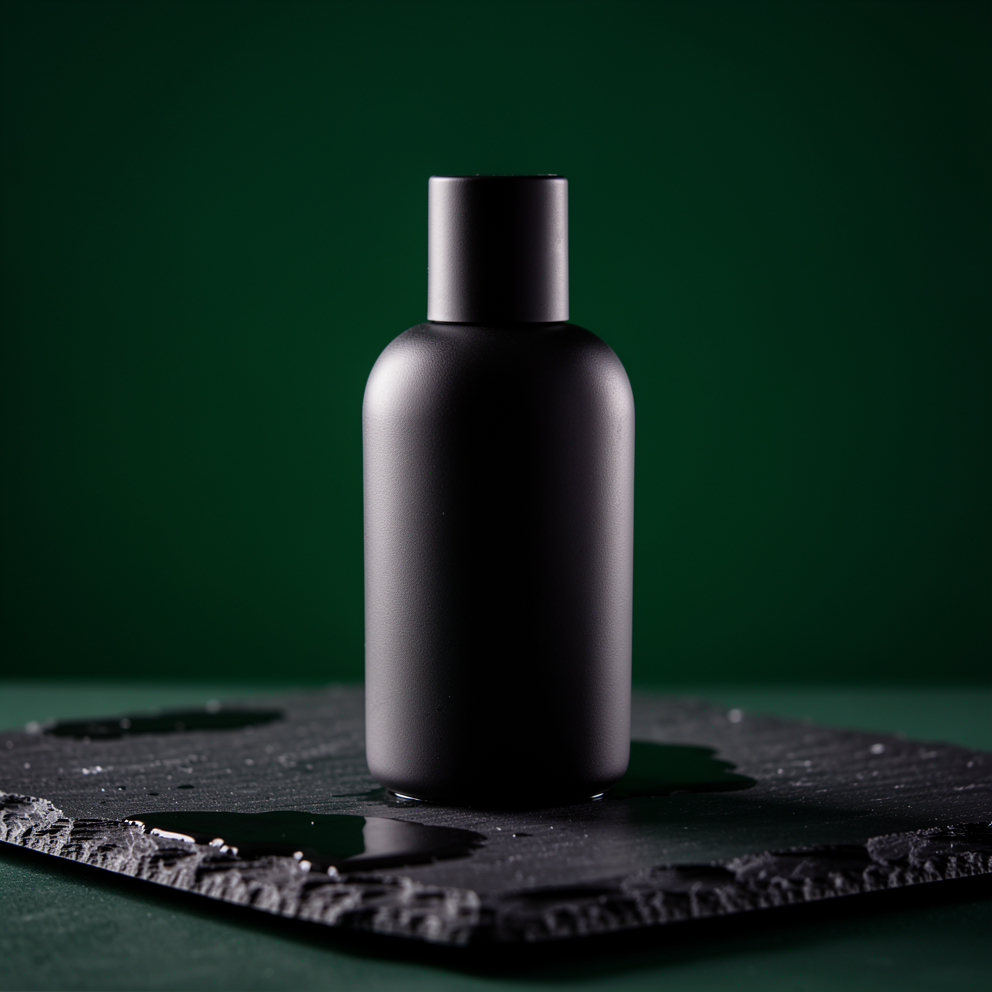
Parameter: 1:1 oder 4:3, quadratische Komposition lässt sich besser layouten
A matte black ceramic perfume bottle on wet slate, dramatic side light, deep green background, luxury product photography, high detail
Mit diesem Prompt generieren →
Produktbild-Prompts sind stabiler, wenn sie kurz sind: je ein Satz zu Material und Farbe des Flakons, zu Untergrund und Hintergrund sowie zur Lichtposition, abgeschlossen mit high detail. Eine konkrete Oberfläche wie wet slate ist nützlicher als „hochwertige Textur“; die Reflexionen des nassen Schiefers fallen von selbst auf den Flakonboden.
4. Reiseplakat: Lissabon
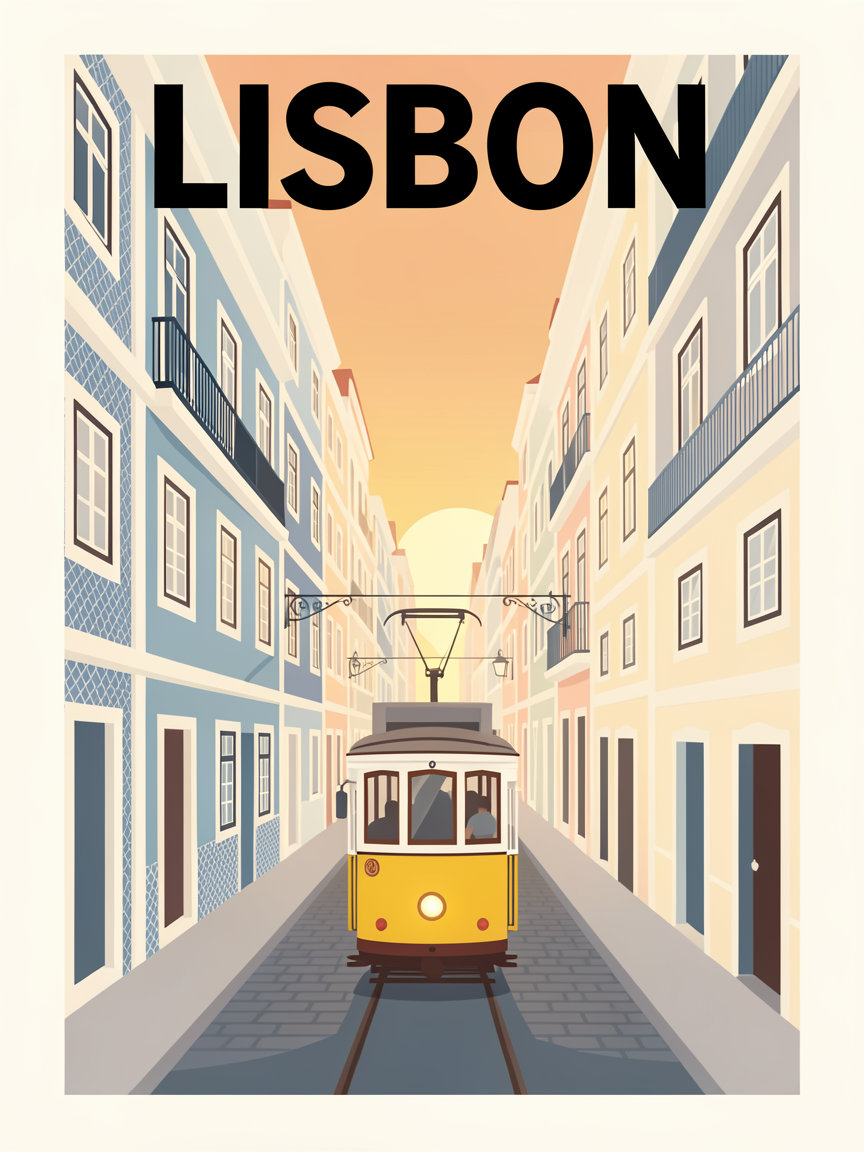
Parameter: 3:4
A minimalist travel poster for Lisbon: the word LISBON set in bold condensed sans-serif at the top, yellow tram climbing a steep pastel street, tiled facades in blue and cream, warm evening light, flat vector style, generous margins.
Mit diesem Prompt generieren →
Das Plakat setzt den Städtenamen in ein festes Satzmuster: the word LISBON set in bold condensed sans-serif at the top. Das Motiv behält nur eine Aktion (die Straßenbahn auf der Steigung), die Farbpalette ist auf zwei Farben begrenzt, und der Abschluss flat vector style, generous margins sichert flache Illustration und großzügigen Weißraum.
5. Reiseplakat: andere Stadt, gleiches Satzmuster
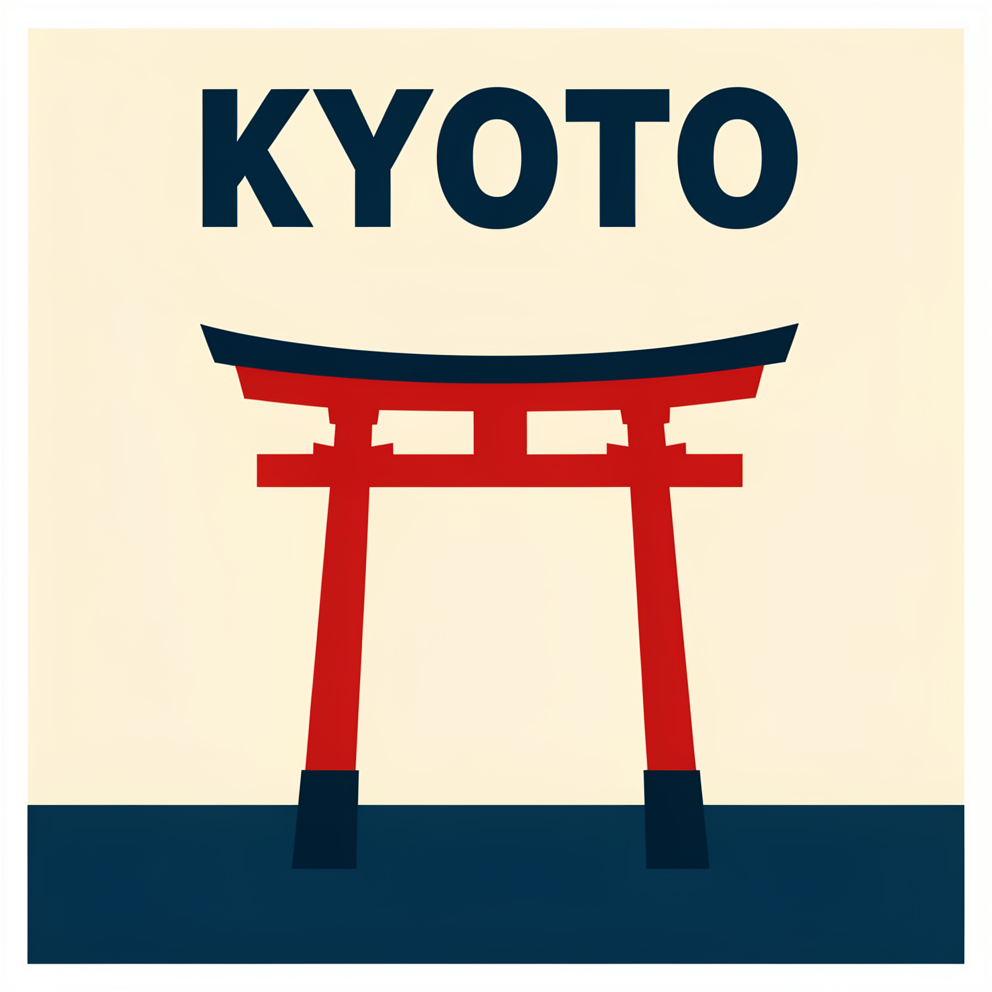
Parameter: Hochformat, 3:4 oder 9:16
A minimalist travel poster for KYOTO: the word KYOTO in bold condensed sans-serif at the top, a vermilion torii gate, cream and indigo palette, flat vector style, generous margins
Mit diesem Prompt generieren →
Gegenüber dem vorherigen Bild wurden nur drei Dinge geändert: Stadtname, Wahrzeichen und Farbpalette; das Satzmuster bleibt unverändert. bold condensed sans-serif und generous margins sind der Schlüssel für den Seriencharakter; mehrere Bilder nebeneinander wirken so einheitlich.
6. Plakat: Text und Farbe ändern – KYOTO wird OSAKA
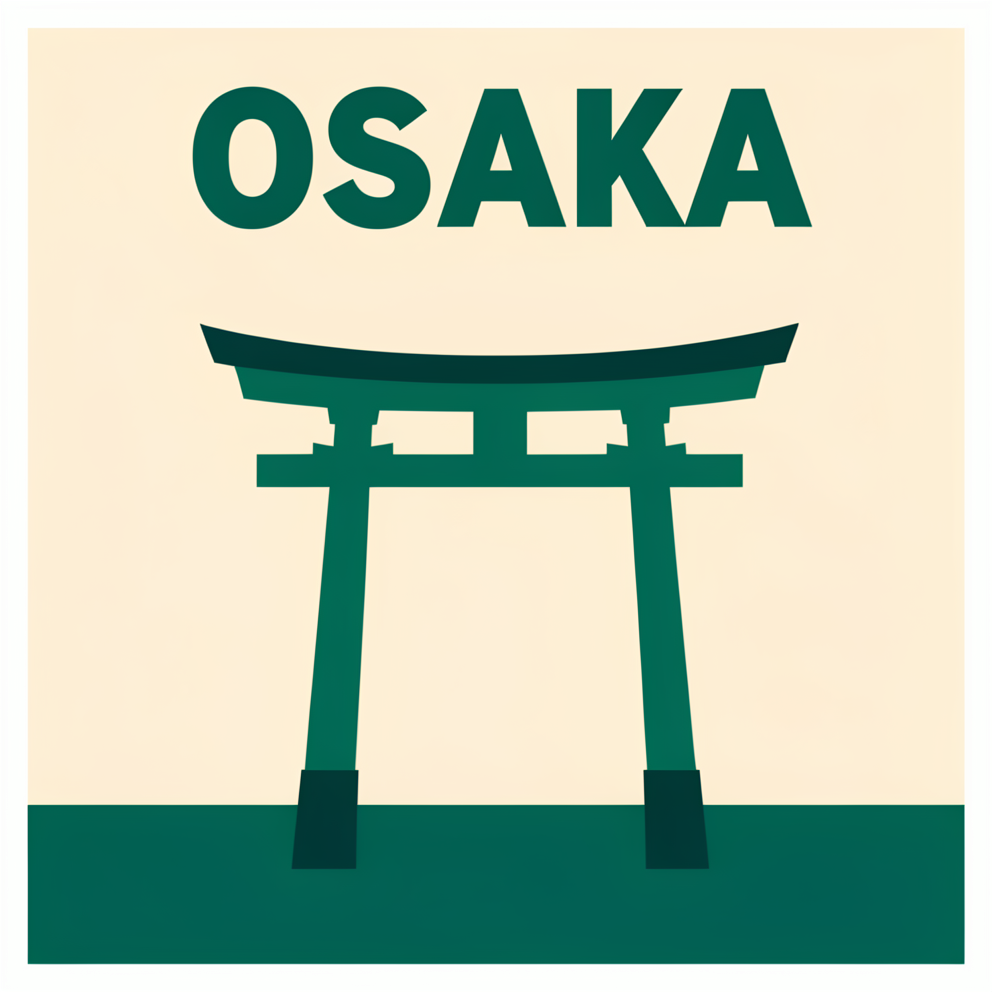
Lade zuerst das vorherige Kyoto-Plakat als Originalbild hoch und füge dann diesen Prompt ein. Der Link füllt nur den Prompt vor; das Originalbild musst du weiterhin selbst hochladen.
Originalbild: https://static.hiapi.ai/admin-assets/flux-1-kontext-max/2026/10/26/1793005032085-a13fc7d3aa7357b7-f-case-t2i-kyoto.png
Parameter: kein Bildformat wählen, Seitenverhältnis des Originalbilds übernehmen
Change the word KYOTO to OSAKA and shift the palette from vermilion to deep teal; keep the layout, margins, torii illustration and typography style unchanged
Mit diesem Prompt generieren →
Beim Ändern von Bildtext schreibst du „welche Wörter ersetzt werden“ und „was erhalten bleibt“ in denselben Satz: zuerst den Titel ändern, dann die Hauptfarbe, danach Layout, Weißraum, Torii-Illustration und Schriftschnitt als zu erhaltend benennen. Text geändert, Layout unverändert – so lässt sich dasselbe Plakat für eine andere Stadt wiederverwenden.
Drei allgemeine Schreibweisen
- Text-zu-Bild schreibst du nach dem Muster „Motiv → Umgebung → Licht → Stil“; beim Plakat setzt du den Text in Anführungszeichen und gibst die Position an; der letzte Satz listet Ausschlüsse.
- Bildbearbeitung in zwei Sätzen:
Change ...beschreibt die Änderung,keep ... unchangedbenennt die zu erhaltenden Teile. Was nicht genannt wird, verändert sich am ehesten mit. - Prompt-Obergrenze 4.000 Zeichen, jeweils ein Originalbild; wenn du bei der Bearbeitung kein Bildformat wählst, wird das Seitenverhältnis des Originalbilds übernommen. Ein Bild kostet $0.0715; für $10 bekommst du etwa 139 Bilder – genug, um einen Prompt zufriedenstellend abzustimmen.
Häufige Fragen
Wird beim Klick auf „Mit diesem Prompt generieren“ auch das Originalbild mit übernommen? Nein. Der Link füllt nur den Prompt vor; bei Bearbeitungsbeispielen musst du das Originalbild auf der Modellseite selbst hochladen.
Kann ich chinesische Prompts direkt verwenden? Ja. Nicht-englische Prompts werden vor der Generierung ins Englische übersetzt; die Obergrenze liegt bei 4.000 Zeichen.
Kostet die Bearbeitung eines Bildes genauso viel wie die Generierung? Ja. Text-zu-Bild und Bearbeitung kosten gleich viel; abgerechnet wird nach erfolgreich ausgegebenen Bildern, fehlgeschlagene Aufgaben werden zurückerstattet.
Kopiere den Leseecken-Prompt oben und generiere dein erstes Bild auf der Modellseite →, wähle das Format 16:9 und klicke auf Ausführen.
Artikel zur FLUX.1 Kontext Max-Reihe
- FLUX.1 Kontext Max Modellseite: online generieren, bei Registrierung 200 Credits geschenkt
- Was kostet die FLUX.1 Kontext Max API: Preis pro Bild und Monatsbudget
- So verwendest du die FLUX.1 Kontext Max API: erstes Bild mit curl und Python
- FLUX.1 Kontext Max vs GPT Image 2: Welches Modell für Bildbearbeitung
Ähnliche Artikel
Alle Artikel ansehen →-

Benutzerhandbuch
Was ist GPT Image 2.6? Markup-Bearbeitung und bekannte Spezifikationen
Alle Informationen zu GPT Image 2.6 in der OpenAI-API-Spezifikation, wie man den neuen markup-Bearbeitungsparameter verwendet und was noch nicht bekannt gegeben wurde.
-

Benutzerhandbuch
Was kostet die Vidu Q4 Preview API? 540p pro Sekunde $0.0515
Beide Modi kosten gleich viel: So wird über fünf Auflösungsstufen und 3–16 Sekunden abgerechnet, wie viele Clips $10 ermöglichen und wie der Preis im Vergleich zu anderen Videomodellen im Angebot aussieht.
-

Benutzerhandbuch
Recraft V4.1 Flash E-Commerce-Produktbilder: Katalogbilder in Massenfertigung für je 0,01 $
Ein echter paralleler Batch auf recraft-v4.1-flash/text-to-image: Produktlisten- und Szenenbilder, gemessene Hintergrundweiße, Laufzeit und Batch-Skript.