
Guia de uso
Prompts do FLUX.1 Kontext Max: 6 cenários com imagens geradas
Interior, alteração de material em interior, foto de produto, pôster de viagem e alteração de texto no pôster: cada cenário tem imagem real gerada e prompt completo, levado à página do modelo com um clique para gerar.
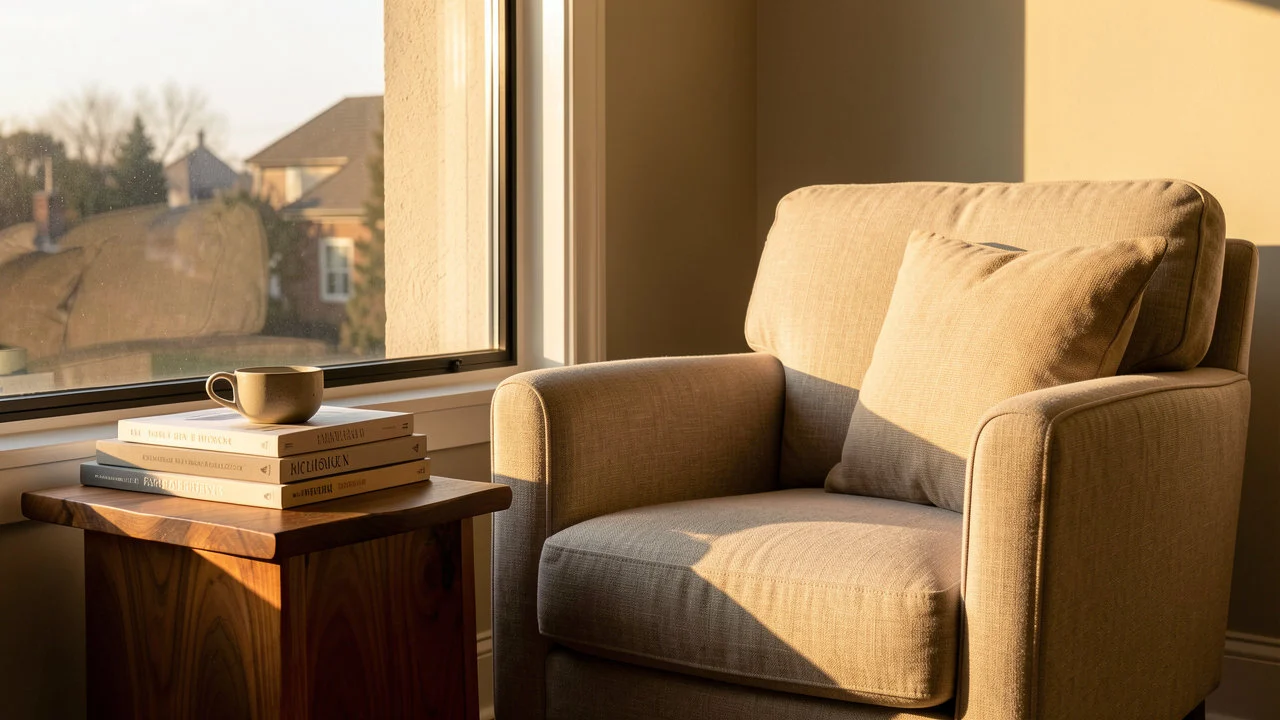
1. Espaço interno: cantinho de leitura na hora dourada
Esta é uma saída real do FLUX.1 Kontext Max, e o prompt está logo abaixo, pronto para copiar e usar. O modelo já está disponível na HiAPI; abra a página do modelo para gerar diretamente. Novos usuários ganham 200 créditos ao se registrar, o suficiente para 1 imagem e ainda sobra.
Parâmetros: 16:9
A quiet reading corner by a tall window at golden hour: a linen armchair, a stack of art books and a ceramic cup on a walnut side table, warm afternoon light, soft shadows, editorial interior photography.
Um único prompt informa apenas quatro coisas: espaço, móveis e objetos, luz, tipo de fotografia. golden hour e soft shadows definem a temperatura de cor e a sensação de volume da imagem inteira; ao trocar pelo seu próprio ambiente, copie essas duas frases.
2. Alteração de material em interior: poltrona de linho vira veludo verde-escuro
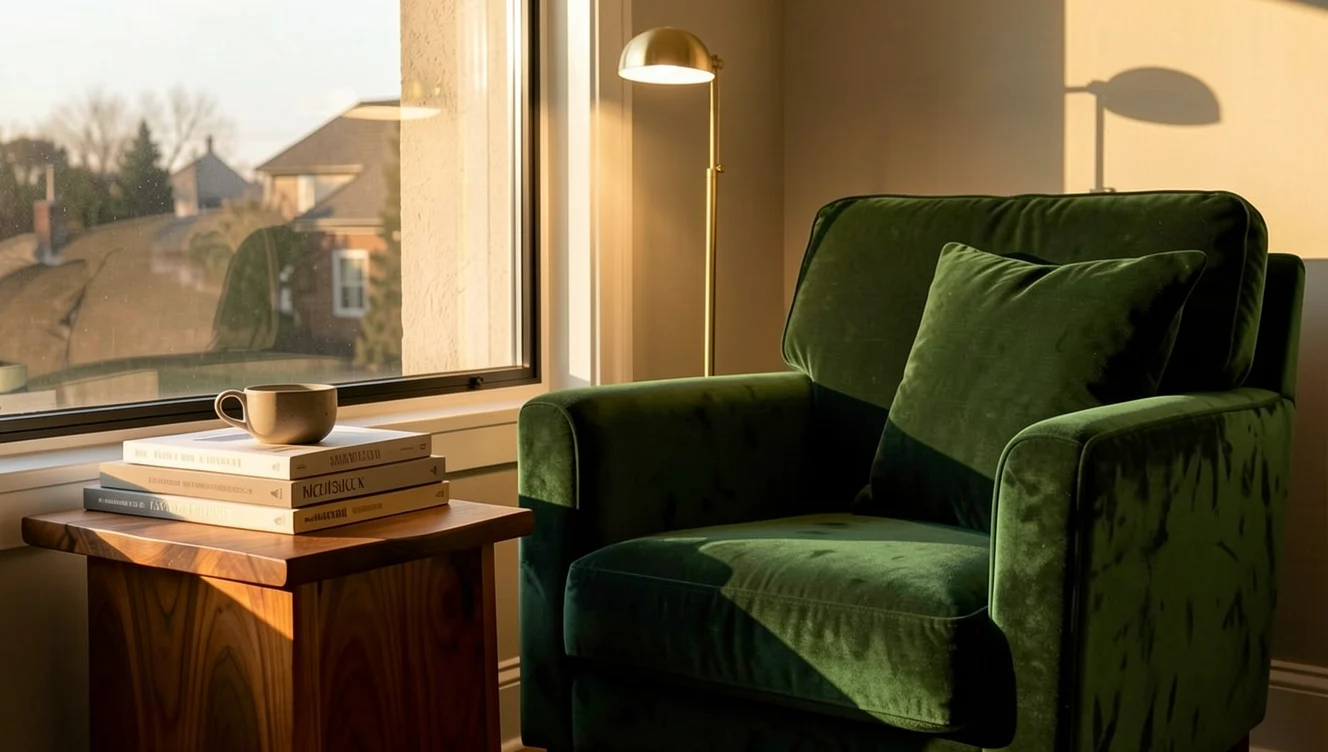
Primeiro, na página do modelo, envie a imagem anterior do cantinho de leitura como imagem original e depois cole este prompt. O link só pré-preenche o prompt; a imagem original precisa ser enviada por você, e na API ela é o input_image.
Imagem original: https://static.hiapi.ai/admin-assets/flux-1-kontext-max/2026/10/26/1793005013365-132a4d4eb55e0852-f-t2i-golden.jpg
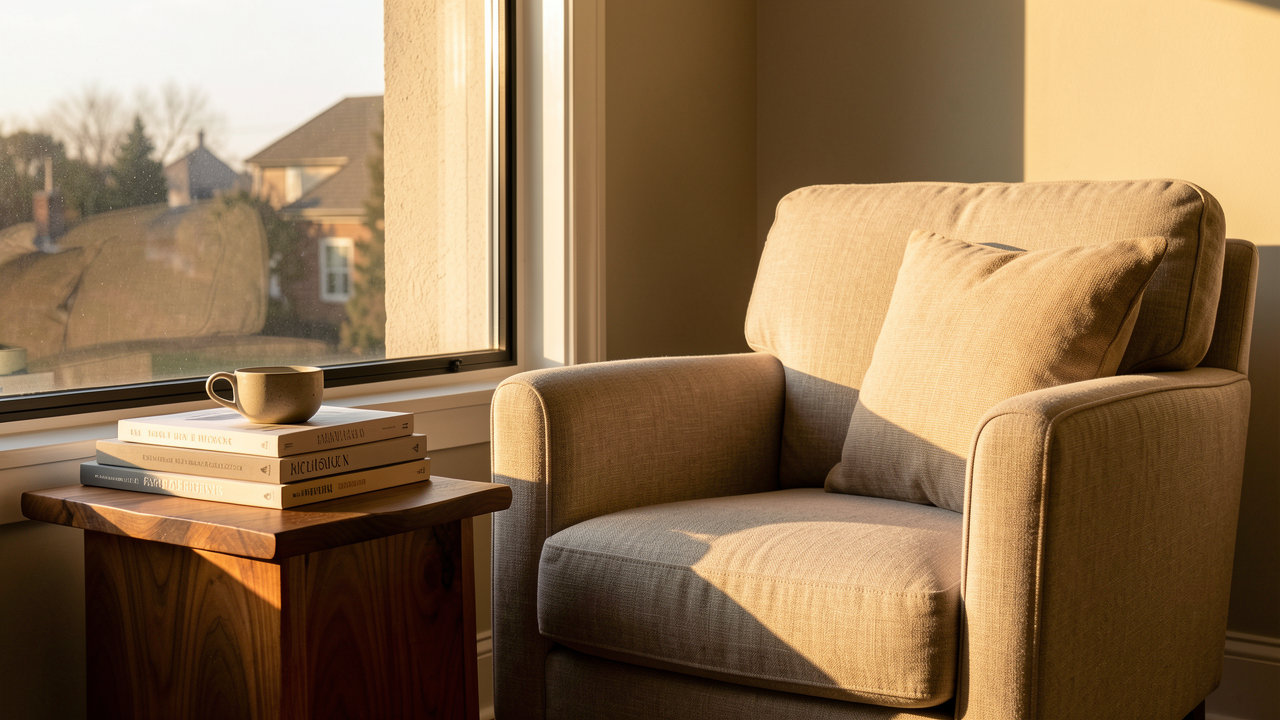
Parâmetros: não selecione proporção, mantenha a proporção da imagem original
Change the linen armchair to a deep forest-green velvet armchair, add a slim brass floor lamp beside it, and keep the window, books, cup, table and afternoon light unchanged.
A edição é escrita em duas partes: Change ... esclarece o que será trocado, e keep ... unchanged nomeia o que não pode ser alterado. Trocar o material e adicionar o abajur de chão são unidos na mesma frase com and, e janela, livros, xícara, mesa e luz permaneceram estáveis.
3. Foto de produto: frasco de perfume sobre ardósia molhada
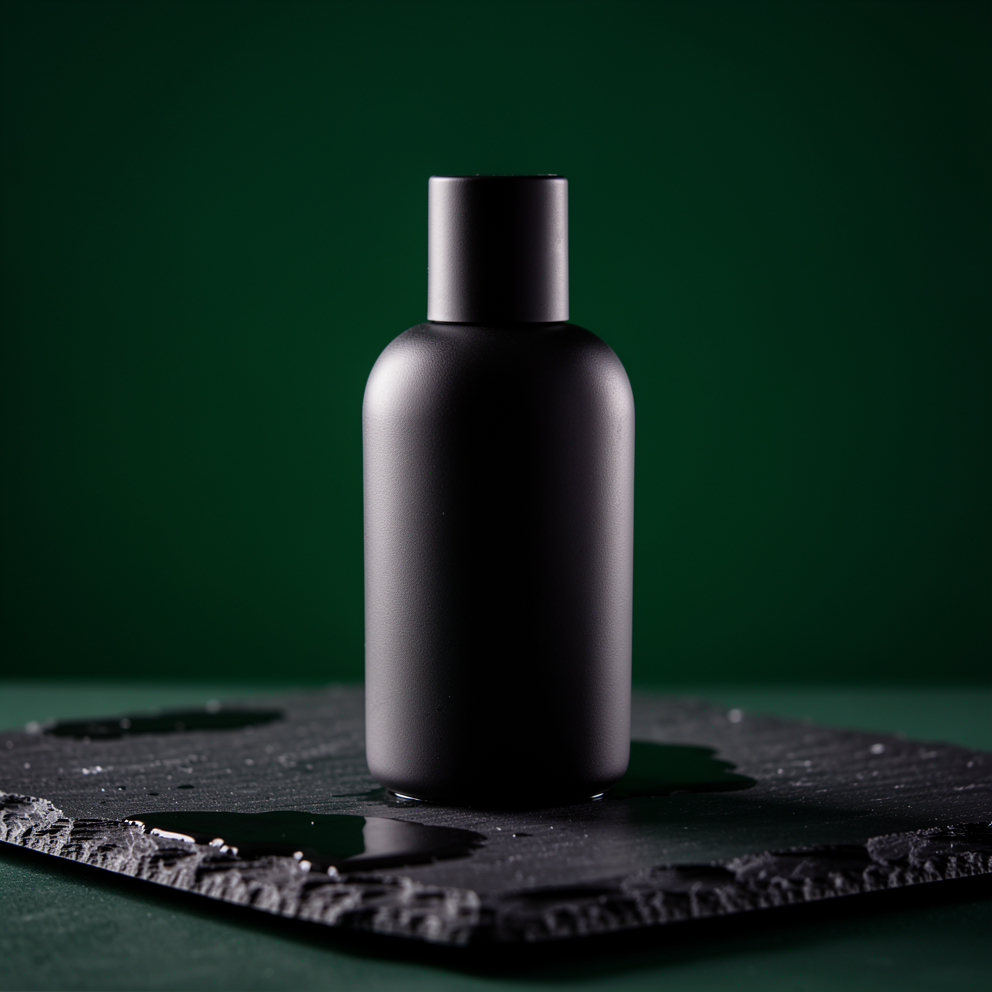
Parâmetros: 1:1 ou 4:3; composição quadrada é mais fácil de diagramar
A matte black ceramic perfume bottle on wet slate, dramatic side light, deep green background, luxury product photography, high detail
Prompts de foto de produto funcionam melhor quando curtos: uma frase para material e cor do frasco, uma para superfície e fundo, uma para posição da luz, e high detail no final. Uma superfície específica como wet slate é mais útil que “textura premium”; o reflexo da ardósia molhada aparece naturalmente na base do frasco.
4. Pôster de viagem: Lisboa
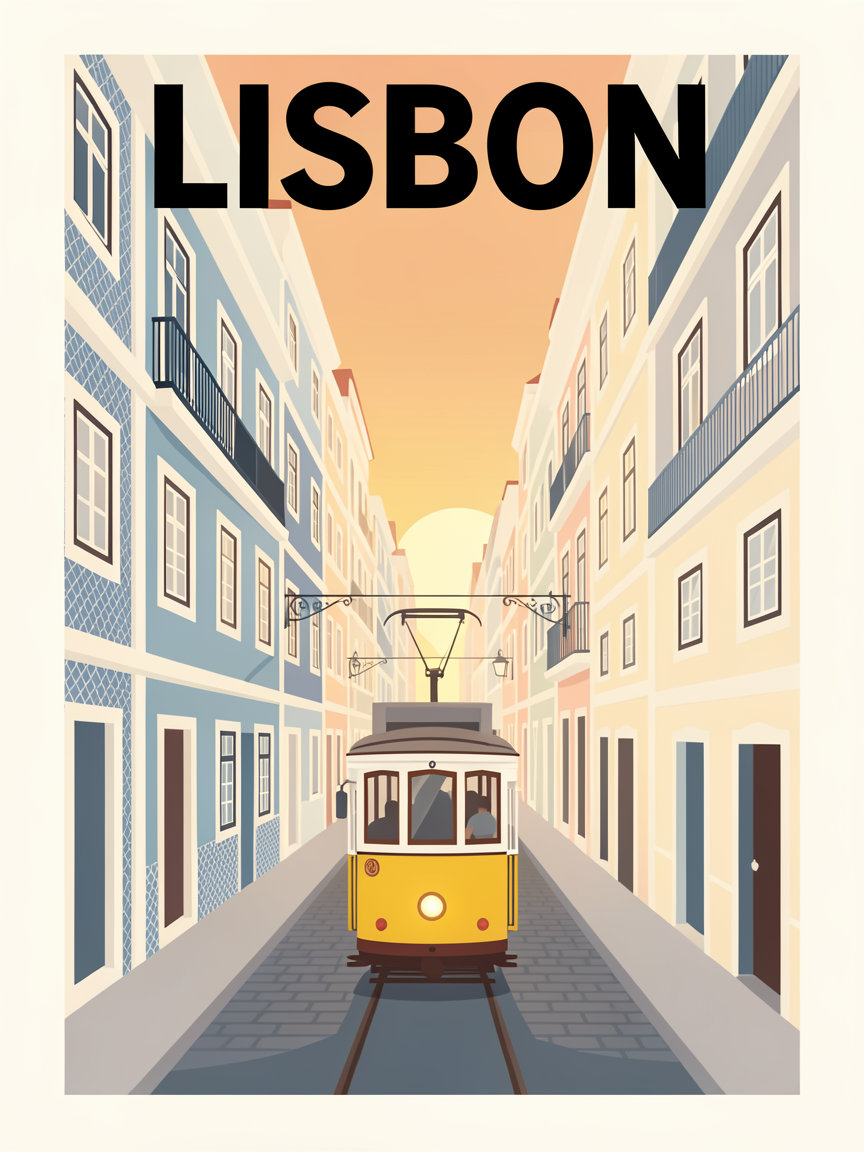
Parâmetros: 3:4
A minimalist travel poster for Lisbon: the word LISBON set in bold condensed sans-serif at the top, yellow tram climbing a steep pastel street, tiled facades in blue and cream, warm evening light, flat vector style, generous margins.
O pôster coloca o nome da cidade em uma estrutura fixa: the word LISBON set in bold condensed sans-serif at the top. O tema principal mantém apenas uma ação (o bonde subindo a ladeira), a paleta é limitada a duas cores, e o final flat vector style, generous margins fixa o estilo de ilustração chapada e as margens amplas.
5. Pôster de viagem: trocar a cidade, mesma estrutura
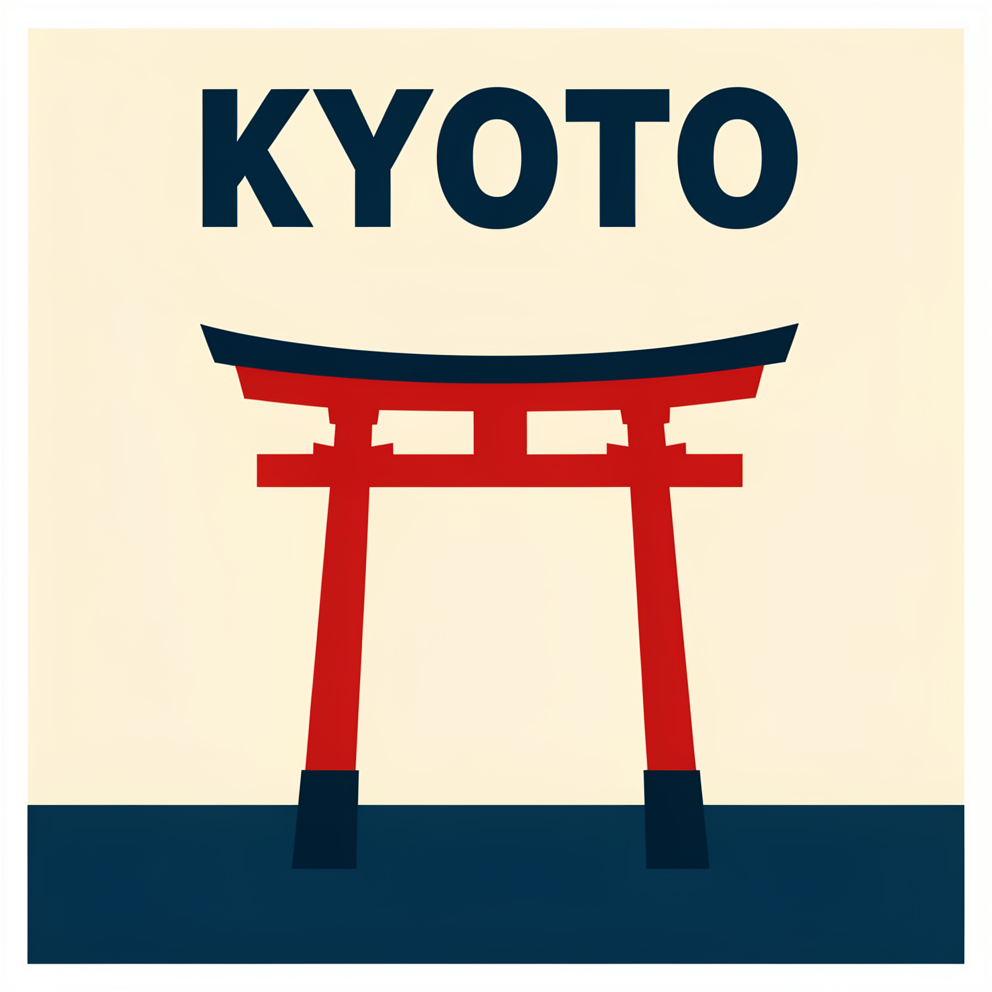
Parâmetros: vertical, 3:4 ou 9:16
A minimalist travel poster for KYOTO: the word KYOTO in bold condensed sans-serif at the top, a vermilion torii gate, cream and indigo palette, flat vector style, generous margins
Em relação ao anterior, apenas três coisas mudaram: nome da cidade, ponto turístico e paleta; a estrutura da frase foi mantida. bold condensed sans-serif e generous margins são a chave para a sensação de série; mesmo fazendo várias e colocando lado a lado, ficam alinhadas.
6. Alteração de texto e cor no pôster: KYOTO vira OSAKA

Primeiro, envie o pôster de Kyoto anterior como imagem original e depois cole este prompt. O link só pré-preenche o prompt; a imagem original ainda precisa ser enviada por você.
Imagem original: https://static.hiapi.ai/admin-assets/flux-1-kontext-max/2026/10/26/1793005032085-a13fc7d3aa7357b7-f-case-t2i-kyoto.png
Parâmetros: não selecione proporção, mantenha a proporção da imagem original
Change the word KYOTO to OSAKA and shift the palette from vermilion to deep teal; keep the layout, margins, torii illustration and typography style unchanged
Ao alterar texto na imagem, escreva “quais caracteres trocar” e “o que preservar” na mesma frase: primeiro troque o título, depois a cor principal, e então nomeie layout, margens, ilustração do torii e estilo tipográfico a manter. Com o texto alterado e o layout intacto, o mesmo pôster pode ser reutilizado para outra cidade.
Três regras gerais de escrita
- Para texto para imagem, escreva “sujeito → ambiente → luz → estilo”; em pôsteres, coloque o texto entre aspas e indique a posição; a última frase lista exclusões.
- Para edição de imagem, use duas partes:
Change ...descreve a mudança,keep ... unchangednomeia o que deve ser preservado; as partes não mencionadas são as que mais tendem a mudar. - O prompt tem limite de 4.000 caracteres e uma imagem original por vez; na edição, se nenhuma proporção for selecionada, a proporção da imagem original é mantida. Cada imagem custa $0.0715; com $10 dá para gerar cerca de 139 imagens, o suficiente para ajustar um prompt até ficar satisfatório.
Perguntas frequentes
Clicar em “Gerar com este prompt” também leva a imagem original? Não. O link só pré-preenche o prompt; nos casos de edição, você precisa enviar a imagem original na página do modelo.
É possível usar prompts em chinês diretamente? Sim. Prompts que não estão em inglês são traduzidos para o inglês antes da geração; o limite é de 4.000 caracteres.
Editar uma imagem custa o mesmo que gerar uma? Sim. Texto para imagem e edição têm o mesmo preço, cobrado pela quantidade de saídas bem-sucedidas; tarefas com falha devolvem o valor pré-cobrado.
Copie o prompt do cantinho de leitura acima, vá até a página do modelo e gere a primeira imagem →, escolha a proporção 16:9 e clique em executar.
Artigos da série FLUX.1 Kontext Max
- Página do modelo FLUX.1 Kontext Max: geração online, 200 créditos de bônus ao se registrar
- Quanto custa a API do FLUX.1 Kontext Max: preço por imagem e orçamento mensal
- Como usar a API do FLUX.1 Kontext Max: gerar a primeira imagem com curl e Python
- FLUX.1 Kontext Max vs GPT Image 2: qual usar para editar imagens
Artigos relacionados
Ver todos os artigos →-

Guia de uso
O que é o GPT Image 2.6? Edição com markup e especificações conhecidas
Todas as informações sobre o GPT Image 2.6 na especificação da API da OpenAI, como usar o novo parâmetro de edição markup e o que ainda não foi divulgado.
-

Guia de uso
Quanto custa a API Vidu Q4 Preview? 540p a $0.0515 por segundo
Os dois modos têm o mesmo preço; saiba como é a cobrança nas cinco resoluções e de 3 a 16 segundos, quantos clipes $10 geram e confira a comparação de preços com outros modelos de vídeo do site.
-

Guia de uso
Imagens de produtos de e-commerce com Recraft V4.1 Flash: $0,01 por imagem para catálogos em lote
Um lote paralelo real no recraft-v4.1-flash/text-to-image: imagens de listagem e de ambientação, brancura de fundo medida, tempos e script em lote.