
Guía de uso
FLUX.1 Kontext Max prompts: 6 escenarios para replicar imágenes
Espacios interiores, cambio de materiales en interiores, fotografía de producto, pósteres de viaje y cambio de texto en pósteres: cada escenario incluye una imagen real generada y el prompt completo, que se lleva a la página del modelo con un clic para generar.
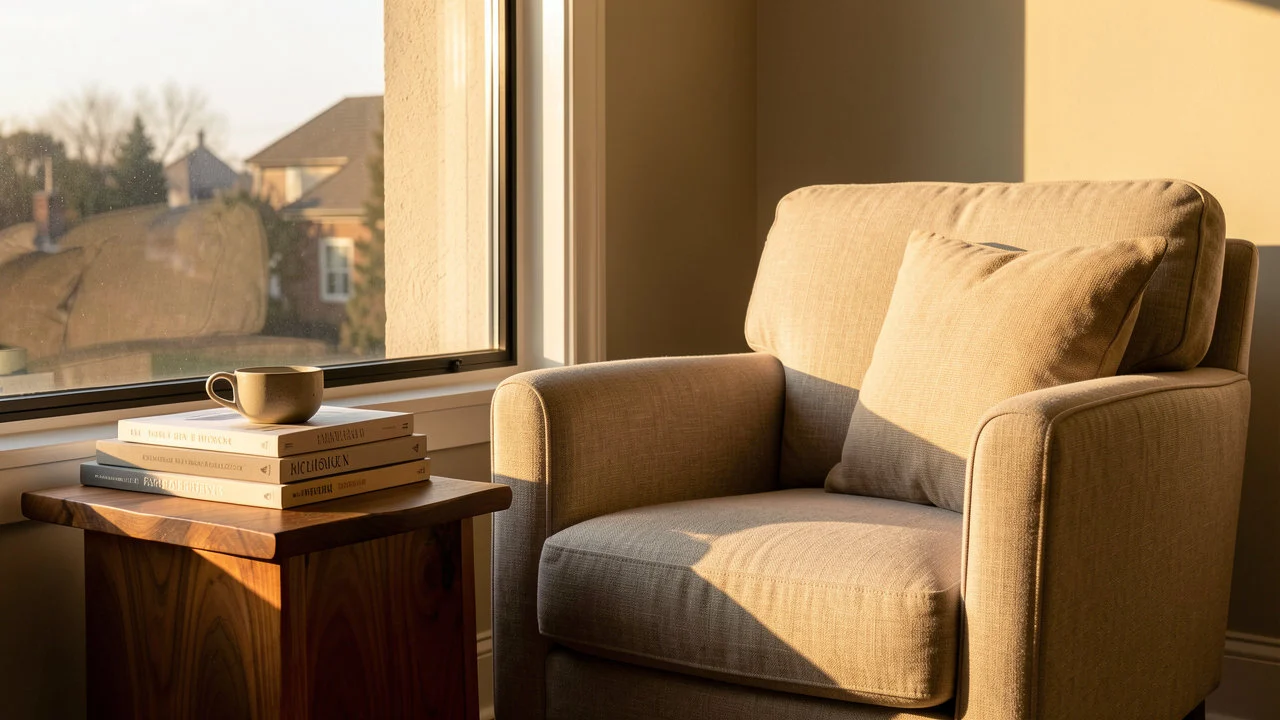
1. Espacio interior: un rincón de lectura en la hora dorada
Esta es una salida real de FLUX.1 Kontext Max; el prompt está justo debajo, listo para copiar y usar. El modelo ya está disponible en HiAPI; abre la página del modelo para generar directamente. Los nuevos usuarios reciben 200 créditos al registrarse, suficientes para 1 imagen y aún sobra.
Parámetros: 16:9
A quiet reading corner by a tall window at golden hour: a linen armchair, a stack of art books and a ceramic cup on a walnut side table, warm afternoon light, soft shadows, editorial interior photography.
Un solo prompt solo indica cuatro cosas: el espacio, los muebles y accesorios, la luz y el tipo de fotografía. golden hour y soft shadows determinan la temperatura de color y la sensación de volumen de toda la imagen; cuando cambies a tu propia habitación, copia estas dos frases tal cual.
2. Interior con cambio de material: sillón de lino por terciopelo verde oscuro
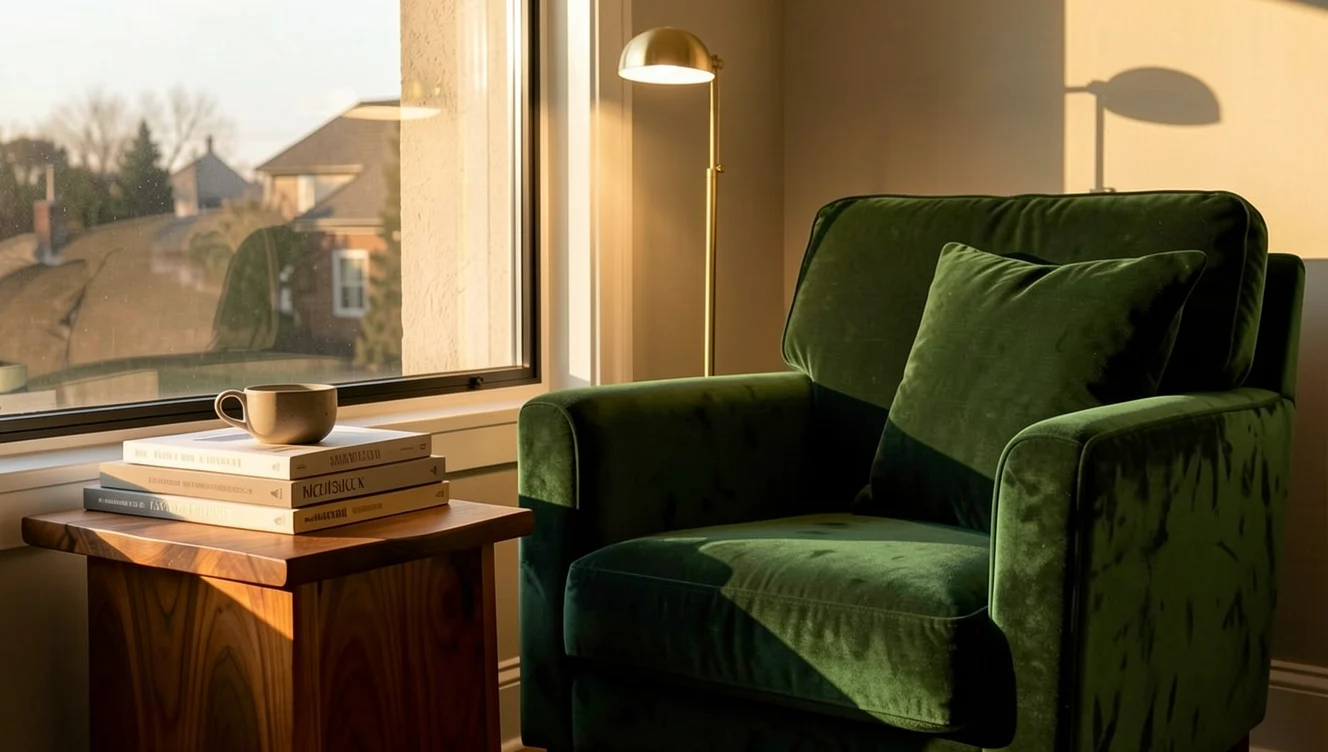
Primero sube la imagen anterior del rincón de lectura como imagen original en la página del modelo y luego pega este prompt. El enlace solo rellena el prompt; la imagen original debes subirla tú. En la API es input_image.
Imagen original: https://static.hiapi.ai/admin-assets/flux-1-kontext-max/2026/10/26/1793005013365-132a4d4eb55e0852-f-t2i-golden.jpg
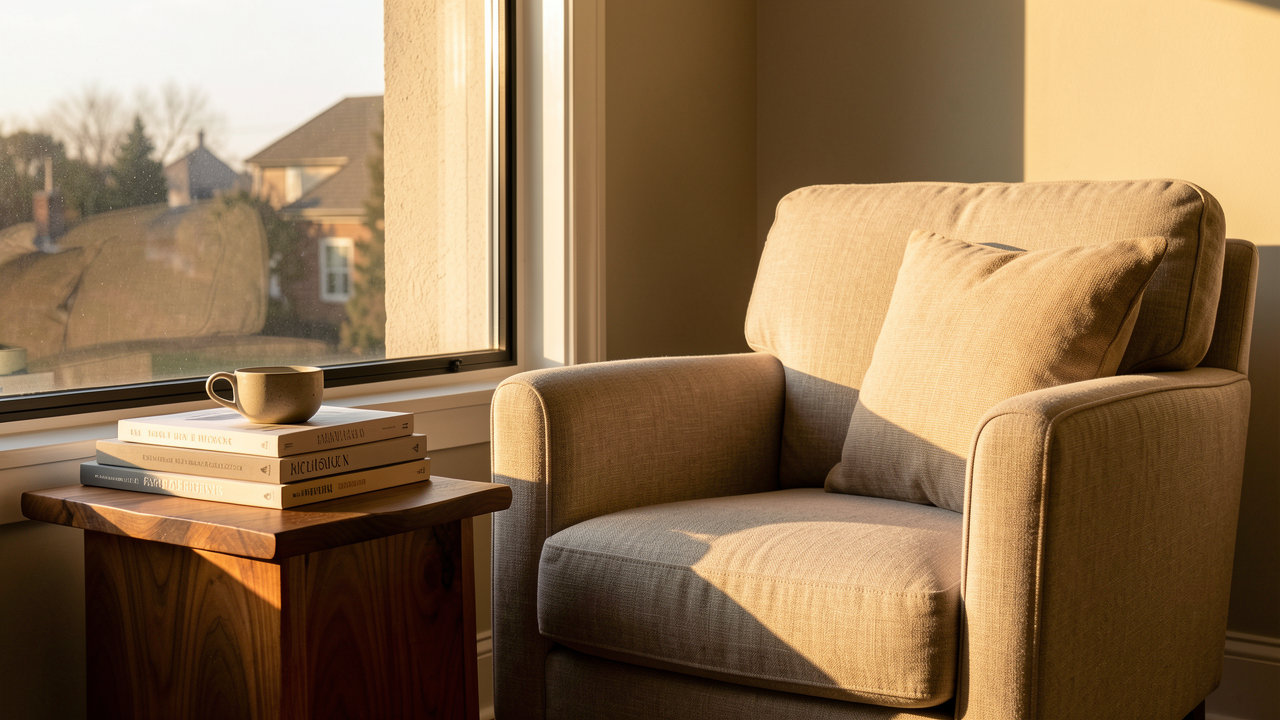
Parámetros: sin seleccionar formato, se mantiene la proporción de la imagen original
Change the linen armchair to a deep forest-green velvet armchair, add a slim brass floor lamp beside it, and keep the window, books, cup, table and afternoon light unchanged.
La edición se escribe en dos partes: Change ... indica claramente qué cambiar y keep ... unchanged nombra lo que no debe tocarse. Cambiar el material y añadir la lámpara de pie se encadenan en la misma frase con and; la ventana, los libros, la taza, la mesa y la luz no se desplazaron.
3. Fotografía de producto: frasco de perfume sobre pizarra mojada
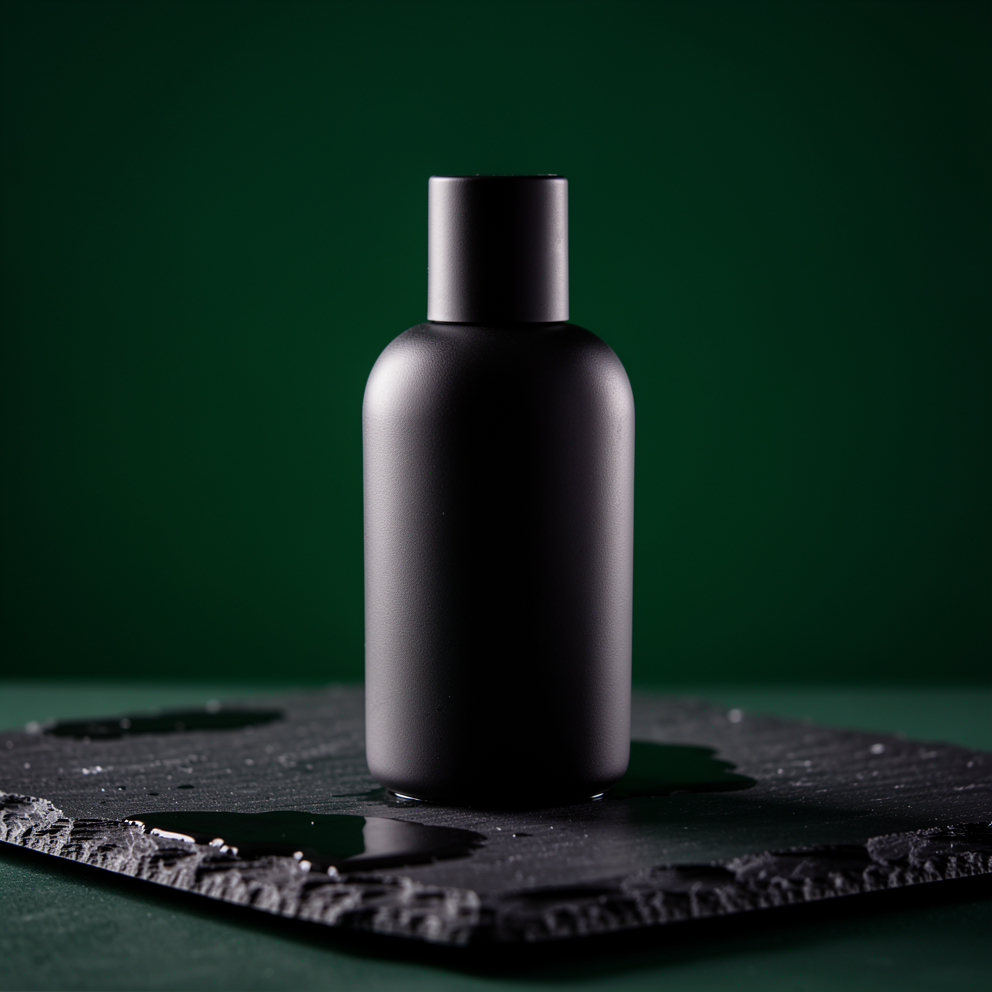
Parámetros: 1:1 o 4:3; la composición cuadrada es más fácil de maquetar
A matte black ceramic perfume bottle on wet slate, dramatic side light, deep green background, luxury product photography, high detail
Para fotografía de producto, un prompt más corto es más estable: una frase para el material y el color del frasco, otra para la superficie y el fondo, otra para la posición de la luz, y se cierra con high detail. Una superficie concreta como wet slate resulta más útil que "textura premium"; el reflejo de la pizarra mojada caerá solo en la base del frasco.
4. Póster de viaje: Lisboa
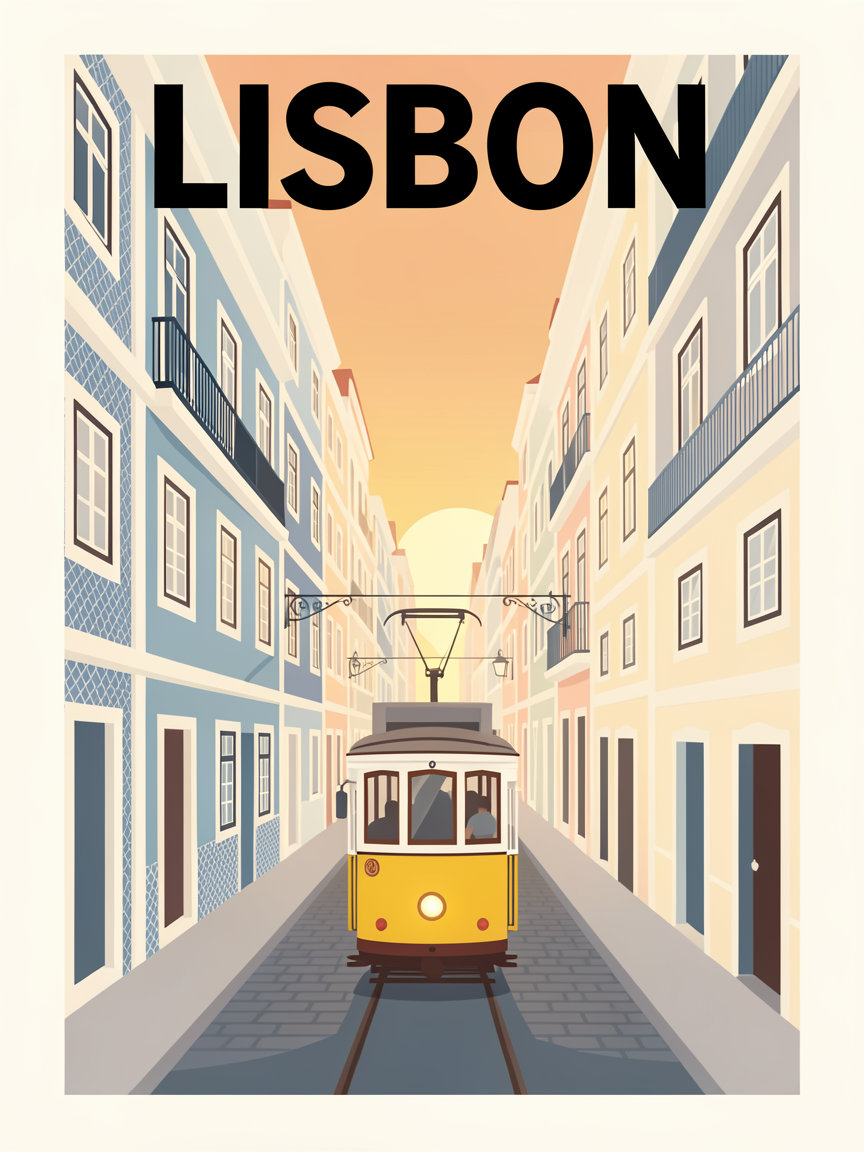
Parámetros: 3:4
A minimalist travel poster for Lisbon: the word LISBON set in bold condensed sans-serif at the top, yellow tram climbing a steep pastel street, tiled facades in blue and cream, warm evening light, flat vector style, generous margins.
El póster coloca el nombre de la ciudad en una estructura fija: the word LISBON set in bold condensed sans-serif at the top. El sujeto conserva una sola acción (el tranvía subiendo la cuesta), la paleta se limita a dos colores y el cierre flat vector style, generous margins fija la ilustración plana y el amplio espacio en blanco.
5. Póster de viaje: cambiar de ciudad con la misma estructura
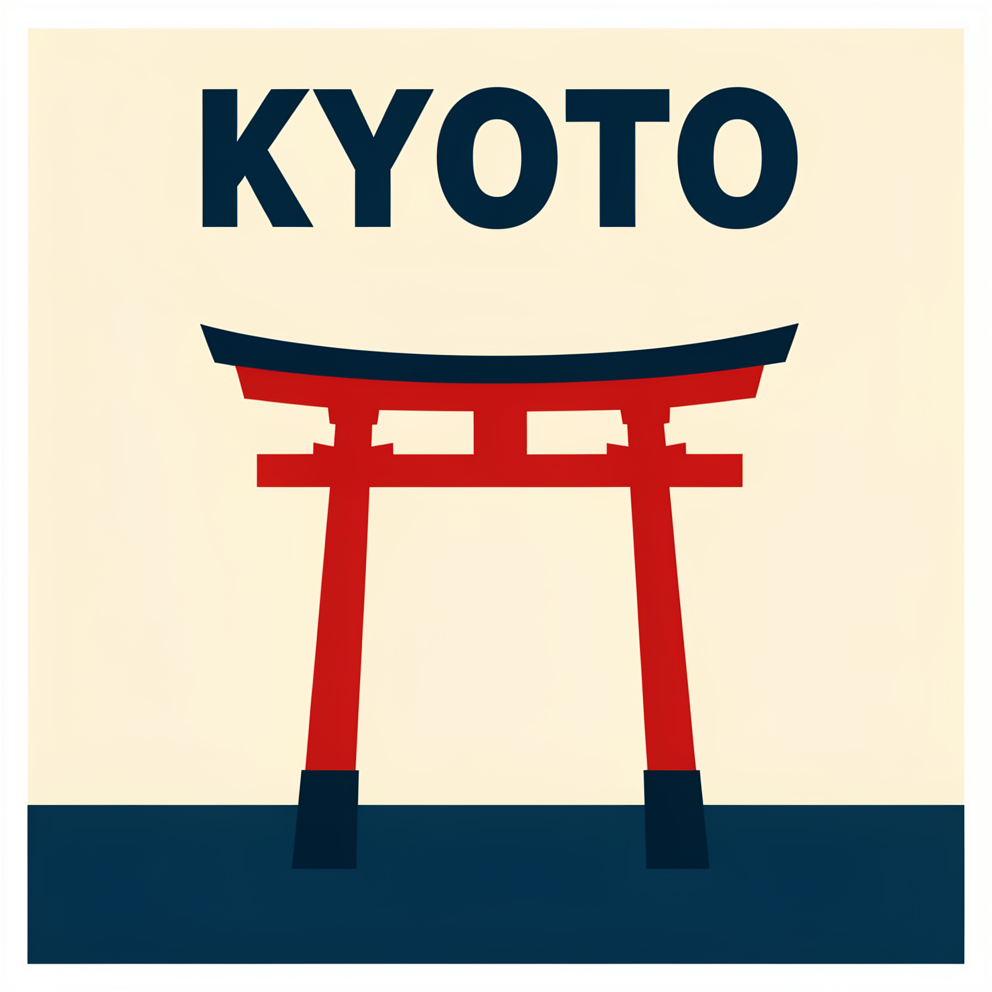
Parámetros: vertical, 3:4 o 9:16
A minimalist travel poster for KYOTO: the word KYOTO in bold condensed sans-serif at the top, a vermilion torii gate, cream and indigo palette, flat vector style, generous margins
Respecto al anterior solo se cambiaron tres cosas: el nombre de la ciudad, el monumento y la paleta; la estructura se mantiene igual. bold condensed sans-serif y generous margins son la clave de la sensación de serie; si haces varias y las colocas juntas, también quedan ordenadas.
6. Póster con cambio de texto y color: KYOTO por OSAKA
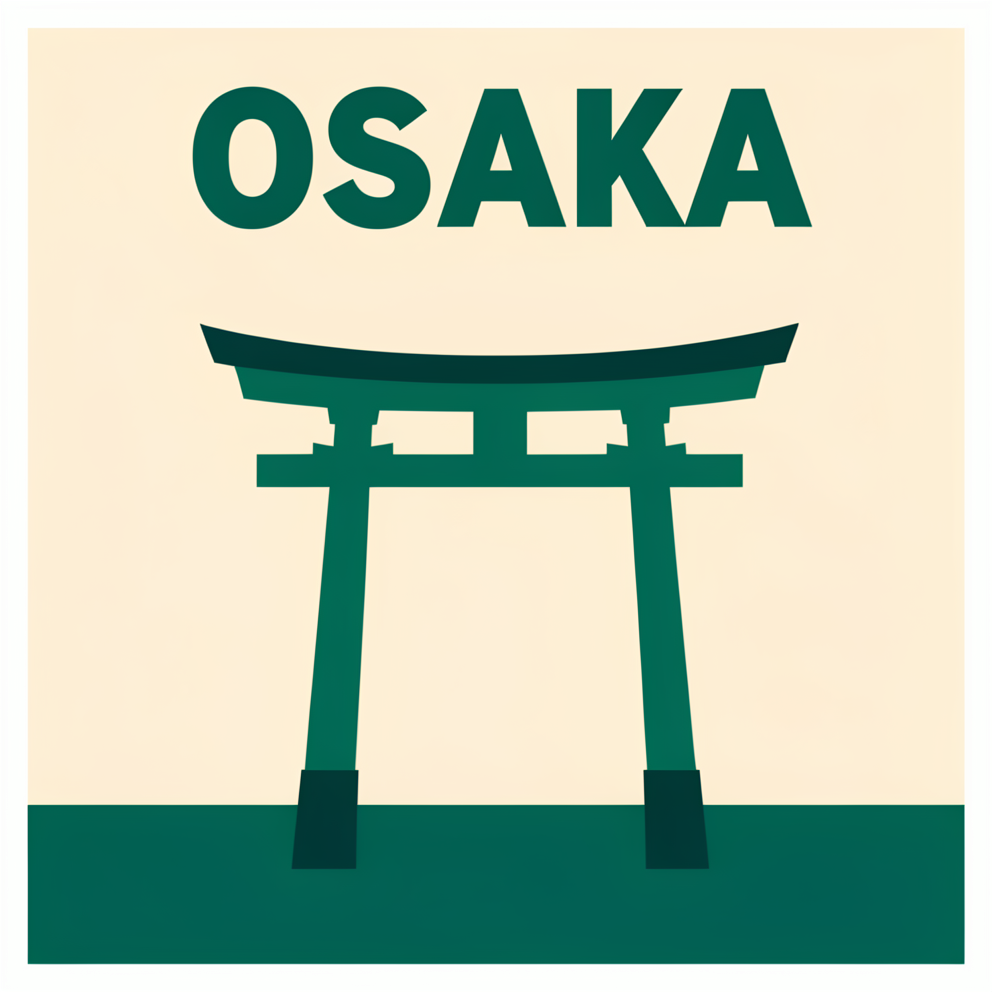
Primero sube el póster de Kioto anterior como imagen original y luego pega este prompt. El enlace solo rellena el prompt; la imagen original sigue siendo necesaria subirla tú.
Imagen original: https://static.hiapi.ai/admin-assets/flux-1-kontext-max/2026/10/26/1793005032085-a13fc7d3aa7357b7-f-case-t2i-kyoto.png
Parámetros: sin seleccionar formato, se mantiene la proporción de la imagen original
Change the word KYOTO to OSAKA and shift the palette from vermilion to deep teal; keep the layout, margins, torii illustration and typography style unchanged
Al cambiar el texto de la imagen, escribe en la misma frase "qué palabras cambiar" y "qué conservar": primero cambia el título, luego el color principal, y después nombra la maquetación, el espacio en blanco, la ilustración del torii y el estilo tipográfico que se conservan. El texto cambia y la maquetación no se mueve, así el mismo póster puede reutilizarse para otra ciudad.
Tres formas generales de escribir
- De texto a imagen, escribe según «sujeto → entorno → luz → estilo»; en los pósteres, pon el texto entre comillas e indica claramente la posición; la última frase enumera las exclusiones.
- La edición de imagen se divide en dos partes:
Change ...escribe los cambios ykeep ... unchangednombra lo que se conserva; lo que no se menciona es lo que más fácilmente cambia. - El límite del prompt es de 4.000 caracteres, una imagen original por vez; al editar, si no se elige formato se mantiene la proporción de la imagen original. Cada imagen cuesta $0.0715; con $10 se pueden generar unas 139 imágenes, suficiente para ajustar un prompt hasta quedar satisfecho.
Preguntas frecuentes
¿Al hacer clic en «Generar con este prompt» se lleva también la imagen original? No. El enlace solo rellena el prompt; en los casos de edición debes subir tú mismo la imagen original en la página del modelo.
¿Se puede usar directamente un prompt en chino? Sí. Los prompts que no están en inglés se traducen primero al inglés y luego se genera; el límite es de 4.000 caracteres.
¿Editar una imagen cuesta lo mismo que generarla? Sí. Texto a imagen y edición tienen el mismo precio; se cobra por el número de imágenes generadas con éxito y las tareas fallidas devuelven la retención.
Copia el prompt del rincón de lectura de arriba, ve a la página del modelo para generar la primera →, elige formato 16:9 y pulsa ejecutar.
Artículos de la serie FLUX.1 Kontext Max
- Página del modelo FLUX.1 Kontext Max: generación en línea, 200 créditos de regalo al registrarse
- Cuánto cuesta la API de FLUX.1 Kontext Max: precio por imagen y presupuesto mensual
- Cómo usar la API de FLUX.1 Kontext Max: generar la primera imagen con curl y Python
- FLUX.1 Kontext Max vs GPT Image 2: cuál usar para editar imágenes
Artículos relacionados
Ver todos los artículos →-

Guía de uso
¿Qué es GPT Image 2.6? Edición con markup y especificaciones conocidas
Toda la información de la especificación de la API de OpenAI sobre GPT Image 2.6, cómo usar el nuevo parámetro de edición markup y qué partes aún no se han anunciado.
-

Guía de uso
¿Cuánto cuesta la API de Vidu Q4 Preview? 540p por segundo $0.0515
Ambos modos tienen el mismo precio: cómo se factura en cinco resoluciones y de 3 a 16 segundos, cuántos clips salen con $10 y una comparativa de precios con otros modelos de video de la plataforma.
-

Guía de uso
Recraft V4.1 Flash 电商产品图:每张 $0.01 批量目录图
在 recraft-v4.1-flash/text-to-image 上的一次真实并行批量:商品列表图与场景图、实测背景白度、耗时以及批量脚本。