
Guida all'uso
Prompt FLUX.1 Kontext Max: 6 scenari per replicare le immagini
Spazi interni, cambio materiale negli interni, foto prodotto, poster di viaggio, modifica del testo dei poster: ogni scenario ha un'immagine reale e il prompt completo, pronto da portare nella pagina del modello con un clic.
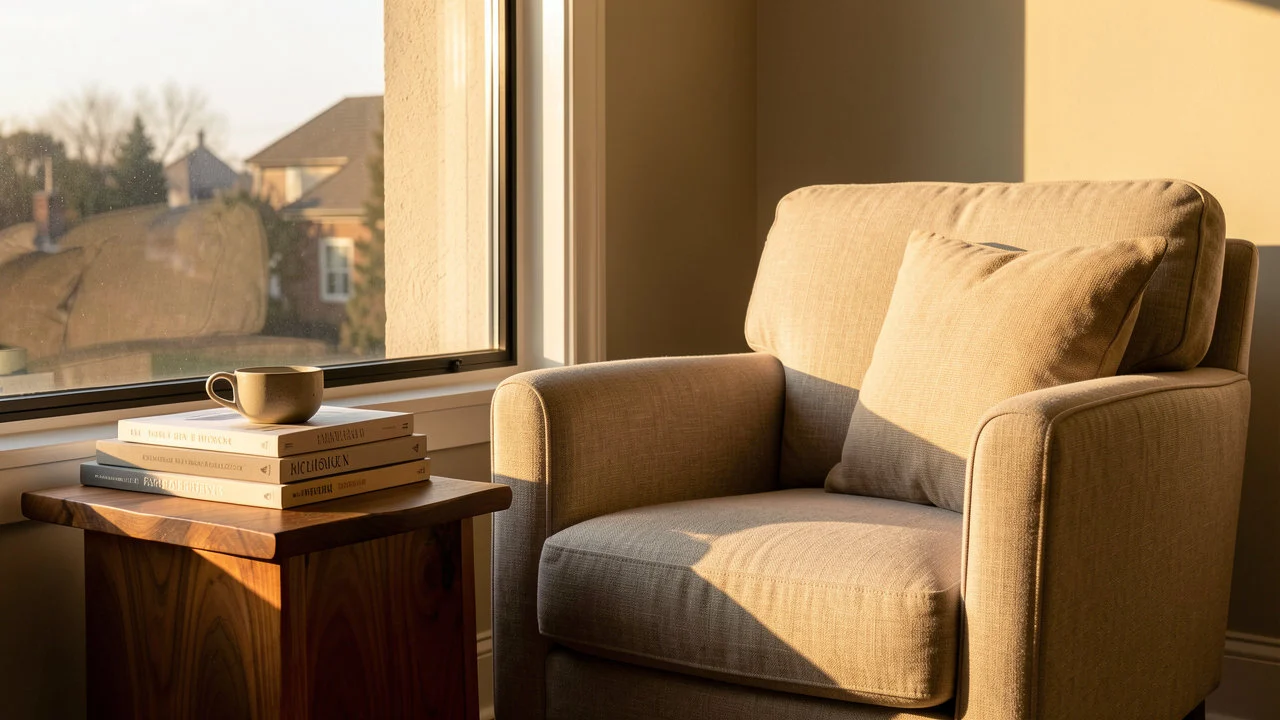
1. Spazio interno: angolo lettura all'ora d'oro
Questa è un'uscita reale di FLUX.1 Kontext Max, il prompt è qui sotto, copialo e usalo. Il modello è già disponibile su HiAPI, apri la pagina del modello per generare subito: i nuovi utenti ricevono 200 crediti alla registrazione, sufficienti per 1 immagine e con margine.
Parametri: 16:9
A quiet reading corner by a tall window at golden hour: a linen armchair, a stack of art books and a ceramic cup on a walnut side table, warm afternoon light, soft shadows, editorial interior photography.
Un solo prompt specifica quattro cose: spazio, mobili e oggetti di scena, luce, tipo di fotografia. golden hour e soft shadows determinano la temperatura colore e la tridimensionalità dell'intera immagine: quando sostituisci la tua stanza, copia queste due frasi.
2. Interni, cambio materiale: poltrona in lino trasformata in velluto verde scuro
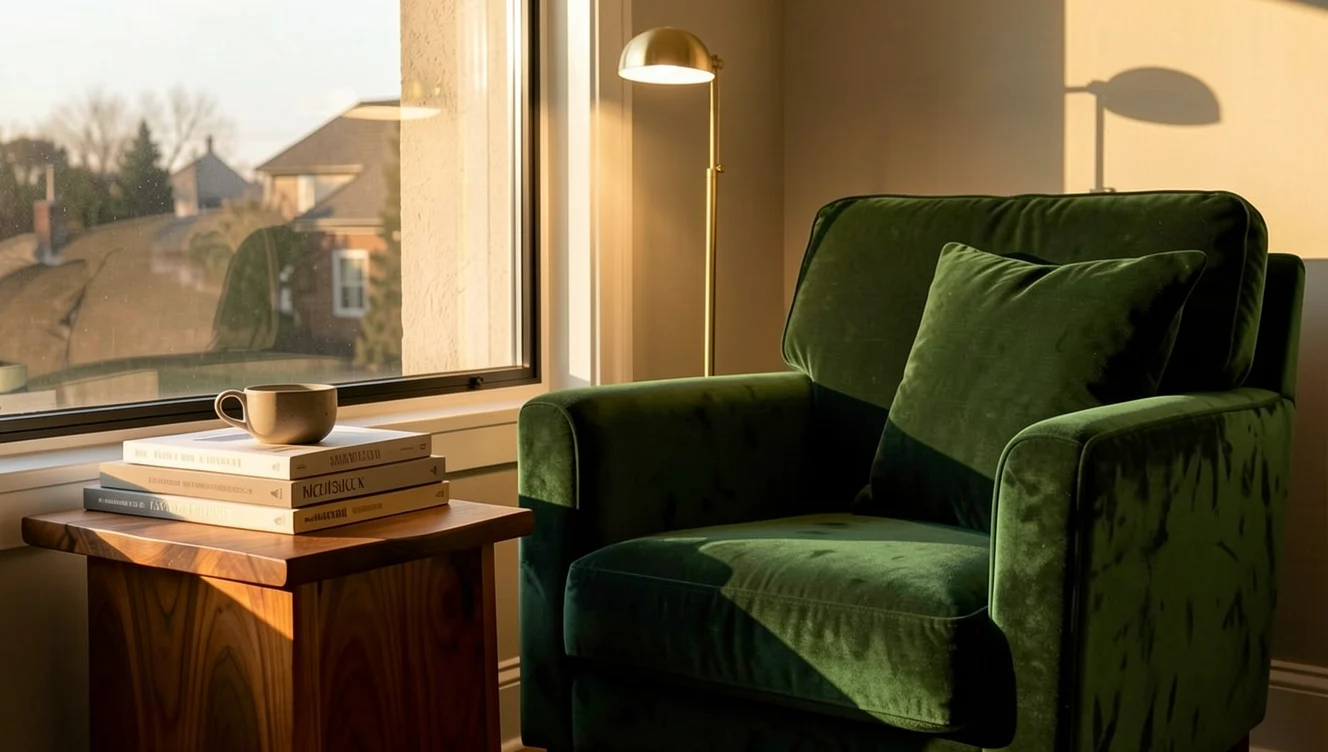
Prima carica come immagine originale l'angolo lettura precedente nella pagina del modello, poi incolla questo prompt. Il link precompila solo il prompt: l'immagine originale va caricata manualmente, nell'API è input_image.
Immagine originale: https://static.hiapi.ai/admin-assets/flux-1-kontext-max/2026/10/26/1793005013365-132a4d4eb55e0852-f-t2i-golden.jpg
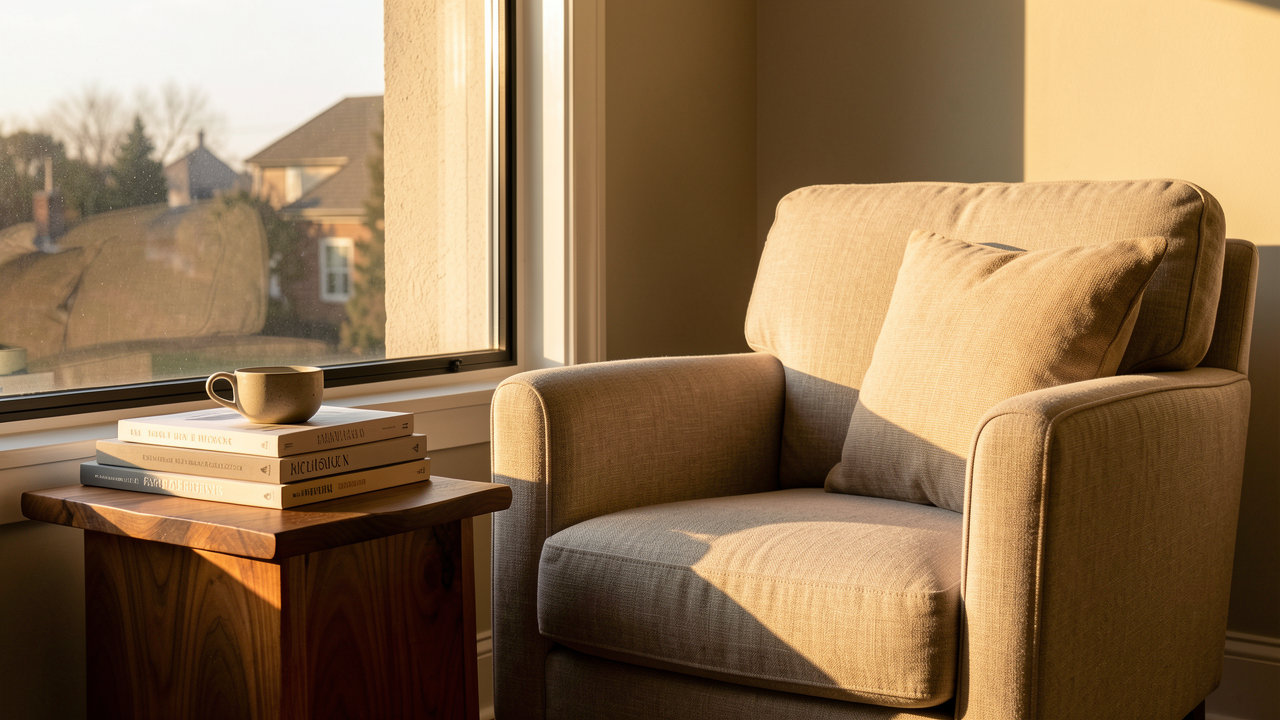
Parametri: nessun formato selezionato, mantieni le proporzioni dell'immagine originale
Change the linen armchair to a deep forest-green velvet armchair, add a slim brass floor lamp beside it, and keep the window, books, cup, table and afternoon light unchanged.
L'editing si scrive in due frasi: Change ... specifica cosa cambiare, keep ... unchanged elenca ciò che non deve essere toccato. Cambio di materiale e aggiunta della lampada da terra si concatenano con and nella stessa frase: finestra, libri, tazza, tavolo e luce non si sono mossi.
3. Foto prodotto: flacone di profumo su ardesia bagnata
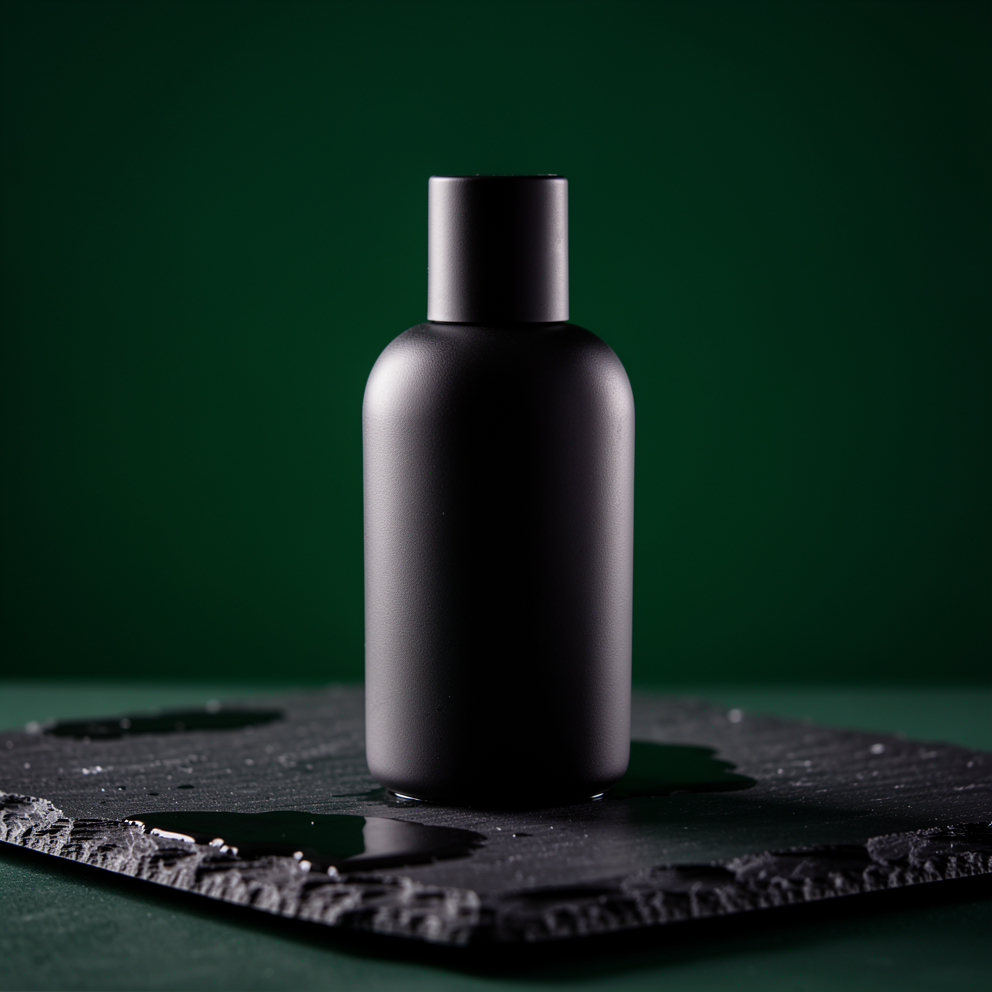
Parametri: 1:1 o 4:3, la composizione quadrata è più facile da impaginare
A matte black ceramic perfume bottle on wet slate, dramatic side light, deep green background, luxury product photography, high detail
I prompt per foto prodotto sono più stabili se brevi: una frase per materiale e colore del flacone, una per piano d'appoggio e sfondo, una per posizione della luce, chiudendo con high detail. Una superficie specifica come wet slate è più utile di "texture premium": il riflesso dell'ardesia bagnata cade da solo sulla base del flacone.
4. Poster di viaggio: Lisbona
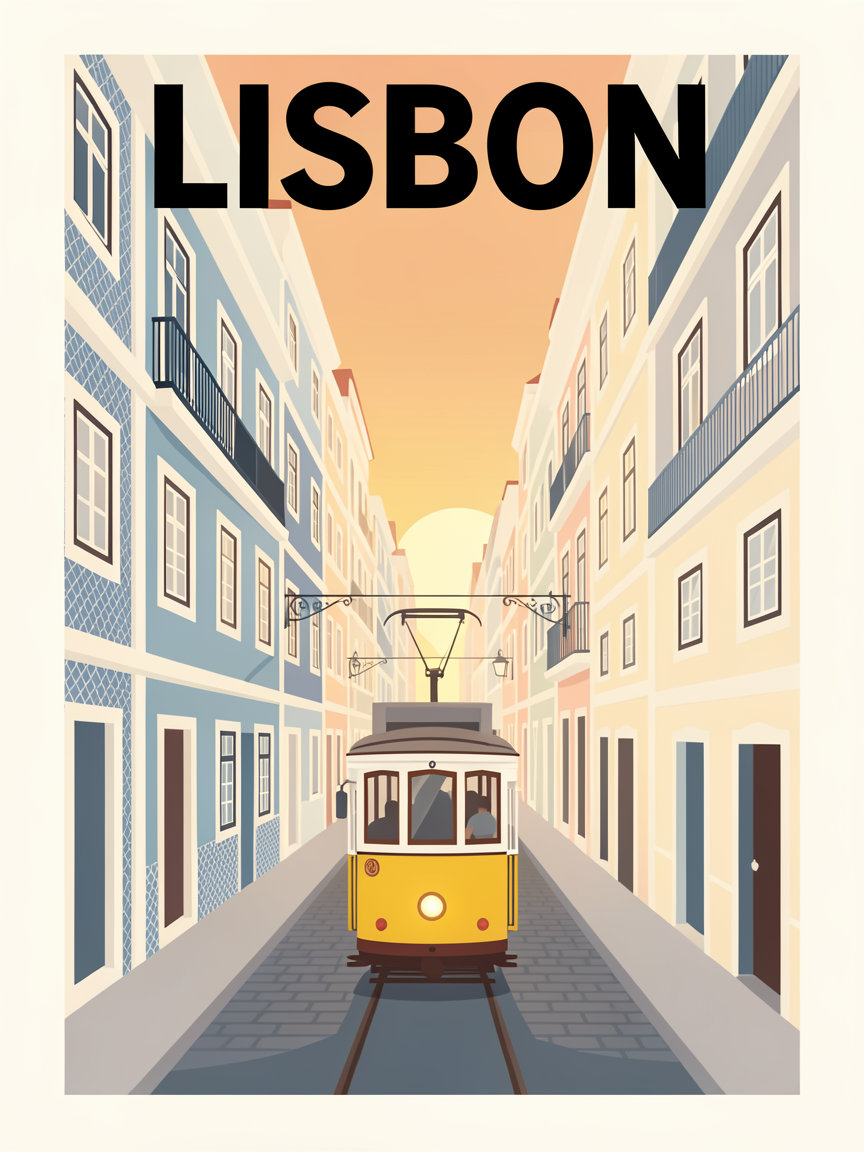
Parametri: 3:4
A minimalist travel poster for Lisbon: the word LISBON set in bold condensed sans-serif at the top, yellow tram climbing a steep pastel street, tiled facades in blue and cream, warm evening light, flat vector style, generous margins.
Il poster inserisce il nome della città in una struttura fissa: the word LISBON set in bold condensed sans-serif at the top. Il soggetto mantiene una sola azione (il tram che sale), la palette è limitata a due colori, e la chiusura flat vector style, generous margins blocca illustrazione piatta e ampi margini.
5. Poster di viaggio: cambia città, stessa struttura
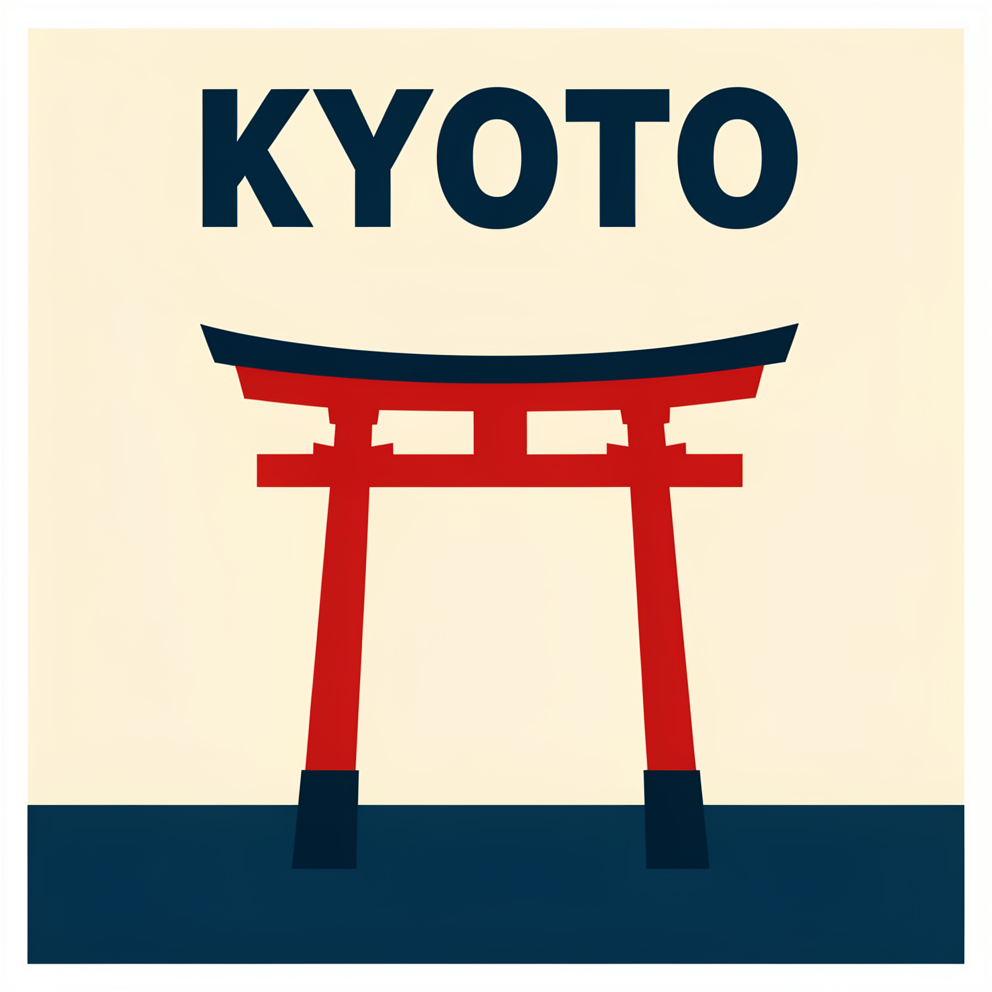
Parametri: verticale, 3:4 o 9:16
A minimalist travel poster for KYOTO: the word KYOTO in bold condensed sans-serif at the top, a vermilion torii gate, cream and indigo palette, flat vector style, generous margins
Rispetto al precedente sono cambiate solo tre cose: nome della città, punto di riferimento, palette; la struttura è rimasta identica. bold condensed sans-serif e generous margins sono la chiave dell'effetto serie: anche affiancando più poster restano ordinati.
6. Poster, cambio testo e colore: da KYOTO a OSAKA

Prima carica come immagine originale il poster di Kyoto precedente, poi incolla questo prompt. Il link precompila solo il prompt: l'immagine originale va comunque caricata manualmente.
Immagine originale: https://static.hiapi.ai/admin-assets/flux-1-kontext-max/2026/10/26/1793005032085-a13fc7d3aa7357b7-f-case-t2i-kyoto.png
Parametri: nessun formato selezionato, mantieni le proporzioni dell'immagine originale
Change the word KYOTO to OSAKA and shift the palette from vermilion to deep teal; keep the layout, margins, torii illustration and typography style unchanged
Quando modifichi il testo di un'immagine, scrivi nella stessa frase "quali parole cambiare" e "cosa preservare": prima cambia il titolo, poi il colore principale, quindi elenca impaginazione, margini, illustrazione del torii e stile tipografico da mantenere. Cambiano le lettere, l'impaginazione resta: lo stesso poster si può riutilizzare per un'altra città.
Tre regole di scrittura generali
- Per il text-to-image scrivi «soggetto → ambiente → luce → stile»; nei poster metti il testo tra virgolette e specificane la posizione; chiudi con gli elementi da escludere.
- Per l'editing usa due frasi:
Change ...descrive la modifica,keep ... unchangedelenca ciò che va preservato; le parti non menzionate sono quelle che cambiano più facilmente. - Il limite del prompt è 4.000 caratteri, un'immagine originale alla volta; in editing, se non selezioni un formato, si mantengono le proporzioni dell'originale. Ogni immagine costa $0,0715: con $10 ne generi circa 139, abbastanza per rifinire un prompt fino alla soddisfazione.
Domande frequenti
Cliccando «Genera con questo prompt» viene caricata anche l'immagine originale? No. Il link precompila solo il prompt: nei casi di editing devi caricare l'immagine originale nella pagina del modello.
Si possono usare prompt in cinese? Sì. I prompt non in inglese vengono prima tradotti in inglese e poi usati per generare; il limite è 4.000 caratteri.
Modificare un'immagine costa come generarne una? Sì. Text-to-image ed editing hanno lo stesso prezzo, calcolato sul numero di immagini generate con successo; le attività fallite restituiscono l'importo prenotato.
Copia il prompt dell'angolo lettura qui sopra, vai alla pagina del modello e genera la prima immagine →, seleziona 16:9 e clicca su Esegui.
Articoli della serie FLUX.1 Kontext Max
- Pagina del modello FLUX.1 Kontext Max: generazione online, 200 crediti in regalo alla registrazione
- Quanto costa l'API FLUX.1 Kontext Max: prezzo per immagine e budget mensile
- Come usare l'API FLUX.1 Kontext Max: prima immagine con curl e Python
- FLUX.1 Kontext Max vs GPT Image 2: quale usare per modificare le immagini
Articoli correlati
Vedi tutti gli articoli →-

Guida all'uso
Cos'è GPT Image 2.6? Modifica markup e specifiche note
Tutte le informazioni su GPT Image 2.6 nella specifica dell'API OpenAI, come usare il nuovo parametro di modifica markup, e cosa non è ancora stato annunciato.
-

Guida all'uso
Quanto costa l'API di Vidu Q4 Preview? $0,0515 al secondo a 540p
Stesso prezzo per le due modalità, come viene fatturato con cinque livelli di risoluzione e durata da 3 a 16 secondi, quanti video si possono fare con $10 e il confronto prezzi con gli altri modelli video della piattaforma.
-

Guida all'uso
Immagini prodotto e-commerce con Recraft V4.1 Flash: immagini catalogo in batch a $0,01 ciascuna
Un vero batch parallelo su recraft-v4.1-flash/text-to-image: immagini di listino e di scena, bianco dello sfondo misurato, tempi e script batch.