
Guide d'utilisation
Comment générer un arrière-plan transparent avec GPT Image 2 ? Sans écrire de code, il suffit de suivre les étapes
Choisissez l'arrière-plan transparent en ligne, téléchargez le PNG, puis placez-le dans une vraie mise en page pour vérifier les contours.
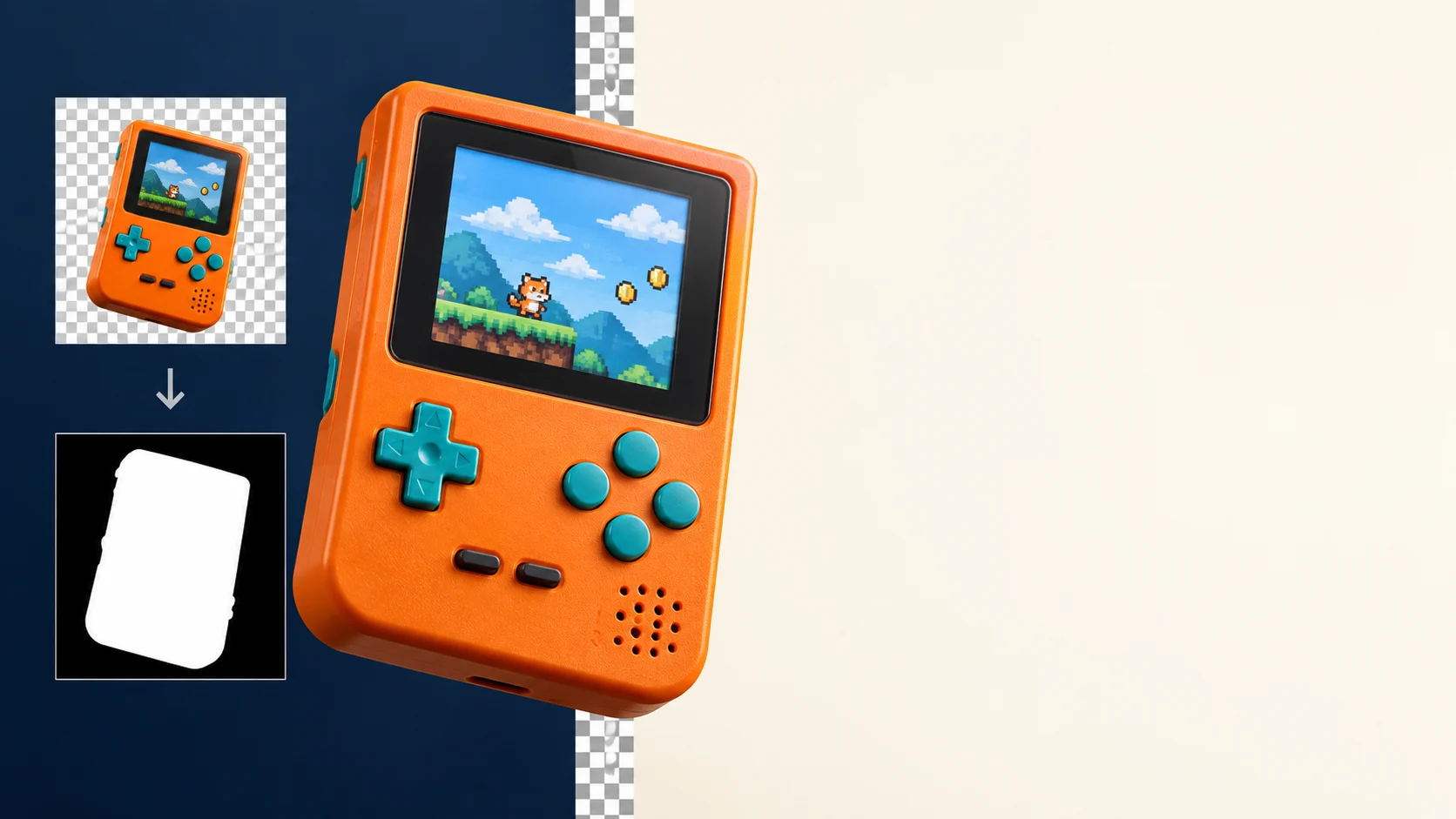
Vous voulez intégrer une console portable dans une affiche, sans coller avec elle le rectangle blanc qui l'entoure ? Ce qu'il vous faut, c'est une image avec seulement le sujet et un contour transparent. Ainsi, sur une carte jaune ou une affiche sombre, la couleur de fond en dessous reste visible.
GPT Image 2 peut générer directement ce type d'élément, sans écrire de code au préalable. Ci-dessous, avec une image de console portable orange, nous vous guidons de la génération en ligne jusqu'à l'intégration dans votre design, et nous examinons aussi ce qu'il faut faire des bords résiduels laissés par le modèle.
Générer un PNG transparent en cinq étapes
- Ouvrez l'expérience en ligne GPT Image 2.
- Décrivez clairement le sujet et précisez ce qui ne doit pas apparaître autour.
- Choisissez la taille 1K et l'arrière-plan Transparent (fond transparent).
- Lancez la génération et téléchargez le PNG.
- Glissez l'image dans votre propre design, placez-la successivement sur une zone claire et une zone sombre pour vérifier, puis décidez si vous la publiez ou la livrez.
Le sujet de l'image d'exemple ci-dessous est une console portable rétro orange : écran noir vide, quatre boutons bleu-vert. Le sujet est bien défini, ce qui permet de repérer plus facilement les problèmes de contours une fois l'image placée sur un autre fond.
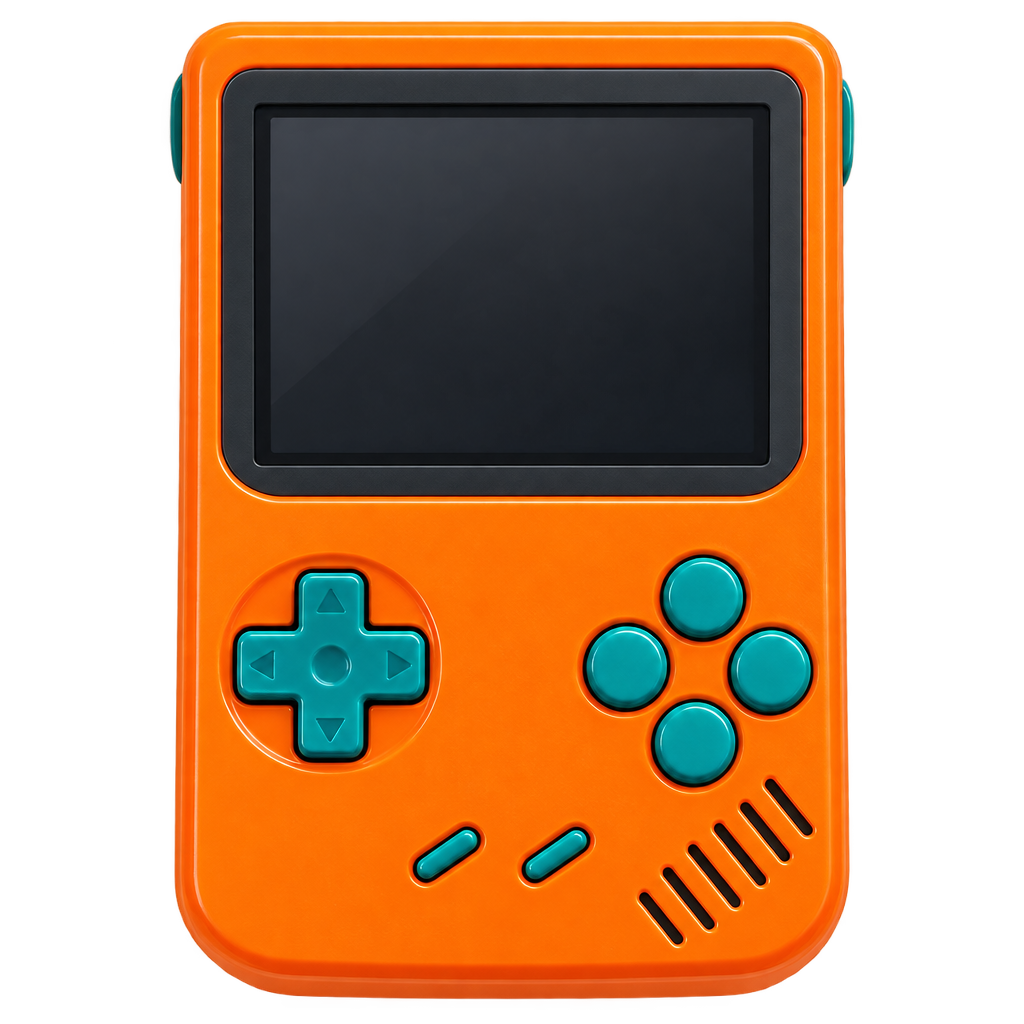
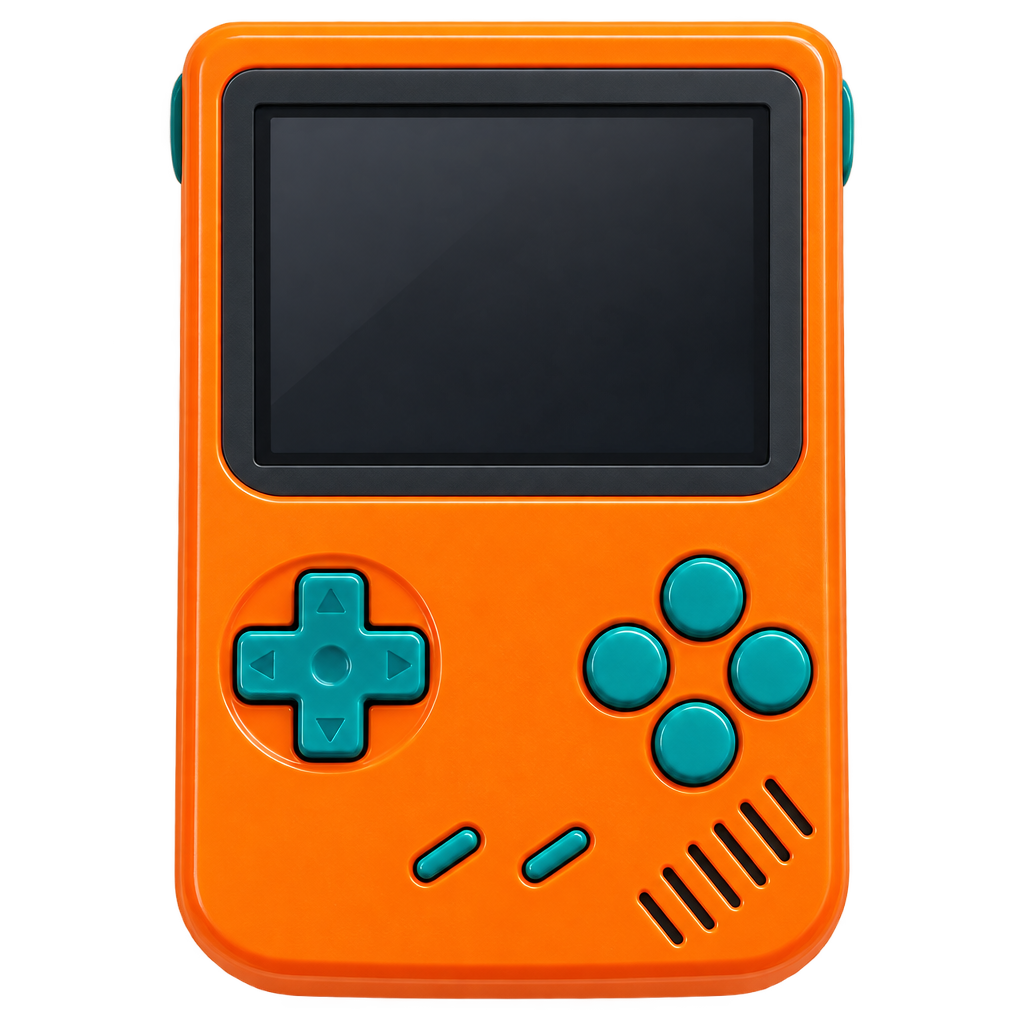
Prompt anglais complet utilisé pour l'image d'exemple :
One original orange retro handheld game console with a blank dark screen and four teal buttons, isolated as a clean product cutout, no text, no logo, no cast shadow, transparent background.
Signification en chinois de ce prompt :
Générer une console portable rétro orange originale, avec un écran noir vide et quatre boutons bleu-vert ; réaliser un détourage de produit propre, sans texte, logo ni ombre portée, en conservant un arrière-plan transparent.
Fond transparent, mais vérifiez quand même les contours
L'arrière-plan de cette image d'exemple est transparent, mais on distingue encore des bords résiduels de couleur chaude sur certaines parties du contour de la console. Une fois passée de l'aperçu en damier à une carte produit blanche ou à une affiche sombre, ce cerne coloré peut devenir plus visible.
Si les contours ne sont pas satisfaisants, effacez délicatement avec votre outil de retouche habituel les bords résiduels ou les couleurs superflues le long du sujet, puis replacez l'image sur le fond réel pour vérifier. Si vous ne voulez pas retoucher, régénérez une image avec le même sujet et comparez les deux côte à côte. Il est également conseillé de vérifier de la même manière les cheveux, le verre, les poils, les objets sombres et les ombres douces.
Questions fréquentes
Peut-on générer sans savoir écrire de code ?
Oui. Ouvrez l'expérience en ligne, écrivez le prompt du sujet, choisissez 1K et Transparent, téléchargez le PNG, puis placez-le dans votre design pour vérifier.
Peut-on aussi détourer une photo de produit existante avec cette méthode ?
Cet article présente la génération d'une nouvelle image à partir d'un texte. Si vous avez déjà une photo de produit et souhaitez seulement retirer l'arrière-plan, un outil de détourage est plus direct, et il n'est pas nécessaire de faire redessiner le produit par le modèle.
Pour essayer directement les paramètres actuels, ouvrez la page du modèle GPT Image 2. Pour connaître le coût de ce même modèle, consultez le guide tarifaire de GPT Image 2.
Articles similaires
Voir tous les articles →-

Guide d'utilisation
Guide de démarrage pour seedream-5.0-pro/image-to-image : capacités, tarification et points d'intégration
Limites de capacité, mode de facturation et pratiques d'intégration technique du modèle d'édition d'image de ByteDance
-

Guide d'utilisation
Guide de prise en main de la génération d'images par texte avec seedream-5.0-pro : limites de capacités, intégration API et maîtrise des coûts
Point de vue pratique pour les développeurs : des points clés des paramètres à l'estimation du coût de 0,05 $ par image
-

Guide d'utilisation
Guide de prise en main de Hailuo 2.3 Fast image-to-video : limites de capacités, tarification et intégration pratique
Points clés pour les développeurs : choisir et intégrer le modèle image-to-video de MiniMax