使用ガイド
GPT Image 2で透明背景を生成する方法は?コードを書かずに、手順どおりやるだけでOK
オンラインで透明背景を選び、PNGをダウンロードし、実際のレイアウトに配置してエッジを確認します。
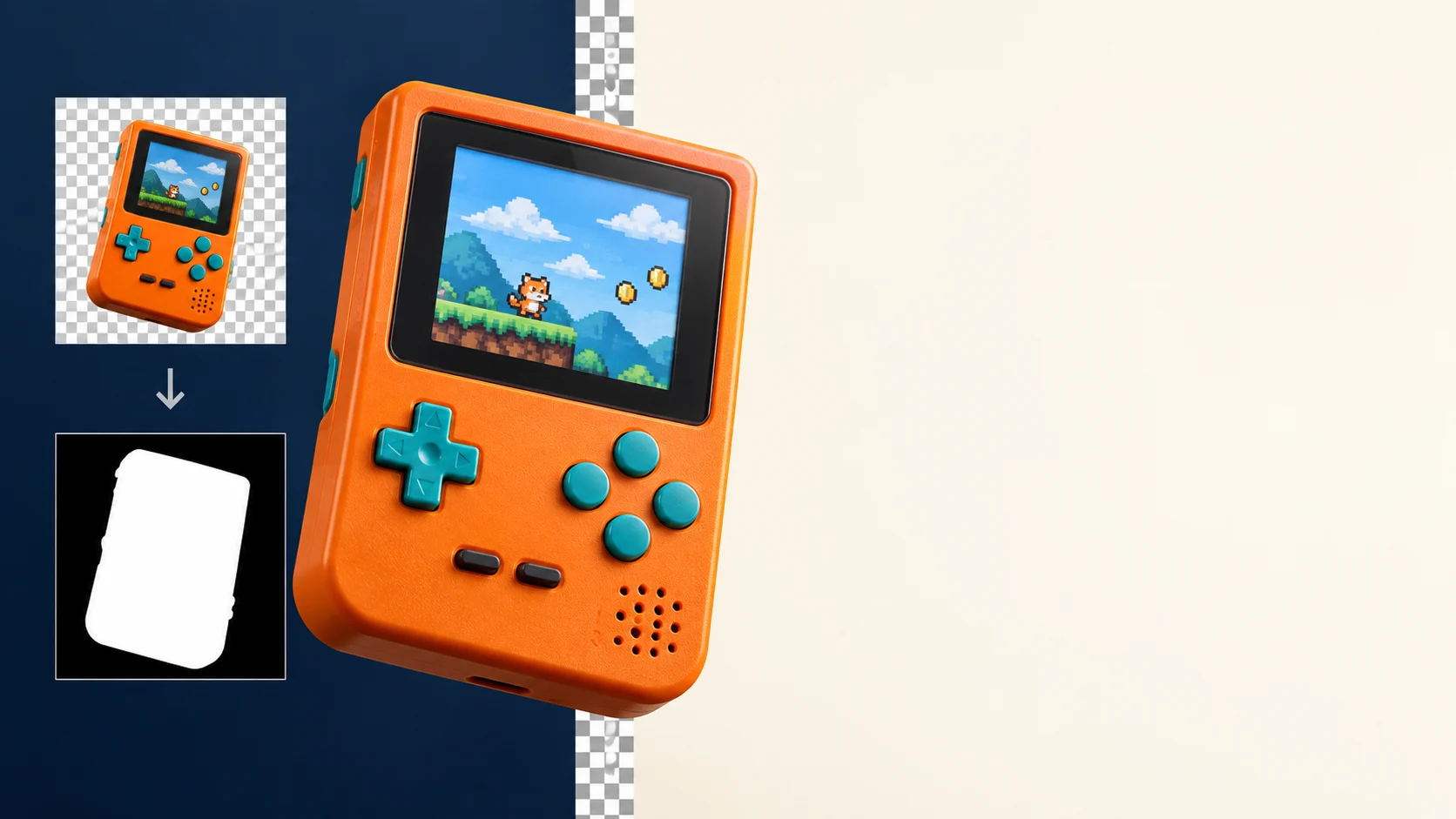
携帯ゲーム機をポスターに入れたいのに、その後ろの白い四角い枠まで一緒に貼り付けたくない? 必要なのは、主体だけがあって周囲が透明な画像です。そうすれば、黄色いカードや暗いポスターの上に置いても、下の地の色が透けて見えます。
GPT Image 2はこのような素材を直接生成でき、先にコードを書く必要はありません。以下ではオレンジ色の携帯ゲーム機の画像を使って、オンライン生成からデザインへの配置までを案内し、残ってしまう毛羽立ち(エッジのギザつき)への対処も見ていきます。
5ステップで透明PNGを生成
- GPT Image 2 オンライン体験を開きます。
- 主体をはっきり書き、周囲に何を出さないかを指定します。
- サイズは1K、背景はTransparent(透明背景)を選択します。
- 実行してPNGをダウンロードします。
- 画像を自分のデザインにドラッグし、明るい領域と暗い領域の両方に置いて確認してから、公開や納品を決めます。
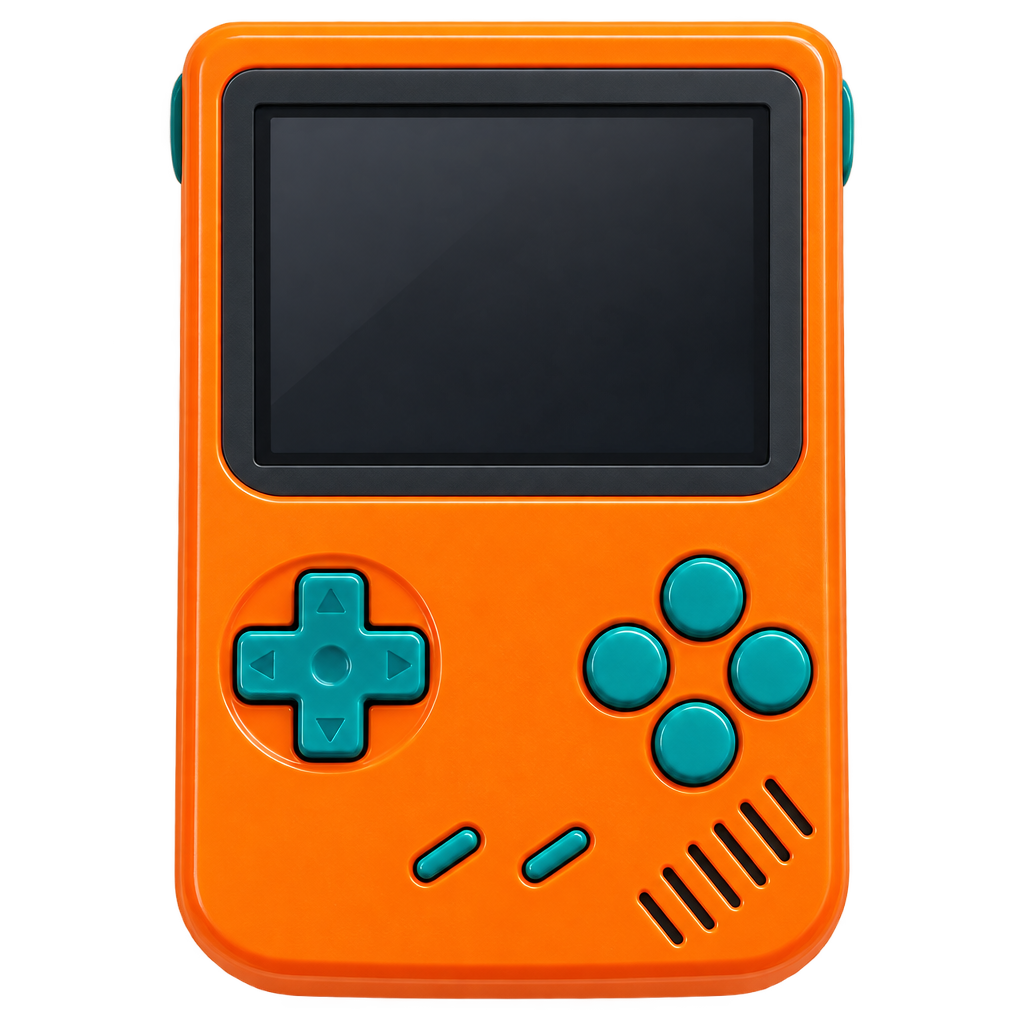
下のサンプル画像の主体は、オレンジ色のレトロな携帯ゲーム機です。黒い空白の画面と、4つの青緑色のボタンがあります。主体がはっきりしているので、自分の背景に変えたときにエッジの問題を見つけやすくなります。
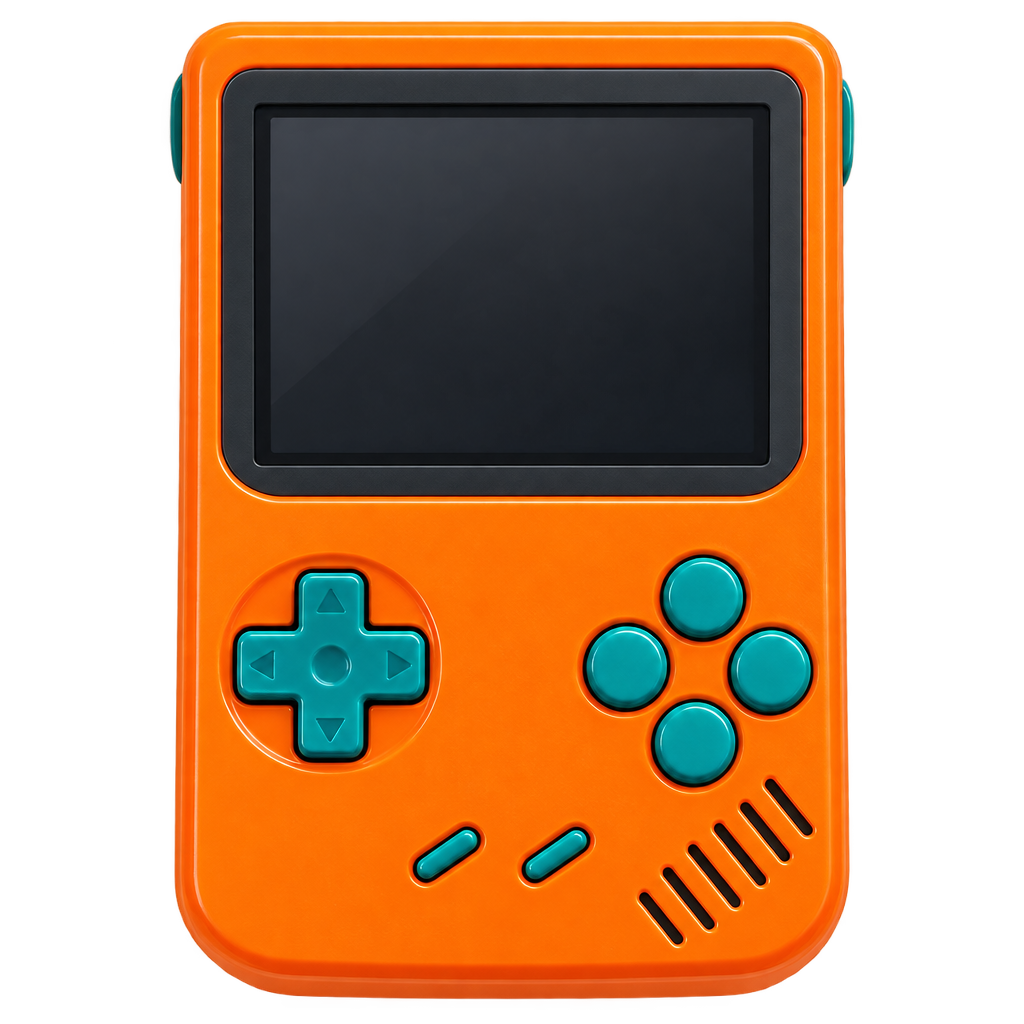
サンプル画像で使用した完全な英語プロンプト:
One original orange retro handheld game console with a blank dark screen and four teal buttons, isolated as a clean product cutout, no text, no logo, no cast shadow, transparent background.
このプロンプトの中国語の意味:
オリジナルのオレンジ色のレトロな携帯ゲーム機を生成し、黒い画面は空白のまま、青緑色のボタンを4つ配置する。きれいな商品の切り抜きにし、文字、ロゴ、影は不要で、背景は透明に保つ。
背景は透明でも、エッジは要確認
このサンプル画像の背景は透明ですが、携帯ゲーム機の一部のエッジには暖色の毛羽立ちがまだ見えます。チェッカーボードのプレビューから白い商品カードや暗いポスターに変えると、この縁の色がより目立つ可能性があります。
エッジが良くない場合は、普段使っている画像編集ツールで主体に沿って毛羽立ちや余分な色を軽く消し、実際の背景に戻して確認します。編集したくない場合は、同じ主体で再生成し、2枚を並べて比較します。髪、ガラス、毛、暗い物体、柔らかい影も、同じ方法で確認することをおすすめします。
よくある質問
コードを書けなくても生成できますか?
できます。オンライン体験を開き、主体のプロンプトを書き、1KとTransparentを選択し、PNGをダウンロードして自分のデザインに配置して確認するだけです。
すでにある商品写真も、この方法で背景を除去できますか?
この記事で紹介しているのは、テキストから新しい画像を生成する方法です。すでに商品写真があり、背景だけを除去したい場合は、背景除去ツールを使うほうが直接的で、モデルに商品を描き直させる必要もありません。
現在の設定をすぐに試したい場合は、GPT Image 2 モデルページを開いてください。同じモデルのコストを知りたい場合は、GPT Image 2 料金ガイドもご覧ください。