
Guida all'uso
Come generare uno sfondo trasparente con GPT Image 2? Senza scrivere codice, basta seguire i passaggi
Seleziona online lo sfondo trasparente, scarica il PNG e inseriscilo in un layout reale per controllare i bordi.
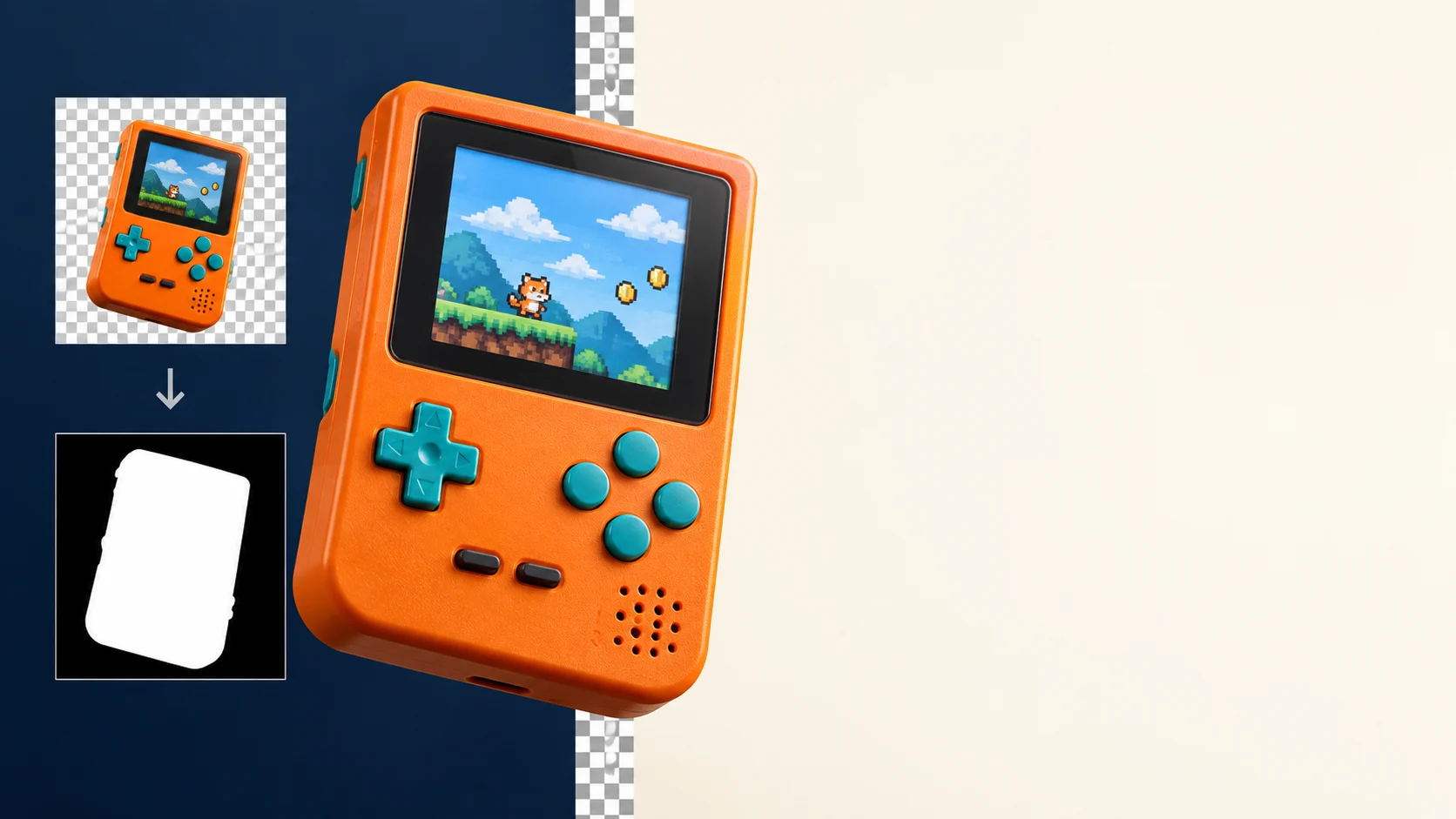
Vuoi inserire una console portatile in un poster, ma non vuoi incollare anche il riquadro bianco dietro di essa? Ti serve un'immagine con il solo soggetto e lo sfondo trasparente. Così, su una scheda gialla o un poster scuro, si vedrà il colore sottostante.
GPT Image 2 può generare direttamente questo tipo di materiale, senza scrivere codice. Qui sotto, con un'immagine di una console portatile arancione, ti guidiamo dalla generazione online all'inserimento nel design, e vediamo anche come gestire i bordi sfrangiati che lascia.
Cinque passaggi per generare un PNG trasparente
- Apri la demo online di GPT Image 2.
- Descrivi chiaramente il soggetto e specifica cosa non deve apparire intorno.
- Seleziona 1K come dimensione e Transparent (sfondo trasparente) come sfondo.
- Esegui e scarica il PNG.
- Trascina l'immagine nel tuo design, inseriscila su un'area chiara e una scura per controllarla, poi decidi se pubblicarla o consegnarla.
Il soggetto dell'immagine di esempio qui sotto è una console portatile retrò arancione: schermo nero vuoto, quattro pulsanti verde acqua. Il soggetto è ben definito e, una volta cambiato lo sfondo, i problemi ai bordi si notano più facilmente.
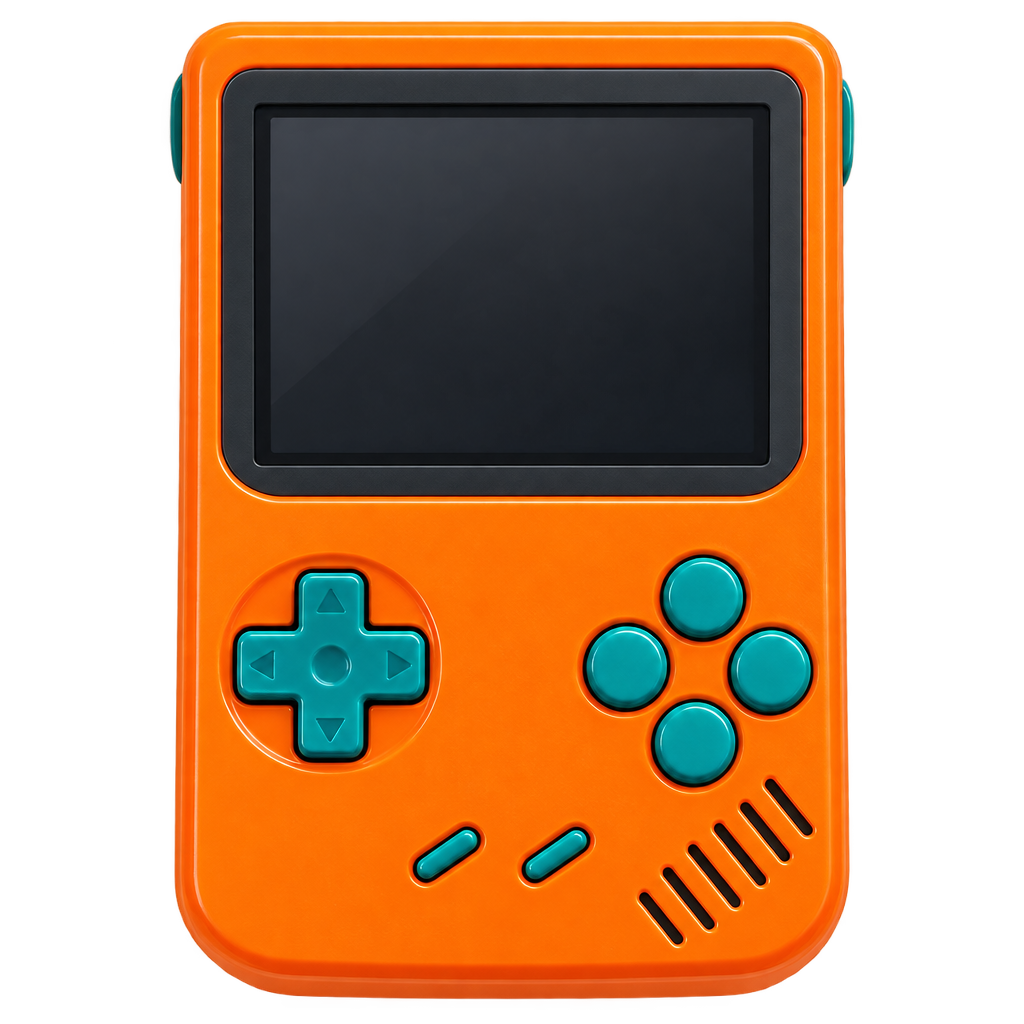
Prompt completo in inglese usato per l'immagine di esempio:
One original orange retro handheld game console with a blank dark screen and four teal buttons, isolated as a clean product cutout, no text, no logo, no cast shadow, transparent background.
Significato in italiano di questo prompt:
Genera una console portatile retrò arancione originale, con lo schermo nero lasciato vuoto e quattro pulsanti verde acqua; realizzala come un ritaglio di prodotto pulito, senza testo, logo o ombre proiettate, con lo sfondo trasparente.
Sfondo trasparente, ma i bordi vanno comunque controllati
Lo sfondo di questa immagine di esempio è trasparente, ma su alcune parti dei bordi della console si vedono ancora frange di colore caldo. Passando dall'anteprima a scacchiera a una scheda prodotto bianca o a un poster scuro, questo alone di colore potrebbe risultare più evidente.
Se i bordi non sono buoni, con il tuo solito strumento di fotoritocco cancella delicatamente lungo il soggetto le frange o i colori in eccesso, poi reinserisci l'immagine sullo sfondo reale per controllarla. Se non vuoi ritoccare, rigenera un'immagine con lo stesso soggetto e confronta le due affiancate. Anche capelli, vetro, peli, oggetti scuri e ombre morbide è consigliabile controllarli allo stesso modo.
Domande frequenti
Posso generare anche senza saper scrivere codice?
Sì. Apri la demo online, scrivi il prompt del soggetto, seleziona 1K e Transparent, scarica il PNG e inseriscilo nel tuo design per controllarlo.
Posso usare questo metodo per rimuovere lo sfondo da foto di prodotti già esistenti?
Questa guida mostra come generare nuove immagini da un testo. Se hai già una foto di un prodotto e vuoi solo rimuovere lo sfondo, è più diretto usare uno strumento di rimozione dello sfondo, senza far ridisegnare il prodotto al modello.
Se vuoi provare subito le impostazioni attuali, apri la pagina del modello GPT Image 2. Per conoscere i costi dello stesso modello, consulta la guida ai prezzi di GPT Image 2.
Articoli correlati
Vedi tutti gli articoli →-

Guida all'uso
Guida introduttiva a seedream-5.0-pro/image-to-image: capacità, prezzi e punti chiave di integrazione
Limiti di capacità, modalità di fatturazione e pratiche di integrazione ingegneristica del modello di editing immagini di ByteDance
-

Guida all'uso
Guida pratica al text-to-image con seedream-5.0-pro: limiti di capacità, integrazione API e controllo dei costi
Prospettiva operativa per sviluppatori: dai punti chiave sui parametri alla stima di costo di $0,05 per immagine
-

Guida all'uso
Guida introduttiva a Hailuo 2.3 Fast image-to-video: limiti delle capacità, prezzi e pratiche di integrazione
Selezione e integrazione del modello MiniMax image-to-video per sviluppatori