
Guia de uso
Como gerar fundo transparente com o GPT Image 2? Sem escrever código, basta seguir o passo a passo
Selecione fundo transparente online, baixe o PNG e coloque-o em um layout real para ver as bordas.
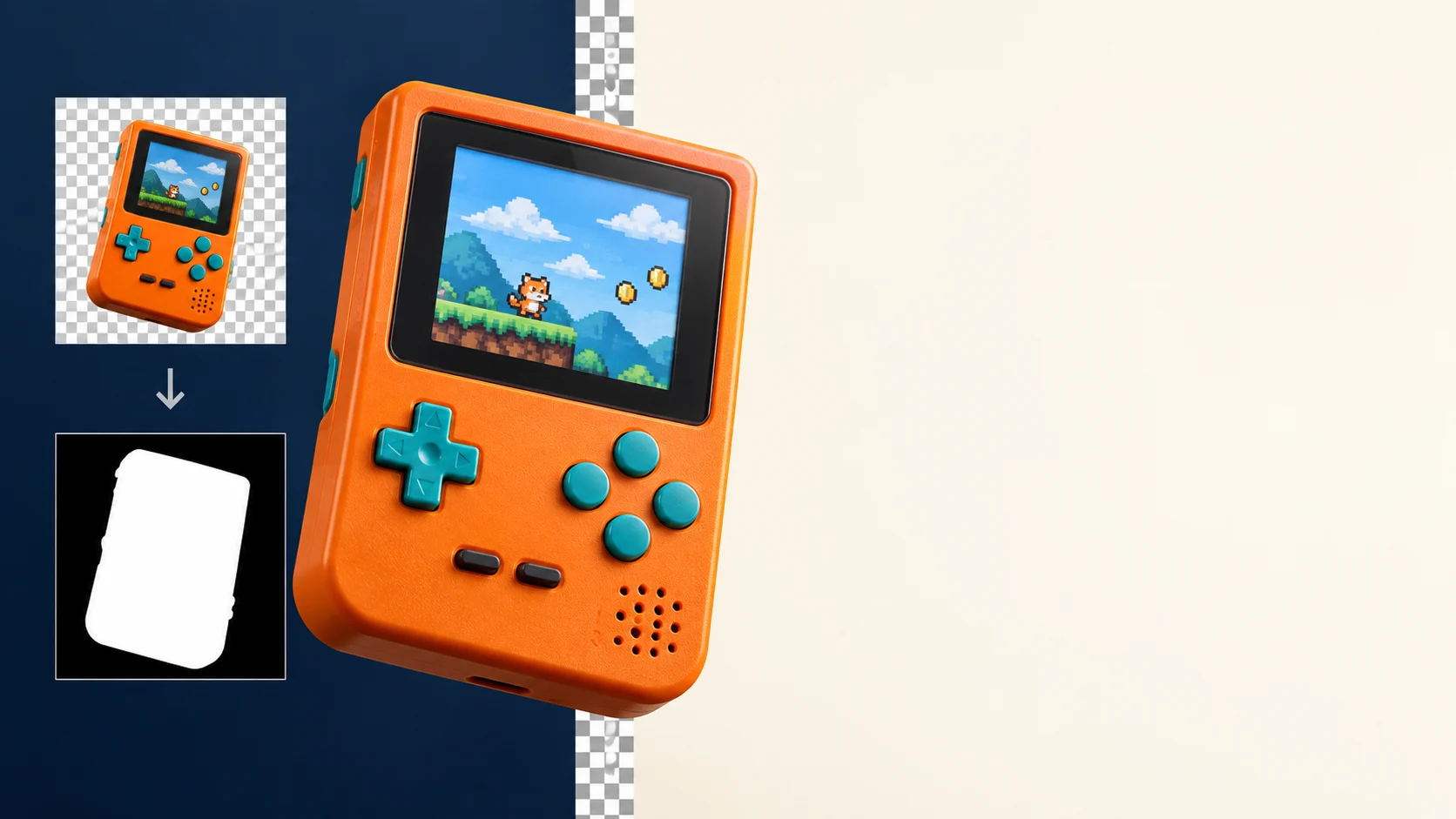
Quer colocar um console portátil em um pôster, mas não quer colar junto com ele aquela caixa branca atrás? Você precisa de uma imagem só com o objeto e o entorno transparente. Assim, ao colocá-la em um cartão amarelo ou em um pôster escuro, a cor de fundo aparece por baixo.
O GPT Image 2 gera esse tipo de material diretamente, sem precisar escrever código antes. A seguir, usamos uma imagem de um console portátil laranja para mostrar desde a geração online até a inserção no design, e também como lidar com as franjas que ele deixa.
Cinco passos para gerar um PNG transparente
- Abra o GPT Image 2 online.
- Descreva claramente o objeto e diga o que não deve aparecer ao redor.
- Escolha o tamanho 1K e o fundo Transparent (fundo transparente).
- Execute e baixe o PNG.
- Arraste a imagem para o seu design, coloque-a em áreas claras e escuras para conferir e só então decida se vai publicar ou entregar.
A imagem de exemplo abaixo tem como objeto um console portátil retrô laranja: tela preta em branco e quatro botões verde-azulados. O objeto é bem definido, e ao trocar para o seu próprio fundo fica mais fácil perceber problemas nas bordas.
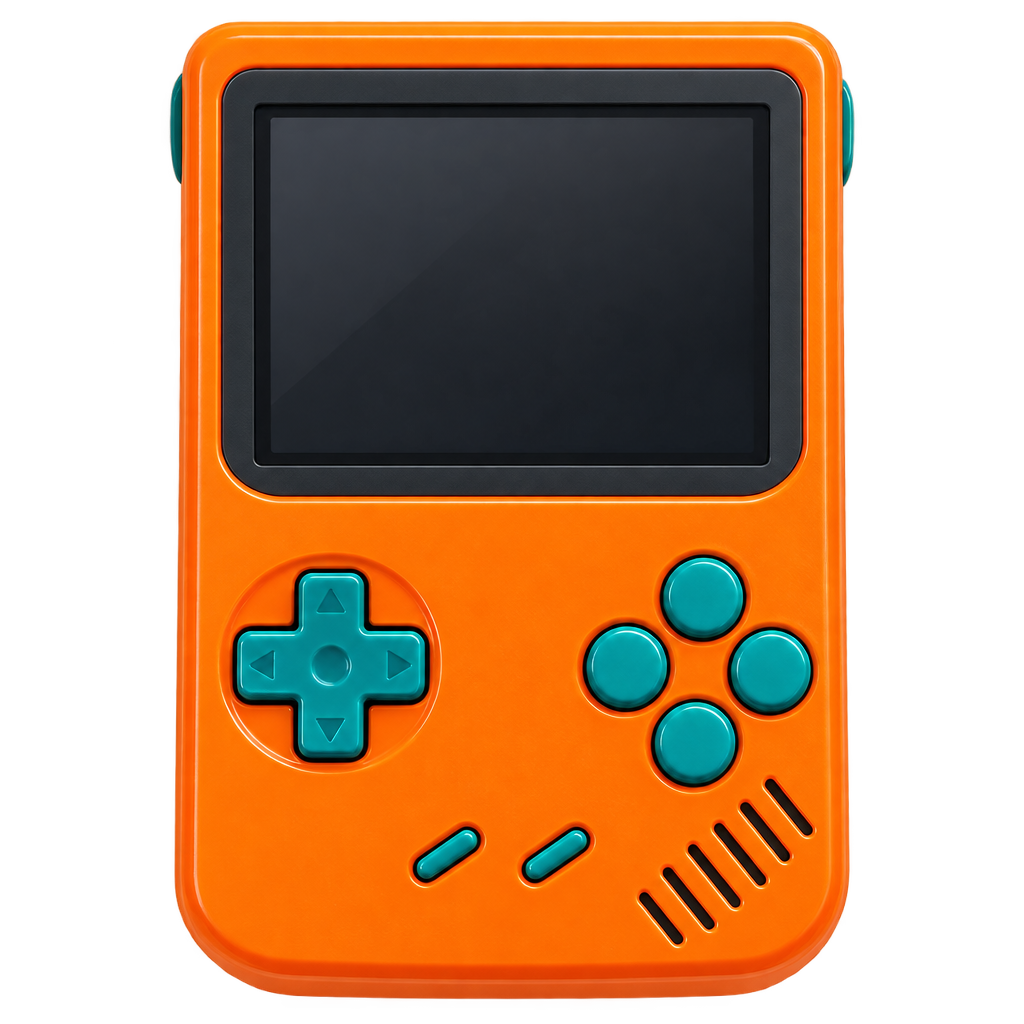
Prompt completo em inglês usado na imagem de exemplo:
One original orange retro handheld game console with a blank dark screen and four teal buttons, isolated as a clean product cutout, no text, no logo, no cast shadow, transparent background.
O significado deste prompt em português:
Gerar um console portátil retrô laranja original, com a tela preta em branco e quatro botões verde-azulados; fazer um recorte de produto limpo, sem texto, logotipo ou sombra projetada, e manter o fundo transparente.
Fundo transparente, mas as bordas ainda precisam de atenção
O fundo desta imagem de exemplo é transparente, mas ainda é possível ver franjas de tom quente em parte das bordas do console. Ao trocar a prévia em xadrez por um cartão de produto branco ou um pôster escuro, essa faixa de cor pode ficar mais evidente.
Se as bordas não estiverem boas, use sua ferramenta de edição de imagens de sempre para apagar suavemente as franjas ou as cores indesejadas ao longo do objeto e depois coloque-o no fundo real para conferir. Se não quiser editar, gere outra imagem com o mesmo objeto e compare as duas lado a lado. Cabelos, vidro, pelos, objetos escuros e sombras suaves também devem ser conferidos da mesma forma.
Perguntas frequentes
É possível gerar sem saber programar?
Sim. Abra a experiência online, escreva o prompt do objeto, selecione 1K e Transparent, baixe o PNG e coloque-o no seu design para conferir.
Também posso usar este método para remover o fundo de fotos de produtos que já tenho?
Este artigo demonstra a geração de novas imagens a partir de texto. Se você já tem fotos de produtos e só quer remover o fundo, usar uma ferramenta de remoção de fundo é mais direto e não exige que o modelo redesenhe o produto.
Para testar diretamente com as configurações atuais, abra a página do modelo GPT Image 2. Se precisar entender o custo do mesmo modelo, consulte o guia de preços do GPT Image 2.
Artigos relacionados
Ver todos os artigos →-

Guia de uso
Guia de introdução ao seedream-5.0-pro/image-to-image: capacidades, preços e pontos de integração
Limites de capacidade, modelo de cobrança e práticas de integração de engenharia do modelo de edição de imagem da ByteDance
-

Guia de uso
Guia prático do seedream-5.0-pro text-to-image: limites de capacidade, integração via API e controle de custos
Perspectiva prática para desenvolvedores: dos pontos-chave dos parâmetros à estimativa de custo de US$ 0,05 por imagem
-

Guia de uso
Guia de introdução ao Hailuo 2.3 Fast image-to-video: limites de capacidade, preços e práticas de integração
Pontos-chave de seleção e integração do modelo image-to-video MiniMax para desenvolvedores