
Guía de uso
¿Cómo generar fondos transparentes con GPT Image 2? Sin escribir código, solo sigue estos pasos
Selecciona fondo transparente en línea, descarga el PNG y colócalo en una maquetación real para revisar los bordes.
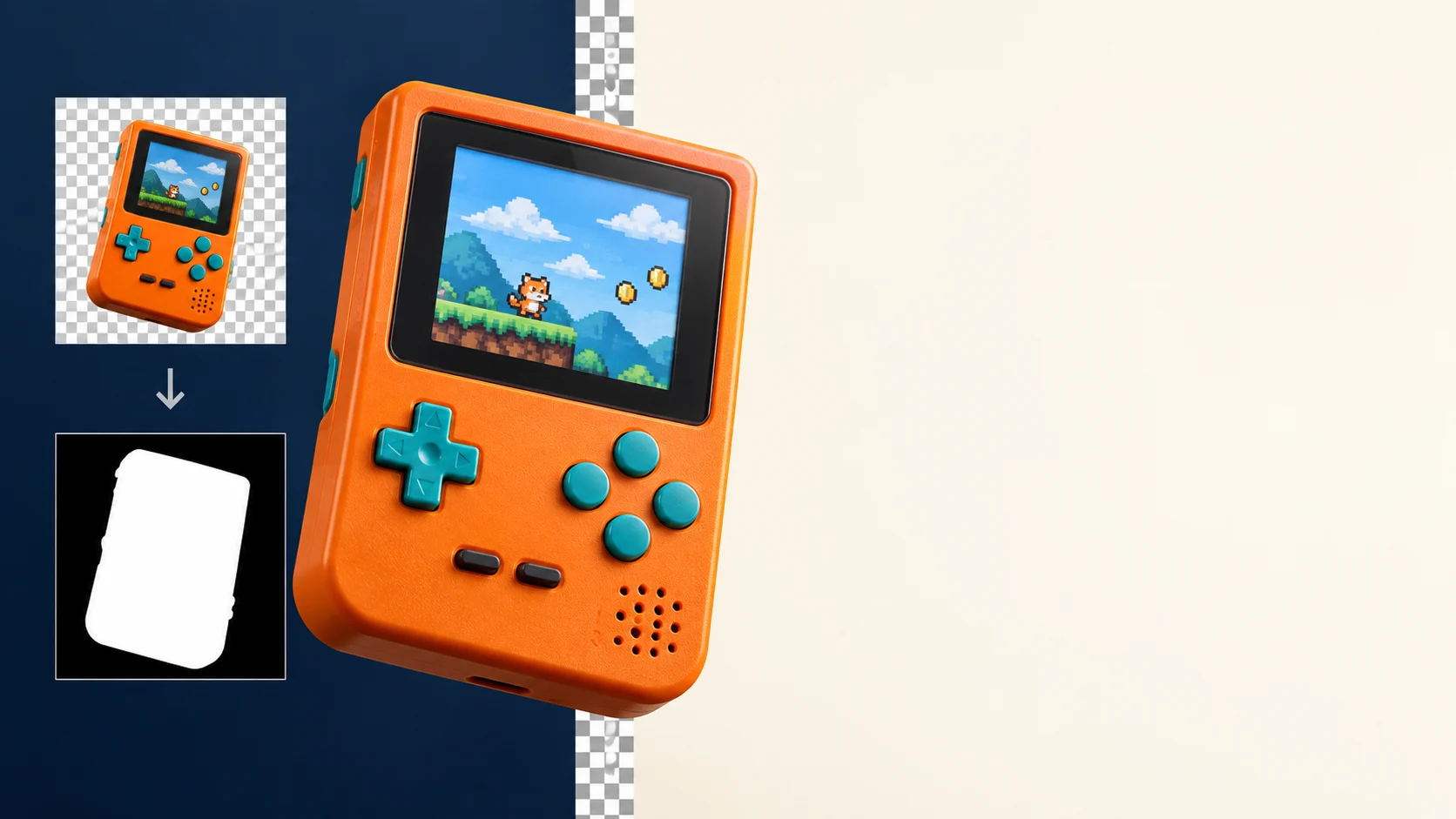
¿Quieres poner una consola portátil en un póster, pero no quieres pegar también el recuadro blanco que hay detrás? Lo que necesitas es una imagen que contenga solo el sujeto, con el entorno transparente. Así, al colocarla sobre una tarjeta amarilla o un póster oscuro, se verá el color de fondo de debajo.
GPT Image 2 puede generar este tipo de material directamente, sin necesidad de escribir código primero. A continuación, con una imagen de una consola portátil naranja, te guiamos desde la generación en línea hasta la colocación en el diseño, y también veremos qué hacer con los bordes irregulares que deja.
Genera un PNG transparente en cinco pasos
- Abre la experiencia en línea de GPT Image 2.
- Describe claramente el sujeto e indica qué no debe aparecer a su alrededor.
- Selecciona el tamaño 1K y el fondo Transparent (fondo transparente).
- Ejecuta y descarga el PNG.
- Arrastra la imagen a tu propio diseño, colócala sobre zonas claras y oscuras para revisarla y luego decide si publicarla o entregarla.
La imagen de ejemplo muestra una consola portátil retro naranja: pantalla negra en blanco y cuatro botones verde azulado. El sujeto es claro, y al cambiarlo a tu propio fondo es más fácil detectar problemas en los bordes.
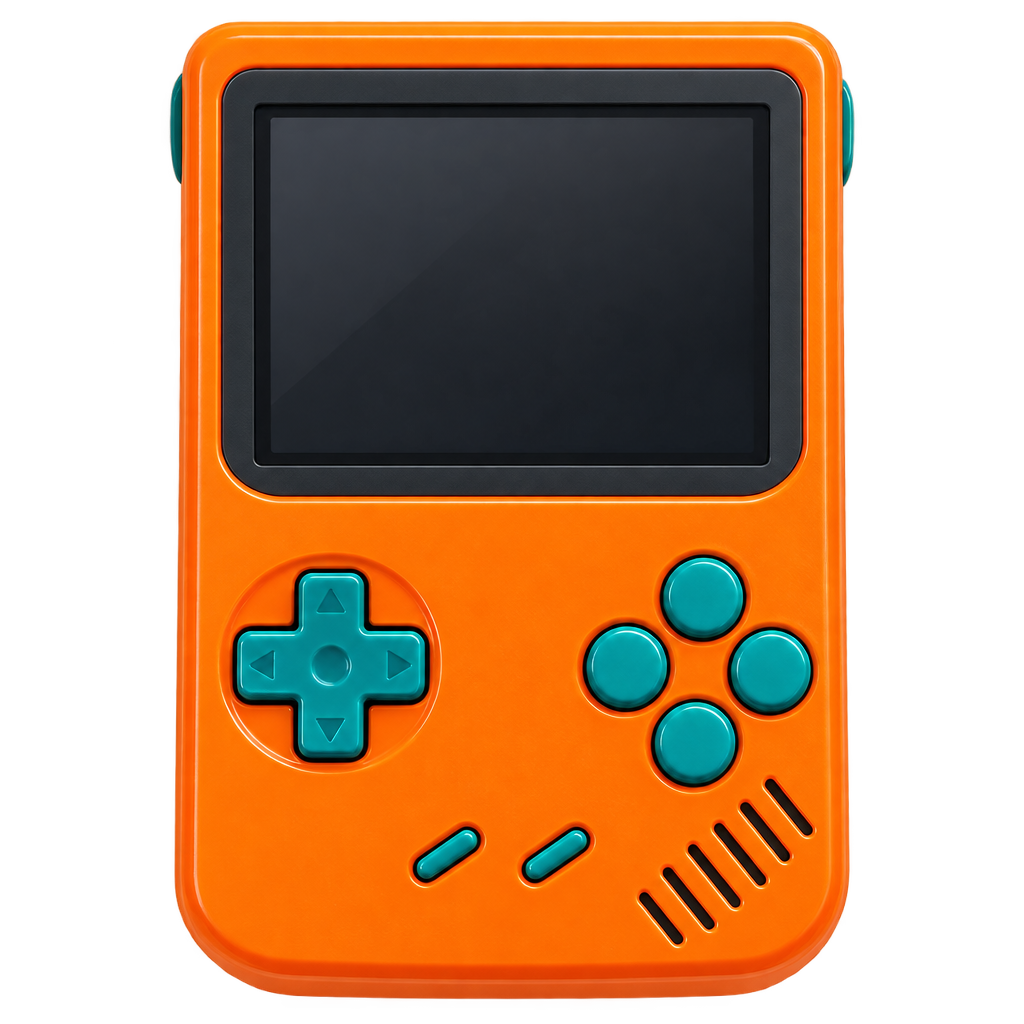
Prompt completo en inglés utilizado para la imagen de ejemplo:
One original orange retro handheld game console with a blank dark screen and four teal buttons, isolated as a clean product cutout, no text, no logo, no cast shadow, transparent background.
Significado en chino de este prompt:
Genera una consola portátil retro naranja original, con la pantalla negra en blanco y cuatro botones verde azulado; que sea un recorte de producto limpio, sin texto, logotipo ni sombra proyectada, y con el fondo transparente.
Fondo transparente, pero revisa igualmente los bordes
El fondo de esta imagen de ejemplo es transparente, pero en algunos bordes de la consola todavía se aprecian flecos de tonos cálidos. Al pasar de la vista previa con cuadrícula a una tarjeta de producto blanca o a un póster oscuro, este halo de color puede hacerse más evidente.
Si los bordes no quedan bien, usa tu herramienta habitual de retoque para borrar suavemente los flecos o el color sobrante siguiendo el contorno del sujeto, y vuelve a colocarla sobre el fondo real para comprobarla. Si no quieres retocar, genera de nuevo una imagen con el mismo sujeto y compara ambas lado a lado. También se recomienda revisar de la misma forma el cabello, el vidrio, el pelaje, los objetos oscuros y las sombras suaves.
Preguntas frecuentes
¿Puedo generarla sin saber escribir código?
Sí. Abre la experiencia en línea, escribe el prompt del sujeto, selecciona 1K y Transparent, descarga el PNG y colócalo en tu propio diseño para revisarlo.
¿También sirve este método para quitar el fondo a fotos de productos que ya tengo?
Esta guía muestra cómo generar una imagen nueva a partir de texto. Si ya tienes una foto de producto y solo quieres eliminar el fondo, es más directo usar una herramienta de eliminación de fondos, y además evitas que el modelo vuelva a dibujar el producto.
Si quieres probar directamente la configuración actual, abre la página del modelo GPT Image 2. Si necesitas conocer el coste del mismo modelo, consulta la guía de precios de GPT Image 2.
Artículos relacionados
Ver todos los artículos →-

Guía de uso
seedream-5.0-pro/image-to-image: guía de introducción — capacidades, precios y puntos clave de integración
Límites de capacidad, modelo de facturación y prácticas de integración técnica del modelo de edición de imágenes de ByteDance
-

Guía de uso
Guía de inicio de seedream-5.0-pro texto a imagen: límites de capacidad, integración de API y control de costes
Perspectiva práctica para desarrolladores: desde los puntos clave de los parámetros hasta la estimación de coste de $0.05 por imagen
-

Guía de uso
Guía de inicio de Hailuo 2.3 Fast de imagen a video: límites de capacidad, precios e integración práctica
Claves de selección e integración del modelo MiniMax de imagen a video para desarrolladores