
Tutoriel
Comment utiliser l'API Qwen Image 2.1 Pro ? Générer et retoucher des images en 5 minutes
5 étapes pour l'essai en ligne, 4 étapes pour l'intégration API, avec curl et Python exécutables, ainsi que l'usage de image_urls, la référence multi-images, prompt_extend et le fond transparent.
TL;DR
- Qu'est-ce que c'est : Qwen Image 2.1 Pro est disponible sur HiAPI, ouvrez la page du modèle et saisissez un prompt pour générer une image, ajoutez des images de référence pour éditer ; un seul ID de modèle accepte jusqu'à 10 images de référence, cinq formats de niveau 2K,
prompt_extendactivé par défaut. 200 crédits offerts à l'inscription. - Combien ça coûte : 0,05 $ par image (100 crédits), facturé à la génération réussie, quel que soit le format, remboursé en cas d'échec, sans surcoût pour les images de référence ; 10 $ pour environ 200 images. Turbo, même contrat, à 0,02 $/image.
- Comment appeler au plus vite : saisissez un prompt sur la page du modèle et lancez ; pour l'intégrer à votre produit, utilisez
POST https://api.hiapi.ai/v1/tasksavecmodel=qwen-image-2.1-pro.
Qu'est-ce que Qwen Image 2.1 Pro ? Quoi de neuf par rapport à 2.0
Génération texte-image et édition partagent le même ID de modèle : sans image_urls, on génère une nouvelle image ; avec, on modifie selon les images de référence, sans changer d'endpoint.
Quatre différences par rapport à 2.0 (2.0 utilisait size pour spécifier librement les pixels, 2.1 passe à des valeurs par format) :
- Un seul ID pour deux usages. Génération et édition partagent le même endpoint, la requête ne diffère que par
image_urls. - Jusqu'à 10 images de référence. Photos produit et de scène peuvent être soumises en une fois, désignées par « image 1 », « image 2 ».
- Cinq formats de niveau 2K. 1:1 2048×2048, 16:9 2688×1536, 9:16 1536×2688, 4:3 2368×1728, 3:4 1728×2368 ; pas de champ
resolution. prompt_extendactivé par défaut. Le modèle enrichit automatiquement le prompt ; pour une mise en page stricte ou reproduire du texte à l'identique, mettezfalse.
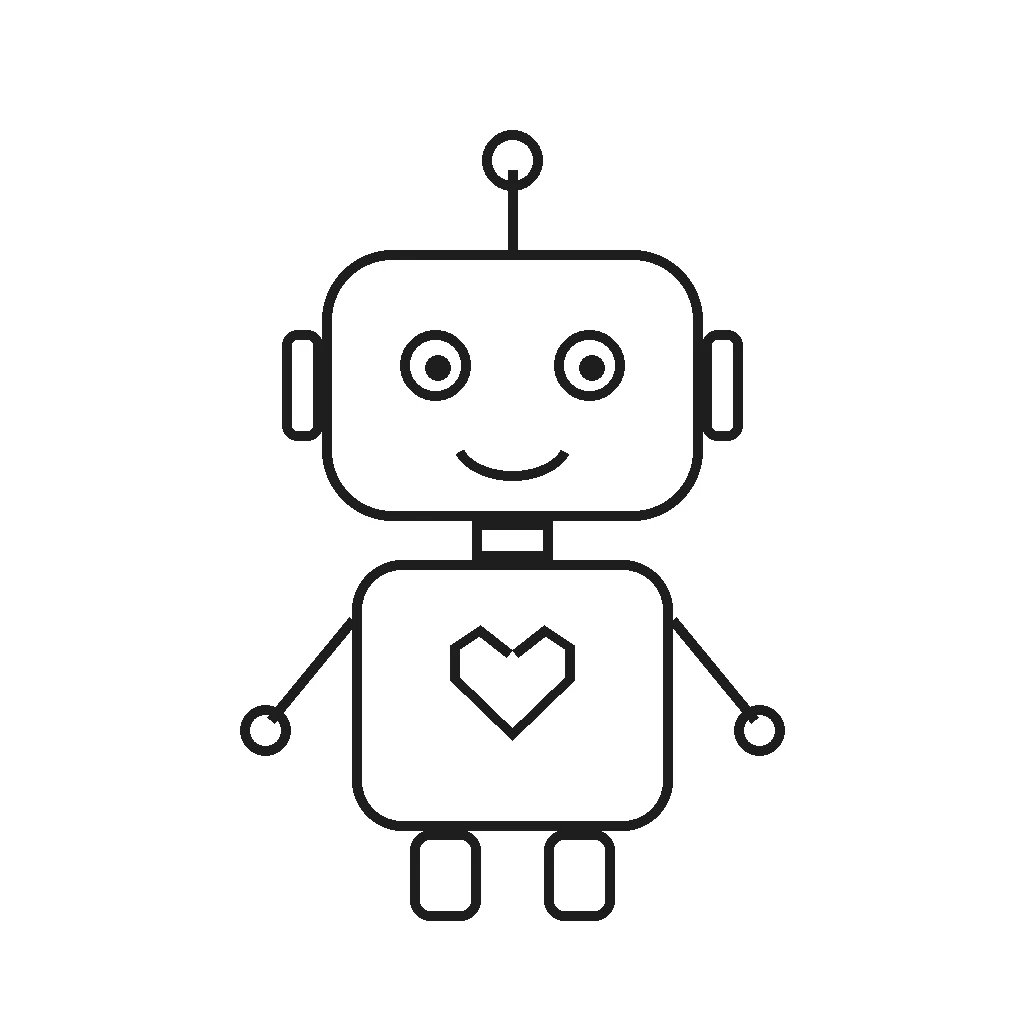
Passer du croquis au jouet 3D est une seule requête d'édition ; la forme, les proportions et la posture d'origine sont conservées :
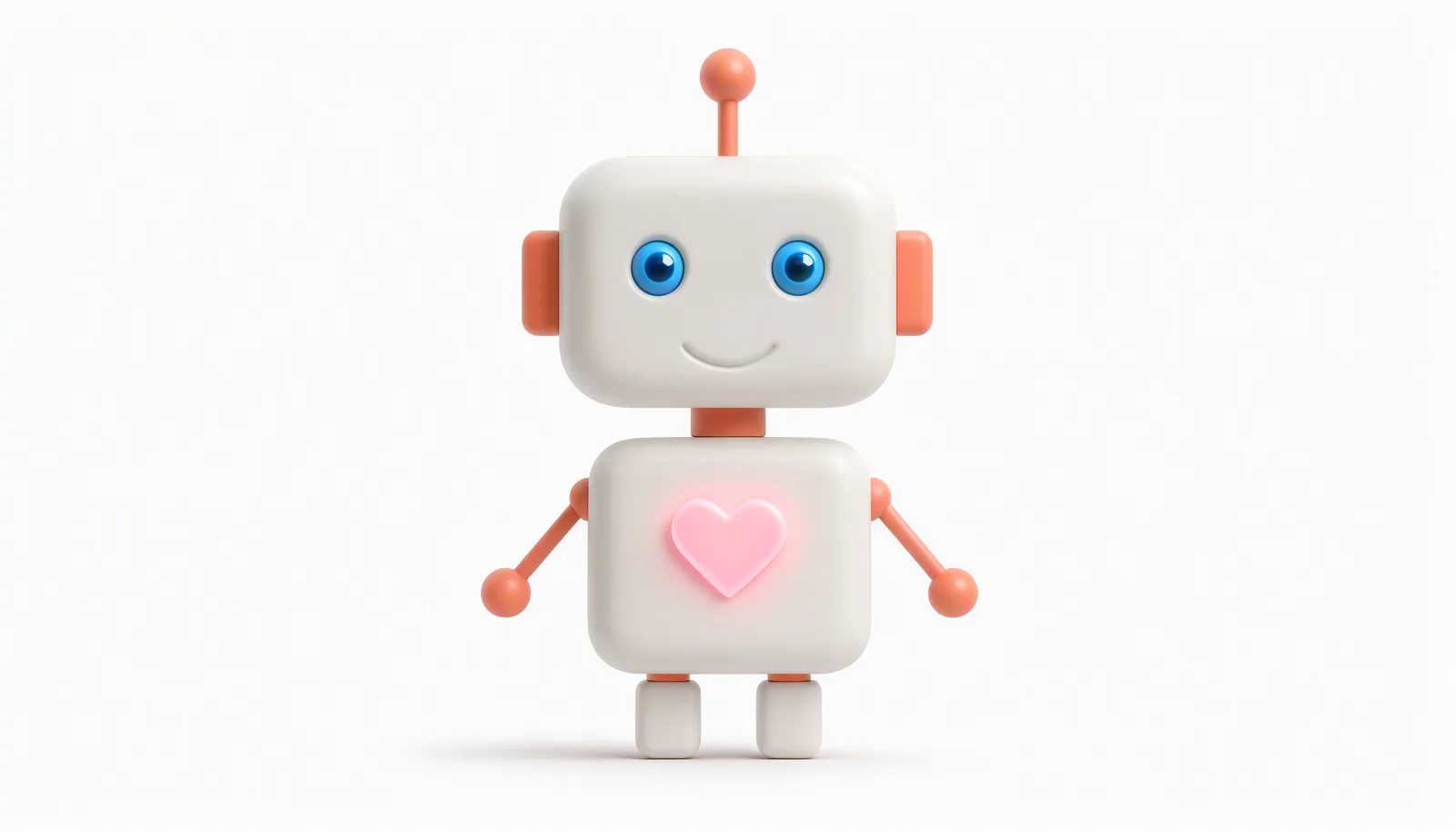
Transformez le petit robot en croquis au trait de l'image de référence en un rendu de jouet cartoon 3D soigné : coque blanche mate avec articulations, oreilles et antenne corail orangé, le cœur sur la poitrine émet une douce lueur rose, les yeux sont bleu vif, conservez la forme, les proportions et la posture d'origine, éclairage de studio doux, fond gris blanc clair et propre, ne gardez que le robot.
Générer avec ce prompt → le lien ne préremplit que le prompt, ouvrez-le puis importez le croquis, choisissez le format 1:1.
Essai en ligne : 5 étapes pour la première image
- Ouvrez la page du modèle Qwen Image 2.1 Pro, 200 crédits suffisent pour 2 images Pro.
- Saisissez un prompt ; pour l'édition, importez d'abord 1 à 10 images de référence dans
image_urls. - Choisissez un format, ou laissez vide pour que le modèle choisisse.
prompt_extendest activé par défaut ; désactivez-le d'abord pour les affiches chinoises à mise en page stricte.- Soumettez, téléchargez l'image générée.
Intégration API : 4 étapes
- Créez une clé API dans la console.
POST https://api.hiapi.ai/v1/tasks,model=qwen-image-2.1-pro.- Récupérez
taskIdpuis interrogezGET /v1/tasks/{taskId}en boucle, ou configurezcallback. - Quand
statusvautsuccess, téléchargez l'image depuisoutput[0].url.
curl exécutable : génération texte-image
curl -s -X POST https://api.hiapi.ai/v1/tasks \
  -H "Authorization: Bearer YOUR_API_KEY" \
  -H "Content-Type: application/json" \
  -d '{
    "model": "qwen-image-2.1-pro",
    "input": {
      "prompt": "Une affiche d'événement chinoise minimaliste, fond papier blanc cassé, au centre de l'image composez uniquement les trois lignes de texte chinois suivantes, toutes centrées horizontalement : première ligne en grande police sérif noire « 春日茶会 », deuxième ligne en police moyenne gris foncé « 三月二十八日 下午两点 », troisième ligne en petite police grise « 城南茶室 免费入场 ». Interlettrage uniforme, marges généreuses tout autour, en dehors de ces trois lignes aucun autre texte, graphisme, trait ou décoration dans l'image, rendu d'impression mat.",
      "aspect_ratio": "3:4",
      "prompt_extend": false,
      "seed": 42
    }
  }'
L'ID de tâche se trouve dans data.taskId :
curl -s https://api.hiapi.ai/v1/tasks/YOUR_TASK_ID \
  -H "Authorization: Bearer YOUR_API_KEY"
data.status passe par queued, handling, archiving, success ou fail ; archiving signifie que le conditionnement est en cours, ce n'est pas un échec.
Version Python : création, interrogation, téléchargement
import time
import requests

BASE = "https://api.hiapi.ai/v1/tasks"
HEADERS = {"Authorization": "Bearer YOUR_API_KEY"}

payload = {
    "model": "qwen-image-2.1-pro",
    "input": {
        "prompt": "Un shiba inu coiffé d'un chapeau de paille sur une planche de surf, style autocollant plat, palette corail orangé et bleu océan, fond uni.",
        "aspect_ratio": "1:1",
        "seed": 42,
    },
}

task_id = requests.post(BASE, headers=HEADERS, json=payload, timeout=30).json()["data"]["taskId"]

while True:
    data = requests.get(f"{BASE}/{task_id}", headers=HEADERS, timeout=30).json()["data"]
    if data["status"] in ("success", "fail"):
        break
    time.sleep(3)

if data["status"] == "success":
    with open("qwen-image.png", "wb") as f:
        f.write(requests.get(data["output"][0]["url"], timeout=60).content)
    print("saved qwen-image.png")
else:
    print(data.get("error"))
Différence génération / édition : image_urls
Sans image_urls, on génère une image neuve ; avec 1 image, c'est une édition mono-image ; avec 2 à 10, une référence multi-images. Les images de référence acceptent JPG/JPEG/PNG/BMP/TIFF/WEBP/GIF, ≤10 Mo chacune, dimensions 1–8000 px, rapport grand côté/petit côté ≤10:1.
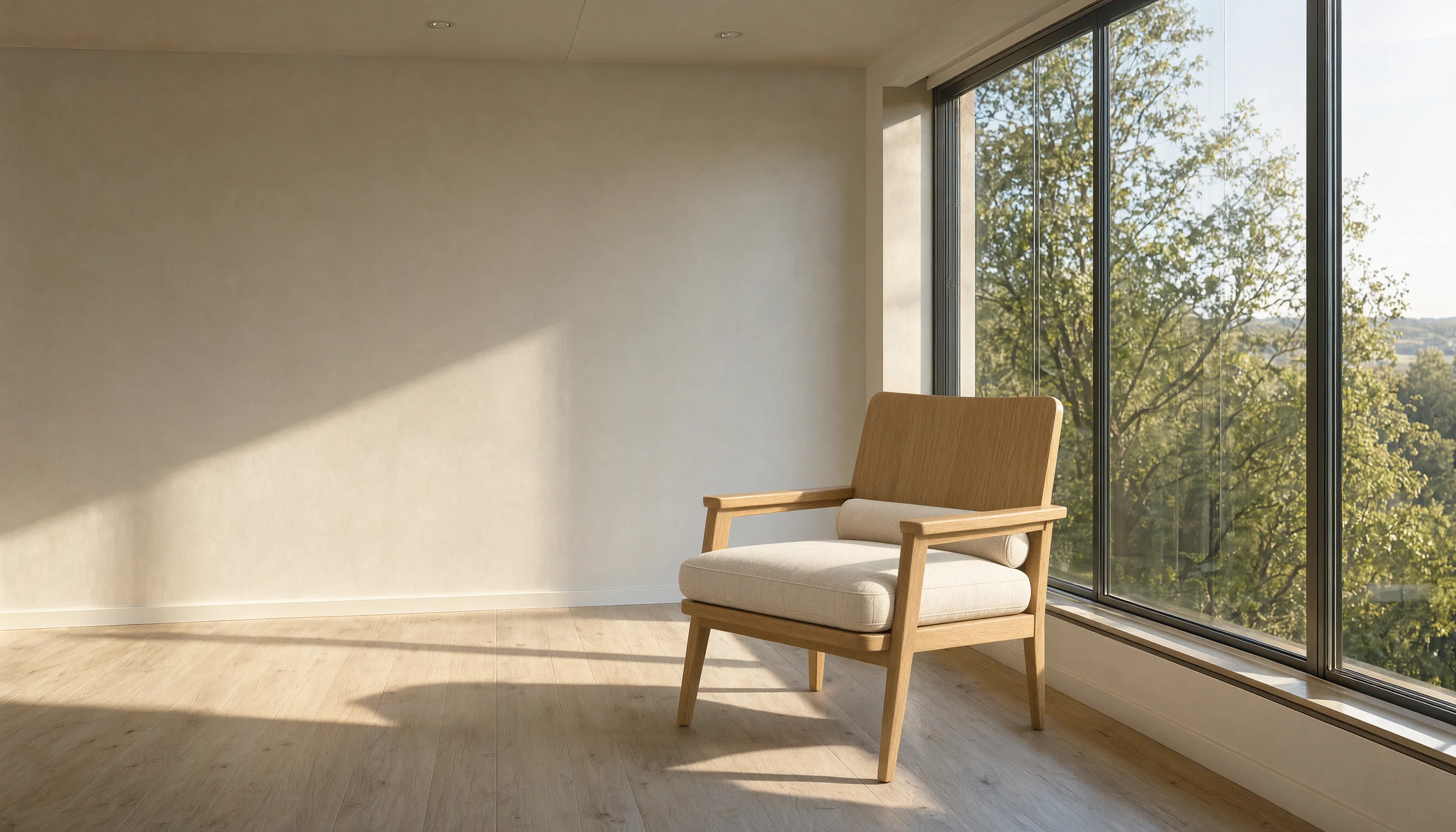
Avec plusieurs images, l'ordre du tableau image_urls correspond aux « image 1 », « image 2 » du prompt. Cette chaise placée dans le salon, avec deux images de référence et un prompt :
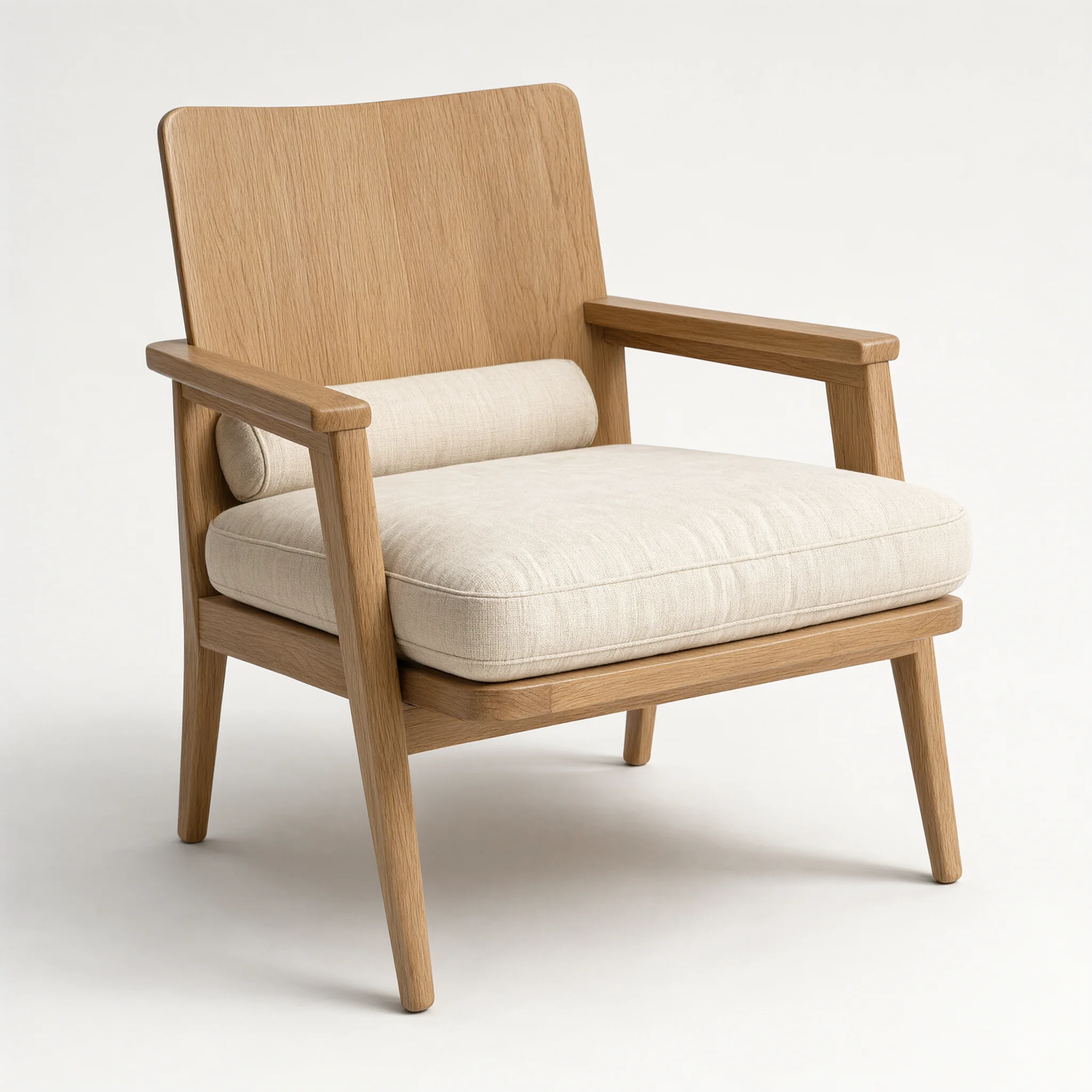
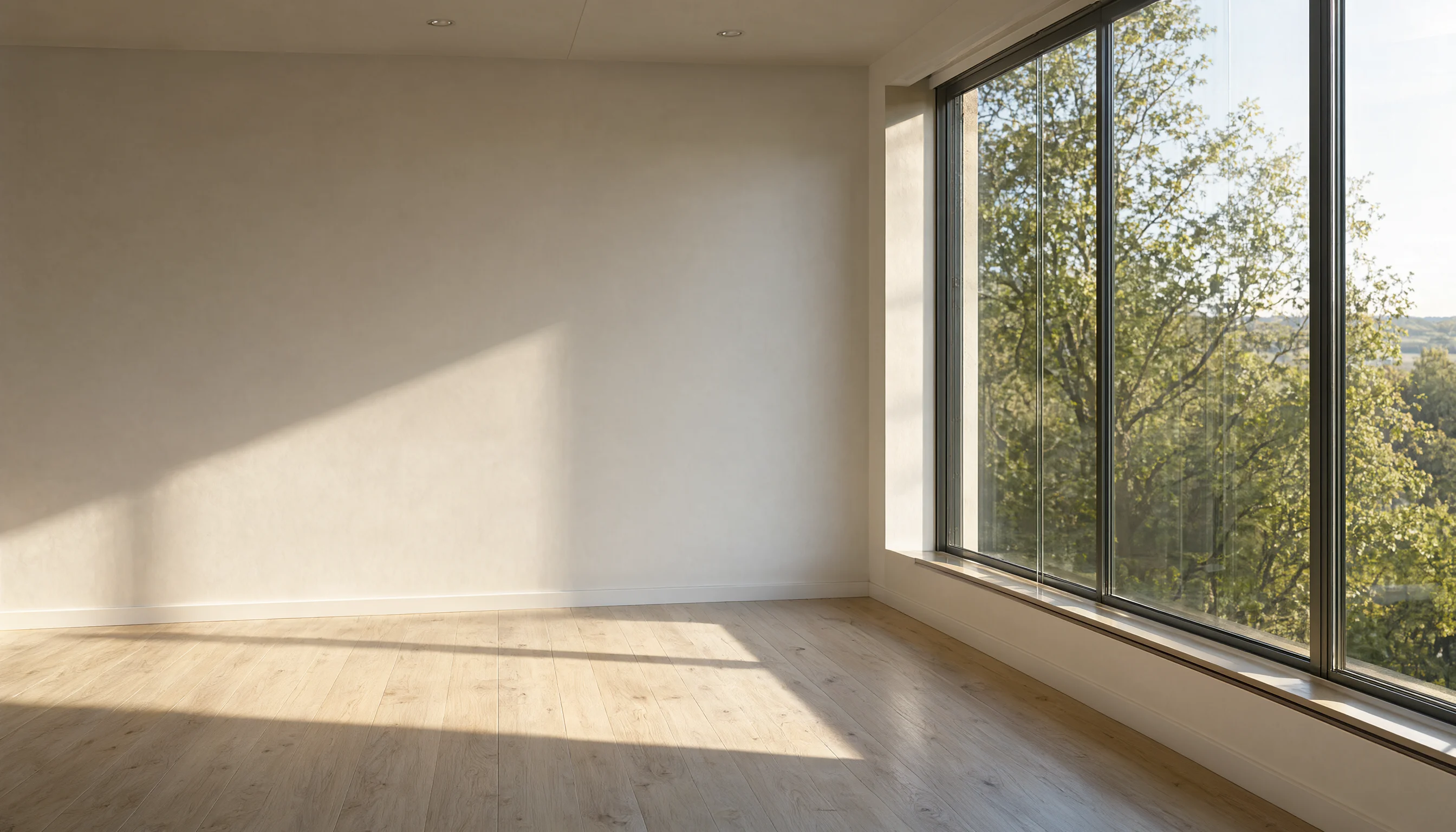
Placez le fauteuil en chêne de l'image 1 dans le salon de l'image 2, la chaise posée sur la tache de lumière au sol devant la baie vitrée, orientation identique à celle de l'image 1, complétez pour la chaise une ombre portée et une ombre de contact cohérentes avec la scène, conservez à l'identique les murs, le parquet, les plinthes, le cadre de fenêtre et le paysage extérieur de la pièce de l'image 2, harmonisez l'ensemble en lumière naturelle latérale blanche et chaude d'après-midi.
Générer avec ce prompt → après ouverture, importez dans l'ordre l'image 1 (la chaise) puis l'image 2 (le salon), inverser l'ordre inverse aussi le résultat.
L'édition mono-image utilise aussi image_urls ; ce flacon de parfum ne change que la matière et la scène :
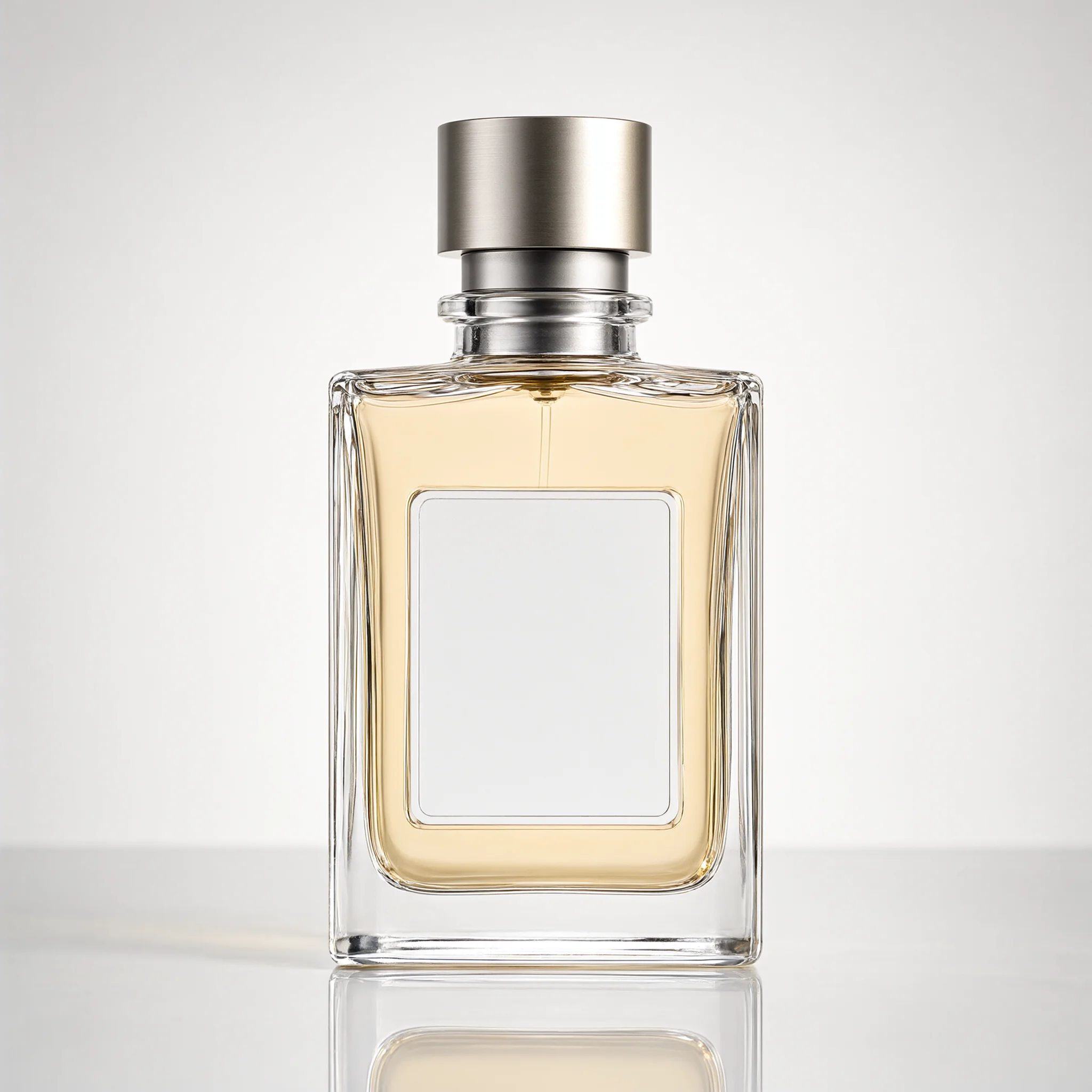
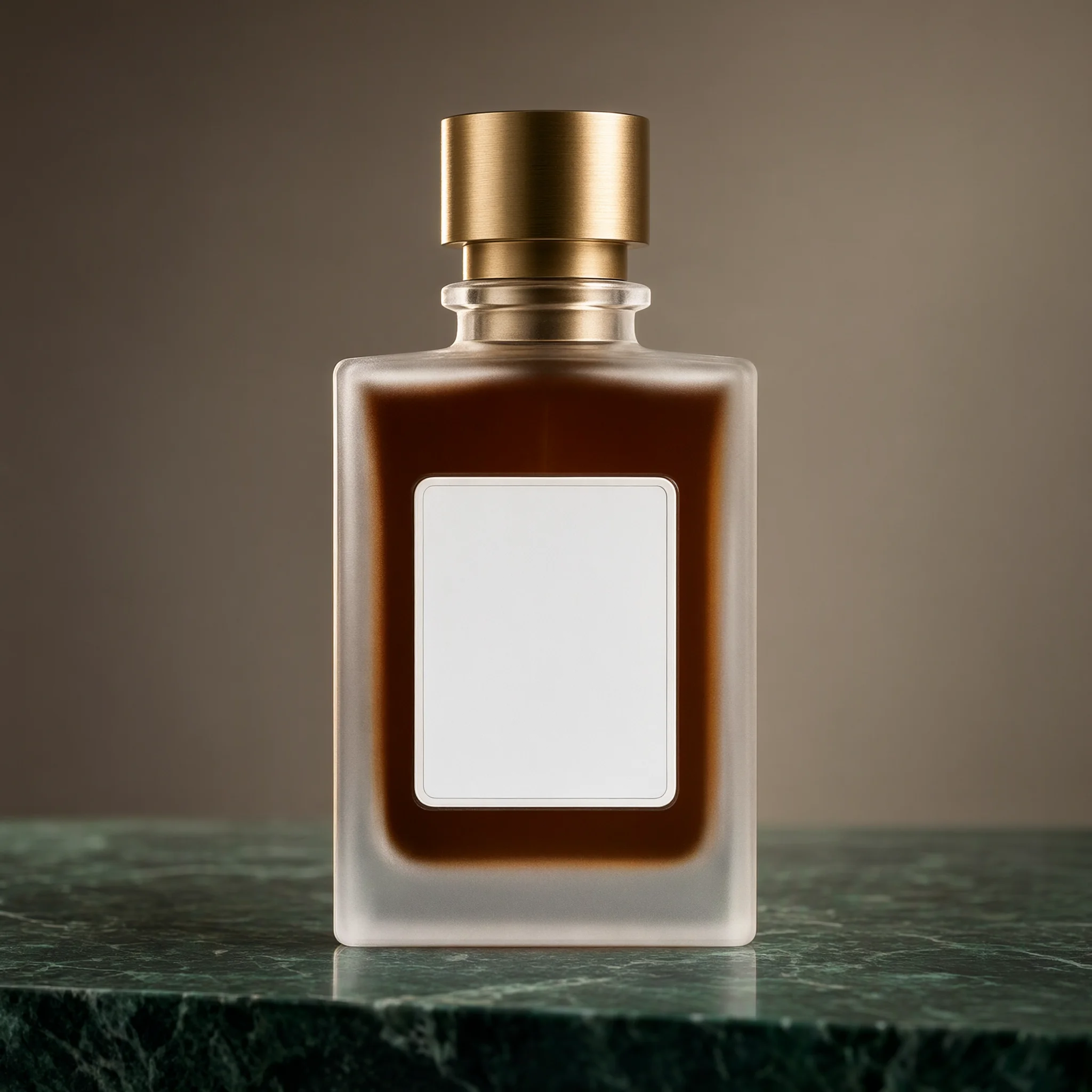
À partir du flacon de parfum de l'image 1, réalisez une refonte de photo produit e-commerce : passez le verre du flacon à un rendu dépoli semi-transparent, remplacez le bouchon métallique gris argent par du laiton brossé, passez le parfum à l'intérieur en ambre foncé, posez le flacon sur un plan de travail en marbre vert foncé, remplacez le fond par un mur gris chaud, un contre-jour latéral venant du haut à gauche souligne la silhouette du flacon, conservez la forme du flacon, les proportions, la hauteur du bouchon et la forme de la zone d'étiquette de l'image 1.
Générer avec ce prompt → après ouverture, importez la photo originale du parfum, choisissez 1:1.
prompt_extend et fond transparent
prompt_extend vaut true par défaut, le modèle étend une description courte en une instruction d'image complète. Pour reproduire une mise en page fixe, une affiche mot pour mot, ou si le prompt est déjà très détaillé, mettez false : le modèle exécute strictement le texte d'origine.
Le fond transparent s'obtient via le prompt : écrivez « fond entièrement transparent, ne gardez que le sujet, pas de bloc de couleur de fond » ; le PNG de sortie peut comporter un canal alpha. Le résultat est sensible à la formulation et la transparence totale n'est pas garantie ; avant livraison, vérifiez l'alpha avec Image.open(path).getchannel("A").getextrema(), et ajoutez un détourage si un fond transparent stable est nécessaire.
3 points à surveiller avant la mise en production
- Callback plus interrogation en secours. Ajoutez en haut du corps de requête
"callback": {"url": "https://yourapp.com/hook", "when": "final"}pour une notification d'état final ; le callback peut être répété, dédupliquez partaskIdet conservez l'interrogation périodique. - En cas de timeout, ne refaites pas un POST. Chaque soumission génère une nouvelle image et une nouvelle facturation. Conservez le
taskId, en cas de coupure réseau interrogez le même ID. - Écrivez explicitement
aspect_ratio. Sans valeur, le modèle choisit ; pour un ratio fixe, écrivez l'un des cinq formats. Il n'y a pas de champresolution, en passer un provoque une erreur. Les URL des résultats portentexpireAt, transférez-les dès réception.
Questions fréquentes
Combien d'images de référence au maximum ? 1 à 10, chacune ≤10 Mo ; pour plusieurs images, désignez-les par « image 1 », « image 2 ».
Peut-on choisir la 4K ? Non. Les cinq formats correspondent à des tailles fixes de niveau 2K, 1:1 au maximum 2048×2048.
Le fond transparent est-il garanti ? Non. Le fond transparent résulte du prompt ; après génération, vérifiez le canal alpha et ajoutez un détourage si nécessaire.
Générez votre première image maintenant
Copiez le prompt du robot en croquis, ouvrez la page du modèle Qwen Image 2.1 Pro, importez le croquis, choisissez 1:1, et pour 0,05 $ obtenez une image 2048×2048. Pour une composition multi-images, importez la chaise et le salon dans l'ordre dans image_urls puis relancez. Paramètres complets dans la documentation d'intégration.
À lire aussi : Tarifs Qwen Image 2.1 · Qwen Image 2.1 vs GPT Image 2.5 · Guide complet des prompts Qwen Image 2.1
Articles similaires
Voir tous les articles →-

Tutoriel
Cas pratiques Recraft Creative Upscale : agrandissement de paysages et d'aquarelles
Examinez les variations de texture de la cabane, du lac et de la petite ville à l'aquarelle, distinguez le résultat complet de l'aperçu et vérifiez les détails redessinés.
-

Tutoriel
Clé API OpenAI invalide : dépannage des erreurs 401, des variables d'environnement et de la configuration du projet
Distinguez les erreurs 401, 403 et 429 d'OpenAI, vérifiez les variables d'environnement ainsi que les paramètres d'organisation et de projet, puis validez les identifiants avec une requête en lecture seule.
-

Tutoriel
Guide complet des prompts Kling 4.0 : 6 scènes à copier-coller pour générer des vidéos
Produit e-commerce, cuisine, paysage de voyage, scène de vie, plan vide avec son et image vers vidéo : chaque scène a son rendu réel, son prompt complet et un lien de préremplissage en un clic.