
Tutorial
Wie verwendet man die Qwen Image 2.1 Pro API? In 5 Minuten Text-zu-Bild und Bildbearbeitung zum Laufen bringen
Online ausprobieren in 5 Schritten, API-Integration in 4 Schritten, mit ausführbarem curl und Python sowie der Schreibweise für image_urls, Mehrbild-Referenzen, prompt_extend und transparente Hintergründe.
TL;DR
- Was ist es: Qwen Image 2.1 Pro ist jetzt auf HiAPI verfügbar. Modellseite öffnen, Prompt schreiben und schon entsteht ein Bild aus Text; Referenzbilder hinzufügen und es wird bearbeitet. Eine Modell-ID nimmt bis zu 10 Referenzbilder, fünf Seitenverhältnisse im 2K-Bereich,
prompt_extendstandardmäßig aktiviert. Neue Nutzer erhalten bei der Registrierung 200 Credits geschenkt. - Was kostet es: $0.05 pro Bild (100 Credits), abgerechnet pro erfolgreich erzeugtem Bild, unabhängig vom Seitenverhältnis, bei Fehlschlag Rückerstattung, Referenzbilder ohne Aufpreis; $10 entsprechen etwa 200 Bildern. Turbo bietet denselben Vertrag für $0.02 pro Bild.
- Schnellster Aufruf: Auf der Modellseite Prompt schreiben und direkt ausführen; für die Produktintegration
POST https://api.hiapi.ai/v1/tasksverwenden undmodelaufqwen-image-2.1-prosetzen.
Was ist Qwen Image 2.1 Pro? Was ist neu gegenüber 2.0
Text-zu-Bild und Bearbeitung teilen sich dieselbe Modell-ID: Ohne image_urls wird ein neues Bild erzeugt, mit image_urls wird anhand der Referenzbilder bearbeitet – ohne Schnittstellenwechsel.
Vier Unterschiede zu 2.0 (2.0 legte Pixel frei über size fest, 2.1 verwendet stattdessen Seitenverhältnis-Werte):
- Eine ID deckt zwei Aufgaben ab. Text-zu-Bild und Bearbeitung teilen sich das Modell; der Request unterscheidet sich nur durch
image_urls. - Bis zu 10 Referenzbilder. Produktbilder und Szenenbilder können auf einmal übergeben werden, referenziert als „Bild 1“, „Bild 2“.
- Fünf Seitenverhältnisse im 2K-Bereich. 1:1 2048×2048, 16:9 2688×1536, 9:16 1536×2688, 4:3 2368×1728, 3:4 1728×2368; kein
resolution-Feld. prompt_extendstandardmäßig aktiviert. Das Modell erweitert den Prompt automatisch; bei striktem Layout oder exakter Textwiedergabe auffalsesetzen.
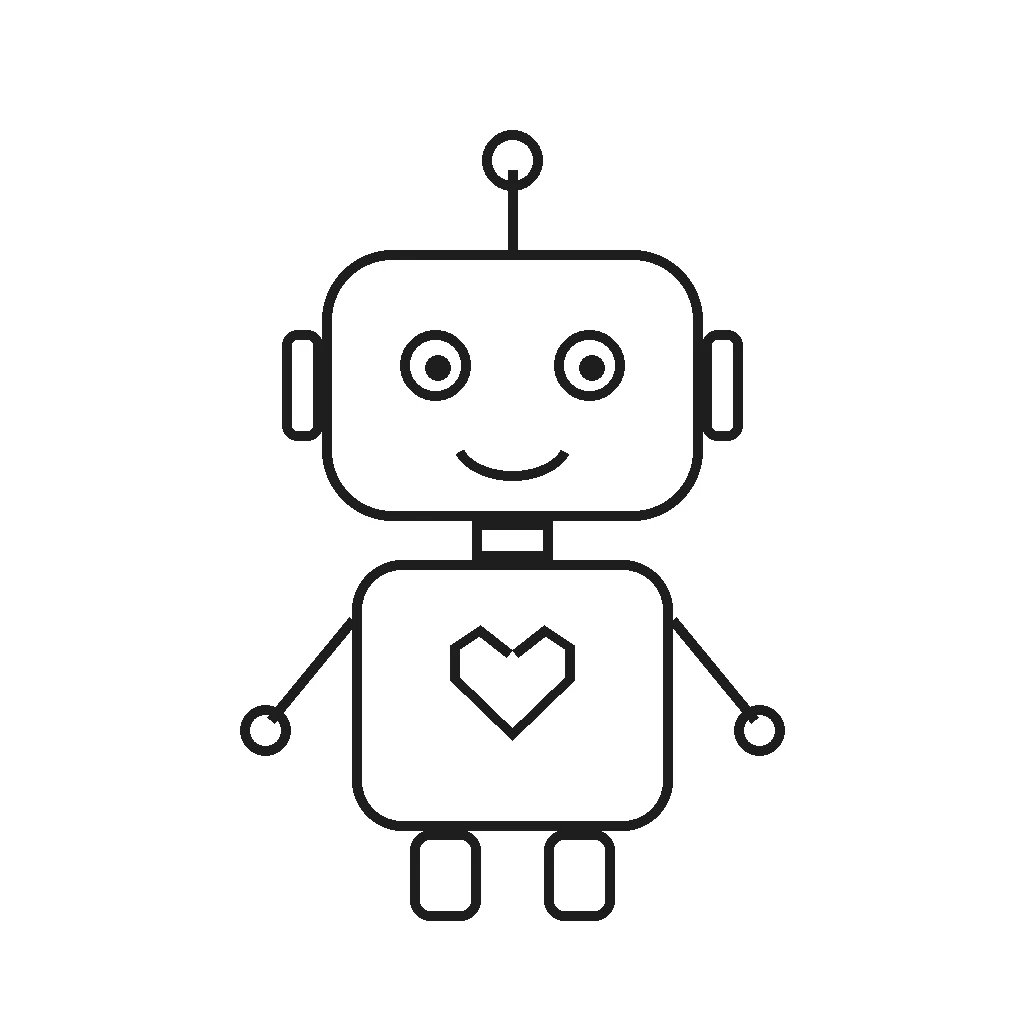
Von der Strichzeichnung zum 3D-Spielzeug ist ein einziger Bearbeitungs-Request, Form, Proportionen und Standpose des Originalbilds bleiben erhalten:
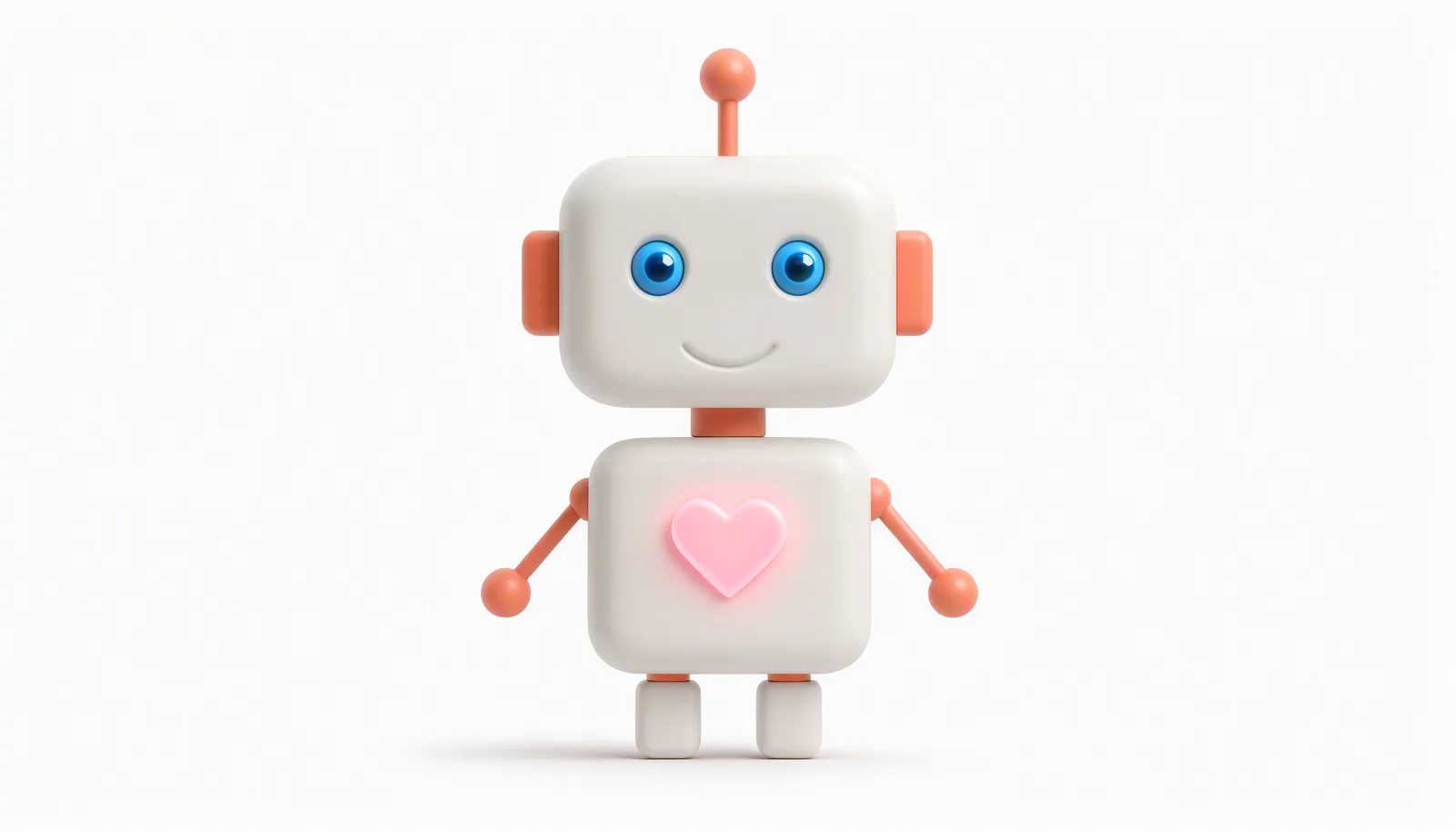
Verwandle den Roboter aus der Strichzeichnung im Referenzbild in ein hochwertiges 3D-Cartoon-Spielzeug-Rendering: matte weiße Hülle mit korallenorangen Gelenken, Ohren und Antenne, das Herz auf der Brust leuchtet sanft pink, die Augen sind leuchtend blau, ursprüngliche Form, Proportionen und Standpose beibehalten, weiches Studiolicht, sauberer hellgrau-weißer Hintergrund, nur den Roboter als Motiv behalten.
Mit diesem Prompt generieren → Der Link füllt nur den Prompt vor; nach dem Öffnen die Strichzeichnung hochladen und 1:1 als Seitenverhältnis wählen.
Online ausprobieren: in 5 Schritten zum ersten Bild
- Die Modellseite von Qwen Image 2.1 Pro öffnen; 200 Credits reichen für 2 Pro-Bilder.
- Prompt schreiben; für Bearbeitung zuerst 1–10 Referenzbilder in
image_urlshochladen. - Seitenverhältnis wählen oder leer lassen, damit das Modell automatisch wählt.
prompt_extendist standardmäßig aktiviert; bei chinesischen Postern mit striktem Layout zuerst deaktivieren.- Absenden, nach der Erzeugung herunterladen.
API-Integration: in 4 Schritten zum Laufen
- Im Konsolenbereich einen API-Key erstellen.
POST https://api.hiapi.ai/v1/tasksausführen,modelaufqwen-image-2.1-prosetzen.- Nach Erhalt der
taskIdmitGET /v1/tasks/{taskId}pollen odercallbackkonfigurieren. - Sobald
statusaufsuccesssteht, das Bild überoutput[0].urlherunterladen.
Ausführbares curl: Text-zu-Bild
curl -s -X POST https://api.hiapi.ai/v1/tasks \
  -H "Authorization: Bearer YOUR_API_KEY" \
  -H "Content-Type: application/json" \
  -d '{
    "model": "qwen-image-2.1-pro",
    "input": {
      "prompt": "Ein minimalistisches chinesisches Veranstaltungsposter, cremeweißer Papierhintergrund, in der Bildmitte sind ausschließlich die folgenden drei chinesischen Textzeilen gesetzt, alle horizontal zentriert: erste Zeile in großer schwarzer Serifenschrift „Frühlings-Teeparty“, zweite Zeile in mittlerer dunkelgrauer Schrift „28. März, 14 Uhr“, dritte Zeile in kleiner grauer Schrift „Teestube im Süden der Stadt, freier Eintritt“. Gleichmäßiger Buchstabenabstand, reichlich Weißraum ringsum, außer diesen drei Textzeilen keine weiteren Texte, Grafiken, Linien oder Dekorationen im Bild, matte Druckwirkung.",
      "aspect_ratio": "3:4",
      "prompt_extend": false,
      "seed": 42
    }
  }'
Die Task-ID steht in data.taskId:
curl -s https://api.hiapi.ai/v1/tasks/YOUR_TASK_ID \
  -H "Authorization: Bearer YOUR_API_KEY"
data.status durchläuft queued, handling, archiving, success oder fail; archiving bedeutet, dass noch gepackt wird, kein Fehlschlag.
Python-Version: Erstellen, Pollen, Herunterladen
import time
import requests

BASE = "https://api.hiapi.ai/v1/tasks"
HEADERS = {"Authorization": "Bearer YOUR_API_KEY"}

payload = {
    "model": "qwen-image-2.1-pro",
    "input": {
        "prompt": "Ein Shiba Inu mit Strohhut auf einem Surfbrett, flacher Sticker-Stil, Farbgebung in Korallenorange und Meeresblau, einfarbiger Hintergrund.",
        "aspect_ratio": "1:1",
        "seed": 42,
    },
}

task_id = requests.post(BASE, headers=HEADERS, json=payload, timeout=30).json()["data"]["taskId"]

while True:
    data = requests.get(f"{BASE}/{task_id}", headers=HEADERS, timeout=30).json()["data"]
    if data["status"] in ("success", "fail"):
        break
    time.sleep(3)

if data["status"] == "success":
    with open("qwen-image.png", "wb") as f:
        f.write(requests.get(data["output"][0]["url"], timeout=60).content)
    print("saved qwen-image.png")
else:
    print(data.get("error"))
Worin sich Text-zu-Bild und Bearbeitung unterscheiden: image_urls
Ohne image_urls entsteht ein völlig neues Bild; 1 Bild bedeutet Einzelbild-Bearbeitung; 2–10 Bilder bedeuten Mehrbild-Referenz. Referenzbilder unterstützen JPG/JPEG/PNG/BMP/TIFF/WEBP/GIF, je ≤10 MB, Breite und Höhe 1–8000 px, Verhältnis lange zu kurze Seite ≤10:1.
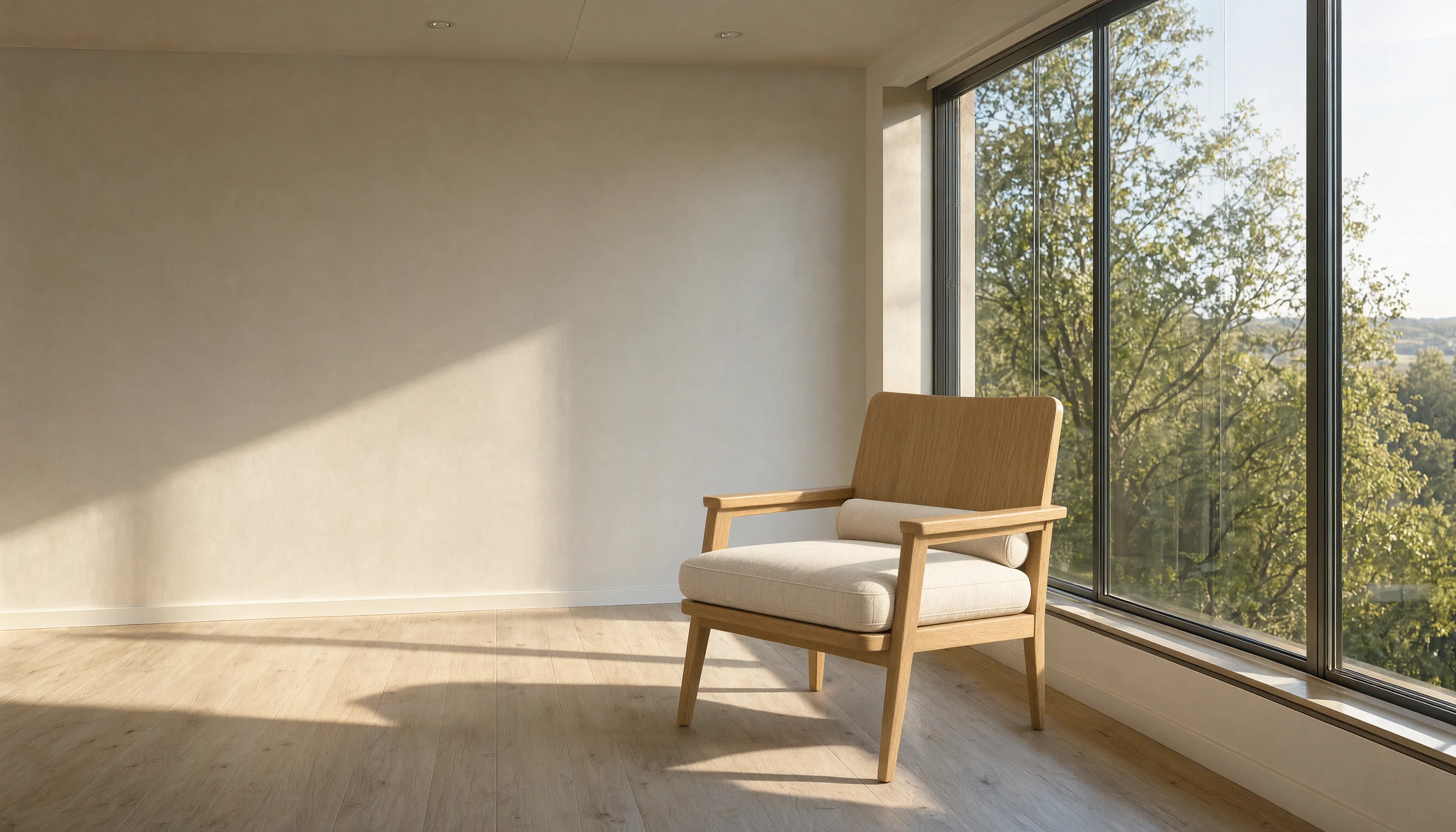
Bei mehreren Bildern entspricht die Array-Reihenfolge von image_urls den „Bild 1“, „Bild 2“ im Prompt. Dieser Stuhl wird mit zwei Referenzbildern und einem Prompt ins Wohnzimmer gesetzt:
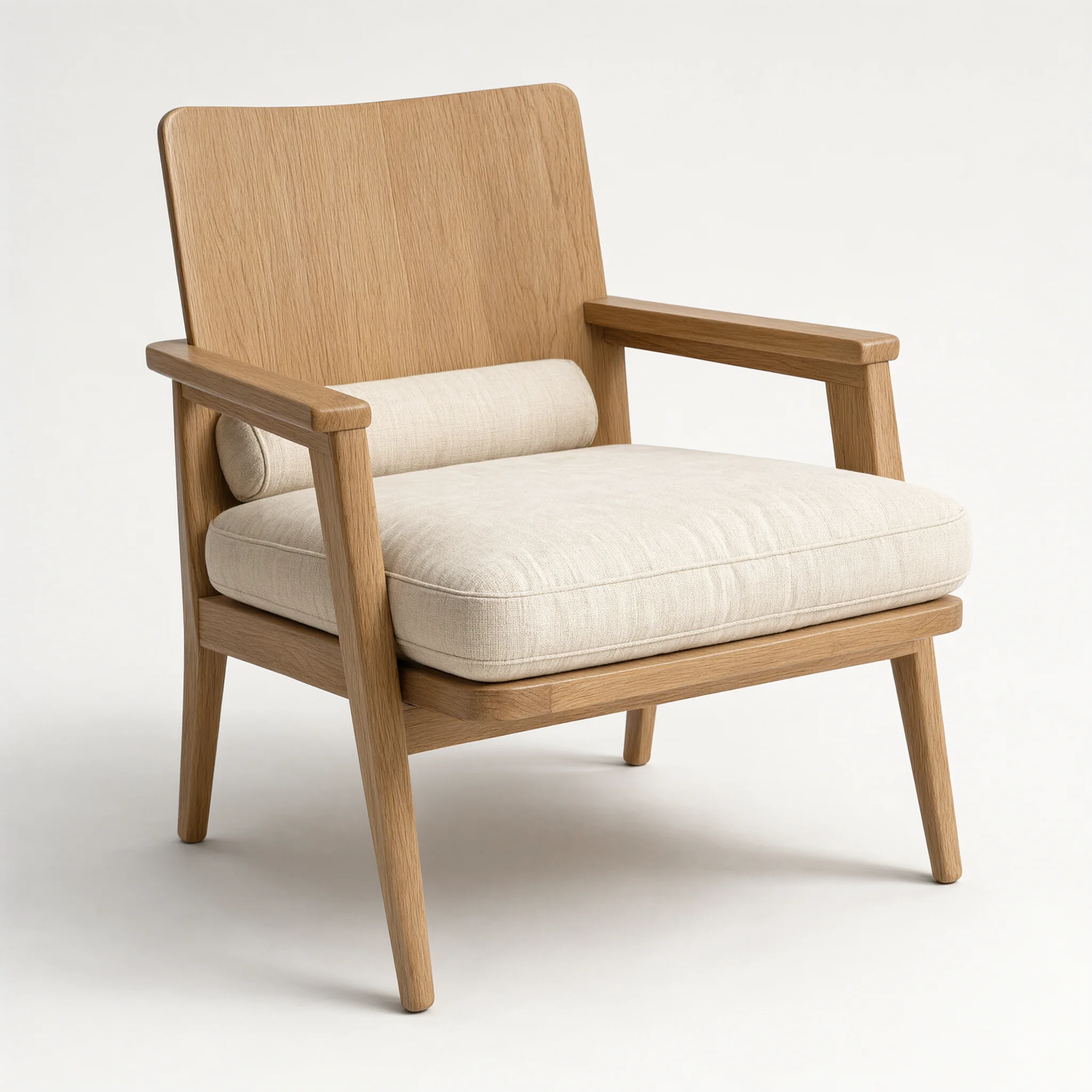
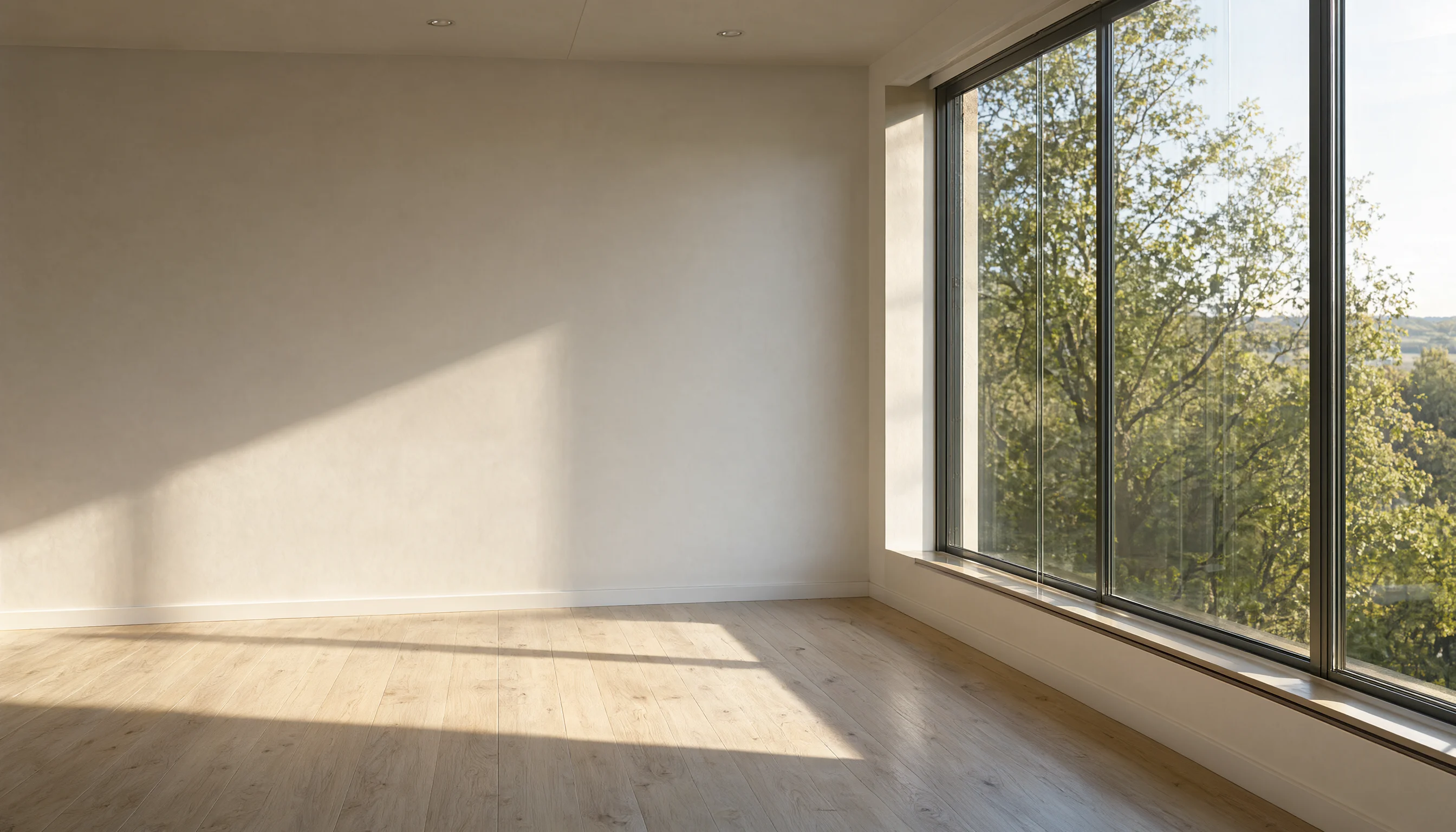
Setze den Eichenholz-Sessel aus Bild 1 in das Wohnzimmer aus Bild 2, der Stuhl steht auf dem Lichtfleck des Bodens vor den bodentiefen Fenstern, die Ausrichtung entspricht Bild 1, ergänze für den Stuhl einen zur Szene passenden Bodenschatten und Kontaktschatten, Wand, Holzboden, Fußleiste, Fensterrahmen und Aussicht aus Bild 2 bleiben vollständig unverändert, insgesamt einheitliches warmweißes natürliches Seitenlicht am Nachmittag.
Mit diesem Prompt generieren → Nach dem Öffnen Bild 1 (Stuhl), Bild 2 (Wohnzimmer) in dieser Reihenfolge hochladen; eine umgekehrte Reihenfolge kehrt auch das Ergebnis um.
Die Einzelbild-Bearbeitung nutzt ebenfalls image_urls; bei diesem Parfümflakon werden nur Material und Szene geändert:
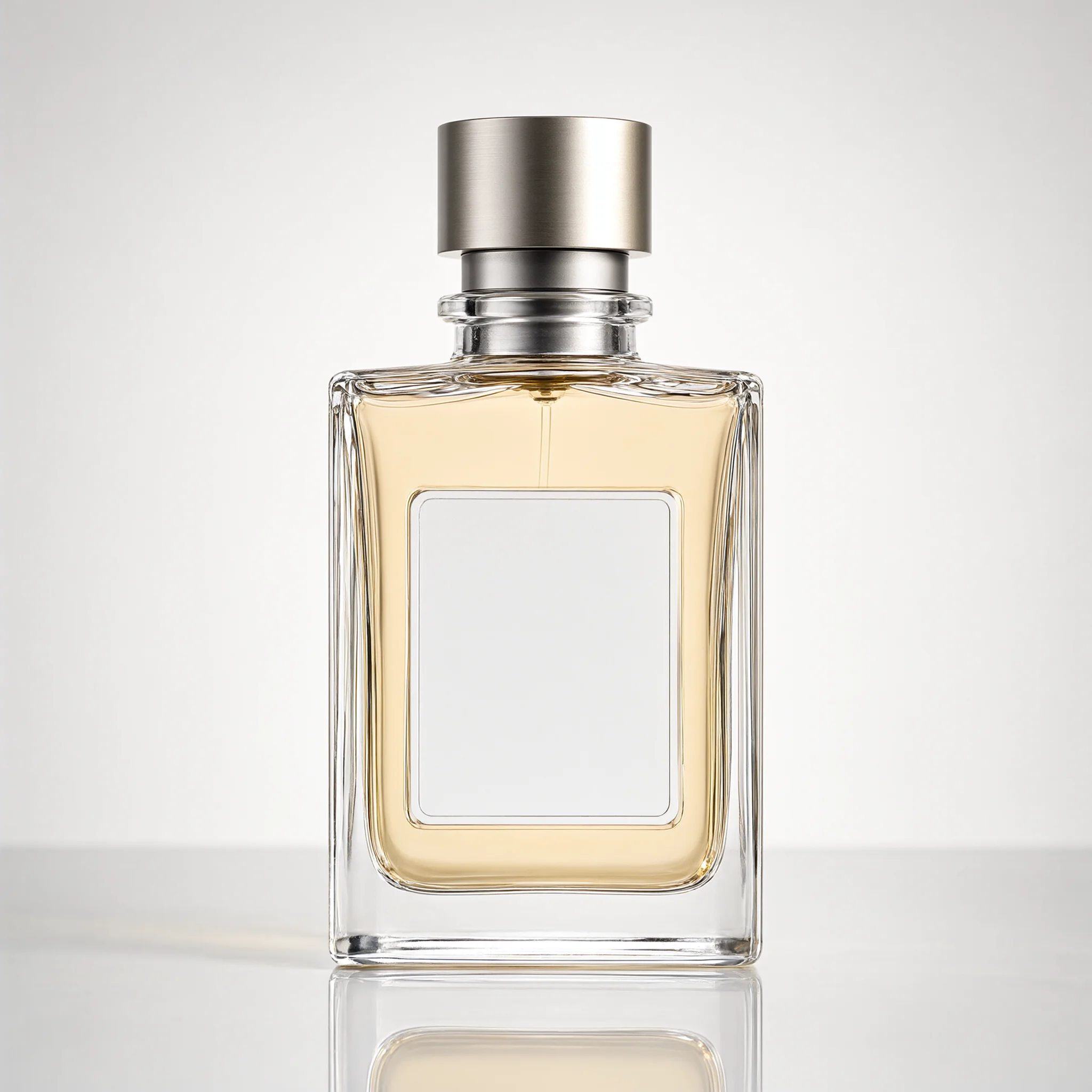
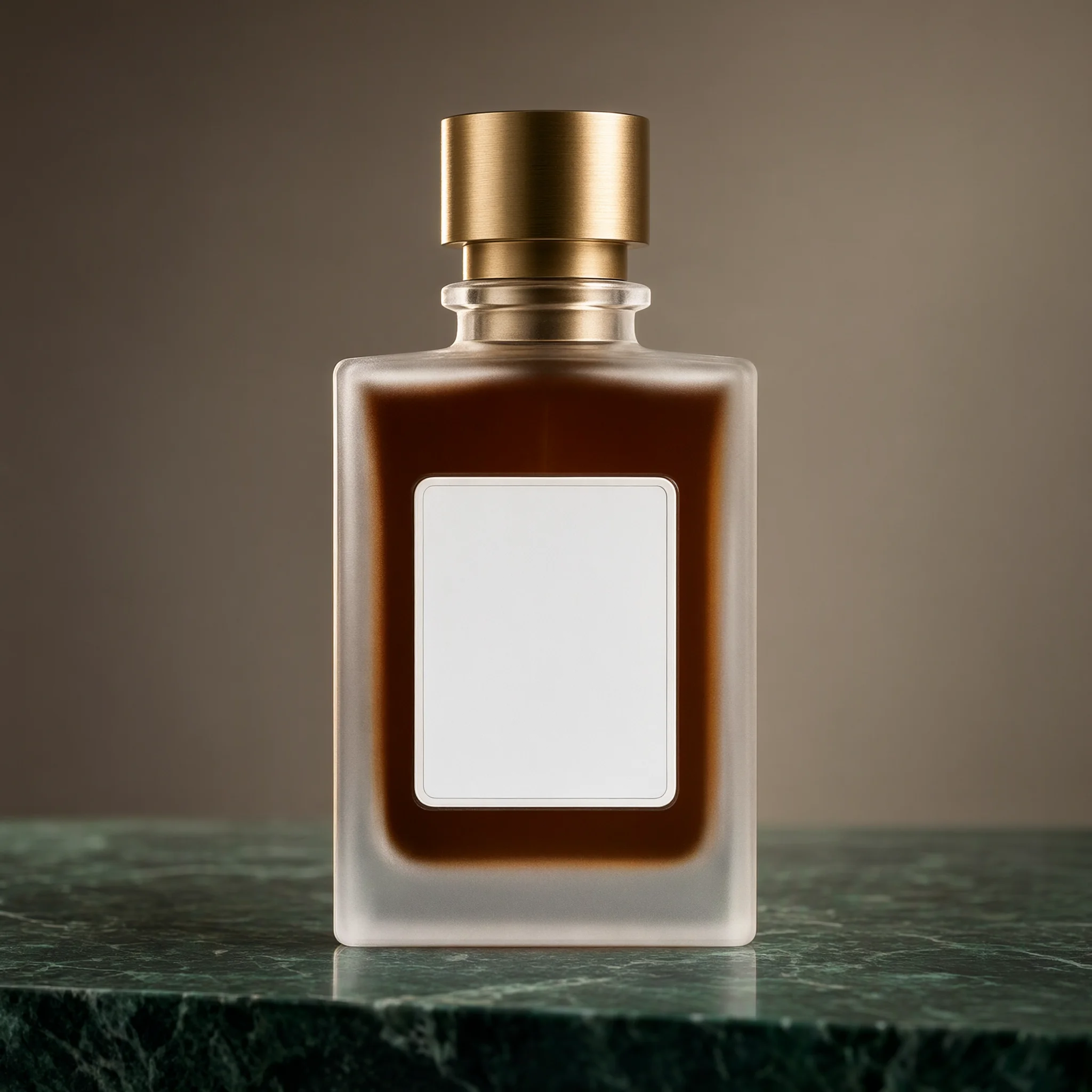
Gestalte anhand des Parfümflakons aus Bild 1 ein E-Commerce-Produktbild um: Glas des Flakons in matte, halbtransparente Optik ändern, die Kappe aus silbergrauem Metall durch gebürstetes Messing ersetzen, das Parfüm im Flakon in dunkles Bernstein ändern, den Flakon auf eine dunkelgrüne Marmorplatte stellen, den Hintergrund durch eine warmgraue Wand ersetzen, von links oben Seitenlicht von hinten, das die Flakonkontur herausarbeitet, Form, Proportionen, Höhe der Kappe und Form des Etikettbereichs aus Bild 1 unverändert beibehalten.
Mit diesem Prompt generieren → Nach dem Öffnen das Originalbild des Parfüms hochladen und 1:1 wählen.
prompt_extend und transparenter Hintergrund
prompt_extend ist standardmäßig true; das Modell erweitert eine kurze Beschreibung zu einer vollständigen Bildanweisung. Für feste Layouts, wortgenaue Poster oder wenn der Prompt bereits sehr detailliert ist, auf false setzen, dann führt das Modell strikt den Originaltext aus.
Ein transparenter Hintergrund entsteht über den Prompt: „Vollständig transparenter Hintergrund, nur das Motiv behalten, keine Hintergrundfarbflächen“ schreiben; die PNG-Ausgabe kann einen Alphakanal enthalten. Das Ergebnis reagiert empfindlich auf die Formulierung und ist nicht garantiert vollständig transparent; vor der Auslieferung mit Image.open(path).getchannel("A").getextrema() den Alpha-Kanal prüfen und bei Bedarf die Freistellung nachbessern.
3 Dinge vor dem Livegang beachten
- Callback plus Polling als Absicherung. Auf oberster Ebene des Request-Bodys
"callback": {"url": "https://yourapp.com/hook", "when": "final"}hinzufügen für die Benachrichtigung im Endzustand; Callbacks können sich wiederholen, daher nachtaskIddeduplizieren und die regelmäßige Abfrage beibehalten. - Bei Timeout nicht erneut POSTen. Jede Übermittlung erzeugt ein neues Bild und neue Kosten.
taskIdspeichern und bei Netzwerkproblemen dieselbe ID abfragen. aspect_ratioexplizit angeben. Ohne Angabe wählt das Modell; für ein festes Verhältnis eines der fünf Werte angeben. Es gibt keinresolution-Feld; wird es übergeben, entsteht ein Fehler. Ausgabe-URLs enthaltenexpireAt; sobald erhalten, anderweitig speichern.
Häufige Fragen
Wie viele Referenzbilder können maximal übergeben werden? 1–10 Bilder, je höchstens 10 MB; mehrere Bilder werden als „Bild 1“, „Bild 2“ referenziert.
Kann man 4K wählen? Nein. Die fünf Seitenverhältnisse entsprechen festen 2K-Größen, 1:1 maximal 2048×2048.
Ist ein transparenter Hintergrund garantiert? Nicht garantiert. Der transparente Hintergrund entsteht über den Prompt; nach der Erzeugung den Alphakanal prüfen und bei Bedarf die Freistellung nachbessern.
Jetzt das erste Bild erzeugen
Den Prompt für den Roboter aus der Strichzeichnung kopieren, die Modellseite von Qwen Image 2.1 Pro öffnen, die Strichzeichnung hochladen, 1:1 wählen und für $0.05 ein Bild mit 2048×2048 erzeugen. Für eine Mehrbild-Komposition den Stuhl und das Wohnzimmer in dieser Reihenfolge in image_urls übergeben und erneut ausführen. Alle Parameter stehen in der Integrationsdokumentation.
Weiterlesen: Qwen Image 2.1 Preise · Qwen Image 2.1 vs GPT Image 2.5 · Qwen Image 2.1 Prompt-Sammlung
Ähnliche Artikel
Alle Artikel ansehen →-

Tutorial
Recraft Creative Upscale Praxisbeispiele: Landschaften und Aquarell hochskalieren
Betrachten Sie die Texturveränderungen bei Holzhütte, See und Aquarellstadt, unterscheiden Sie vollständige Ergebnisse von Vorschauen und prüfen Sie neu gezeichnete Details.
-

Tutorial
Ungültiger OpenAI API key: Fehlerbehebung bei 401, Umgebungsvariablen und Projektkonfiguration
OpenAI 401, 403 und 429 unterscheiden, Umgebungsvariablen sowie Organisations- und Projekteinstellungen prüfen und Zugangsdaten mit einer schreibgeschützten Anfrage verifizieren.
-

Tutorial
Kling 4.0 Prompt-Sammlung: 6 Szenen zum direkten Kopieren für deine Videos
E-Commerce-Produkt, Food, Reise-Landschaft, Alltagsszene, leere Szene mit Ton und Bild-zu-Video – jede Szene mit echtem Ergebnisvideo, vollständigem Prompt und Ein-Klick-Vorausfüll-Link.