Ideogram
Ideogram 4.6
ideogram-v4.6/precise-edit
Modèle de génération et d'édition d'images lancé par Ideogram, prenant en charge la génération d'images à partir de texte ainsi que la modification d'images à partir de cinq images de référence au maximum ; il propose également un endpoint Precise Edit pour des retouches locales ciblées, ainsi que des paliers de génération native allant jusqu'à 4K.
Essayer ideogram-v4.6/precise-edit
Entrée
Créations
Voir toutes les créations
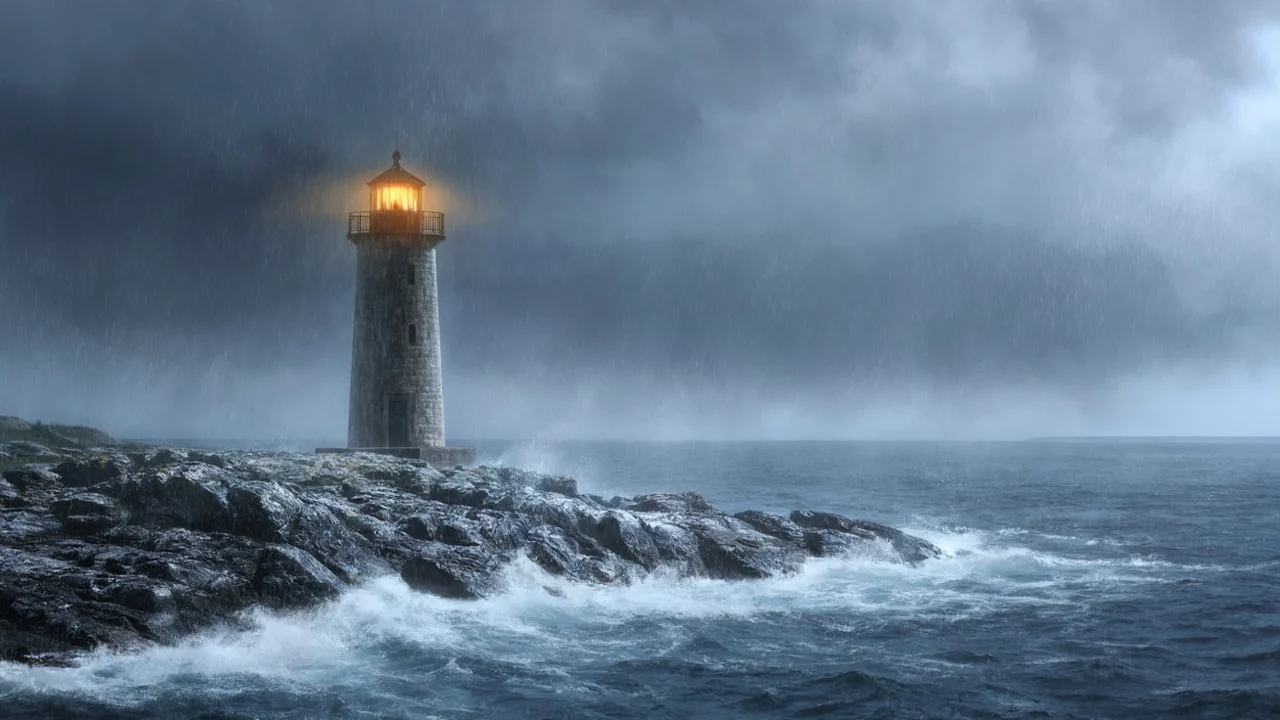
Sortie
imageTarifs
ideogram-v4.6/precise-edit per image
| Spécifications | Prix unitaire |
|---|---|
| low | $0.0429 |
| high | $0.3143 |
| very_low | $0.0115 |
Présentation
Modèle d'édition d'image destiné aux scénarios de retouche fine : il reçoit une image source accessible publiquement et une consigne textuelle, puis produit une image statique éditée. Lors de l'édition, le modèle s'efforce de maintenir stables les zones situées en dehors de la région modifiée, ce qui le rend adapté aux travaux de design et de production commerciale nécessitant un remplacement local, un ajustement de détail ou plusieurs itérations. Il suffit de fournir une URL d'image HTTPS et de décrire l'intention de modification pour obtenir une image finie conservant la composition d'origine, exploitable pour la retouche e-commerce, la retouche d'affiches, la déclinaison de séries visuelles et autres tâches exigeant une continuité visuelle.
Points forts
- Une retouche locale qui limite la dérive visuelle — Lorsqu'une zone donnée est modifiée, les pixels situés en dehors restent relativement stables, ce qui facilite l'ajout progressif d'ajustements sur la composition existante.
- Sortie au format de l'image source — Le résultat de l'édition conserve la résolution et le rapport d'image de la source, permettant de remplacer directement l'élément d'origine et de poursuivre le flux de travail.
- Une capacité de consigne suffisante — La consigne peut contenir jusqu'à 2000 caractères, assez pour décrire des demandes de modification locale complexes et des contraintes de détail.
- Un choix de niveau de qualité — La qualité de sortie peut être choisie parmi trois niveaux : low, medium et high, afin d'équilibrer le rendu et le coût de traitement selon l'usage.
Description des capacités
- Édition locale image-vers-image : fournir une image source HTTPS et une consigne, modifier un contenu précis de l'image et produire une image statique dont le résultat conserve la taille et la composition de la source.
- Contrôle fin par la consigne : la consigne peut contenir jusqu'à 2000 caractères, de quoi décrire assez complètement la cible de modification, les zones à conserver et les exigences de style, en réduisant le nombre d'essais-erreurs.
- Réglage du niveau de qualité : quality propose trois niveaux low, medium et high, à choisir un seul par requête ; plus le niveau est élevé, plus il convient à une sortie finale exigeant un rendu détaillé.
- Configuration de la fenêtre de contexte : context_window vaut auto par défaut et peut être ajusté selon les besoins de contexte de la tâche d'édition, en complément de la consigne pour organiser l'intention de modification.
Cas d'usage
- Changement de couleur local sur des visuels produits en e-commerce — Téléverser un visuel produit existant et indiquer par consigne la zone de couleur ou de matière à modifier ; la sortie conserve la composition d'origine et peut servir directement à l'affichage sur la page de détail du produit.
- Retouches successives d'une affiche par un designer — Prendre une affiche déjà mise en page comme source, ajuster tour à tour les éléments autour du texte ou des détails locaux, et utiliser les images produites pour décliner une série de supports.
- Correction de défauts locaux en post-production photo — Utiliser une photo finale comme source, décrire par consigne le contenu local à nettoyer ou à remplacer, et obtenir une version corrigée cohérente avec l'ensemble de l'image.
- Harmonisation d'une série visuelle par une équipe de contenu — Prendre une image de référence stylistique comme source, modifier séparément des éléments locaux pour générer une série d'images, destinée aux compositions multi-images et aux supports de diffusion sur les réseaux sociaux.
Limites et conseils de choix
La longueur de consigne est limitée à 2000 caractères et l'image source doit être une adresse accessible publiquement commençant par https. La sortie de l'édition conserve la taille de la source ; cette capacité ne permet pas de changer la résolution. Le niveau de qualité ne peut être choisi que parmi low, medium et high. Les structures fines locales peuvent encore présenter des erreurs dans des scènes de composition complexes ; il convient de tout vérifier avant de valider le résultat final.
Modèle d'édition d'image Ideogram
Édition locale précise, image d'origine préservée
Téléversez une image source et décrivez par écrit les zones à modifier : le modèle produit un résultat d'édition tout en conservant la composition et la taille d'origine. Adapté au changement de couleur de visuels produits, à la retouche locale d'affiches et aux itérations successives, c'est-à-dire aux tâches exigeant une continuité visuelle.
- Mode d'entréeImage source HTTPS + consigne textuelle
- Type de sortieImage statique, conservant la taille de la source
- Limite de consigne2000 caractères maximum
- Niveau de qualitélow / medium / high, un seul choix
Validez d'abord la direction de modification avec une consigne courte, puis, après confirmation, complétez la description des détails et augmentez le niveau de qualité.
01
Capacités
Ce qu'il sait faire : quatre capacités vérifiables
Les points suivants décrivent le mode d'utilisation sous l'angle des exigences d'entrée, du réglage des paramètres et de la forme de sortie. Les points à vérifier sont l'accessibilité de l'adresse de l'image source et la clarté de la consigne désignant la zone à modifier.
Édition locale à partir de l'image source
Fournir une image HTTPS accessible publiquement comme source, accompagnée d'une description textuelle du contenu à modifier. La sortie conserve la taille et la composition globale de la source, ce qui convient à des ajustements ciblés sur une image existante plutôt qu'à une régénération.
Décrire pleinement l'intention de modification
La consigne peut contenir jusqu'à 2000 caractères : on peut préciser les éléments à modifier, les parties à conserver ainsi que le style et les détails attendus. Plus la description est précise, plus la zone de modification a de chances de rester concentrée sur la région cible.
Choisir le niveau de qualité selon l'usage
quality propose trois niveaux low, medium et high, à choisir un seul par requête. Pour une sortie finale exigeant un rendu détaillé, on peut choisir un niveau élevé ; pour valider rapidement une direction de modification, un niveau plus bas suffit.
Configuration de la fenêtre de contexte
context_window vaut auto par défaut et peut être ajusté selon les besoins de contexte de la tâche d'édition. Combiné à la consigne pour organiser l'ordre des modifications, il convient à un processus d'édition progressive sur une même image source.
Conserver la composition, cibler les zones locales et avancer par étapes : voilà la meilleure façon d'utiliser ce modèle.
02
Prise en main
De l'image source à l'image finie retouchée
Essayer →De la préparation de l'image source à la validation de la sortie, ne modifiez qu'un seul type de contenu à la fois afin de pouvoir identifier l'effet de la consigne et des paramètres.
- Adresse de l'image sourceLien d'image public commençant par https://
Obtenir une image source lisible par le modèle
01
Préparer une image source accessible
Choisissez l'image à modifier, assurez-vous qu'elle est accessible via une adresse HTTPS publique et vérifiez que sa résolution et sa composition répondent aux exigences de livraison, car la sortie conservera la taille de la source.
- ConsigneDécrire la zone à modifier et le contenu à conserver
- Niveau de qualitélow / medium / high, un seul choix
Former une requête d'édition complète
02
Rédiger une consigne de modification locale
Décrivez par écrit la zone à modifier et l'effet visé, en restant sous 2000 caractères, et précisez clairement les parties à conserver afin d'éviter que la modification ne s'étende à des zones non concernées.
- Points à vérifierCohérence de la composition, de la taille et de la zone modifiée
Obtenir une image éditée livrable
03
Vérifier la sortie et itérer
Vérifiez que le résultat de l'édition conserve la composition d'origine et que la zone modifiée correspond aux attentes. Si des ajustements sont nécessaires, soumettez une nouvelle requête d'édition à partir de la nouvelle image pour vous rapprocher progressivement du rendu cible.
03
Scénarios
Où l'utiliser : trois types typiques d'actifs visuels
Changement de couleur local sur un visuel produit
Prenez un visuel produit existant comme image source et indiquez par consigne la zone de couleur ou de matière à ajuster. La sortie conserve la composition et la taille d'origine et peut remplacer directement l'élément de la page de détail. Les points à vérifier sont la naturalité des transitions de bord et la stabilité des zones non modifiées.
Retouche fine d'affiches et de séries visuelles
Utilisez une image déjà mise en page comme source et modifiez tour à tour des éléments locaux ou des détails. Adapté à la déclinaison d'une série de supports dans une même tonalité visuelle ; les images produites servent aux diffusions multi-formats et aux compositions sur les réseaux sociaux.
Correction de défauts locaux sur une photo finale
Prenez une photo finale comme image source et décrivez par consigne le contenu local à nettoyer ou à remplacer. La sortie conserve le rapport d'image d'origine, ce qui facilite la mise en page et l'archivage ultérieurs. Lors de la validation, vérifiez surtout que les structures fines sont correctes ; dans les scènes de composition complexes, les zones détaillées doivent être contrôlées une par une.
04
Intégration
Intégration : appeler ideogram-v4.6/precise-edit dans votre produit ou vos outils d'IA
Une seule clé API HiAPI suffit ; tous les modes partagent le même compte et la même facturation.
- Créer une clé API
- Choisir un mode d'intégration
Choisissez-en un à droite, il suffit de le copier
- Outils de programmation IA recommandé
Intégration MCP par commande avec Claude Code, Cursor, Codex, etc.
- API directe
Vos propres produits, services backend, processus d'automatisation
- Vous hésitez sur le choix
Copiez un texte à une IA pour qu'elle vous aide à choisir et fournisse les étapes
Agent Skills · SDK · llms.txt · Tous les modes d'intégration →
Terminal · Claude Code
claude mcp add --transport http hiapi https://mcp.hiapi.ai/mcp \
  --header "Authorization: Bearer YOUR_API_KEY"
Une fois connecté, indiquez directement à l'IA votre objectif et laissez-la appeler ideogram-v4.6/precise-edit, consulter la progression de la tâche et récupérer le résultat. Les étapes de configuration pour Cursor, Codex et autres outils figurent dans le tutoriel ci-dessous.
Voir le tutoriel d'intégration Agent →Intégrer à votre produit via l'API
Utilisez la clé API pour soumettre une tâche du modèle courant, puis interrogez son état à partir de l'ID de tâche renvoyé. Les paramètres de requête utilisent les mêmes données de ligne que la description d'interface de cette page ; remplacez le contenu d'entrée des exemples par vos propres éléments.
# Soumet une tâche asynchrone ; renvoie immédiatement un taskId (n'attend pas la génération)
curl -X POST "https://api.hiapi.ai/v1/tasks" \
  -H "Authorization: Bearer $HIAPI_API_KEY" \
  -H "Content-Type: application/json" \
  -d '{
  "model": "ideogram-v4.6/precise-edit",
  "input": {
    "image": "…",
    "prompt": "…",
    "quality": "medium",
    "context_window": "auto"
  }
}'Laisser une IA vous aider à choisir le mode d'intégration
Veuillez lire l'index de la documentation HiAPI https://hiapi.ai/llms.txt. Je souhaite utiliser ideogram-v4.6/precise-edit dans mon projet. Commencez par déterminer, selon mon cas d'usage, s'il vaut mieux utiliser Remote MCP, Agent Skills ou l'API directe ; si nécessaire, posez-moi d'abord une question clé, puis donnez les étapes d'intégration les plus simples et les configurations à renseigner.
Copiez ce texte dans l'outil d'IA que vous utilisez, puis ajoutez le langage du projet, les éléments d'entrée et le résultat attendu. L'IA pourra ainsi indiquer le mode d'intégration et les prochaines étapes.
Nouveautés
Voir le journal des modifications →- Changement de paramètre Mise à jour des paramètres de ideogram-v4.6/image-to-image
- Nouveau modèle Nouveau modèle disponible : ideogram-v4.6/text-to-image-4k
- Nouveau modèle Nouveau modèle disponible : ideogram-v4.6/text-to-image
Questions fréquentes
Voir toutes les questions →-
Combien d'images de référence puis-je téléverser au maximum pour l'image vers image ?
Maximum 5 images, minimum 1, toutes doivent être des URL d'images HTTPS accessibles publiquement. Placez l'image principale en premier, les autres servant de référence de style ou de détail ; au-delà de 5 images, vous devrez faire un choix.
-
Quelles résolutions peut-on choisir pour l'image à image ?
Options disponibles : auto, auto_2k, ainsi que des tailles fixes telles que 1024x1024 et 2048x2048 ; les compositions horizontales et verticales disposent chacune de plusieurs paliers, le plus grand côté allant jusqu'à 2560. En cas de doute sur la composition, utilisez auto ou auto_2k ; si vous devez vous conformer aux spécifications d'un élément existant, indiquez directement la taille concrète.
-
Comment choisir entre ce modèle et precise-edit ?
Pour générer une nouvelle image à partir d'une image de référence, utilisez l'image-to-image ; pour ne modifier qu'une partie de l'image source en laissant le reste inchangé, utilisez precise-edit. La sortie de precise-edit conserve les dimensions de l'image source ; il n'est pas possible de modifier les dimensions dans ce mode. Si vous devez changer les dimensions, régénérez d'abord avec l'image-to-image.
-
Comment rédiger le prompt pour conserver une apparence cohérente du personnage ?
Commencez par écrire les éléments à conserver, puis ceux à modifier. L'ordre recommandé est le suivant : le sujet et ses caractéristiques d'apparence (coiffure, vêtements, palette de couleurs), les éléments qui restent inchangés, les parties locales à remplacer cette fois-ci, ainsi que le format et le rendu de sortie ; placez les contraintes du type « garder le visage et la tenue du personnage inchangés » avant la description des modifications, et répétez-les à chaque tour lors d'éditions successives.
Créer une tâche de génération
https://api.hiapi.ai/v1/tasks En-têtes
AuthorizationstringRequisClé API du compte. Requise sur chaque requête. Exemple : Bearer YOUR_HIAPI_API_KEY. Obtenir une clé API
Content-TypestringOptionnelLe corps de la requête est toujours analysé en JSON ; s'il est envoyé, seul application/json (charset facultatif) est accepté — toute autre valeur renvoie 415. Exemple : application/json.
Idempotency-KeystringOptionnelClé d'idempotence, jusqu'à 255 octets. Les reprises avec la même clé du même compte ne créent la tâche qu'une seule fois ; les rejeux renvoient le taskId d'origine.
En cas de timeout réseau ou de relance automatique du client, la même clé ne crée la tâche qu'une seule fois, sans double facturation (portée = le compte de la clé API). Utilisez un identifiant métier unique (ex. "order-42") ; les rejeux renvoient le taskId d'origine et les clés expirent 24 h après la première requête. La matrice complète des scénarios est dans la présentation de l'API asynchrone unifiée.
Corps
modelstringRequisValeur fixe actuelle : ideogram-v4.6/precise-edit
routestringOptionnelValeur fixe actuelle : default
inputobjectRequis
Objet de paramètres métier pour ideogram-v4.6/precise-edit et la route default — voir le tableau des paramètres ci-dessous.
imagestringRequispattern ^https://Image source à éditer, à fournir sous forme de lien HTTPS public.
promptstringRequisminLength 1maxLength 2000Texte de l'instruction d'édition, décrivant les modifications souhaitées sur l'image source.
qualitystringOptionnelDéfaut: "medium"Niveau de qualité de génération, valeur de type chaîne, par défaut medium.
lowmediumhighcontext_windowstringOptionnelDéfaut: "auto"Réglage de la fenêtre de contexte, contrôlant la portée de référence lors de l'édition, valeur de type chaîne, par défaut auto.
callbackobjectOptionnel
Configuration de notification d'état terminal. Sans elle, aucun callback — interrogez la tâche vous-même.
Fournissez callback.url à la création et HiAPI envoie un POST à votre service à l'état terminal — plus besoin de polling. Le corps du rappel reprend la structure du détail de tâche ; vérification de signature, relances et idempotence sont décrits dans la présentation de l'API asynchrone unifiée.
urlstringRequisObligatoire si callback est présent. Un POST est envoyé vers cette URL à l'état terminal ; doit être une URL http(s) valide.
whenstringOptionnelDéfaut: "final"Seul final est pris en charge pour l'instant — notifié sur success et fail.
finalstoragestringOptionnelDéfaut: "temp"Niveau de stockage des artefacts : temp (par défaut, ~7 jours) ou persistent (long terme, facturé au volume). Solde insuffisant ou dépassement de limite ⇒ rétrogradation silencieuse en temp ; le niveau effectif figure dans la réponse de détail.
temppersistentExemples de requête
# Soumet une tâche asynchrone ; renvoie immédiatement un taskId (n'attend pas la génération)
curl -X POST "https://api.hiapi.ai/v1/tasks" \
  -H "Authorization: Bearer $HIAPI_API_KEY" \
  -H "Content-Type: application/json" \
  -d '{
  "model": "ideogram-v4.6/precise-edit",
  "input": {
    "image": "…",
    "prompt": "…",
    "quality": "medium",
    "context_window": "auto"
  }
}'
const res = await fetch("https://api.hiapi.ai/v1/tasks", {
method: "POST",
headers: {
Authorization: `Bearer ${process.env.HIAPI_API_KEY}`,
"Content-Type": "application/json",
},
body: JSON.stringify({
model: "ideogram-v4.6/precise-edit",
input: {
"image": "…",
"prompt": "…",
"quality": "medium",
"context_window": "auto"
}
}),
});
const task = await res.json();
// { code: 200, message: "success", data: { taskId } }import os, requests
res = requests.post(
"https://api.hiapi.ai/v1/tasks",
headers={"Authorization": f"Bearer {os.environ['HIAPI_API_KEY']}"},
json={
"model": "ideogram-v4.6/precise-edit",
"input": {
"image": "…",
"prompt": "…",
"quality": "medium",
"context_window": "auto"
}
},
)
print(res.json()) # { code, message, data: { taskId } }200 OK
{
  "code": 200,
  "message": "success",
  "data": {
    "taskId": "tk-hiapi-01HZTQ8BX2N3GM3YFK4Z9D7VQR"
  }
}
400 Bad Request
{
  "code": 400,
  "message": "invalid request",
  "data": null,
  "error_code": "INVALID_REQUEST"
}
Obtenir le détail de la tâche
https://api.hiapi.ai/v1/tasks/:id Champs de réponse
taskIdstringRequisIdentifiant de tâche, toujours préfixé tk-hiapi-.
modelstringRequisNom complet résolu du modèle. Les tâches envoyées avec le paramètre route renvoient base@route (ex. gpt-image-2/text-to-image@ext) ; sinon identique au nom fourni.
routestringOptionnelPrésent uniquement si le paramètre route explicite a été utilisé ; renvoie la valeur soumise.
statusstringRequisStatut de la tâche.
queued En file, pas encore démarrée.
handling En cours de traitement.
archiving Traitement terminé, préparation des artefacts.
success Terminal : terminé, artefacts disponibles (output renvoyé).
fail Terminal : échec (error renvoyé).
Après soumission, suivez status : success et fail sont terminaux, le reste non terminal. Interrogez toutes les 1–3 s jusqu'à l'état terminal. En cas de succès, téléchargez les artefacts via output[].url et transférez-les avant expireAt ; pour une conservation longue durée, indiquez storage: "persistent" à la création.
creatednumberRequisDate de création de la tâche (secondes Unix).
completednumberRequisSecondes Unix de l'état terminal ; 0 tant que non terminal.
outputarrayOptionnel
Présent uniquement si status == success. Liste d'artefacts — toujours un tableau ; une tâche peut renvoyer plusieurs types à la fois (ex. video + first_frame).
Array [ object ]
Éléments du tableau
urlstringRequisURL de l'artefact, téléchargeable directement.
typestringRequisValeurs possibles actuelles : video, image, audio, first_frame, last_frame, thumbnail ; d'autres pourront s'ajouter.
expireAtnumberRequisSecondes Unix de disponibilité de l'artefact ; téléchargez ou transférez avant l'expiration.
errorobjectOptionnel
Présent uniquement si status == fail.
codestringRequisCode d'erreur métier.
messagestringRequisDescription de l'erreur.
Exemples de réponse
Succès
{
  "code": 200,
  "message": "success",
  "data": {
    "taskId": "tk-hiapi-01HZTQ8BX2N3GM3YFK4Z9D7VQR",
    "model": "happyhorse-1-0",
    "status": "success",
    "created": 1777282033,
    "completed": 1777282099,
    "output": [
      {
        "url": "https://cdn.hiapi.ai/tasks/.../video.mp4",
        "type": "video",
        "expireAt": 1777886899
      }
    ]
  }
}
En cours (non terminal)
{
  "code": 200,
  "message": "success",
  "data": {
    "taskId": "tk-hiapi-...",
    "model": "happyhorse-1-0",
    "status": "archiving",
    "created": 1777282033,
    "completed": 0
  }
}
Échec
{
  "code": 200,
  "message": "success",
  "data": {
    "taskId": "tk-hiapi-...",
    "model": "happyhorse-1-0",
    "status": "fail",
    "created": 1777282033,
    "completed": 1777282099,
    "error": {
      "code": "TASK_FAILED",
      "message": "task failed"
    }
  }
}Articles
Voir tous les articles →-
Comparatif et évaluation
ideogram-v4.6/precise-edit comparé aux autres : comment choisir un modèle d'édition d'image et migrer
À partir des limites de capacité, du coût par image et du mode d'intégration, une liste de sélection et de migration pour les équipes d'ingénierie
-

Guide d'utilisation
Guide de démarrage ideogram-v4.6/precise-edit : capacités d'édition d'image, tarification et intégration pratique
De la délimitation des capacités à la décision d'intégration en facturation à l'image
-

Tutoriel
ideogram-v4.6/precise-edit en pratique : 5 scénarios d'édition d'image à forte valeur et points d'intégration
Des coûts au flux d'appel en passant par le diagnostic : guide de mise en œuvre de l'édition d'image du point de vue du développeur
Modèles associés
Voir tous les modèles →Même type
-
 FLUX.1 Fill Pro Black Forest Labs $0.071 /image
-
 Qwen Image 3.0 Alibaba $0.036 /image
-
 GPT Image 2.6 OpenAI $0.023 /image
-
 Krea 3 Krea $0.036 /image
-
 Recraft Creative Upscale Recraft $0.357 /image
-
 Grok Imagine xAI $0.011 /seconde
-
 Imagen 4 Google $0.030 /image
-
 Nano Banana 2 Lite Google $0.033 /image
-
 Krea 2 Medium Turbo Krea $0.021 /image
-
 FIBO 2.0 Bria $0.057 /image
-
 FLUX.2 Klein 9B Black Forest Labs $0.0086 /image
-
 MiniMax H3 Image MiniMax $0.013 /image