Ideogram
Ideogram 4.6
ideogram-v4.6/text-to-image
Modèle de génération et d'édition d'images lancé par Ideogram, prenant en charge la génération d'images à partir de texte ainsi que la modification d'images à partir de cinq images de référence au maximum ; il propose également un endpoint Precise Edit pour des retouches locales ciblées, ainsi que des paliers de génération native allant jusqu'à 4K.
Essayer ideogram-v4.6/text-to-image
Entrée
Créations
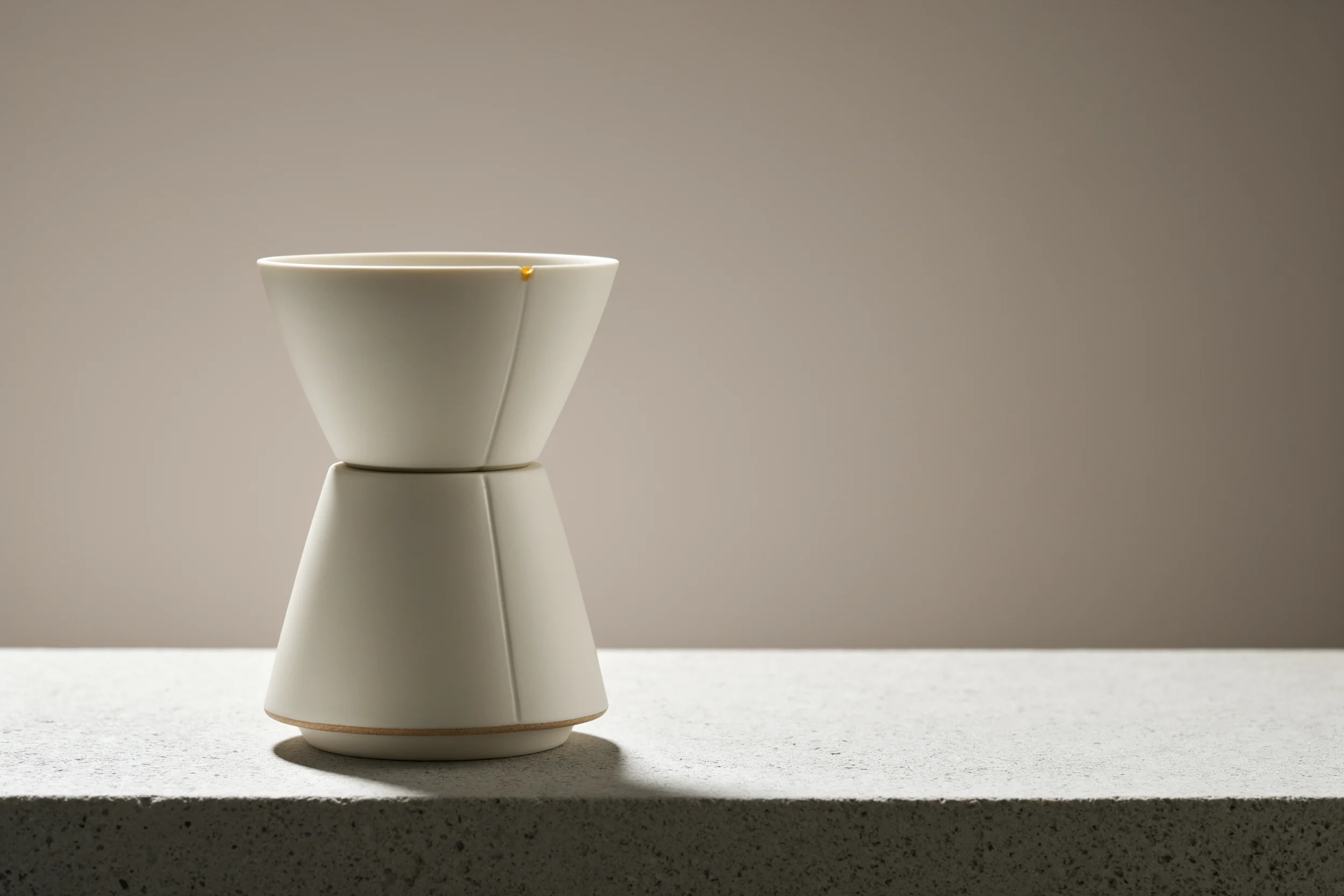
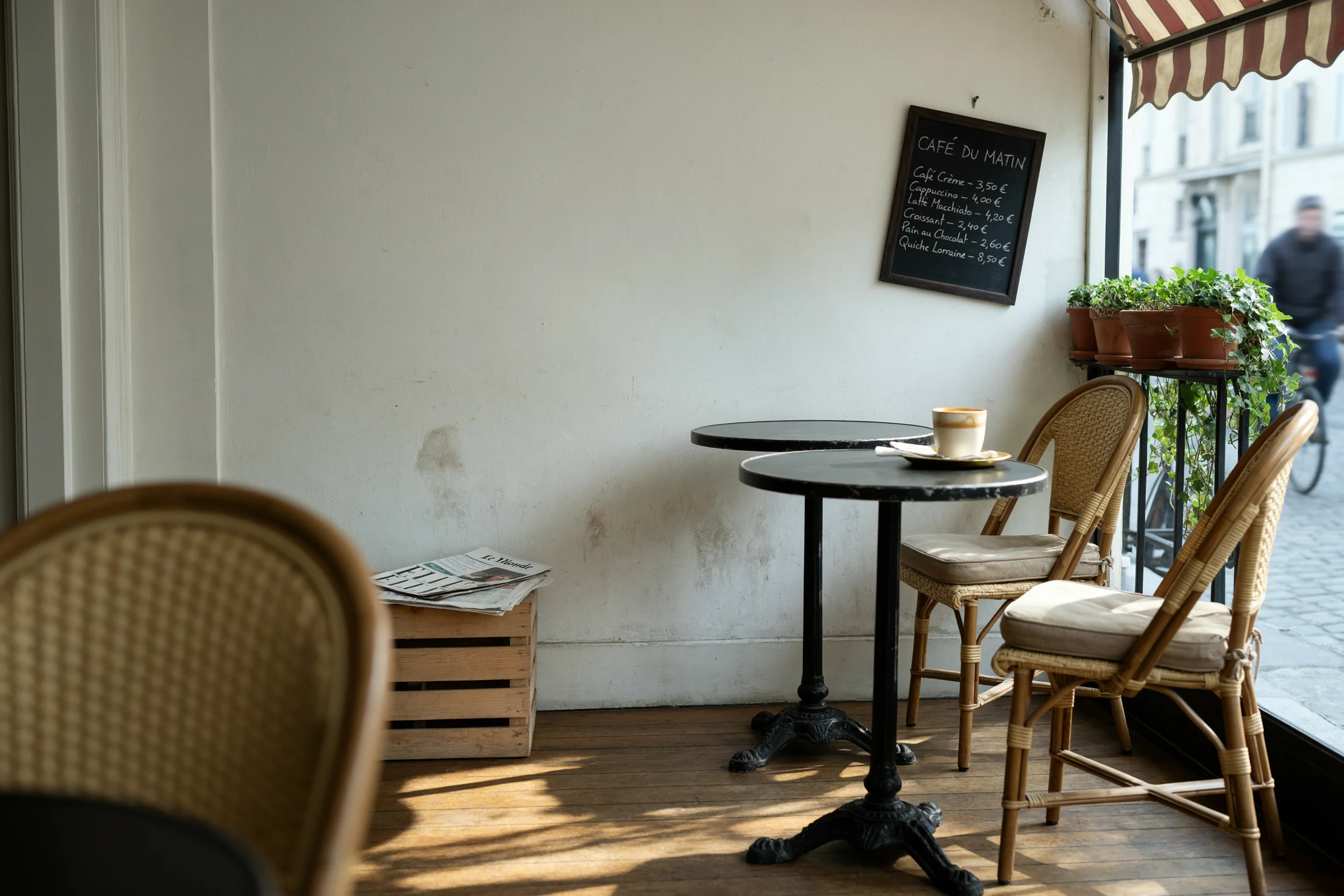
Voir toutes les créations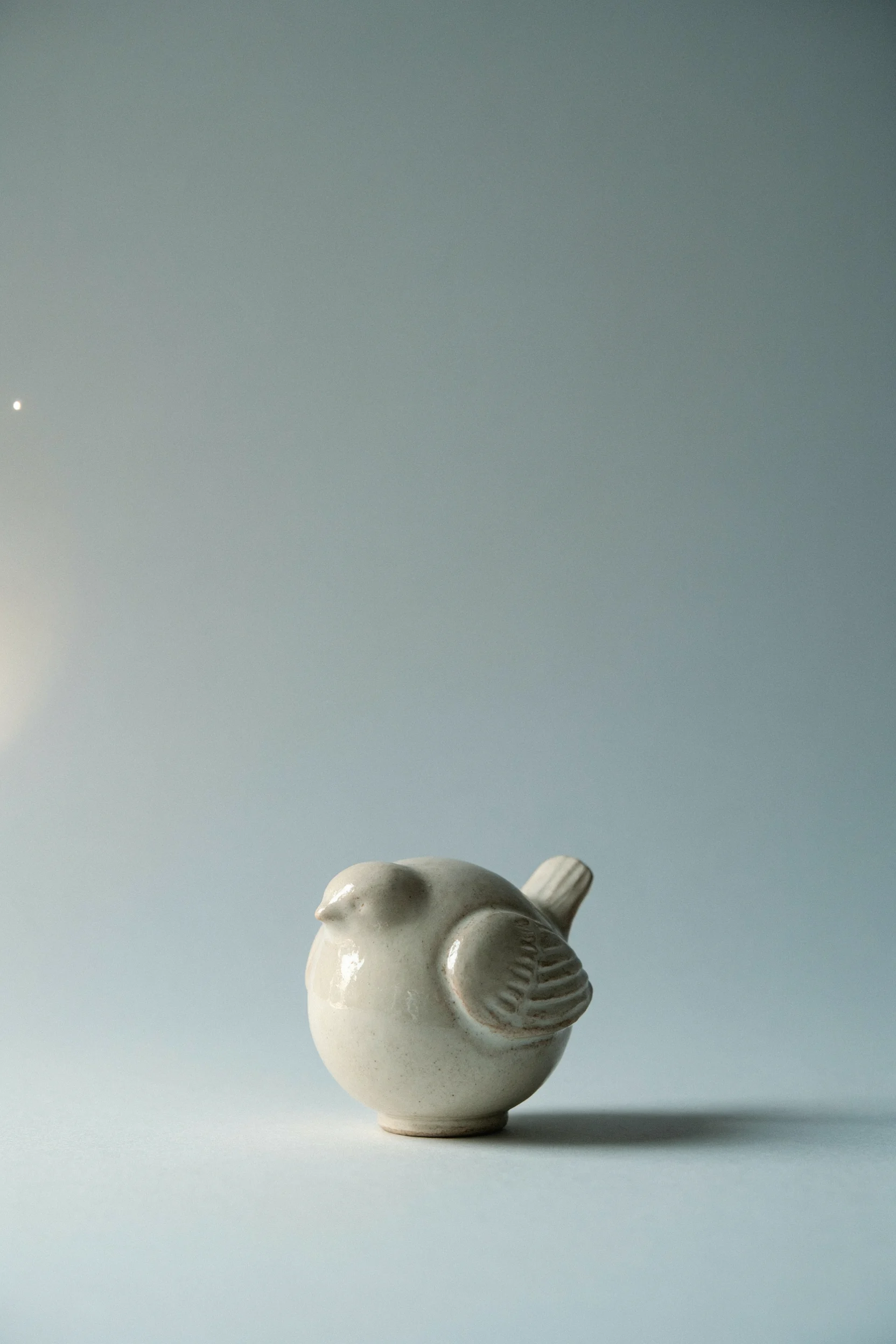
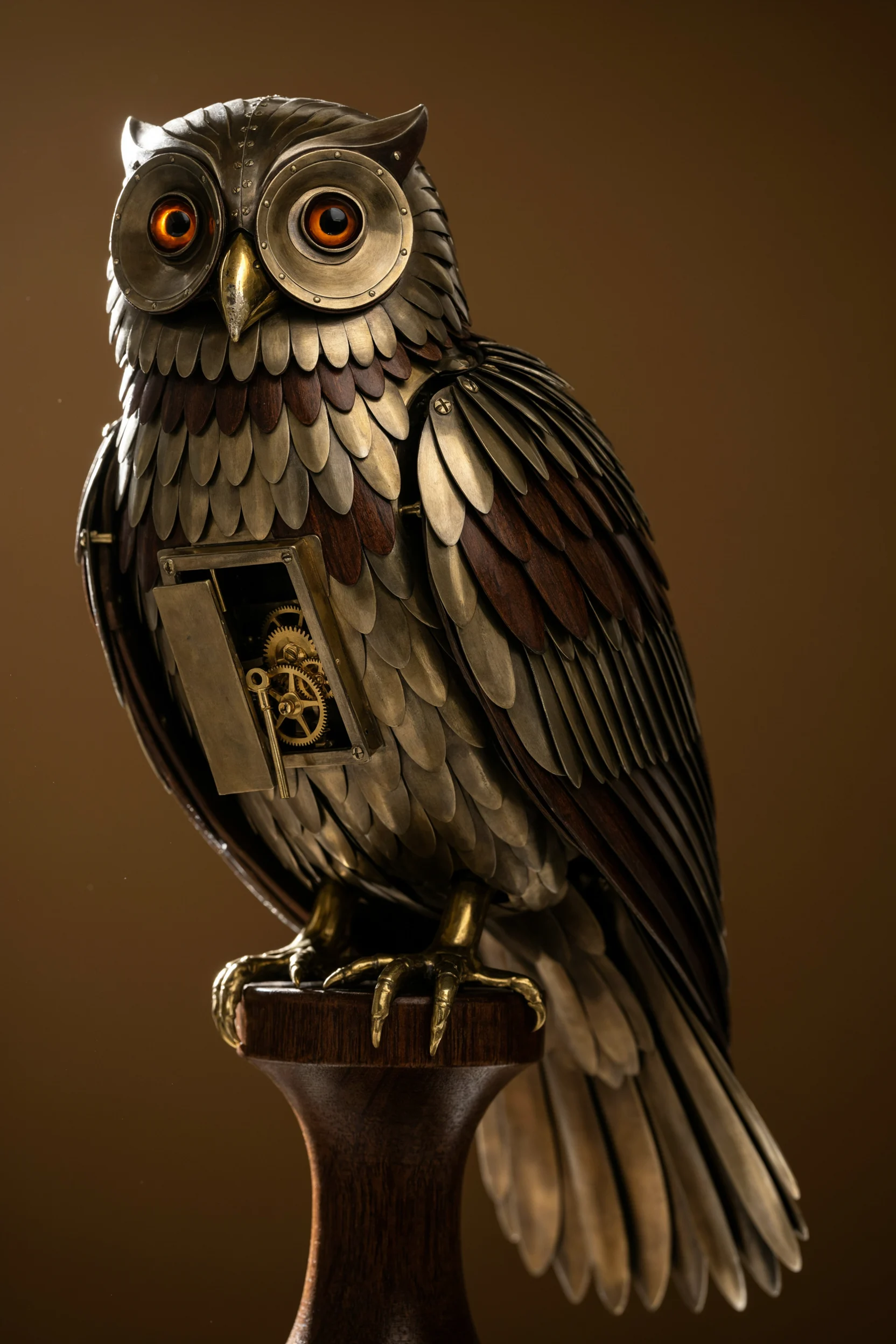
Sortie
imageTarifs
ideogram-v4.6/text-to-image per image
| Spécifications | Prix unitaire |
|---|---|
| very_low | $0.0115 |
| low | $0.0429 |
| high | $0.1429 |
Présentation
Modèle de génération d'images pour des scénarios texte-vers-image : il suffit de saisir une invite pour obtenir une image statique, avec prise en charge de plusieurs tailles prédéfinies et niveaux de qualité. Les développeurs peuvent décrire le contenu, le style et la structure de l'image via l'invite, choisir un rapport largeur/hauteur automatique ou spécifique, et générer de une à huit images candidates par requête. Il convient aux équipes design, marketing et contenu qui doivent convertir rapidement des idées textuelles en supports visuels, pour des ébauches conceptuelles, des illustrations pour réseaux sociaux ou l'exploration de directions visuelles.
Points clés
- Génération pilotée par l'invite — il suffit de soumettre une invite textuelle pour générer l'image correspondante ; l'invite est limitée à 2000 caractères.
- Plusieurs formats disponibles — propose des tailles prédéfinies carrée, portrait, paysage et ultra-large, ainsi qu'une correspondance automatique.
- Images candidates en lot — une requête peut générer de 1 à 8 images, ce qui facilite la comparaison et la sélection dans une même direction d'invite.
- Niveaux de qualité réglables — la qualité se décline en quatre niveaux : very_low, low, medium et high, avec medium par défaut, selon l'usage.
Capacités
- Génération d'image à partir de texte : après soumission de l'invite, génère une image statique, adaptée à la conversion d'une description visuelle, d'exigences de style et d'intentions de composition en un résultat visuel prévisualisable.
- Choix flexible des tailles : possibilité de choisir parmi auto, auto_2k et plusieurs rapports largeur/hauteur de niveau 1024 et 2K, un seul par requête, pour s'adapter à une mise en page portrait, paysage ou carrée.
- Génération d'images candidates en lot : num_images peut être réglé de 1 à 8 ; une requête renvoie plusieurs images candidates, ce qui facilite la comparaison de l'utilisabilité des différentes images.
- Contrôle du niveau de qualité : quality propose quatre niveaux, avec medium par défaut ; le niveau peut être ajusté selon qu'il s'agit d'une exploration d'ébauche ou d'un rendu plus fin.
Cas d'usage
- Ébauches d'illustrations pour réseaux sociaux par les équipes marketing — saisir le thème de la campagne et la description du style, choisir un format portrait ou carré, générer plusieurs images candidates pour la planification de contenu et la sélection d'images.
- Exploration de directions conceptuelles par les designers — décrire l'ambiance et la composition de l'image en texte, générer plusieurs candidates en lot comme supports de référence pour les discussions sur la direction visuelle.
- Illustrations d'articles et de blogs par les équipes contenu — rédiger une invite selon le thème de l'article, choisir un format paysage pour générer une image statique, destinée aux illustrations de pages web ou de cartes d'information.
- Références visuelles d'interface par les équipes produit — saisir une description de scénario et des mots-clés de style, générer une image carrée pour servir d'image de remplacement d'interface ou d'alignement stylistique.
Limites et conseils de sélection
L'invite est obligatoire et sa longueur doit être comprise entre 1 et 2000 caractères. La taille et la qualité sont des valeurs énumérées dont une seule peut être choisie par requête ; elles ne peuvent pas être appliquées simultanément dans une même génération. Une requête renvoie au maximum 8 images. Les niveaux de qualité faibles offrent un support limité pour le rendu des détails ; pour un résultat plus fin, choisir un niveau plus élevé. Le résultat généré est une image statique, sans texte ni autre forme de production.
Ideogram texte-vers-image · Sortie d'image statique
Générer des images candidates multi-formats à partir d'une invite
Pour des scénarios texte-vers-image, il suffit de saisir une invite textuelle pour obtenir une image statique. Possibilité de choisir un rapport largeur/hauteur automatique ou spécifique, de générer de 1 à 8 images candidates par requête et de changer de niveau de qualité ; adapté à l'exploration conceptuelle, aux ébauches d'illustration et à la comparaison de directions visuelles.
- Type de productionImage statique
- Mode d'entréeInvite textuelle
- Longueur de l'invite2000 caractères maximum
- Images candidates par requête1 à 8
Commencez par une invite courte avec la taille par défaut pour valider la direction, puis choisissez le rapport largeur/hauteur et le niveau de qualité selon la mise en page.
01
Capacités
Performances : quatre groupes de capacités vérifiables
Les capacités suivantes portent toutes sur la génération d'images statiques à partir d'invites textuelles ; il s'agit surtout de vérifier si les réglages de taille, de qualité et de quantité correspondent à l'objectif de cette génération.
Génération d'image par invite
Soumettez la description de l'image, le style et les exigences de composition, et le modèle produit l'image statique correspondante. L'invite est obligatoire et sa longueur doit être comprise entre 1 et 2000 caractères. Il est conseillé de confirmer d'abord le sujet et l'ambiance, puis d'ajouter progressivement les détails.
Tailles et rapports largeur/hauteur multiples
La taille peut être choisie parmi auto, auto_2k, 1024x1024, 2048x2048, 1664x2496, 2496x1664, 1792x2240, 2240x1792, 1440x2560 et 2560x1440. Les images portrait, paysage et carrées peuvent être utilisées à différents emplacements de mise en page ; une seule taille est appliquée par requête.
Images candidates en lot
num_images peut être réglé de 1 à 8, avec 1 par défaut. Une même requête génère plusieurs images candidates à partir d'une même invite, ce qui permet à l'équipe de comparer rapidement les différences de composition et de style avant de retenir une image pour la suite du traitement.
Choix du niveau de qualité
quality propose quatre niveaux : very_low, low, medium et high, avec medium par défaut. Il est possible de passer d'une phase d'ébauche à une phase de rendu plus fin, en choisissant le niveau selon l'usage prévu.
L'invite textuelle, la taille, la qualité et la quantité constituent une requête texte-vers-image ; générez d'abord des candidates, puis ajustez les réglages selon les besoins de mise en page et de précision.
02
Prise en main
De l'invite à l'image statique
Essayer →Commencez par définir clairement l'objectif visuel, puis, une fois l'invite fixée, ajustez un par un la taille, la qualité et la quantité pour mieux juger l'effet de chaque modification.
- InviteSujet + scène + style + composition
Obtention d'une invite prête à être soumise
01
Rédiger l'invite de l'image
Décrivez le sujet, la scène, le style et la composition dans un texte, en gardant l'invite sous 2000 caractères et en se concentrant d'abord sur les informations visuelles essentielles.
- TailleUn choix selon la mise en page
- Qualitémedium ou ajustement selon le besoin
Définition des spécifications de la génération
02
Choisir la taille et la qualité
Choisissez une image portrait, paysage ou carrée selon l'emplacement d'utilisation ; pour une correspondance automatique, choisissez auto. Réglez la qualité sur medium ou un niveau supérieur selon la phase.
- Nombre de candidates1 à 8 images
Obtention de ressources d'images statiques utilisables
03
Générer et filtrer les candidates
Réglez num_images pour générer plusieurs candidates, vérifiez par rapport à l'invite si le sujet, la composition et le style correspondent aux attentes, puis conservez les images utilisables.
03
Scénarios
Où l'utiliser : trois types de ressources d'images typiques
Production rapide d'illustrations pour réseaux sociaux
Les équipes opérationnelles saisissent le thème de la campagne et des mots-clés de style, choisissent un format portrait et génèrent plusieurs images candidates en une fois. Adapté à la sélection rapide d'illustrations dans la planification de contenu, avec vérification de la clarté du sujet et de l'homogénéité du style.
Illustrations d'articles et de pages web
Les équipes contenu rédigent une invite selon le thème de l'article et choisissent un format paysage ou carré pour générer une image statique. Utilisée pour les images d'en-tête de blog, les cartes d'information ou les illustrations de rubrique ; l'accent est mis sur l'adéquation entre l'image et le thème du texte.
Exploration de directions visuelles
Les designers décrivent l'ambiance et la composition en texte, puis génèrent des candidates en lot comme supports de discussion. Adapté à la comparaison de plusieurs directions visuelles avant la conception finale, pour affiner ensuite l'invite ou fixer la mise en page.
04
Intégration
Intégration : appeler ideogram-v4.6 dans votre produit ou vos outils d'IA
Une seule clé API HiAPI suffit ; toutes les méthodes partagent le même compte et la même facturation.
- Créer une clé API
- Choisir une méthode d'intégration
Choisissez l'une des options à droite, puis copiez-la
- Outils de programmation IA Recommandé
Intégration MCP par commande avec Claude Code, Cursor, Codex, etc.
- API directe
Votre propre produit, service backend, flux d'automatisation
- Vous ne savez pas quoi choisir
Copiez un texte à l'IA pour qu'elle vous aide à choisir et vous donne les étapes
Agent Skills · SDK · llms.txt · Toutes les méthodes d'intégration →
Terminal · Claude Code
claude mcp add --transport http hiapi https://mcp.hiapi.ai/mcp \
  --header "Authorization: Bearer YOUR_API_KEY"
Une fois connecté, indiquez simplement votre objectif à l'IA pour qu'elle appelle ideogram-v4.6, suive l'avancement de la tâche et récupère le résultat. Les étapes de configuration pour Cursor, Codex et autres outils sont disponibles dans le tutoriel ci-dessous.
Voir le tutoriel d'intégration d'Agent →Intégrer à votre produit via l'API
Soumettez une tâche du modèle actuel avec la clé API, puis interrogez son état à l'aide de l'ID de tâche renvoyé. Les paramètres de requête utilisent les mêmes données de ligne que la documentation API de cette page ; remplacez le contenu d'exemple par vos propres ressources.
# Soumet une tâche asynchrone ; renvoie immédiatement un taskId (n'attend pas la génération)
curl -X POST "https://api.hiapi.ai/v1/tasks" \
  -H "Authorization: Bearer $HIAPI_API_KEY" \
  -H "Content-Type: application/json" \
  -d '{
  "model": "ideogram-v4.6/text-to-image",
  "input": {
    "size": "auto",
    "prompt": "…",
    "quality": "medium",
    "num_images": 1
  }
}'Laisser l'IA choisir votre méthode d'intégration
Veuillez lire l'index de la documentation HiAPI https://hiapi.ai/llms.txt. Je souhaite utiliser ideogram-v4.6 dans mon projet. Veuillez d'abord déterminer, selon mon cas d'usage, s'il vaut mieux utiliser Remote MCP, Agent Skills ou l'API directe ; si nécessaire, posez-moi d'abord une question clé, puis donnez les étapes d'intégration les plus simples et les configurations à renseigner.
Copiez ce texte et envoyez-le à l'outil d'IA que vous utilisez, en ajoutant le langage du projet, les ressources d'entrée et le résultat attendu. Il pourra ainsi indiquer la méthode d'intégration et les prochaines étapes.
Nouveautés
Voir le journal des modifications →- Changement de paramètre Mise à jour des paramètres de ideogram-v4.6/image-to-image
- Nouveau modèle Nouveau modèle disponible : ideogram-v4.6/text-to-image-4k
- Nouveau modèle Nouveau modèle disponible : ideogram-v4.6/text-to-image
Questions fréquentes
Voir toutes les questions →-
Combien d'images de référence puis-je téléverser au maximum pour l'image vers image ?
Maximum 5 images, minimum 1, toutes doivent être des URL d'images HTTPS accessibles publiquement. Placez l'image principale en premier, les autres servant de référence de style ou de détail ; au-delà de 5 images, vous devrez faire un choix.
-
Quelles résolutions peut-on choisir pour l'image à image ?
Options disponibles : auto, auto_2k, ainsi que des tailles fixes telles que 1024x1024 et 2048x2048 ; les compositions horizontales et verticales disposent chacune de plusieurs paliers, le plus grand côté allant jusqu'à 2560. En cas de doute sur la composition, utilisez auto ou auto_2k ; si vous devez vous conformer aux spécifications d'un élément existant, indiquez directement la taille concrète.
-
Comment choisir entre ce modèle et precise-edit ?
Pour générer une nouvelle image à partir d'une image de référence, utilisez l'image-to-image ; pour ne modifier qu'une partie de l'image source en laissant le reste inchangé, utilisez precise-edit. La sortie de precise-edit conserve les dimensions de l'image source ; il n'est pas possible de modifier les dimensions dans ce mode. Si vous devez changer les dimensions, régénérez d'abord avec l'image-to-image.
-
Comment rédiger le prompt pour conserver une apparence cohérente du personnage ?
Commencez par écrire les éléments à conserver, puis ceux à modifier. L'ordre recommandé est le suivant : le sujet et ses caractéristiques d'apparence (coiffure, vêtements, palette de couleurs), les éléments qui restent inchangés, les parties locales à remplacer cette fois-ci, ainsi que le format et le rendu de sortie ; placez les contraintes du type « garder le visage et la tenue du personnage inchangés » avant la description des modifications, et répétez-les à chaque tour lors d'éditions successives.
Créer une tâche de génération
https://api.hiapi.ai/v1/tasks En-têtes
AuthorizationstringRequisClé API du compte. Requise sur chaque requête. Exemple : Bearer YOUR_HIAPI_API_KEY. Obtenir une clé API
Content-TypestringOptionnelLe corps de la requête est toujours analysé en JSON ; s'il est envoyé, seul application/json (charset facultatif) est accepté — toute autre valeur renvoie 415. Exemple : application/json.
Idempotency-KeystringOptionnelClé d'idempotence, jusqu'à 255 octets. Les reprises avec la même clé du même compte ne créent la tâche qu'une seule fois ; les rejeux renvoient le taskId d'origine.
En cas de timeout réseau ou de relance automatique du client, la même clé ne crée la tâche qu'une seule fois, sans double facturation (portée = le compte de la clé API). Utilisez un identifiant métier unique (ex. "order-42") ; les rejeux renvoient le taskId d'origine et les clés expirent 24 h après la première requête. La matrice complète des scénarios est dans la présentation de l'API asynchrone unifiée.
Corps
modelstringRequisValeur fixe actuelle : ideogram-v4.6/text-to-image
routestringOptionnelValeur fixe actuelle : default
inputobjectRequis
Objet de paramètres métier pour ideogram-v4.6/text-to-image et la route default — voir le tableau des paramètres ci-dessous.
sizestringOptionnelDéfaut: "auto"Contrôle les dimensions de l'image générée, transmis sous forme de chaîne de caractères ; par défaut auto, le serveur choisit automatiquement la taille appropriée en fonction du prompt.
autoauto_2k1024x10242048x20481664x24962496x16641792x22402240x1792Tout afficher (2)Afficher moins
1440x25602560x1440promptstringRequisminLength 1maxLength 2000Texte du prompt de génération d'image, décrivant le contenu visuel souhaité ; il constitue la base principale sur laquelle le modèle génère l'image.
qualitystringOptionnelDéfaut: "medium"Contrôle le niveau de qualité de l'image générée, transmis sous forme de chaîne de caractères ; par défaut medium.
very_lowlowmediumhighnum_imagesintegerOptionnelDéfaut: 1min 1max 8Spécifie le nombre d'images à générer pour cette requête, sous forme d'entier ; par défaut 1.
callbackobjectOptionnel
Configuration de notification d'état terminal. Sans elle, aucun callback — interrogez la tâche vous-même.
Fournissez callback.url à la création et HiAPI envoie un POST à votre service à l'état terminal — plus besoin de polling. Le corps du rappel reprend la structure du détail de tâche ; vérification de signature, relances et idempotence sont décrits dans la présentation de l'API asynchrone unifiée.
urlstringRequisObligatoire si callback est présent. Un POST est envoyé vers cette URL à l'état terminal ; doit être une URL http(s) valide.
whenstringOptionnelDéfaut: "final"Seul final est pris en charge pour l'instant — notifié sur success et fail.
finalstoragestringOptionnelDéfaut: "temp"Niveau de stockage des artefacts : temp (par défaut, ~7 jours) ou persistent (long terme, facturé au volume). Solde insuffisant ou dépassement de limite ⇒ rétrogradation silencieuse en temp ; le niveau effectif figure dans la réponse de détail.
temppersistentExemples de requête
# Soumet une tâche asynchrone ; renvoie immédiatement un taskId (n'attend pas la génération)
curl -X POST "https://api.hiapi.ai/v1/tasks" \
  -H "Authorization: Bearer $HIAPI_API_KEY" \
  -H "Content-Type: application/json" \
  -d '{
  "model": "ideogram-v4.6/text-to-image",
  "input": {
    "size": "auto",
    "prompt": "…",
    "quality": "medium",
    "num_images": 1
  }
}'
const res = await fetch("https://api.hiapi.ai/v1/tasks", {
method: "POST",
headers: {
Authorization: `Bearer ${process.env.HIAPI_API_KEY}`,
"Content-Type": "application/json",
},
body: JSON.stringify({
model: "ideogram-v4.6/text-to-image",
input: {
"size": "auto",
"prompt": "…",
"quality": "medium",
"num_images": 1
}
}),
});
const task = await res.json();
// { code: 200, message: "success", data: { taskId } }import os, requests
res = requests.post(
"https://api.hiapi.ai/v1/tasks",
headers={"Authorization": f"Bearer {os.environ['HIAPI_API_KEY']}"},
json={
"model": "ideogram-v4.6/text-to-image",
"input": {
"size": "auto",
"prompt": "…",
"quality": "medium",
"num_images": 1
}
},
)
print(res.json()) # { code, message, data: { taskId } }200 OK
{
  "code": 200,
  "message": "success",
  "data": {
    "taskId": "tk-hiapi-01HZTQ8BX2N3GM3YFK4Z9D7VQR"
  }
}
400 Bad Request
{
  "code": 400,
  "message": "invalid request",
  "data": null,
  "error_code": "INVALID_REQUEST"
}
Obtenir le détail de la tâche
https://api.hiapi.ai/v1/tasks/:id Champs de réponse
taskIdstringRequisIdentifiant de tâche, toujours préfixé tk-hiapi-.
modelstringRequisNom complet résolu du modèle. Les tâches envoyées avec le paramètre route renvoient base@route (ex. gpt-image-2/text-to-image@ext) ; sinon identique au nom fourni.
routestringOptionnelPrésent uniquement si le paramètre route explicite a été utilisé ; renvoie la valeur soumise.
statusstringRequisStatut de la tâche.
queued En file, pas encore démarrée.
handling En cours de traitement.
archiving Traitement terminé, préparation des artefacts.
success Terminal : terminé, artefacts disponibles (output renvoyé).
fail Terminal : échec (error renvoyé).
Après soumission, suivez status : success et fail sont terminaux, le reste non terminal. Interrogez toutes les 1–3 s jusqu'à l'état terminal. En cas de succès, téléchargez les artefacts via output[].url et transférez-les avant expireAt ; pour une conservation longue durée, indiquez storage: "persistent" à la création.
creatednumberRequisDate de création de la tâche (secondes Unix).
completednumberRequisSecondes Unix de l'état terminal ; 0 tant que non terminal.
outputarrayOptionnel
Présent uniquement si status == success. Liste d'artefacts — toujours un tableau ; une tâche peut renvoyer plusieurs types à la fois (ex. video + first_frame).
Array [ object ]
Éléments du tableau
urlstringRequisURL de l'artefact, téléchargeable directement.
typestringRequisValeurs possibles actuelles : video, image, audio, first_frame, last_frame, thumbnail ; d'autres pourront s'ajouter.
expireAtnumberRequisSecondes Unix de disponibilité de l'artefact ; téléchargez ou transférez avant l'expiration.
errorobjectOptionnel
Présent uniquement si status == fail.
codestringRequisCode d'erreur métier.
messagestringRequisDescription de l'erreur.
Exemples de réponse
Succès
{
  "code": 200,
  "message": "success",
  "data": {
    "taskId": "tk-hiapi-01HZTQ8BX2N3GM3YFK4Z9D7VQR",
    "model": "happyhorse-1-0",
    "status": "success",
    "created": 1777282033,
    "completed": 1777282099,
    "output": [
      {
        "url": "https://cdn.hiapi.ai/tasks/.../video.mp4",
        "type": "video",
        "expireAt": 1777886899
      }
    ]
  }
}
En cours (non terminal)
{
  "code": 200,
  "message": "success",
  "data": {
    "taskId": "tk-hiapi-...",
    "model": "happyhorse-1-0",
    "status": "archiving",
    "created": 1777282033,
    "completed": 0
  }
}
Échec
{
  "code": 200,
  "message": "success",
  "data": {
    "taskId": "tk-hiapi-...",
    "model": "happyhorse-1-0",
    "status": "fail",
    "created": 1777282033,
    "completed": 1777282099,
    "error": {
      "code": "TASK_FAILED",
      "message": "task failed"
    }
  }
}Articles
Voir tous les articles →-

Guide d'utilisation
Guide de prise en main d'ideogram-v4.6/text-to-image : capacités du modèle, tarification et intégration pratique
-
Comparatif et évaluation
ideogram-v4.6/text-to-image : comparatif de sélection — capacités, tarification et points clés de migration
Établir un cadre d'évaluation réutilisable des modèles text-to-image avec un ancrage à 0,0858 USD par image
Modèles associés
Voir tous les modèles →Même type
-
 FLUX.2 Black Forest Labs $0.035 /image
-
 Google Virtual Try-On Google $0.107 /image
-
 Ideogram V4.5 Ideogram $0.011 /image
-
 FIBO 2.0 Bria $0.057 /image
-
 Seedream 5.5 ByteDance $0.019 /image
-
 Nano Banana Google $0.011 /image
-
 FLUX 3 Image Black Forest Labs $0.041 /image
-
 FASHN Tryon v1.6 FASHN $0.107 /image
-
 GPT Image 2.6 OpenAI $0.023 /image
-
 Recraft Creative Upscale Recraft $0.357 /image
-
 Ideogram V4 Ideogram $0.050 /image
-
 Midjourney $0.064 per call