
Guida all'uso
gpt-image-2.5-sunburst prompt: ricette text-to-image copia-incolla per sviluppatori
La struttura di queste ricette di prompt
Ogni ricetta in questo articolo segue la stessa struttura a cinque campi. Una volta riconosciuto il pattern, puoi leggere qualsiasi prompt qui come leggeresti la firma di una funzione: ogni campo è un input con nome e un ruolo preciso, e cambiandone uno l'output cambia in modo prevedibile.
- subject (soggetto) — la cosa concreta che viene raffigurata. Mantienilo specifico e singolare. "Una bottiglia in ceramica opaca" è meglio di "un prodotto", perché elimina dal modello un'intera classe di decisioni da prendere.
- style (stile) — il linguaggio di rendering: vettoriale piatto, render 3D morbido, line art editoriale, fotografia. Le parole di stile si sommano, quindi di solito due bastano, mentre con cinque iniziano a entrare in conflitto.
- composition (composizione) — dove si trova il soggetto e lo spazio che occupa. Centrato con spazio negativo, decentrato, a piastrella, a tutta pagina. Questo campo controlla il layout in modo più affidabile di qualsiasi altro.
- lighting (illuminazione) — direzione, morbidezza e contrasto. "Luce direzionale morbida dall'alto a sinistra" è un'istruzione utilizzabile; "buona illuminazione" non lo è.
- constraints (vincoli) — le barriere di sicurezza. Cosa non deve apparire, cosa deve restare leggibile, quale gamma di colori è ammessa. I vincoli sono il campo che più persone saltano, ed è anche quello che rende il prompt riutilizzabile.
Scritto come template, appare così:
{subject}, {style}, {composition}, {lighting}, {constraints}
Il valore di questa struttura non sta nell'estetica. Sta nel fatto che ogni campo diventa una variabile che puoi popolare programmaticamente, confrontare tra versioni con un diff e usare per test di regressione tra chiamate successive. Una stringa di prompt monouso è un magic number; un template a cinque campi è uno schema.
Quando scrivi le tue ricette, mantieni stabile l'ordine dei campi. In pratica, il modello dà più peso ai token iniziali, e un ordine coerente significa che le variazioni nell'output sono attribuibili alle variabili che hai effettivamente modificato, non a un prompt con l'ordine rimescolato.
Allestire un flusso di lavoro con ricette copia-incolla
Questo flusso di lavoro è volutamente noioso: template, popolamento, chiamata, archiviazione. La noia è esattamente ciò che rende la generazione di immagini abbastanza riproducibile da poter andare in produzione.
1. Archiviare i template, non le stringhe
Salva ogni ricetta come template con segnaposto con nome. Non incollare il prompt finito direttamente nel codice della chiamata — altrimenti, quando vorrai modificarlo in futuro, dovrai fare archeologia per recuperarlo.
template = (
    "{subject}, {style}, {composition}, {lighting}, {constraints}"
)

def build_prompt(**kwargs):
    return template.format(**kwargs)
2. Popolare le variabili da un dizionario
Tratta l'insieme delle variabili come dati. Così la stessa ricetta può generare un set di immagini da un file di configurazione o da una riga di database.
recipe = {
    "subject": "a single matte ceramic bottle with a minimalist label",
    "style": "clean product photography, soft 3D render",
    "composition": "centered, generous negative space on the right",
    "lighting": "soft directional light from upper left, gentle falloff",
    "constraints": "no text artifacts, no clutter, neutral background",
}

prompt = build_prompt(**recipe)
3. Chiamare l'endpoint
Tramite l'interfaccia unificata di HiAPI.ai, invia il prompt assemblato a gpt-image-2.5-sunburst/text-to-image. Metti i parametri della richiesta (dimensioni, formato, quantità) nello stesso oggetto di configurazione delle variabili, così un singolo record descrive una generazione completa.
4. Registrare l'input completo, non solo l'output
Persisti il prompt popolato, la versione della ricetta e l'insieme dei parametri insieme a ogni immagine restituita. Se tre settimane dopo l'output sembra sbagliato, il log ti dirà se è cambiato il prompt o il modello.
Questo ciclo in quattro passi è l'intero sistema. Tutto il resto dell'articolo è solo l'insieme di ricette da collegare a questo sistema.
Ricetta 1: visual principale in stile prodotto
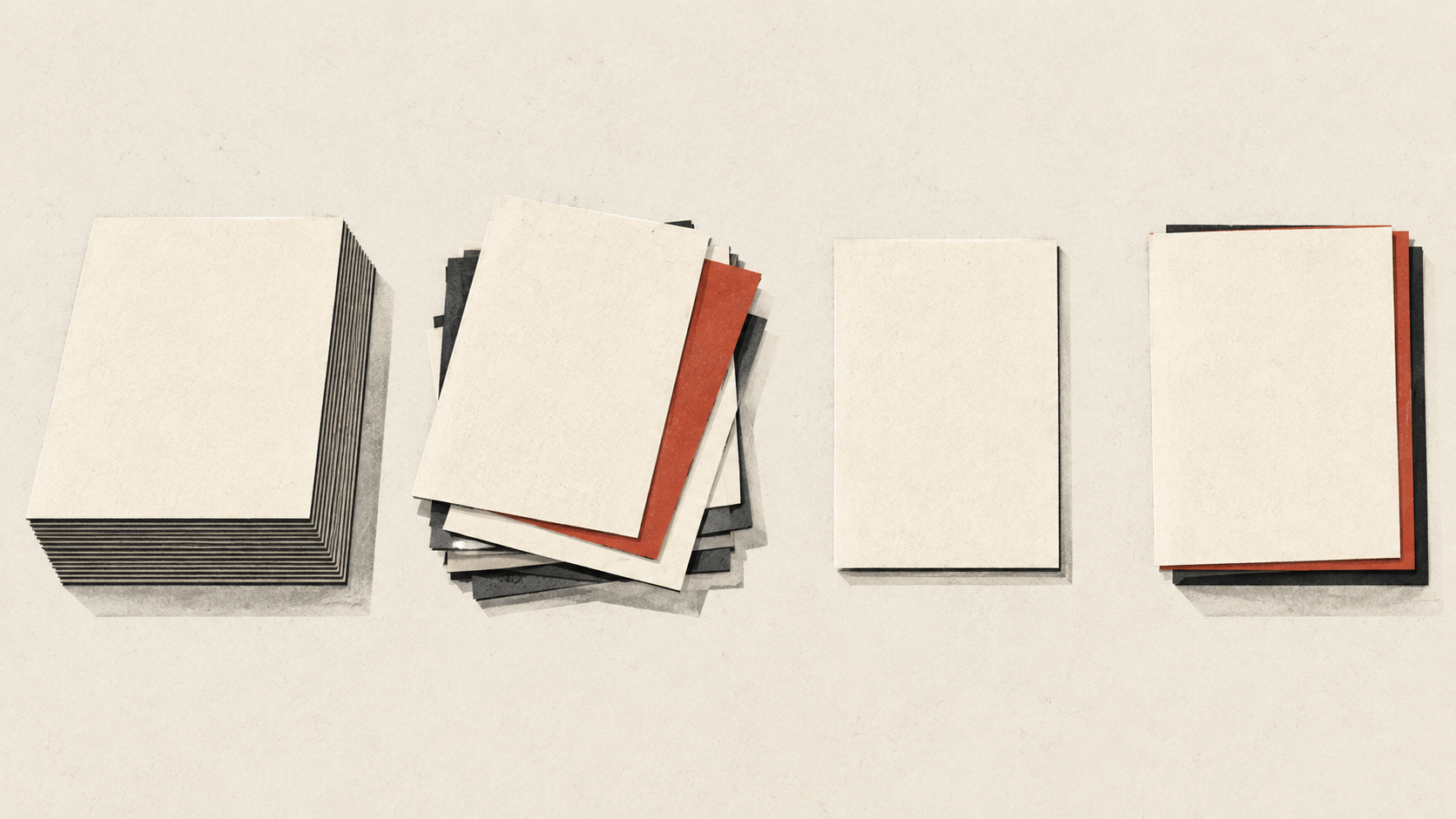
Questa è la ricetta di punta per landing page, intestazioni di documentazione e riquadri di negozio. Funziona perché il campo composition gestisce il layout e il campo constraints garantisce spazio per il titolo.
Prompt
{subject}, clean product photography with soft 3D render finish,
centered subject with generous negative space on the right,
soft directional light from upper left with gentle falloff,
neutral seamless background, no text artifacts, no clutter, no harsh shadows
Un esempio popolato:
a single matte ceramic bottle with a minimalist label, clean product
photography with soft 3D render finish, centered subject with generous
negative space on the right, soft directional light from upper left with
gentle falloff, neutral seamless background, no text artifacts, no
clutter, no harsh shadows
Cosa mostrano gli output reali
In pratica, questa ricetta posiziona il soggetto vicino al centro e lascia una chiara area di sfondo vuota sul lato destro — utilizzabile direttamente per sovrapporre un titolo senza ritocco. L'illuminazione appare come una singola sorgente morbida, non come luce ambientale piatta, il che conferisce al lato illuminato dell'oggetto un bordo netto e una transizione morbida verso l'ombra sull'altro lato.
Le parole di vincolo qui hanno un effetto misurabile. Senza "no text artifacts", l'etichetta tende a far spuntare lettere dal nulla; con il vincolo, l'etichetta resta astratta. Senza "no harsh shadows", il decadimento si stringe verso una luce da studio più dura. Entrambe le variazioni sono visibili, e sono entrambi i tipi di regressione che vuoi intercettare prima che arrivino in pagina.
Variare in sicurezza
Puoi cambiare liberamente subject — bottiglie, cuffie, scatole, dispositivi mantengono tutti la composizione. A meno che non ci sia una ragione di layout specifica, non toccare composition e lighting; sono questi due campi a rendere l'output inseribile direttamente nel template senza riprogettazione.
Ricetta 2: illustrazione editoriale con palette coerente
È qui che la variabile palette dà il suo valore alla ricetta editoriale. L'obiettivo è un'illustrazione che sembri parte di una serie — una dozzina di articoli che condividono la stessa famiglia visiva — senza dover rigenerare tutto da zero ogni volta.
Prompt
{subject}, flat editorial illustration with subtle line texture,
{composition}, limited palette of {palette},
soft even lighting with no dramatic shadows,
no gradients, no photorealism, no text elements
Un esempio popolato:
an abstract diagram of connected ideas, flat editorial illustration with
subtle line texture, centered composition with breathing room around the
edge, limited palette of deep teal, warm sand, and off-white, soft even
lighting with no dramatic shadows, no gradients, no photorealism, no
text elements
Come si comporta la variabile palette
Nominare due o tre colori più un neutro mantiene la coerenza in modo affidabile. L'output rispetta le tonalità nominate come famiglia dominante e usa il neutro come colore di base, ed è proprio questo a tenere unita la serie.
Negli output reali emergono due modalità di fallimento. Primo, nominare cinque o più colori produce un effetto più vicino all'arcobaleno — la palette non si legge più come limitata e l'illustrazione perde la sobrietà editoriale. Secondo, se ometti del tutto il neutro ("teal profondo e sabbia calda" e nient'altro), lo sfondo tende a riempirsi con uno dei due colori d'accento, appiattendo il contrasto che volevi.
Disciplina di serie
Congela style e constraints per tutta la serie, cambia solo subject e occasionalmente composition. Quando un nuovo articolo richiede la sua illustrazione, cambi un solo campo e ottieni un fratello, non un estraneo. È tutto qui il senso della ricetta: la coerenza visiva è un effetto collaterale della disciplina nei parametri, non un compito di direzione artistica da ripetere ogni settimana.
Ricetta 3: texture di sfondo adatta all'interfaccia
Le texture di sfondo sono la ricetta meno appariscente e anche quella che più spesso causa problemi in produzione, perché una texture che da sola sembra a posto può distruggere la leggibilità del testo nel momento in cui la metti dietro a un paragrafo.
Prompt
{subject}, subtle abstract texture pattern, {scale} scale repetition,
low contrast with soft tonal variation, muted palette of {palette},
even flat lighting, no focal point, no text, no high-frequency detail,
keeps center area clear and low-contrast for text overlay
Un esempio popolato:
organic flowing line shapes, subtle abstract texture pattern, medium
scale repetition, low contrast with soft tonal variation, muted palette
of pale slate and warm grey, even flat lighting, no focal point, no
text, no high-frequency detail, keeps center area clear and low-contrast
for text overlay
Perché le parole di vincolo contano
"no focal point" è la frase portante. Senza di essa, la texture tende a organizzarsi attorno a una forma dominante al centro dell'immagine — che è esattamente dove metti il titolo. "no high-frequency detail" impedisce invece che piccoli puntini diventino rumore visivo dietro caratteri di piccola dimensione, soprattutto su monitor con DPI più bassi.
L'ultima proposizione — mantenere il centro pulito e a basso contrasto — è un vincolo di composizione più che di stile. Spinge le parti più complesse del pattern verso i bordi, fornendoti una zona sicura per il testo senza bisogno di un ulteriore livello di mascheramento.
La scala come variabile
scale può essere modificato in sicurezza e cambia notevolmente la sensazione della texture. Una scala piccola si legge come grana della carta, adatta a pannelli UI densi; una scala grande si legge come sfondo editoriale a doppia pagina, adatta a intestazioni larghe. Rigenera con due scale diverse e scegli in base alla superficie, invece di cercare di far servire un'unica immagine per ogni contesto.
Sostituire le variabili del prompt senza rompere l'output
Non tutti i campi hanno lo stesso peso. Sulla base degli output reali di queste ricette, ecco una mappa pratica del rischio.
Sostituzioni a basso rischio
- subject — la variabile di maggior valore, di solito sicura finché resta nella stessa categoria. Sostituire una bottiglia con delle cuffie va bene; sostituire la bottiglia con una scena affollata no, perché il campo composition è scritto per un singolo oggetto centrato.
- palette (entro i limiti) — puoi cambiare liberamente i nomi dei colori, ma mantieni il numero tra due e tre più un neutro.
- scale — cambia il carattere senza rompere la struttura.
Sostituzioni a rischio medio
- composition — spostarsi tra layout compatibili è sicuro (centrato, decentrato, a piastrella), ma ogni modifica cambia la quantità di spazio negativo che ottieni. Se il template a valle dipende da una specifica area vuota, verifica dopo la modifica.
- lighting — i cambi di direzione si leggono chiaramente e di solito funzionano; passare da luce morbida a luce dura cambia l'umore complessivo e può entrare in conflitto con parole di stile come "pulito" o "sottile".
Sostituzioni ad alto rischio
- style — passare da vettoriale piatto a fotografia equivale in pratica a una nuova ricetta. Composition e parole di vincolo sono scritte per un linguaggio di rendering e spesso non hanno più senso in un altro.
- constraints — rimuovere un vincolo è la causa più comune di prompt che prima funzionavano e ora producono output inutilizzabili. Tratta la modifica dei vincoli come una modifica al codice: falla consapevolmente e ricontrolla il risultato.
Una regola pratica
Quando ti serve una nuova immagine, cambia un campo alla volta e confronta con l'output precedente. Se ne cambi due, non puoi sapere quale ha causato la regressione — la stessa disciplina di debug che applichi a qualsiasi altro sistema parametrico vale anche qui, ed è la differenza tra una libreria di prompt che resta utile e una che si corrompe silenziosamente.
Valutare e consegnare le immagini generate
Prima che un'immagine entri nell'interfaccia di prodotto, controllala con una checklist fissa e breve. I criteri devono essere identici ogni volta, così che "superato" significhi la stessa cosa tra chiamate, ricette e membri del team.
Il controllo in quattro punti
- Rispetto dei vincoli. L'output rispetta davvero le clausole negative? Nessun testo spuntato dal nulla, nessun punto focale che non dovrebbe esserci, palette entro quanto nominato. È il primo filtro, perché i fallimenti sui vincoli sono i più difficili da correggere a valle.
- Stabilità della composizione. Il soggetto è dove la ricetta promette che sia, con lo spazio negativo che serve al tuo layout? Se il template si aspetta un'area libera a destra, misurala, non stimarla a occhio.
- Leggibilità nel contesto. Per qualsiasi contenuto dietro o accanto a testo, verifica componendo con dimensione e copy reali. Texture e illustrazioni che passano da sole spesso falliscono qui.
- Coerenza di serie. Se l'immagine fa parte di un gruppo, mettila accanto a due immagini sorelle. Stessa famiglia di palette, stesso spessore di linea, stesso livello di dettaglio. Un outlier rovina l'intero set più di un'immagine debole.
Disciplina di consegna
Allega la versione della ricetta, il prompt popolato e l'insieme dei parametri a ogni immagine che conservi. Quando un output in seguito sembra sbagliato, puoi rieseguire esattamente la stessa chiamata e capire se è cambiato l'input o il comportamento del modello — e puoi rigenerare l'intera serie dalla ricetta salvata, senza frugare nella cronologia delle chat.
Il copia-incolla è il filo conduttore: qualsiasi membro del team dovrebbe poter prendere una ricetta da questo articolo, inserire le variabili e riprodurre il risultato senza ricalibrare una singola parola. Costruendo così la libreria di prompt, la generazione di immagini smette di essere una negoziazione immagine per immagine e diventa un servizio che il team chiama.
Articoli correlati
Vedi tutti gli articoli →-

Guida all'uso
Guida introduttiva a seedream-5.0-pro/image-to-image: capacità, prezzi e punti chiave di integrazione
Limiti di capacità, modalità di fatturazione e pratiche di integrazione ingegneristica del modello di editing immagini di ByteDance
-

Guida all'uso
Guida pratica al text-to-image con seedream-5.0-pro: limiti di capacità, integrazione API e controllo dei costi
Prospettiva operativa per sviluppatori: dai punti chiave sui parametri alla stima di costo di $0,05 per immagine
-

Guida all'uso
Guida introduttiva a Hailuo 2.3 Fast image-to-video: limiti delle capacità, prezzi e pratiche di integrazione
Selezione e integrazione del modello MiniMax image-to-video per sviluppatori