
Guida all'uso
Guida pratica alle immagini di prodotto e-commerce con Seedream 5.0 Flash
Perché la fotografia di prodotto è il punto di partenza più efficace
La maggior parte dei team che prova a usare i modelli di immagini per l'e-commerce si limita a creare un'immagine principale e poi si ferma lì. Un flusso di lavoro più utile è in due fasi: prima si genera una pulita immagine di prodotto in studio, poi si rimanda quella stessa immagine al modello per generare una variante in un contesto di vita reale — lo stesso prodotto, stessa forma e stesso colore, ma scenario diverso. seedream-5.0-flash su hiapi supporta entrambe le cose in un'unica API: la generazione da solo testo per le immagini in studio e l'editing image-to-image (image + prompt) per le ricreazioni in contesti di vita reale, il tutto tramite la stessa chiamata POST /v1/tasks.
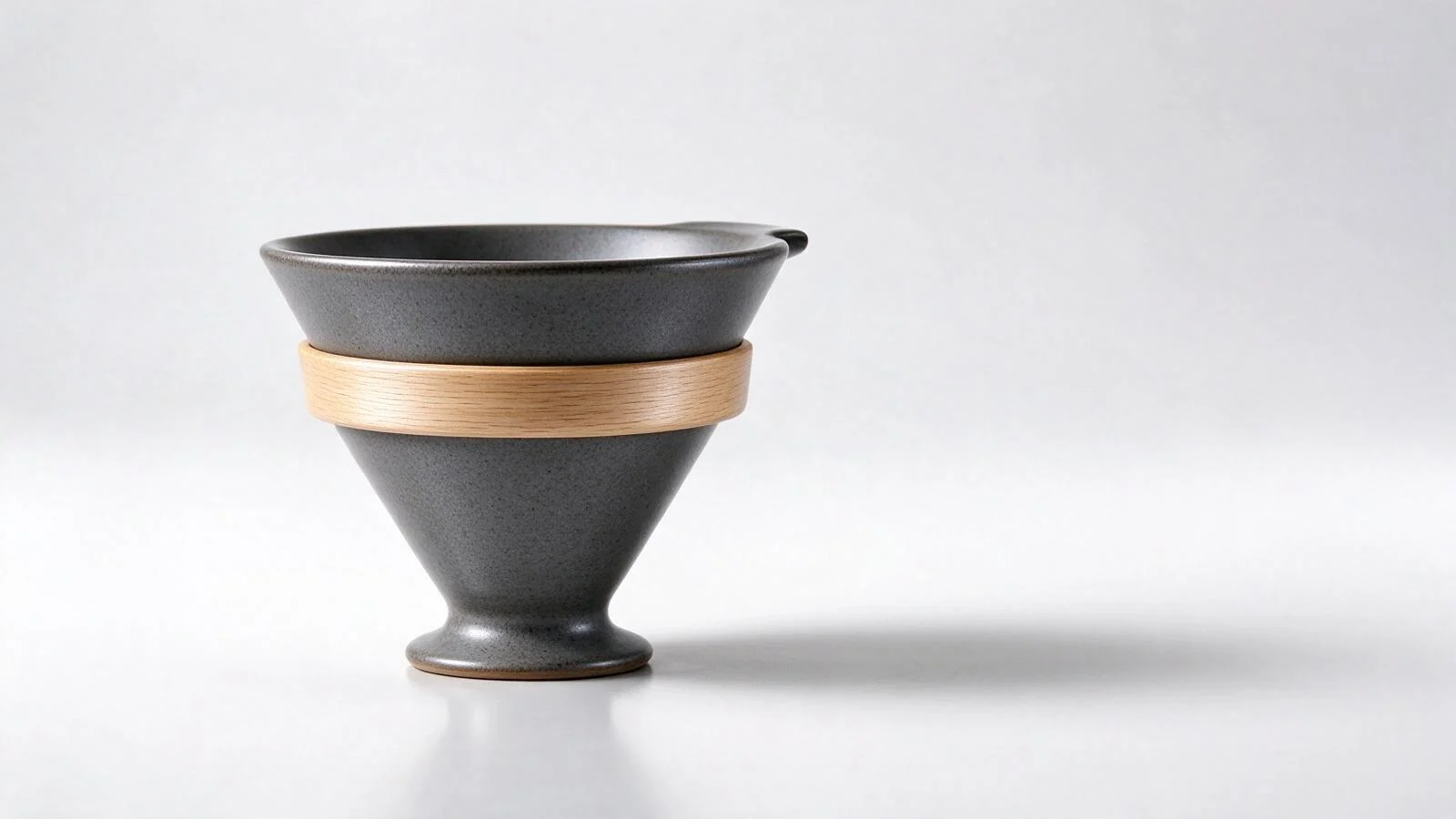
Questo articolo esegue due chiamate su un prodotto reale (un portafiltro in ceramica per caffè pour-over), fornendo i prompt esatti e le due immagini che generano.
Passo 1: immagine di prodotto in studio (text-to-image)
Brief: sfondo bianco, illuminazione uniforme, spazio negativo sufficiente per inserire testi nella pagina di elenco prodotti. Nessuna immagine di riferimento necessaria — è una normale chiamata prompt + size.
curl -X POST https://api.hiapi.ai/v1/tasks \
  -H "Authorization: Bearer sk-<your-key>" \
  -H "Content-Type: application/json" \
  -d '{
    "model": "seedream-5.0-flash",
    "input": {
      "prompt": "Fotografia professionale di prodotto e-commerce di un portafiltro per caffè pour-over in ceramica grigio carbone opaco con un colletto in legno chiaro, appoggiato su uno sfondo da studio bianco morbido senza giunzioni, illuminazione a tre punti softbox con riflessi delicati, leggera angolazione di 3/4, messa a fuoco nitida sulla texture della superficie, nessun testo, nessun logo, nessuna filigrana, composizione ampia 16:9 con abbondante spazio negativo sul lato destro.",
      "size": "2K"
    }
  }'
Questo è il prompt esatto utilizzato per generare l'immagine sopra — puoi copiarlo come modello di partenza e sostituirlo con la descrizione del tuo prodotto. Dopo aver interrogato GET /v1/tasks/{id} fino a quando status raggiunge success, il risultato viene restituito come singolo output[0].url; scaricalo subito perché gli URL di output delle attività scadono.
Passo 2: riutilizzare la stessa immagine per un contesto di vita reale (image-to-image)
Invece di generare un secondo prodotto da zero, passa l'URL dell'immagine in studio nel campo image insieme a un nuovo prompt. Il modello mantiene coerenti forma, colore e materiale del prodotto cambiando tutto ciò che lo circonda:
curl -X POST https://api.hiapi.ai/v1/tasks \
  -H "Authorization: Bearer sk-<your-key>" \
  -H "Content-Type: application/json" \
  -d '{
    "model": "seedream-5.0-flash",
    "input": {
      "prompt": "Usando questo esatto portafiltro per caffè pour-over in ceramica come soggetto, mantieni identici la forma, il colore e il materiale del prodotto, ma collocalo su un piano di lavoro rustico in rovere chiaro in cucina, accanto a un tovagliolo di lino piegato e a un piccolo bicchiere di caffè fumante, luce morbida del mattino dalla finestra a sinistra, profondità di campo ridotta, stile fotografia e-commerce lifestyle, nessun testo, nessun logo, nessuna filigrana.",
      "image": "https://static.hiapi.ai/blog/seedream-5-0-flash-ecommerce/cover.jpg",
      "size": "1600x900"
    }
  }'
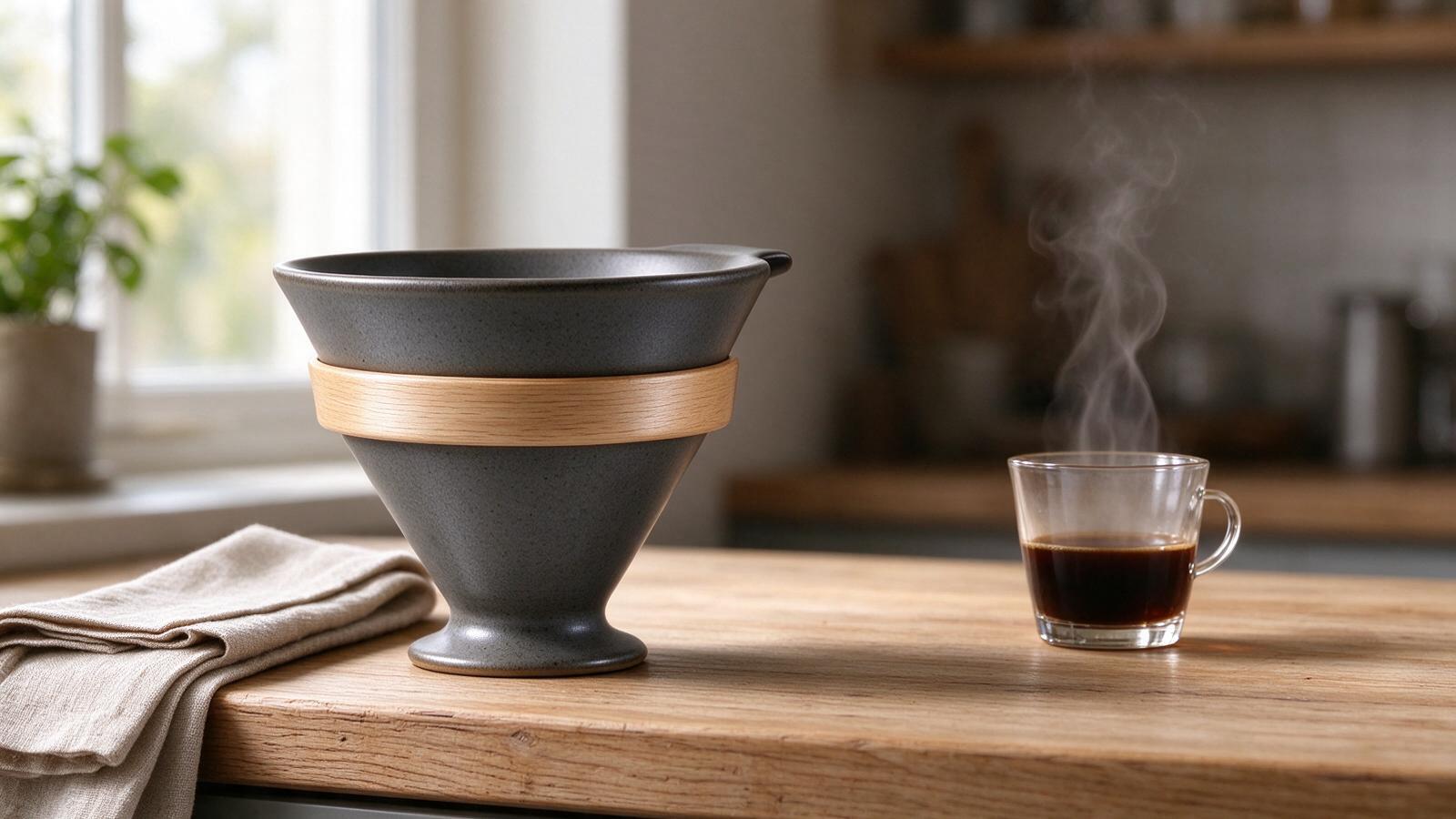
Un punto da segnalare durante i test end-to-end: il campo image deve essere un URL reale e accessibile pubblicamente. Inserire un data URI base64 nello stesso campo genera su questo modello un errore TASK_FAILED dal significato ambiguo — carica prima l'immagine di origine in una posizione raggiungibile, poi passa il suo URL. È proprio questa sostituzione a determinare il fallimento dell'attività o la generazione dell'immagine in contesto di vita reale qui sopra.
Prima di pianificare su questa base, c'è un secondo caso limite da tenere presente: background: "transparent" (il parametro per ritagliare il prodotto in un PNG pulito senza sfondo) fallisce costantemente in numerosi tentativi con TASK_FAILED task result could not be confirmed; contact support to verify billing status — indipendentemente dall'uso di un'immagine base64, di una stringa URL o di un URL racchiuso in un array. Se ti serve subito un ritaglio isolato del prodotto, considera questa modalità specifica come inaffidabile su questo modello e verificala autonomamente prima di dipenderne in una pipeline; tutto il resto in questa guida (normale text-to-image e editing image-to-image standard) funziona come documentato.
Costi su scala
seedream-5.0-flash costa $0,025 per immagine, prezzo fisso, indipendentemente dal fatto che la chiamata sia text-to-image o image-to-image — prima di pianificare il budget per un lotto più grande di un catalogo prodotti, consulta la pagina dei prezzi di hiapi per le tariffe attuali. Per un catalogo prodotti, questo significa un'immagine in studio più tre o quattro varianti in contesto di vita reale per SKU, con un costo di generazione inferiore a $0,15, escluso qualsiasi passaggio di revisione manuale.
Domande frequenti
Posso generare ritagli di prodotto con sfondo trasparente usando seedream-5.0-flash?
Nei test, l'opzione background: "transparent" fallisce costantemente indipendentemente da come venga passata l'immagine di input. La generazione standard con sfondo opaco e l'editing image-to-image funzionano correttamente — solo il percorso con sfondo trasparente richiede una verifica autonoma prima di farvi affidamento.
L'immagine in contesto di vita reale usa lo stesso prodotto o il modello lo ridisegna?
Riutilizza il prodotto della prima immagine come riferimento visivo tramite l'input image, quindi forma, colore e materiale restano coerenti — solo lo scenario circostante (piano di lavoro, oggetti di scena, illuminazione) cambia in base al nuovo prompt.
Perché la mia chiamata image-to-image fallisce con un'immagine codificata in base64?
Per l'input image di seedream-5.0-flash, un URL puro e accessibile pubblicamente è più affidabile di un data URI base64. Carica prima l'immagine di origine, poi referenziala tramite URL.
Che differenza c'è rispetto a generare l'immagine in contesto di vita reale direttamente con un prompt text-to-image più lungo?
Descrivere il prodotto da zero nel secondo prompt aumenta il rischio di lievi discrepanze di forma, colore o proporzioni tra le due immagini. Restituire l'immagine effettivamente generata come image mantiene fisso il prodotto stesso, facendo cambiare solo lo scenario circostante.
Prova tu stesso
Consulta i prezzi attuali di seedream-5.0-flash e provalo direttamente dalla pagina del modello, oppure scopri come si confronta con le alternative nella nostra comparativa degli strumenti AI per immagini di prodotto e-commerce.
Articoli correlati
Vedi tutti gli articoli →-

Guida all'uso
Guida introduttiva a seedream-5.0-pro/image-to-image: capacità, prezzi e punti chiave di integrazione
Limiti di capacità, modalità di fatturazione e pratiche di integrazione ingegneristica del modello di editing immagini di ByteDance
-

Guida all'uso
Guida pratica al text-to-image con seedream-5.0-pro: limiti di capacità, integrazione API e controllo dei costi
Prospettiva operativa per sviluppatori: dai punti chiave sui parametri alla stima di costo di $0,05 per immagine
-

Guida all'uso
Guida introduttiva a Hailuo 2.3 Fast image-to-video: limiti delle capacità, prezzi e pratiche di integrazione
Selezione e integrazione del modello MiniMax image-to-video per sviluppatori