
使用ガイド
Seedream 5.0 Flash 电商产品图实操指南
产品摄影が最も効果を出しやすい入り口である理由
画像モデルでECを試すほとんどのチームは、まずメイン画像を1枚作ってそこで止まってしまいます。より有用なワークフローは2ステップです。まずクリーンなスタジオ製品画像を生成し、その画像をそのままモデルに戻してライフシーンのバリエーションを生成します。同じ製品、同じ形状と色、異なるシーンです。seedream-5.0-flash は hiapi 上で1つのAPI内で両方をサポートします。スタジオ画像向けの純粋なテキストtoイメージ、ライフシーンの再創作向けのイメージtoイメージ編集(image + prompt)で、どちらも同じ POST /v1/tasks 呼び出しで完結します。
本記事では、実在の製品(セラミック製ハンドドリップコーヒードリッパー)について2回の呼び出しを最後まで実行し、正確なプロンプトとそれらが生成した2枚の画像を示します。
ステップ1:スタジオ製品画像(テキストtoイメージ)
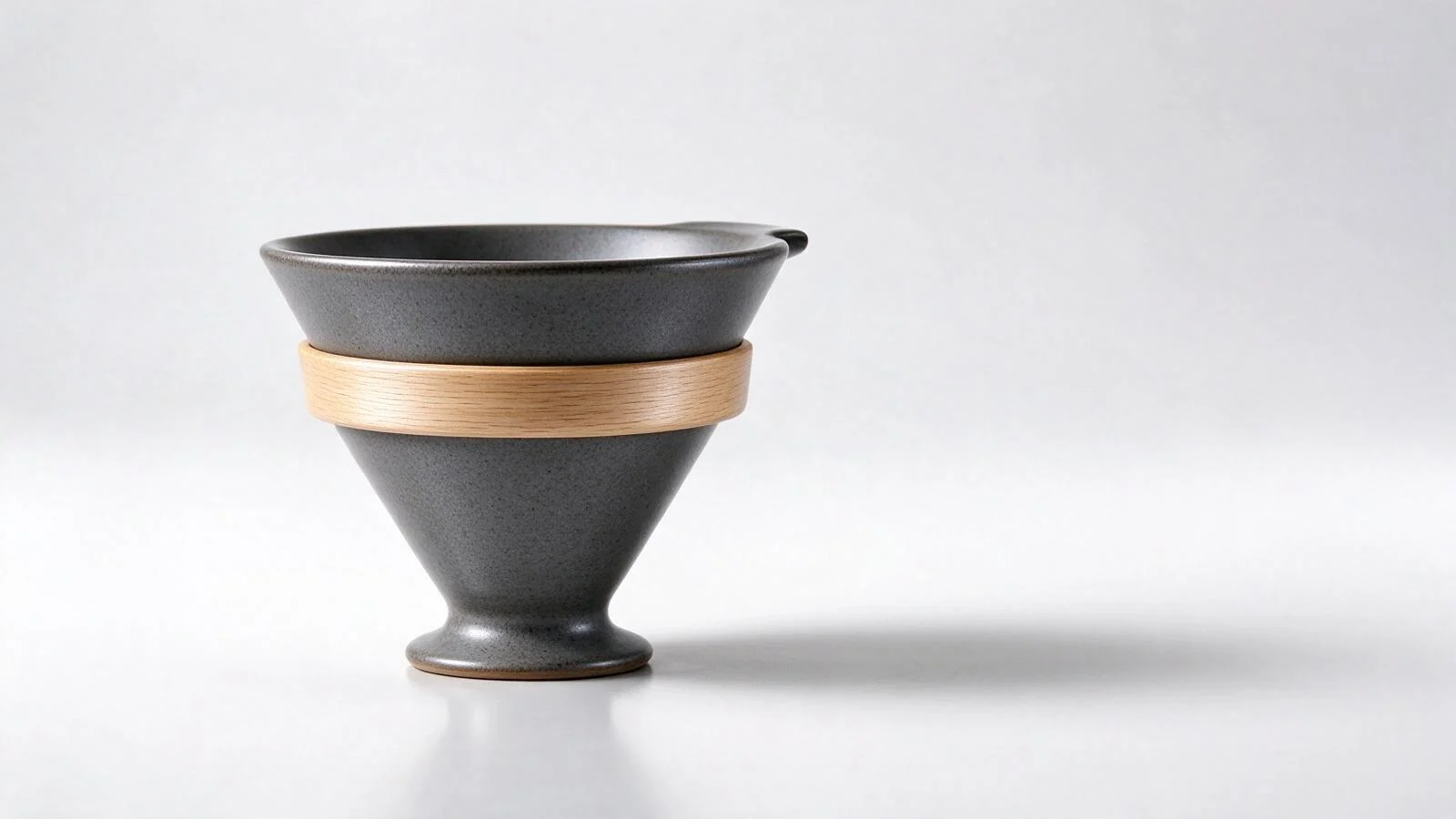
要件ブリーフ:白い背景、均一なライティング、商品リストページ上で後からテキストを配置できる十分なネガティブスペース。参照画像は不要です。これは通常の prompt + size 呼び出しです。
curl -X POST https://api.hiapi.ai/v1/tasks \
  -H "Authorization: Bearer sk-<your-key>" \
  -H "Content-Type: application/json" \
  -d '{
    "model": "seedream-5.0-flash",
    "input": {
      "prompt": "Professional e-commerce product photography of a matte charcoal-grey ceramic pour-over coffee dripper with a light wooden collar, placed on a seamless soft white studio backdrop, three-point softbox lighting with gentle reflections, slight 3/4 angle, sharp focus on surface texture, no text, no logos, no watermark, wide 16:9 composition with generous negative space on the right side.",
      "size": "2K"
    }
  }'
これが上の画像を生成するために使った正確なプロンプトです。開始テンプレートとしてコピーし、自分の製品説明に置き換えてください。GET /v1/tasks/{id} をポーリングして status が success に達するまで待つと、結果は単一の output[0].url として返されます。タスク出力のURLは期限切れになるため、すぐにダウンロードしてください。
ステップ2:同じ画像を再利用してライフシーンを生成(イメージtoイメージ)
2つ目の製品をゼロから生成するのではなく、スタジオ画像のURLを新しい prompt とともに image フィールドとして渡し直します。モデルは製品の形状、色、素材を一致させたまま、周囲のすべてを変えます。
curl -X POST https://api.hiapi.ai/v1/tasks \
  -H "Authorization: Bearer sk-<your-key>" \
  -H "Content-Type: application/json" \
  -d '{
    "model": "seedream-5.0-flash",
    "input": {
      "prompt": "Using this exact ceramic pour-over coffee dripper as the subject, keep the product'"'"'s shape, color and material identical, but place it on a rustic light-oak wooden kitchen counter next to a folded linen napkin and a small glass of steaming coffee, soft morning window light from the left, shallow depth of field, lifestyle e-commerce photography style, no text, no logos, no watermark.",
      "image": "https://static.hiapi.ai/blog/seedream-5-0-flash-ecommerce/cover.jpg",
      "size": "1600x900"
    }
  }'
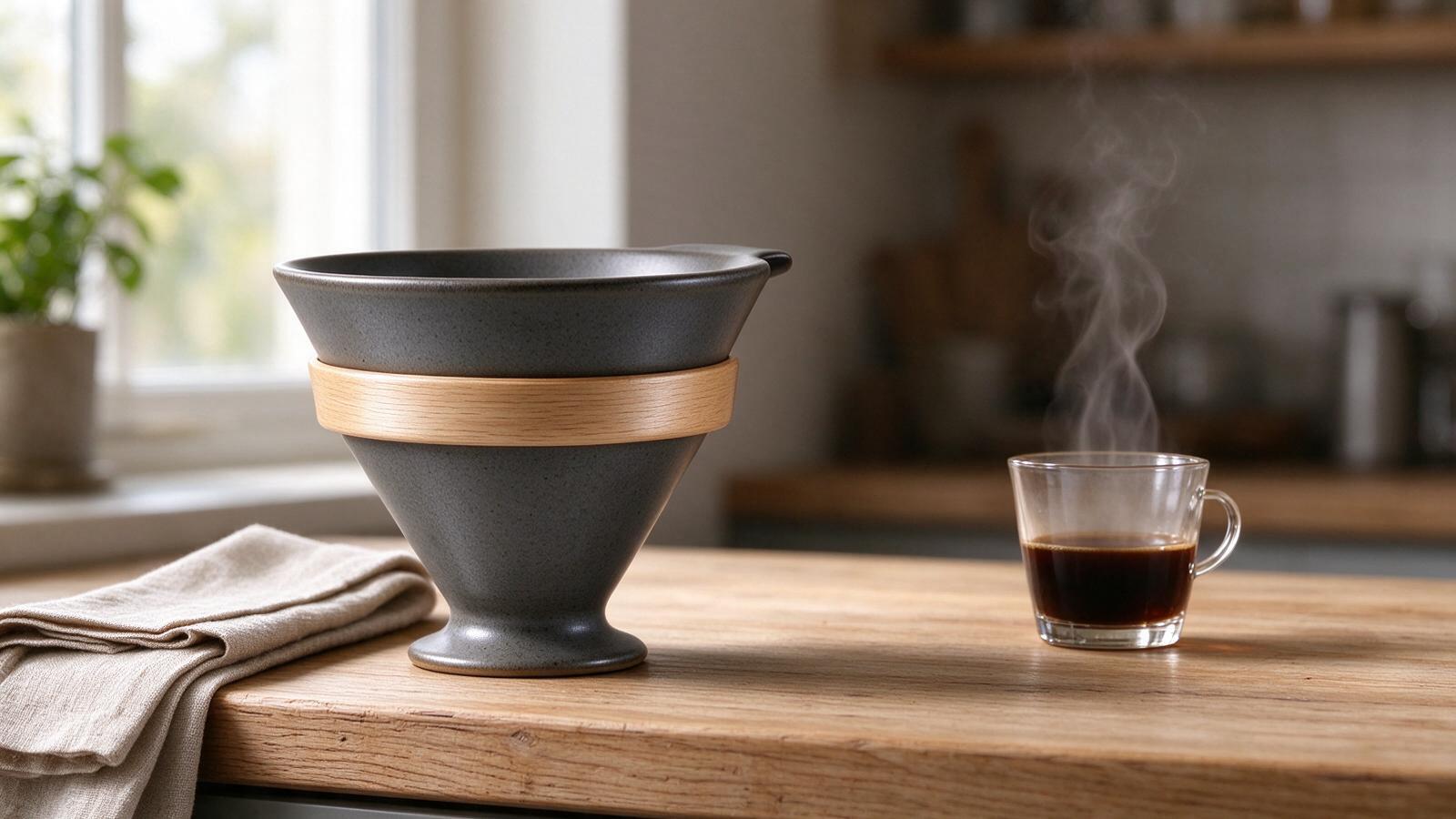
エンドツーエンドでテストする際に注意すべき点が1つあります。image フィールドには、実際に公開アクセス可能なURLが必要です。同じフィールドにbase64 data URIを入れると、このモデルでは意味不明な TASK_FAILED エラーが発生します。まずソース画像を取得可能な場所にアップロードし、そのURLを渡してください。この1点の置き換えが、タスクが失敗するか上のライフシーン画像が得られるかを左右します。
これを前提に計画を立てる前に、もう1つ注意すべきエッジケースがあります。background: "transparent"(製品を背景なしのクリーンなPNGに切り抜くためのパラメータ)は、複数回のリトライで一貫して TASK_FAILED task result could not be confirmed; contact support to verify billing status で失敗しました。base64画像、URL文字列、配列でラップしたURLのいずれでも同様です。今すぐ孤立した製品の切り抜きが必要な場合は、この特定のモードはこのモデルでは信頼できないものとみなし、パイプラインで依存する前に自分で検証してください。本ガイドの他の内容(通常のテキストtoイメージと標準的なイメージtoイメージ編集)はドキュメントどおりに正常に動作します。
規模を拡大したときのコスト
seedream-5.0-flash の価格は画像1枚あたり$0.025の定額で、呼び出しがテキストtoイメージでもイメージtoイメージでも変わりません。より大きな商品カタログのバッチを予算化する前に、現在の料金についてはhiapi の料金ページを確認してください。製品カタログの場合、これはSKUごとにスタジオ画像1枚とライフシーンバリエーション3〜4枚を生成するコストが$0.15未満になることを意味し、人によるレビュー工程は含まれていません。
よくある質問
seedream-5.0-flash で透明背景の製品切り抜きを生成できますか?
テストでは、background: "transparent" オプションは入力画像をどのように渡しても一貫して失敗しました。標準的な不透明背景の生成とイメージtoイメージ編集は正常に動作します。透明背景のパスのみ、依存する前に自分で検証する必要があります。
ライフシーン画像は同じ製品を使っていますか、それともモデルが描き直していますか?
image 入力によって最初の画像の製品を視覚参照として再利用するため、形状、色、素材は一致します。変化するのは周囲のシーン(カウンター、小道具、ライティング)のみで、新しいプロンプトに従って変わります。
イメージtoイメージ呼び出しでbase64エンコード画像を使うと失敗するのはなぜですか?
seedream-5.0-flash の image 入力では、base64 data URIよりも純粋な公開アクセス可能URLのほうが信頼性が高いです。まずソース画像をアップロードし、URLで参照してください。
より長いテキストtoイメージプロンプトでライフシーン画像を直接生成するのと何が違うのですか?
2つ目のプロンプトで製品をゼロから記述すると、2枚の画像の間で形状、色、比率に微妙なずれが生じるリスクがあります。実際に生成した画像を image として戻すことで、製品自体を固定し、周囲のシーンのみを変化させられます。
自分で試してみる
seedream-5.0-flash の現在の料金を確認し、モデルページから直接試すか、他のソリューションとの比較についてはEC製品画像向けAIツールの比較をご覧ください。


