
이 페이지에서
CC Switch 설치 및 원클릭 가져오기
CC Switch를 설치하고 HiAPI 연결 페이지로 설정 파일을 편집하지 않고 Claude Code, Codex, OpenCode에 설정을 가져옵니다.
Claude Code, Codex CLI, Codex Desktop, OpenCode는 모두 CC Switch로 HiAPI를 가져올 수 있습니다. 아래 단계는 Codex CLI와 gpt-6-astra를 예로 들며 CC Switch 4.0.10 인터페이스를 따릅니다. 새 버전에서는 버튼 이름이 조금 다를 수 있습니다. 다른 도구를 가져올 때 확인할 값은 마지막의 도구별 가져오기 값을 참고하세요. Claude Code의 가져오기 진입점은 연결 페이지가 아니라 API Keys 페이지에 있습니다. Claude Code를 참고하세요.
1. CC Switch 다운로드 및 설치
- CC Switch 다운로드 페이지를 열고 Assets까지 아래로 스크롤합니다. Mac에서는
CC-Switch-v<version>-macOS.dmg를 내려받으세요. Source code나.sig는 내려받지 마세요.
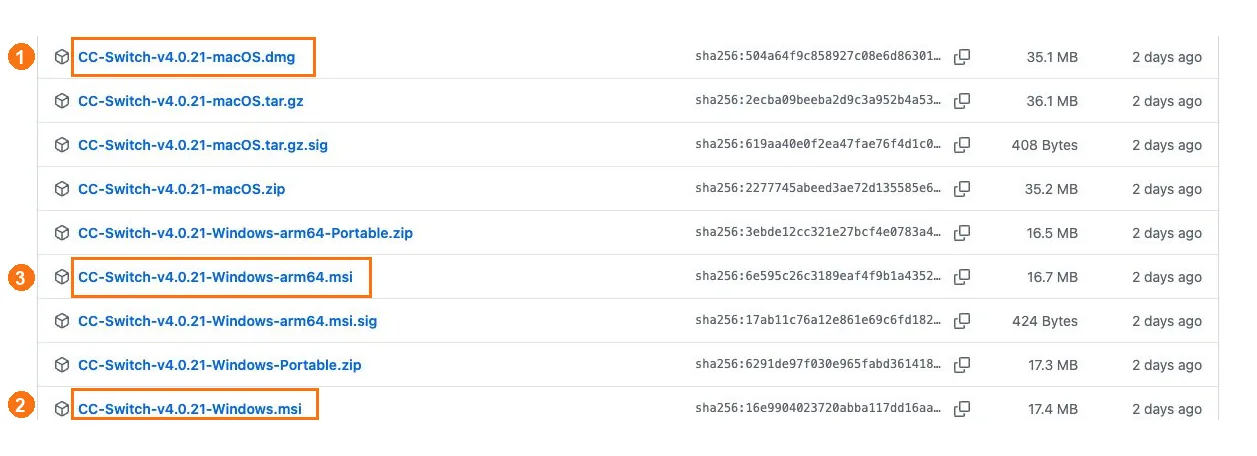
① Mac: macOS.dmg를 선택합니다. ② Windows x64: Windows.msi를 선택합니다. ③ Windows ARM64: Windows-arm64.msi를 선택합니다.
- 내려받은
.dmg를 더블클릭하고 CC Switch.app을 Applications로 끌어다 놓은 뒤 Applications에서 엽니다. 시스템이 열지 물으면 앱 출처를 확인하고 Open을 클릭하세요. 이미 CC Switch가 있다면 열기만 하세요. - Windows x64에서는
Windows.msi, ARM64에서는Windows-arm64.msi를 내려받습니다. 설치를 마친 뒤 시작 메뉴에서 CC Switch를 엽니다.
2. 기존 설정 백업(선택 사항)
이미 공급자가 있다면 먼저 해당 도구 페이지(예: Codex)에서 In use로 표시된 카드의 이름을 기록해 나중에 되돌릴 수 있게 하세요. 백업하려면 Settings → Data → SQL import/export → Export SQL backup을 클릭하고 이 컴퓨터의 개인 폴더에 저장하세요. 백업에는 키가 포함될 수 있으니 공유하지 마세요.
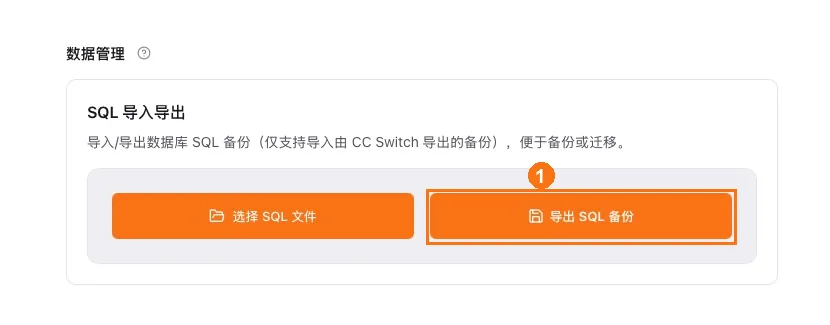
① Export SQL backup을 클릭해 로컬에 저장합니다.
3. HiAPI API 키 선택
API 키 발급받기에 설명된 대로 키를 만들거나 선택하고 이름을 기록하세요. 가져오기 대화상자에서 이름으로 키를 고르므로 지금 키를 복사할 필요는 없습니다.
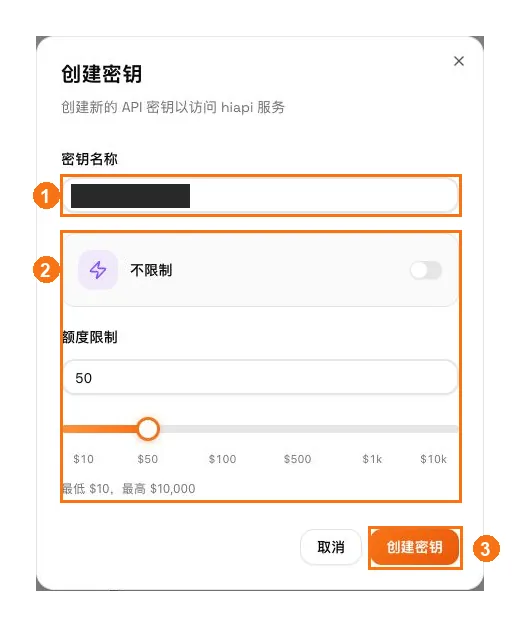
① 키 이름을 입력합니다. ② 필요에 따라 무제한 또는 지출 한도를 선택합니다. ③ Create key를 클릭합니다.
4. 연결 페이지에서 가져오기 준비
- HiAPI 연결 페이지를 엽니다. 먼저 API Key setup을 선택한 다음 도구 → 명령줄 또는 데스크톱 → 모델 → 시스템 순서로 고릅니다. Codex라면 Codex → Command line → gpt-6-astra → macOS입니다.
- Import to CC Switch를 클릭합니다. 대화상자에서 도구와 모델을 확인하고 API Key 드롭다운에서 기록한 키 이름을 고른 뒤, 하단의 프로토콜과 주소를 확인하세요(Codex의 경우 Responses API ·
https://api.hiapi.ai/v1).
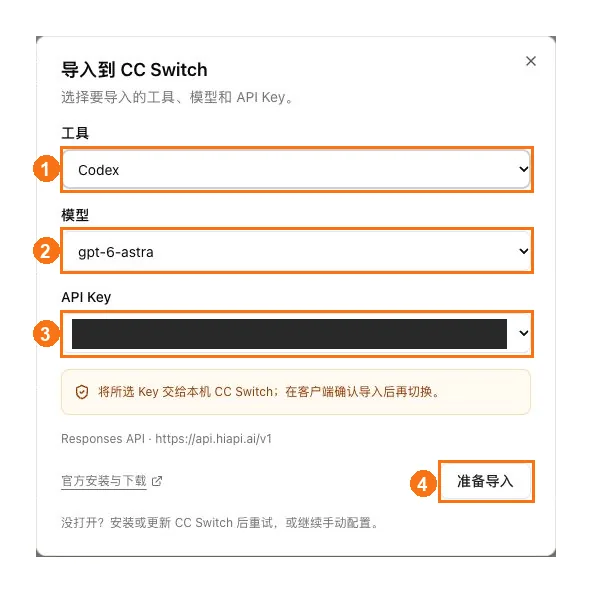
① 도구로 Codex를 선택합니다. ② 모델로 gpt-6-astra를 선택합니다. ③ 기존 키를 이름으로 고릅니다. ④ 아래에서 Responses 엔드포인트를 확인한 뒤 Prepare import를 클릭합니다.
- Prepare import를 클릭합니다. 페이지가 준비되었다고 표시하며 클라이언트에서 확인하라고 하면 Open CC Switch를 클릭하세요. 이 시점에는 가져오기만 준비된 상태이며 공급자는 아직 활성화되지 않았습니다.
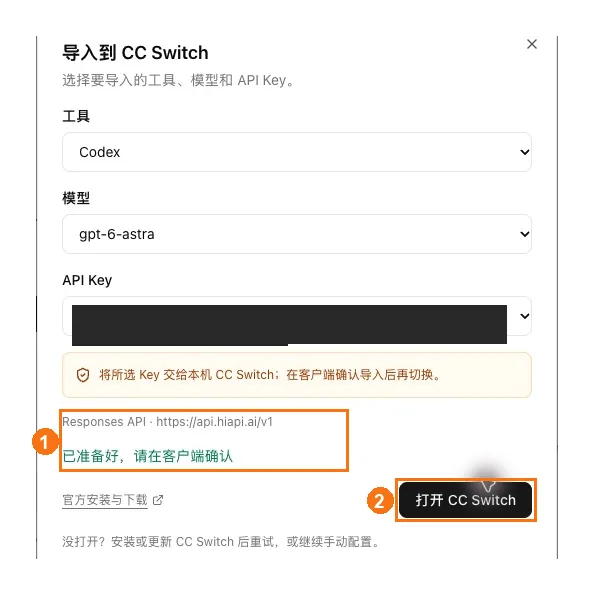
① 엔드포인트와 준비 완료 메시지를 확인합니다. ② Open CC Switch를 클릭합니다.
- 브라우저가 외부 앱을 열지 물으면 CC Switch가 맞는지 확인하고 이번에는 허용하세요. “Always allow”를 체크할 필요는 없습니다. 클라이언트가 열리지 않으면 CC Switch를 직접 열고 페이지에서 Open CC Switch를 다시 클릭하세요.
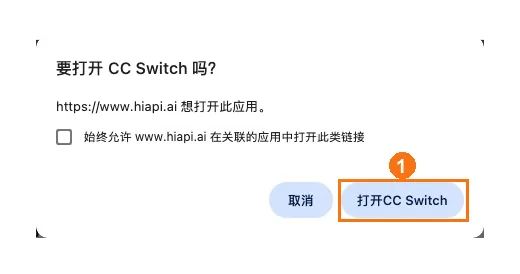
① Open CC Switch를 클릭하고 이번에만 허용합니다.
5. CC Switch에서 가져오기 확인
- “Confirm provider import” 창에서 앱 유형, 공급자 이름, API 엔드포인트, 모델을 확인합니다. API 키는 입력되어 있고 가려진 상태여야 합니다. Codex의 경우:
| 항목 | 예상 값 |
|---|---|
| App type | Codex |
| Provider name | HiAPI - gpt-6-astra |
| API endpoint | https://api.hiapi.ai/v1 |
| Model | gpt-6-astra |
| API key | 입력되어 있고 가려짐 |
- Switch to this provider immediately after import를 끈 상태로 두고 오른쪽 아래의 Import를 클릭합니다. 설정이 먼저 저장되고 다음 단계에서 활성화됩니다.
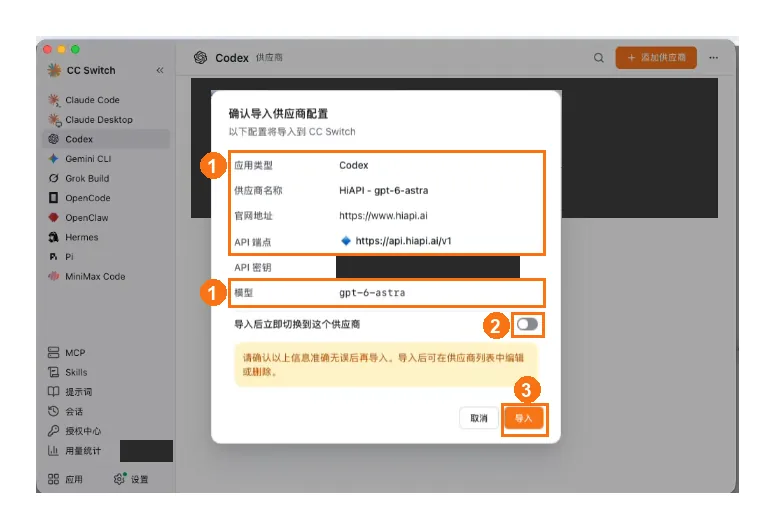
① Codex, 공급자 이름, API 엔드포인트, 모델을 확인합니다. ② 즉시 전환 옵션을 끕니다. ③ Import를 클릭합니다.
- CC Switch의 해당 도구 페이지로 돌아왔을 때
HiAPI - gpt-6-astra카드가 있으면 가져오기가 성공한 것이지만 아직 활성화되지는 않았습니다. 카드가 이미 있다면 다시 가져올 필요가 없습니다.
6. HiAPI 활성화
- 먼저 도구에서 실행 중인 작업이 끝날 때까지 기다리세요. CC Switch의 도구 페이지(예: Codex → Direct)에서 HiAPI 카드를 찾습니다.
- 카드의 Switch / Enable 버튼을 클릭합니다(4.0.10에서는 삼각형이고 마우스를 올리면 레이블이 보입니다). HiAPI 카드에 In use가 표시되어야 HiAPI가 활성화된 것입니다. 도구 페이지 상단이 Direct로 설정되어 있지 않다면(예: 여러 공급자를 돌려 쓰는 경우) 먼저 Back to direct를 클릭한 뒤 카드를 전환하세요.
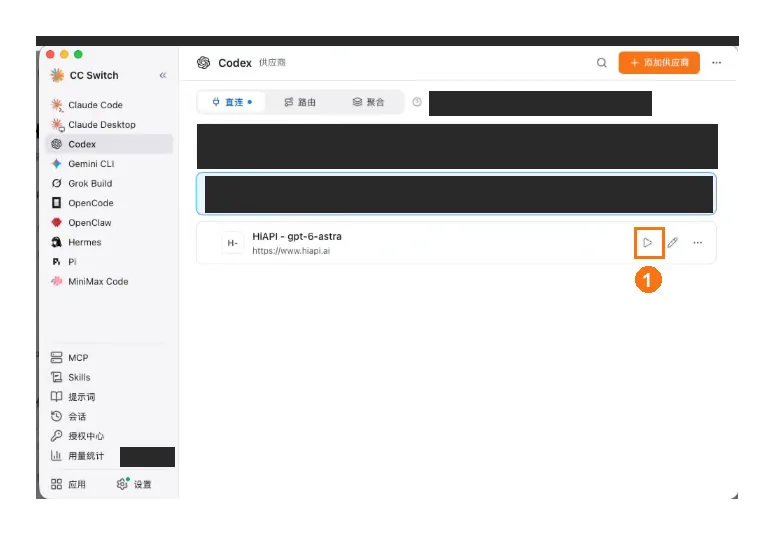
클릭 전에 찍은 스크린샷입니다. HiAPI는 가져왔지만 활성화되지 않았고 원래 공급자가 여전히 사용 중입니다. 카드 하단에는 웹사이트 주소가 표시되며, API 엔드포인트는 확인 창에 표시된 값입니다.
- 새 설정이 적용되도록 설정 중인 클라이언트를 종료했다가 다시 엽니다. 나중에 원래 공급자로 돌아가려면 여기서 해당 카드로 전환하고 클라이언트를 다시 여세요.
도구별 가져오기 값
| 도구 | 연결 페이지에서 선택할 것 | App type | API endpoint | 튜토리얼 |
|---|---|---|---|---|
| Claude Code | API Keys 페이지에서 키 오른쪽의 “Import CCS” 클릭 | Claude Code | https://api.hiapi.ai | Claude Code |
| Codex CLI | Codex → Command line → gpt-6-astra | Codex | https://api.hiapi.ai/v1 | Codex CLI |
| Codex Desktop | Codex → Desktop → gpt-6-astra | Codex | https://api.hiapi.ai/v1 | Codex Desktop |
| OpenCode | OpenCode → Command line → 사용하는 모델 | OpenCode | https://api.hiapi.ai/v1 | OpenCode |
Codex CLI와 Codex Desktop은 로컬 Codex 설정을 공유할 수 있으므로 CC Switch에서 전환하면 둘 다 바뀝니다.