
MCP 원클릭
HiAPI Remote MCP를 사용하면 Claude, ChatGPT, Codex 등 AI 클라이언트에서 HiAPI로 이미지, 영상, 오디오를 생성할 수 있습니다.
AI 도구 선택
이 프롬프트를 Codex에 보내세요
이 클라이언트의 채팅에 붙여 넣으면 연결 설정과 인증 시작을 대신 처리합니다.
- 1 「프롬프트 복사」 클릭
- 2 Codex 대화창에 붙여 넣고 전송
- 3 브라우저에 HiAPI 승인 페이지가 열리면 로그인하고 할당량을 선택한 뒤 승인
제가 실제로 사용하는 환경에서 HiAPI MCP를 연결해 주세요. 제가 직접 해야 하는 단계(클라이언트에서 버튼 클릭, 브라우저에서 승인)는 모두 알려 주세요. 제가 할 일은 그것뿐이니 명령어나 코드, 콜백 URL을 붙여 넣으라고 요청하지 마세요.

대상 클라이언트: Codex
서버 이름: hiapi
MCP URL: https://mcp.hiapi.ai/mcp (Streamable HTTP + OAuth)

다음 순서대로 진행하세요:
1. 자신이 Codex인지 확인하고, 그 판단에 근거한 환경 증거(플랫폼, 그리고 자신의 설정 또는 플러그인 디렉터리가 있는지)를 밝히세요. 자기 선언만으로는 충분하지 않습니다. 아래 설정은 모두 실제로 실행 중인 환경(macOS / Linux / Windows / WSL, 로컬 또는 원격 서버)에서 진행하세요.
2. 먼저 `codex mcp get hiapi`를 실행하세요. 존재하지 않는 경우에만 `codex mcp add hiapi --url https://mcp.hiapi.ai/mcp --oauth-client-id hiapi-codex`를 실행하세요. 같은 URL로 이미 존재한다면 그대로 두세요.
3. Codex는 추가 직후 브라우저를 열어 승인을 요청합니다. 제가 마칠 때까지 기다리세요. 그렇지 않거나 `codex mcp list`에 hiapi가 여전히 로그인되지 않은 것으로 표시되면 `codex mcp login hiapi`를 실행하고 제가 브라우저에서 승인할 때까지 기다리세요. 이어서 HiAPI 승인 페이지가 열리고, 거기서 제가 로그인하고 승인한 뒤 할당량을 설정합니다. 브라우저가 열리지 않으면 위에 설명한 대로 링크를 주세요. 로그인은 최대 한 번만 시작하세요.
4. 승인 후 hiapi의 get_balance를 호출해 정상 동작하는지 확인하세요. 호출이 실패하면 한 번 재시도할 수 있고, 다시 실패하면 중단하고 정확한 오류를 보여 주세요. 비용이 발생하는 도구(이미지, 동영상, 오디오, 텍스트 생성)는 호출하지 마세요. 이 세션에서 아직 hiapi 도구가 보이지 않는다면 다시 로그인하지 말고 세션을 재시작해 달라고 요청하세요.
5. 설정 파일을 편집할 때 다른 항목은 유지하고, 액세스 토큰, 인증 코드, code_verifier 또는 기타 자격 증명을 채팅, 로그, 명령어 출력에 절대 노출하지 마세요.
6. 완료하면 두 부분으로 간단히 보고하세요. 직접 확인한 것: 어떤 설정을 변경했는지(파일 또는 앱 내 설정. 이미 있었고 그대로 두었다면 그렇게 밝히세요), 그리고 잔액 확인 결과와 잔액. 제가 확인해야 할 것: 제가 브라우저에서 승인했는지, 클라이언트를 재시작해야 하는지.

발견한 내용이 이 단계들과 조금만 다르다면(예: 설정 파일이 아직 없거나, 기존 항목의 형식이 조금 다른 경우) 실제로 있는 상태를 기준으로 진행하고, 편차를 보고서에 하나씩 짚어 주세요. 화면이나 설정이 없거나, 명령어가 존재하지 않거나, 위에 적힌 클라이언트가 아니거나, 이 단계를 벗어난 변경이 필요하다면 다른 방법을 추측하지 말고 중단한 뒤 보이는 그대로 알려 주세요.
실제로 수행하고 확인한 것만 보고하세요. 제 쪽 일(예: 브라우저에서 승인했는지)을 볼 수 없다면 완료라고 하지 말고 "확인 대기 중"이라고 적으세요.
수동 설정
직접 설정을 편집하려면 아래 명령이나 파일 내용을 복사하세요.
https://mcp.hiapi.ai/mcpcodex mcp add hiapi --url https://mcp.hiapi.ai/mcp --oauth-client-id hiapi-codexcodex mcp login hiapi이 프롬프트를 Claude Code에 보내세요
이 클라이언트의 채팅에 붙여 넣으면 연결 설정과 인증 시작을 대신 처리합니다.
- 1 「프롬프트 복사」 클릭
- 2 Claude Code 대화창에 붙여 넣고 전송
- 3 브라우저에 HiAPI 승인 페이지가 열리면 로그인하고 할당량을 선택한 뒤 승인
제가 실제로 사용하는 환경에서 HiAPI MCP를 연결해 주세요. 제가 직접 해야 하는 단계(클라이언트에서 버튼 클릭, 브라우저에서 승인)는 모두 알려 주세요. 제가 할 일은 그것뿐이니 명령어나 코드, 콜백 URL을 붙여 넣으라고 요청하지 마세요.

대상 클라이언트: Claude Code
서버 이름: hiapi
MCP URL: https://mcp.hiapi.ai/mcp (Streamable HTTP + OAuth)

다음 순서대로 진행하세요:
1. 자신이 Claude Code인지 확인하고, 그 판단에 근거한 환경 증거(플랫폼, 그리고 자신의 설정 또는 플러그인 디렉터리가 있는지)를 밝히세요. 자기 선언만으로는 충분하지 않습니다. 아래 설정은 모두 실제로 실행 중인 환경(macOS / Linux / Windows / WSL, 로컬 또는 원격 서버)에서 진행하세요.
2. 먼저 `claude mcp get hiapi`를 실행하세요. 존재하지 않는 경우에만 `claude mcp add --scope user --transport http hiapi https://mcp.hiapi.ai/mcp`를 실행하세요. --scope user는 유지하세요. 사용자 수준 설정에 기록되어 모든 프로젝트에서 서버가 동작합니다. 같은 URL로 이미 존재한다면 그대로 두세요.
3. hiapi가 인증되지 않은 상태로 표시될 때만 로그인을 한 번 시작하세요. `claude mcp login hiapi`를 실행하거나, 이 세션에서 제가 /mcp를 입력해 hiapi를 고른 뒤 Authenticate를 선택하도록 요청하세요. 이어서 HiAPI 승인 페이지가 열리고, 거기서 제가 로그인하고 승인한 뒤 할당량을 설정합니다. 브라우저가 열리지 않으면 위에 설명한 대로 링크를 주세요. 로그인은 최대 한 번만 시작하세요.
4. 승인 후 hiapi의 get_balance를 호출해 정상 동작하는지 확인하세요. 호출이 실패하면 한 번 재시도할 수 있고, 다시 실패하면 중단하고 정확한 오류를 보여 주세요. 비용이 발생하는 도구(이미지, 동영상, 오디오, 텍스트 생성)는 호출하지 마세요. 이 세션에서 아직 hiapi 도구가 보이지 않는다면 다시 로그인하지 말고 세션을 재시작해 달라고 요청하세요.
5. 설정 파일을 편집할 때 다른 항목은 유지하고, 액세스 토큰, 인증 코드, code_verifier 또는 기타 자격 증명을 채팅, 로그, 명령어 출력에 절대 노출하지 마세요.
6. 완료하면 두 부분으로 간단히 보고하세요. 직접 확인한 것: 어떤 설정을 변경했는지(파일 또는 앱 내 설정. 이미 있었고 그대로 두었다면 그렇게 밝히세요), 그리고 잔액 확인 결과와 잔액. 제가 확인해야 할 것: 제가 브라우저에서 승인했는지, 클라이언트를 재시작해야 하는지.

발견한 내용이 이 단계들과 조금만 다르다면(예: 설정 파일이 아직 없거나, 기존 항목의 형식이 조금 다른 경우) 실제로 있는 상태를 기준으로 진행하고, 편차를 보고서에 하나씩 짚어 주세요. 화면이나 설정이 없거나, 명령어가 존재하지 않거나, 위에 적힌 클라이언트가 아니거나, 이 단계를 벗어난 변경이 필요하다면 다른 방법을 추측하지 말고 중단한 뒤 보이는 그대로 알려 주세요.
실제로 수행하고 확인한 것만 보고하세요. 제 쪽 일(예: 브라우저에서 승인했는지)을 볼 수 없다면 완료라고 하지 말고 "확인 대기 중"이라고 적으세요.
수동 설정
직접 설정을 편집하려면 아래 명령이나 파일 내용을 복사하세요.
https://mcp.hiapi.ai/mcpclaude mcp add --scope user --transport http hiapi https://mcp.hiapi.ai/mcpclaude mcp login hiapi이 프롬프트를 Cursor에 보내세요
이 클라이언트의 채팅에 붙여 넣으면 연결 설정과 인증 시작을 대신 처리합니다.
- 1 「프롬프트 복사」 클릭
- 2 Cursor 대화창에 붙여 넣고 전송
- 3 브라우저에 HiAPI 승인 페이지가 열리면 로그인하고 할당량을 선택한 뒤 승인
제가 실제로 사용하는 환경에서 HiAPI MCP를 연결해 주세요. 제가 직접 해야 하는 단계(클라이언트에서 버튼 클릭, 브라우저에서 승인)는 모두 알려 주세요. 제가 할 일은 그것뿐이니 명령어나 코드, 콜백 URL을 붙여 넣으라고 요청하지 마세요.

대상 클라이언트: Cursor
서버 이름: hiapi
MCP URL: https://mcp.hiapi.ai/mcp (Streamable HTTP + OAuth)

다음 순서대로 진행하세요:
1. 자신이 Cursor인지 확인하고, 그 판단에 근거한 환경 증거(플랫폼, 그리고 자신의 설정 또는 플러그인 디렉터리가 있는지)를 밝히세요. 자기 선언만으로는 충분하지 않습니다. 아래 설정은 모두 실제로 실행 중인 환경(macOS / Linux / Windows / WSL, 로컬 또는 원격 서버)에서 진행하세요.
2. 사용자 수준의 ~/.cursor/mcp.json을 읽고, mcpServers에 "hiapi"가 없을 때만 다음을 병합하세요: {"mcpServers":{"hiapi":{"url":"https://mcp.hiapi.ai/mcp"}}}. JSON이 유효한 상태를 유지하고, 다른 항목은 그대로 두며, 고정 토큰이나 Authorization 헤더를 작성하지 마세요.
3. 설정을 작성한 뒤, 제가 Cursor 왼쪽 사이드바에서 Customize → MCPs를 열고 hiapi(Needs authentication으로 표시됨)를 찾아 Authenticate를 클릭하도록 요청하세요. hiapi가 목록에 없으면 먼저 Cursor를 재시작해 달라고 하고, 그래도 없으면 Customize → MCPs에서 New MCP Server를 클릭한 뒤 위 URL을 입력해 달라고 요청하세요. 구버전 Cursor(3.9 이전)에서는 Cursor Settings → MCP에 있습니다. 이어서 HiAPI 승인 페이지가 열리고, 거기서 제가 로그인하고 승인한 뒤 할당량을 설정합니다. 브라우저가 열리지 않으면 위에 설명한 대로 링크를 주세요. 로그인은 최대 한 번만 시작하세요.
4. 승인 후 hiapi의 get_balance를 호출해 정상 동작하는지 확인하세요. 호출이 실패하면 한 번 재시도할 수 있고, 다시 실패하면 중단하고 정확한 오류를 보여 주세요. 비용이 발생하는 도구(이미지, 동영상, 오디오, 텍스트 생성)는 호출하지 마세요. 이 세션에서 아직 hiapi 도구가 보이지 않는다면 다시 로그인하지 말고 세션을 재시작해 달라고 요청하세요.
5. 설정 파일을 편집할 때 다른 항목은 유지하고, 액세스 토큰, 인증 코드, code_verifier 또는 기타 자격 증명을 채팅, 로그, 명령어 출력에 절대 노출하지 마세요.
6. 완료하면 두 부분으로 간단히 보고하세요. 직접 확인한 것: 어떤 설정을 변경했는지(파일 또는 앱 내 설정. 이미 있었고 그대로 두었다면 그렇게 밝히세요), 그리고 잔액 확인 결과와 잔액. 제가 확인해야 할 것: 제가 브라우저에서 승인했는지, 클라이언트를 재시작해야 하는지.

발견한 내용이 이 단계들과 조금만 다르다면(예: 설정 파일이 아직 없거나, 기존 항목의 형식이 조금 다른 경우) 실제로 있는 상태를 기준으로 진행하고, 편차를 보고서에 하나씩 짚어 주세요. 화면이나 설정이 없거나, 명령어가 존재하지 않거나, 위에 적힌 클라이언트가 아니거나, 이 단계를 벗어난 변경이 필요하다면 다른 방법을 추측하지 말고 중단한 뒤 보이는 그대로 알려 주세요.
실제로 수행하고 확인한 것만 보고하세요. 제 쪽 일(예: 브라우저에서 승인했는지)을 볼 수 없다면 완료라고 하지 말고 "확인 대기 중"이라고 적으세요.
수동 설정
직접 설정을 편집하려면 아래 명령이나 파일 내용을 복사하세요.
https://mcp.hiapi.ai/mcp{"mcpServers":{"hiapi":{"url":"https://mcp.hiapi.ai/mcp"}}}Customize → MCPs → hiapi → Authenticate이 프롬프트를 OpenCode에 보내세요
이 클라이언트의 채팅에 붙여 넣으면 연결 설정과 인증 시작을 대신 처리합니다.
- 1 「프롬프트 복사」 클릭
- 2 OpenCode 대화창에 붙여 넣고 전송
- 3 브라우저에 HiAPI 승인 페이지가 열리면 로그인하고 할당량을 선택한 뒤 승인
제가 실제로 사용하는 환경에서 HiAPI MCP를 연결해 주세요. 제가 직접 해야 하는 단계(클라이언트에서 버튼 클릭, 브라우저에서 승인)는 모두 알려 주세요. 제가 할 일은 그것뿐이니 명령어나 코드, 콜백 URL을 붙여 넣으라고 요청하지 마세요.

대상 클라이언트: OpenCode
서버 이름: hiapi
MCP URL: https://mcp.hiapi.ai/mcp (Streamable HTTP + OAuth)

다음 순서대로 진행하세요:
1. 자신이 OpenCode인지 확인하고, 그 판단에 근거한 환경 증거(플랫폼, 그리고 자신의 설정 또는 플러그인 디렉터리가 있는지)를 밝히세요. 자기 선언만으로는 충분하지 않습니다. 아래 설정은 모두 실제로 실행 중인 환경(macOS / Linux / Windows / WSL, 로컬 또는 원격 서버)에서 진행하세요.
2. OpenCode의 사용자 수준 설정 ~/.config/opencode/opencode.json에서 mcp 아래에 "hiapi"를 추가하세요: {"type":"remote","url":"https://mcp.hiapi.ai/mcp","oauth":{"clientId":"hiapi-opencode"}}. 같은 URL로 이미 존재하면 그대로 두고, 설치된 버전의 공식 문서를 따르세요.
3. `opencode mcp auth hiapi`를 포그라운드에서 한 번 실행하고 완료될 때까지(최대 5분) 기다리세요. 그동안 다시 실행하거나 OpenCode를 재시작하지 마세요. 알려 주세요: 브라우저에 HiAPI 승인 페이지가 두 개 열리면 하나만 승인하고 나머지는 닫으세요. 명령이 시간 초과되거나 실패하면 재시도하지 말고 출력을 보여 주세요. 이어서 HiAPI 승인 페이지가 열리고, 거기서 제가 로그인하고 승인한 뒤 할당량을 설정합니다. 브라우저가 열리지 않으면 위에 설명한 대로 링크를 주세요. 로그인은 최대 한 번만 시작하세요.
4. 승인 후 hiapi의 get_balance를 호출해 정상 동작하는지 확인하세요. 호출이 실패하면 한 번 재시도할 수 있고, 다시 실패하면 중단하고 정확한 오류를 보여 주세요. 비용이 발생하는 도구(이미지, 동영상, 오디오, 텍스트 생성)는 호출하지 마세요. 이 세션에서 아직 hiapi 도구가 보이지 않는다면 다시 로그인하지 말고 세션을 재시작해 달라고 요청하세요.
5. 설정 파일을 편집할 때 다른 항목은 유지하고, 액세스 토큰, 인증 코드, code_verifier 또는 기타 자격 증명을 채팅, 로그, 명령어 출력에 절대 노출하지 마세요.
6. 완료하면 두 부분으로 간단히 보고하세요. 직접 확인한 것: 어떤 설정을 변경했는지(파일 또는 앱 내 설정. 이미 있었고 그대로 두었다면 그렇게 밝히세요), 그리고 잔액 확인 결과와 잔액. 제가 확인해야 할 것: 제가 브라우저에서 승인했는지, 클라이언트를 재시작해야 하는지.

발견한 내용이 이 단계들과 조금만 다르다면(예: 설정 파일이 아직 없거나, 기존 항목의 형식이 조금 다른 경우) 실제로 있는 상태를 기준으로 진행하고, 편차를 보고서에 하나씩 짚어 주세요. 화면이나 설정이 없거나, 명령어가 존재하지 않거나, 위에 적힌 클라이언트가 아니거나, 이 단계를 벗어난 변경이 필요하다면 다른 방법을 추측하지 말고 중단한 뒤 보이는 그대로 알려 주세요.
실제로 수행하고 확인한 것만 보고하세요. 제 쪽 일(예: 브라우저에서 승인했는지)을 볼 수 없다면 완료라고 하지 말고 "확인 대기 중"이라고 적으세요.
수동 설정
직접 설정을 편집하려면 아래 명령이나 파일 내용을 복사하세요.
https://mcp.hiapi.ai/mcp"mcp":{"hiapi":{"type":"remote","url":"https://mcp.hiapi.ai/mcp","oauth":{"clientId":"hiapi-opencode"}}}opencode mcp auth hiapi이 프롬프트를 OpenClaw에 보내세요
이 클라이언트의 채팅에 붙여 넣으면 연결 설정과 인증 시작을 대신 처리합니다.
- 1 「프롬프트 복사」 클릭
- 2 OpenClaw 대화창에 붙여 넣고 전송
- 3 브라우저에 HiAPI 승인 페이지가 열리면 로그인하고 할당량을 선택한 뒤 승인
제가 실제로 사용하는 환경에서 HiAPI MCP를 연결해 주세요. 제가 직접 해야 하는 단계(클라이언트에서 버튼 클릭, 브라우저에서 승인)는 모두 알려 주세요. 제가 할 일은 그것뿐이니 명령어나 코드, 콜백 URL을 붙여 넣으라고 요청하지 마세요.

대상 클라이언트: OpenClaw
서버 이름: hiapi
MCP URL: https://mcp.hiapi.ai/mcp (Streamable HTTP + OAuth)

다음 순서대로 진행하세요:
1. 자신이 OpenClaw인지 확인하고, 그 판단에 근거한 환경 증거(플랫폼, 그리고 자신의 설정 또는 플러그인 디렉터리가 있는지)를 밝히세요. 자기 선언만으로는 충분하지 않습니다. 아래 설정은 모두 실제로 실행 중인 환경(macOS / Linux / Windows / WSL, 로컬 또는 원격 서버)에서 진행하세요.
2. `openclaw mcp status --verbose`를 실행해 "hiapi"가 있는지 확인하세요. 존재하지 않는 경우에만 `openclaw mcp add hiapi --url https://mcp.hiapi.ai/mcp --transport streamable-http --auth oauth`를 실행하세요. --auth oauth는 유지하세요. 이 옵션이 없으면 저장 전 점검에서 401이 발생해 서버가 저장되지 않습니다. 같은 URL로 이미 존재한다면 그대로 두세요.
3. `openclaw mcp login hiapi`를 실행하고 제가 브라우저에서 승인할 때까지 기다리세요. OpenClaw가 브라우저가 없는 서버에서 실행 중이라면 출력되는 인증 링크를 저에게 보내 주세요. 제가 제 컴퓨터에서 열어 결과를 돌려드리고, 필요하면 --code 안내에 따라 진행하겠습니다. 이어서 HiAPI 승인 페이지가 열리고, 거기서 제가 로그인하고 승인한 뒤 할당량을 설정합니다. 브라우저가 열리지 않으면 위에 설명한 대로 링크를 주세요. 로그인은 최대 한 번만 시작하세요.
4. 승인 후 hiapi의 get_balance를 호출해 정상 동작하는지 확인하세요. 호출이 실패하면 한 번 재시도할 수 있고, 다시 실패하면 중단하고 정확한 오류를 보여 주세요. 비용이 발생하는 도구(이미지, 동영상, 오디오, 텍스트 생성)는 호출하지 마세요. 이 세션에서 아직 hiapi 도구가 보이지 않는다면 다시 로그인하지 말고 세션을 재시작해 달라고 요청하세요.
5. 설정 파일을 편집할 때 다른 항목은 유지하고, 액세스 토큰, 인증 코드, code_verifier 또는 기타 자격 증명을 채팅, 로그, 명령어 출력에 절대 노출하지 마세요.
6. 완료하면 두 부분으로 간단히 보고하세요. 직접 확인한 것: 어떤 설정을 변경했는지(파일 또는 앱 내 설정. 이미 있었고 그대로 두었다면 그렇게 밝히세요), 그리고 잔액 확인 결과와 잔액. 제가 확인해야 할 것: 제가 브라우저에서 승인했는지, 클라이언트를 재시작해야 하는지.

발견한 내용이 이 단계들과 조금만 다르다면(예: 설정 파일이 아직 없거나, 기존 항목의 형식이 조금 다른 경우) 실제로 있는 상태를 기준으로 진행하고, 편차를 보고서에 하나씩 짚어 주세요. 화면이나 설정이 없거나, 명령어가 존재하지 않거나, 위에 적힌 클라이언트가 아니거나, 이 단계를 벗어난 변경이 필요하다면 다른 방법을 추측하지 말고 중단한 뒤 보이는 그대로 알려 주세요.
실제로 수행하고 확인한 것만 보고하세요. 제 쪽 일(예: 브라우저에서 승인했는지)을 볼 수 없다면 완료라고 하지 말고 "확인 대기 중"이라고 적으세요.
수동 설정
직접 설정을 편집하려면 아래 명령이나 파일 내용을 복사하세요.
https://mcp.hiapi.ai/mcpopenclaw mcp add hiapi --url https://mcp.hiapi.ai/mcp --transport streamable-http --auth oauthopenclaw mcp login hiapi이 프롬프트를 Hermes Agent에 보내세요
이 클라이언트의 채팅에 붙여 넣으면 연결 설정과 인증 시작을 대신 처리합니다.
- 1 「프롬프트 복사」 클릭
- 2 Hermes Agent 대화창에 붙여 넣고 전송
- 3 브라우저에 HiAPI 승인 페이지가 열리면 로그인하고 할당량을 선택한 뒤 승인
제가 실제로 사용하는 환경에서 HiAPI MCP를 연결해 주세요. 제가 직접 해야 하는 단계(클라이언트에서 버튼 클릭, 브라우저에서 승인)는 모두 알려 주세요. 제가 할 일은 그것뿐이니 명령어나 코드, 콜백 URL을 붙여 넣으라고 요청하지 마세요.

대상 클라이언트: Hermes Agent
서버 이름: hiapi
MCP URL: https://mcp.hiapi.ai/mcp (Streamable HTTP + OAuth)

다음 순서대로 진행하세요:
1. 자신이 Hermes Agent인지 확인하고, 그 판단에 근거한 환경 증거(플랫폼, 그리고 자신의 설정 또는 플러그인 디렉터리가 있는지)를 밝히세요. 자기 선언만으로는 충분하지 않습니다. 아래 설정은 모두 실제로 실행 중인 환경(macOS / Linux / Windows / WSL, 로컬 또는 원격 서버)에서 진행하세요.
2. ~/.hermes/config.yaml에서 mcp_servers 아래에 "hiapi"를 url https://mcp.hiapi.ai/mcp, auth: oauth로 추가하세요. 같은 URL로 이미 존재하면 그대로 두고, 이후 /reload-mcp를 실행하거나 세션을 재시작하라고 저에게 알려 주세요.
3. `hermes mcp login hiapi`를 실행하세요. Hermes는 이 인증을 60초만 기다립니다. 처음 출력된 링크를 열어 바로 승인하세요(보통 브라우저가 자동으로 열립니다). 60초가 지나면 다시 시도하며 새 링크를 출력합니다. 이때는 마지막 링크만 사용하세요. 이전 링크는 "State parameter mismatch" 오류로 실패합니다. 이미 그 오류가 나타났다면 콜백 URL을 반복해서 붙여 넣지 말고 `hermes mcp login hiapi`를 다시 실행하세요. SSH나 원격 호스트에서 작업 중이라면 안내에 따라 콜백 URL을 붙여 넣으세요. 이어서 HiAPI 승인 페이지가 열리고, 거기서 제가 로그인하고 승인한 뒤 할당량을 설정합니다. 브라우저가 열리지 않으면 위에 설명한 대로 링크를 주세요. 로그인은 최대 한 번만 시작하세요.
4. 승인 후 hiapi의 get_balance를 호출해 정상 동작하는지 확인하세요. 호출이 실패하면 한 번 재시도할 수 있고, 다시 실패하면 중단하고 정확한 오류를 보여 주세요. 비용이 발생하는 도구(이미지, 동영상, 오디오, 텍스트 생성)는 호출하지 마세요. 이 세션에서 아직 hiapi 도구가 보이지 않는다면 다시 로그인하지 말고 세션을 재시작해 달라고 요청하세요.
5. 설정 파일을 편집할 때 다른 항목은 유지하고, 액세스 토큰, 인증 코드, code_verifier 또는 기타 자격 증명을 채팅, 로그, 명령어 출력에 절대 노출하지 마세요.
6. 완료하면 두 부분으로 간단히 보고하세요. 직접 확인한 것: 어떤 설정을 변경했는지(파일 또는 앱 내 설정. 이미 있었고 그대로 두었다면 그렇게 밝히세요), 그리고 잔액 확인 결과와 잔액. 제가 확인해야 할 것: 제가 브라우저에서 승인했는지, 클라이언트를 재시작해야 하는지.

발견한 내용이 이 단계들과 조금만 다르다면(예: 설정 파일이 아직 없거나, 기존 항목의 형식이 조금 다른 경우) 실제로 있는 상태를 기준으로 진행하고, 편차를 보고서에 하나씩 짚어 주세요. 화면이나 설정이 없거나, 명령어가 존재하지 않거나, 위에 적힌 클라이언트가 아니거나, 이 단계를 벗어난 변경이 필요하다면 다른 방법을 추측하지 말고 중단한 뒤 보이는 그대로 알려 주세요.
실제로 수행하고 확인한 것만 보고하세요. 제 쪽 일(예: 브라우저에서 승인했는지)을 볼 수 없다면 완료라고 하지 말고 "확인 대기 중"이라고 적으세요.
수동 설정
직접 설정을 편집하려면 아래 명령이나 파일 내용을 복사하세요.
https://mcp.hiapi.ai/mcpmcp_servers:
hiapi:
url: "https://mcp.hiapi.ai/mcp"
auth: oauthhermes mcp login hiapi이 프롬프트를 Trae에 보내세요
이 클라이언트의 채팅에 붙여 넣으면 연결 설정과 인증 시작을 대신 처리합니다.
- 1 「프롬프트 복사」 클릭
- 2 Trae 대화창에 붙여 넣고 전송
- 3 브라우저에 HiAPI 승인 페이지가 열리면 로그인하고 할당량을 선택한 뒤 승인
제가 실제로 사용하는 환경에서 HiAPI MCP를 연결해 주세요. 제가 직접 해야 하는 단계(클라이언트에서 버튼 클릭, 브라우저에서 승인)는 모두 알려 주세요. 제가 할 일은 그것뿐이니 명령어나 코드, 콜백 URL을 붙여 넣으라고 요청하지 마세요.

대상 클라이언트: Trae
서버 이름: hiapi
MCP URL: https://mcp.hiapi.ai/mcp (Streamable HTTP + OAuth)

다음 순서대로 진행하세요:
1. 자신이 Trae인지 확인하고, 그 판단에 근거한 환경 증거(플랫폼, 그리고 자신의 설정 또는 플러그인 디렉터리가 있는지)를 밝히세요. 자기 선언만으로는 충분하지 않습니다. 아래 설정은 모두 실제로 실행 중인 환경(macOS / Linux / Windows / WSL, 로컬 또는 원격 서버)에서 진행하세요.
2. 프로젝트의 .trae/mcp.json에서 mcpServers 아래에 "hiapi"를 {"url":"https://mcp.hiapi.ai/mcp"}로 추가하고 Authorization 헤더는 추가하지 마세요. 또는 제가 Trae Settings → MCP → Add → Manual에서 같은 JSON을 붙여 넣도록 요청해도 됩니다. 같은 URL로 이미 존재한다면 그대로 두세요.
3. 제가 Trae Settings → MCP를 열고 hiapi를 찾은 뒤, 앱 안내에 따라 OAuth로 승인하도록 요청하세요(Trae v3.3.51 이상). 브라우저에서 HiAPI 승인 페이지가 열립니다. 이어서 HiAPI 승인 페이지가 열리고, 거기서 제가 로그인하고 승인한 뒤 할당량을 설정합니다. 브라우저가 열리지 않으면 위에 설명한 대로 링크를 주세요. 로그인은 최대 한 번만 시작하세요.
4. 승인 후 hiapi의 get_balance를 호출해 정상 동작하는지 확인하세요. 호출이 실패하면 한 번 재시도할 수 있고, 다시 실패하면 중단하고 정확한 오류를 보여 주세요. 비용이 발생하는 도구(이미지, 동영상, 오디오, 텍스트 생성)는 호출하지 마세요. 이 세션에서 아직 hiapi 도구가 보이지 않는다면 다시 로그인하지 말고 세션을 재시작해 달라고 요청하세요.
5. 설정 파일을 편집할 때 다른 항목은 유지하고, 액세스 토큰, 인증 코드, code_verifier 또는 기타 자격 증명을 채팅, 로그, 명령어 출력에 절대 노출하지 마세요.
6. 완료하면 두 부분으로 간단히 보고하세요. 직접 확인한 것: 어떤 설정을 변경했는지(파일 또는 앱 내 설정. 이미 있었고 그대로 두었다면 그렇게 밝히세요), 그리고 잔액 확인 결과와 잔액. 제가 확인해야 할 것: 제가 브라우저에서 승인했는지, 클라이언트를 재시작해야 하는지.

발견한 내용이 이 단계들과 조금만 다르다면(예: 설정 파일이 아직 없거나, 기존 항목의 형식이 조금 다른 경우) 실제로 있는 상태를 기준으로 진행하고, 편차를 보고서에 하나씩 짚어 주세요. 화면이나 설정이 없거나, 명령어가 존재하지 않거나, 위에 적힌 클라이언트가 아니거나, 이 단계를 벗어난 변경이 필요하다면 다른 방법을 추측하지 말고 중단한 뒤 보이는 그대로 알려 주세요.
실제로 수행하고 확인한 것만 보고하세요. 제 쪽 일(예: 브라우저에서 승인했는지)을 볼 수 없다면 완료라고 하지 말고 "확인 대기 중"이라고 적으세요.
수동 설정
직접 설정을 편집하려면 아래 명령이나 파일 내용을 복사하세요.
https://mcp.hiapi.ai/mcp{"mcpServers":{"hiapi":{"url":"https://mcp.hiapi.ai/mcp"}}}Settings → MCP → hiapi → Authorize이 프롬프트를 VS Code에 보내세요
이 클라이언트의 채팅에 붙여 넣으면 연결 설정과 인증 시작을 대신 처리합니다.
- 1 「프롬프트 복사」 클릭
- 2 VS Code 대화창에 붙여 넣고 전송
- 3 브라우저에 HiAPI 승인 페이지가 열리면 로그인하고 할당량을 선택한 뒤 승인
제가 실제로 사용하는 환경에서 HiAPI MCP를 연결해 주세요. 제가 직접 해야 하는 단계(클라이언트에서 버튼 클릭, 브라우저에서 승인)는 모두 알려 주세요. 제가 할 일은 그것뿐이니 명령어나 코드, 콜백 URL을 붙여 넣으라고 요청하지 마세요.

대상 클라이언트: VS Code
서버 이름: hiapi
MCP URL: https://mcp.hiapi.ai/mcp (Streamable HTTP + OAuth)

다음 순서대로 진행하세요:
1. 자신이 VS Code인지 확인하고, 그 판단에 근거한 환경 증거(플랫폼, 그리고 자신의 설정 또는 플러그인 디렉터리가 있는지)를 밝히세요. 자기 선언만으로는 충분하지 않습니다. 아래 설정은 모두 실제로 실행 중인 환경(macOS / Linux / Windows / WSL, 로컬 또는 원격 서버)에서 진행하세요.
2. `code --add-mcp '{"name":"hiapi","type":"http","url":"https://mcp.hiapi.ai/mcp"}'`로 사용자 수준 MCP 설정에 추가하세요. 그 명령을 사용할 수 없다면 servers에 "hiapi"가 없을 때만 {"servers":{"hiapi":{"type":"http","url":"https://mcp.hiapi.ai/mcp"}}}를 병합하고, 다른 항목은 그대로 두세요.
3. 제가 mcp.json에서 hiapi 위의 Start를 클릭하고 로그인 안내를 허용하도록 요청하세요. VS Code가 브라우저를 열어 OAuth를 마무리합니다. 이어서 HiAPI 승인 페이지가 열리고, 거기서 제가 로그인하고 승인한 뒤 할당량을 설정합니다. 브라우저가 열리지 않으면 위에 설명한 대로 링크를 주세요. 로그인은 최대 한 번만 시작하세요.
4. 승인 후 hiapi의 get_balance를 호출해 정상 동작하는지 확인하세요. 호출이 실패하면 한 번 재시도할 수 있고, 다시 실패하면 중단하고 정확한 오류를 보여 주세요. 비용이 발생하는 도구(이미지, 동영상, 오디오, 텍스트 생성)는 호출하지 마세요. 이 세션에서 아직 hiapi 도구가 보이지 않는다면 다시 로그인하지 말고 세션을 재시작해 달라고 요청하세요.
5. 설정 파일을 편집할 때 다른 항목은 유지하고, 액세스 토큰, 인증 코드, code_verifier 또는 기타 자격 증명을 채팅, 로그, 명령어 출력에 절대 노출하지 마세요.
6. 완료하면 두 부분으로 간단히 보고하세요. 직접 확인한 것: 어떤 설정을 변경했는지(파일 또는 앱 내 설정. 이미 있었고 그대로 두었다면 그렇게 밝히세요), 그리고 잔액 확인 결과와 잔액. 제가 확인해야 할 것: 제가 브라우저에서 승인했는지, 클라이언트를 재시작해야 하는지.

발견한 내용이 이 단계들과 조금만 다르다면(예: 설정 파일이 아직 없거나, 기존 항목의 형식이 조금 다른 경우) 실제로 있는 상태를 기준으로 진행하고, 편차를 보고서에 하나씩 짚어 주세요. 화면이나 설정이 없거나, 명령어가 존재하지 않거나, 위에 적힌 클라이언트가 아니거나, 이 단계를 벗어난 변경이 필요하다면 다른 방법을 추측하지 말고 중단한 뒤 보이는 그대로 알려 주세요.
실제로 수행하고 확인한 것만 보고하세요. 제 쪽 일(예: 브라우저에서 승인했는지)을 볼 수 없다면 완료라고 하지 말고 "확인 대기 중"이라고 적으세요.
수동 설정
직접 설정을 편집하려면 아래 명령이나 파일 내용을 복사하세요.
https://mcp.hiapi.ai/mcpcode --add-mcp '{"name":"hiapi","type":"http","url":"https://mcp.hiapi.ai/mcp"}'mcp.json → hiapi → Start이 프롬프트를 pi에 보내세요
이 클라이언트의 채팅에 붙여 넣으면 연결 설정과 인증 시작을 대신 처리합니다.
- 1 「프롬프트 복사」 클릭
- 2 pi 대화창에 붙여 넣고 전송
- 3 브라우저에 HiAPI 승인 페이지가 열리면 로그인하고 할당량을 선택한 뒤 승인
제가 실제로 사용하는 환경에서 HiAPI MCP를 연결해 주세요. 제가 직접 해야 하는 단계(클라이언트에서 버튼 클릭, 브라우저에서 승인)는 모두 알려 주세요. 제가 할 일은 그것뿐이니 명령어나 코드, 콜백 URL을 붙여 넣으라고 요청하지 마세요.

대상 클라이언트: pi
서버 이름: hiapi
MCP URL: https://mcp.hiapi.ai/mcp (Streamable HTTP + OAuth)

다음 순서대로 진행하세요:
1. 자신이 pi인지 확인하고, 그 판단에 근거한 환경 증거(플랫폼, 그리고 자신의 설정 또는 플러그인 디렉터리가 있는지)를 밝히세요. 자기 선언만으로는 충분하지 않습니다. 아래 설정은 모두 실제로 실행 중인 환경(macOS / Linux / Windows / WSL, 로컬 또는 원격 서버)에서 진행하세요.
2. 먼저 `pi mcp list`를 실행하세요. "hiapi"가 없을 때만 `pi mcp add hiapi --url https://mcp.hiapi.ai/mcp`를 실행하세요. 같은 URL로 이미 존재한다면 그대로 두세요. pi는 Streamable HTTP만 지원하므로 SSE로 바꾸지 마세요.
3. `pi mcp login hiapi`(또는 세션 안에서 /mcp login hiapi)를 실행하고 제가 브라우저에서 승인할 때까지 기다리세요. SSH나 원격 호스트에서 pi를 실행 중이라면 리디렉션된 URL을 로그인 화면에 다시 붙여 넣으세요. 이어서 HiAPI 승인 페이지가 열리고, 거기서 제가 로그인하고 승인한 뒤 할당량을 설정합니다. 브라우저가 열리지 않으면 위에 설명한 대로 링크를 주세요. 로그인은 최대 한 번만 시작하세요.
4. 승인 후 hiapi의 get_balance를 호출해 정상 동작하는지 확인하세요. 호출이 실패하면 한 번 재시도할 수 있고, 다시 실패하면 중단하고 정확한 오류를 보여 주세요. 비용이 발생하는 도구(이미지, 동영상, 오디오, 텍스트 생성)는 호출하지 마세요. 이 세션에서 아직 hiapi 도구가 보이지 않는다면 다시 로그인하지 말고 세션을 재시작해 달라고 요청하세요.
5. 설정 파일을 편집할 때 다른 항목은 유지하고, 액세스 토큰, 인증 코드, code_verifier 또는 기타 자격 증명을 채팅, 로그, 명령어 출력에 절대 노출하지 마세요.
6. 완료하면 두 부분으로 간단히 보고하세요. 직접 확인한 것: 어떤 설정을 변경했는지(파일 또는 앱 내 설정. 이미 있었고 그대로 두었다면 그렇게 밝히세요), 그리고 잔액 확인 결과와 잔액. 제가 확인해야 할 것: 제가 브라우저에서 승인했는지, 클라이언트를 재시작해야 하는지.

발견한 내용이 이 단계들과 조금만 다르다면(예: 설정 파일이 아직 없거나, 기존 항목의 형식이 조금 다른 경우) 실제로 있는 상태를 기준으로 진행하고, 편차를 보고서에 하나씩 짚어 주세요. 화면이나 설정이 없거나, 명령어가 존재하지 않거나, 위에 적힌 클라이언트가 아니거나, 이 단계를 벗어난 변경이 필요하다면 다른 방법을 추측하지 말고 중단한 뒤 보이는 그대로 알려 주세요.
실제로 수행하고 확인한 것만 보고하세요. 제 쪽 일(예: 브라우저에서 승인했는지)을 볼 수 없다면 완료라고 하지 말고 "확인 대기 중"이라고 적으세요.
수동 설정
직접 설정을 편집하려면 아래 명령이나 파일 내용을 복사하세요.
https://mcp.hiapi.ai/mcppi mcp add hiapi --url https://mcp.hiapi.ai/mcppi mcp login hiapi이 프롬프트를 Gemini CLI에 보내세요
이 클라이언트의 채팅에 붙여 넣으면 연결 설정과 인증 시작을 대신 처리합니다.
- 1 「프롬프트 복사」 클릭
- 2 Gemini CLI 대화창에 붙여 넣고 전송
- 3 브라우저에 HiAPI 승인 페이지가 열리면 로그인하고 할당량을 선택한 뒤 승인
제가 실제로 사용하는 환경에서 HiAPI MCP를 연결해 주세요. 제가 직접 해야 하는 단계(클라이언트에서 버튼 클릭, 브라우저에서 승인)는 모두 알려 주세요. 제가 할 일은 그것뿐이니 명령어나 코드, 콜백 URL을 붙여 넣으라고 요청하지 마세요.

대상 클라이언트: Gemini CLI
서버 이름: hiapi
MCP URL: https://mcp.hiapi.ai/mcp (Streamable HTTP + OAuth)

다음 순서대로 진행하세요:
1. 자신이 Gemini CLI인지 확인하고, 그 판단에 근거한 환경 증거(플랫폼, 그리고 자신의 설정 또는 플러그인 디렉터리가 있는지)를 밝히세요. 자기 선언만으로는 충분하지 않습니다. 아래 설정은 모두 실제로 실행 중인 환경(macOS / Linux / Windows / WSL, 로컬 또는 원격 서버)에서 진행하세요.
2. `gemini mcp list`를 실행해 "hiapi"가 있는지 확인하세요. 없을 때만 `gemini mcp add --scope user --transport http hiapi https://mcp.hiapi.ai/mcp`를 실행하세요. --scope user가 없으면 현재 프로젝트의 .gemini/settings.json에 기록되므로 이 플래그는 유지하세요. 같은 URL로 이미 존재한다면 그대로 두세요.
3. 먼저 Gemini CLI가 Google 계정으로 로그인되어 있는지(또는 Gemini API 키가 설정되어 있는지) 확인하세요. 그렇지 않으면 TUI에서 /mcp 명령조차 먼저 로그인을 요구합니다. 그런 다음 `/mcp auth hiapi`를 실행하고 제가 브라우저에서 승인할 때까지 기다리세요. 콜백 주소는 이 컴퓨터의 http://localhost:<random-port>/oauth/callback 입니다. 이 환경에서 localhost 콜백을 받을 수 없으면 중단하고 저에게 알려 주세요. 이어서 HiAPI 승인 페이지가 열리고, 거기서 제가 로그인하고 승인한 뒤 할당량을 설정합니다. 브라우저가 열리지 않으면 위에 설명한 대로 링크를 주세요. 로그인은 최대 한 번만 시작하세요.
4. 승인 후 hiapi의 get_balance를 호출해 정상 동작하는지 확인하세요. 호출이 실패하면 한 번 재시도할 수 있고, 다시 실패하면 중단하고 정확한 오류를 보여 주세요. 비용이 발생하는 도구(이미지, 동영상, 오디오, 텍스트 생성)는 호출하지 마세요. 이 세션에서 아직 hiapi 도구가 보이지 않는다면 다시 로그인하지 말고 세션을 재시작해 달라고 요청하세요.
5. 설정 파일을 편집할 때 다른 항목은 유지하고, 액세스 토큰, 인증 코드, code_verifier 또는 기타 자격 증명을 채팅, 로그, 명령어 출력에 절대 노출하지 마세요.
6. 완료하면 두 부분으로 간단히 보고하세요. 직접 확인한 것: 어떤 설정을 변경했는지(파일 또는 앱 내 설정. 이미 있었고 그대로 두었다면 그렇게 밝히세요), 그리고 잔액 확인 결과와 잔액. 제가 확인해야 할 것: 제가 브라우저에서 승인했는지, 클라이언트를 재시작해야 하는지.

발견한 내용이 이 단계들과 조금만 다르다면(예: 설정 파일이 아직 없거나, 기존 항목의 형식이 조금 다른 경우) 실제로 있는 상태를 기준으로 진행하고, 편차를 보고서에 하나씩 짚어 주세요. 화면이나 설정이 없거나, 명령어가 존재하지 않거나, 위에 적힌 클라이언트가 아니거나, 이 단계를 벗어난 변경이 필요하다면 다른 방법을 추측하지 말고 중단한 뒤 보이는 그대로 알려 주세요.
실제로 수행하고 확인한 것만 보고하세요. 제 쪽 일(예: 브라우저에서 승인했는지)을 볼 수 없다면 완료라고 하지 말고 "확인 대기 중"이라고 적으세요.
수동 설정
직접 설정을 편집하려면 아래 명령이나 파일 내용을 복사하세요.
https://mcp.hiapi.ai/mcpgemini mcp add --scope user --transport http hiapi https://mcp.hiapi.ai/mcp/mcp auth hiapi이 프롬프트를 Kimi Code CLI에 보내세요
이 클라이언트의 채팅에 붙여 넣으면 연결 설정과 인증 시작을 대신 처리합니다.
- 1 「프롬프트 복사」 클릭
- 2 Kimi Code CLI 대화창에 붙여 넣고 전송
- 3 브라우저에 HiAPI 승인 페이지가 열리면 로그인하고 할당량을 선택한 뒤 승인
제가 실제로 사용하는 환경에서 HiAPI MCP를 연결해 주세요. 제가 직접 해야 하는 단계(클라이언트에서 버튼 클릭, 브라우저에서 승인)는 모두 알려 주세요. 제가 할 일은 그것뿐이니 명령어나 코드, 콜백 URL을 붙여 넣으라고 요청하지 마세요.

대상 클라이언트: Kimi Code CLI
서버 이름: hiapi
MCP URL: https://mcp.hiapi.ai/mcp (Streamable HTTP + OAuth)

다음 순서대로 진행하세요:
1. 자신이 Kimi Code CLI인지 확인하고, 그 판단에 근거한 환경 증거(플랫폼, 그리고 자신의 설정 또는 플러그인 디렉터리가 있는지)를 밝히세요. 자기 선언만으로는 충분하지 않습니다. 아래 설정은 모두 실제로 실행 중인 환경(macOS / Linux / Windows / WSL, 로컬 또는 원격 서버)에서 진행하세요.
2. Kimi Code CLI는 원격 MCP 서버를 사용자 수준 ~/.kimi-code/mcp.json(또는 $KIMI_CODE_HOME이 설정된 경우 $KIMI_CODE_HOME/mcp.json)의 mcpServers 아래에 둡니다. HTTP 항목에는 url만 있으면 되고 transport는 필요 없습니다. 먼저 `kimi --version`을 실행하세요. 설치되어 있지 않다면 공식 방법으로 설치하세요: `curl -fsSL https://code.kimi.com/kimi-code/install.sh | bash`(~/.kimi-code에 설치되며, 스크립트가 셸 설정에 PATH를 추가합니다). 그런 다음 mcp.json을 읽고 "hiapi"가 없을 때만 {"url":"https://mcp.hiapi.ai/mcp"}를 병합하세요. 같은 URL로 이미 존재하면 그대로 두고 중복 추가하지 말며, 다른 항목은 그대로 두세요.
3. Kimi Code 안에서 `/mcp-config login hiapi`를 실행해 브라우저 인증을 시작하세요. 그러려면 먼저 Kimi 계정 로그인이나 모델 설정이 필요합니다. `LLM not set`이라고 나오면 `/login`을 실행하거나(또는 `/provider`로 제공자를 설정한 뒤) `/mcp-config login hiapi`를 다시 실행하세요. 승인 후 `/mcp`에 hiapi가 도구와 함께 연결된 것으로 표시되어야 합니다. 이어서 HiAPI 승인 페이지가 열리고, 거기서 제가 로그인하고 승인한 뒤 할당량을 설정합니다. 브라우저가 열리지 않으면 위에 설명한 대로 링크를 주세요. 로그인은 최대 한 번만 시작하세요.
4. 승인 후 hiapi의 get_balance를 호출해 정상 동작하는지 확인하세요. 호출이 실패하면 한 번 재시도할 수 있고, 다시 실패하면 중단하고 정확한 오류를 보여 주세요. 비용이 발생하는 도구(이미지, 동영상, 오디오, 텍스트 생성)는 호출하지 마세요. 이 세션에서 아직 hiapi 도구가 보이지 않는다면 다시 로그인하지 말고 세션을 재시작해 달라고 요청하세요.
5. 설정 파일을 편집할 때 다른 항목은 유지하고, 액세스 토큰, 인증 코드, code_verifier 또는 기타 자격 증명을 채팅, 로그, 명령어 출력에 절대 노출하지 마세요.
6. 완료하면 두 부분으로 간단히 보고하세요. 직접 확인한 것: 어떤 설정을 변경했는지(파일 또는 앱 내 설정. 이미 있었고 그대로 두었다면 그렇게 밝히세요), 그리고 잔액 확인 결과와 잔액. 제가 확인해야 할 것: 제가 브라우저에서 승인했는지, 클라이언트를 재시작해야 하는지.

발견한 내용이 이 단계들과 조금만 다르다면(예: 설정 파일이 아직 없거나, 기존 항목의 형식이 조금 다른 경우) 실제로 있는 상태를 기준으로 진행하고, 편차를 보고서에 하나씩 짚어 주세요. 화면이나 설정이 없거나, 명령어가 존재하지 않거나, 위에 적힌 클라이언트가 아니거나, 이 단계를 벗어난 변경이 필요하다면 다른 방법을 추측하지 말고 중단한 뒤 보이는 그대로 알려 주세요.
실제로 수행하고 확인한 것만 보고하세요. 제 쪽 일(예: 브라우저에서 승인했는지)을 볼 수 없다면 완료라고 하지 말고 "확인 대기 중"이라고 적으세요.
수동 설정
직접 설정을 편집하려면 아래 명령이나 파일 내용을 복사하세요.
https://mcp.hiapi.ai/mcp{"mcpServers":{"hiapi":{"url":"https://mcp.hiapi.ai/mcp"}}}/mcp-config login hiapi이 프롬프트를 DeepSeek Harness에 보내세요
이 클라이언트의 채팅에 붙여 넣으면 연결 설정과 인증 시작을 대신 처리합니다.
- 1 「프롬프트 복사」 클릭
- 2 DeepSeek Harness 대화창에 붙여 넣고 전송
- 3 브라우저에 HiAPI 승인 페이지가 열리면 로그인하고 할당량을 선택한 뒤 승인
제가 실제로 사용하는 환경에서 DeepSeek Harness(DSH)에 HiAPI MCP를 연결해 주세요.

대상 클라이언트: DeepSeek Harness (Claude Code / Cursor / VS Code 아님)
서버 이름: hiapi
MCP URL: https://mcp.hiapi.ai/mcp

제가 직접 하는 일은 두 가지뿐입니다. 그 외의 일은 요청하지 마세요(명령어 입력, 파일 편집, 콜백 URL 처리 없음):
① 제 HiAPI API Key를 보내 드립니다. ② DSH를 한 번 재시작합니다.

먼저 전제 하나를 기억하고, 일반적인 MCP 튜토리얼을 따르지 마세요:
DSH의 MCP 클라이언트(@deepseek-ai/dsh-mcp-client)는 정적 요청 헤더를 쓰는 Streamable HTTP만 지원합니다.
OAuth는 지원하지 않습니다(인가 서버 검색, 동적 클라이언트 등록, PKCE, 토큰 갱신 없음).
따라서 DSH에서는 HiAPI의 OAuth 로그인이 동작하지 않습니다. 정적
"Authorization: Bearer <HiAPI API Key>" 헤더를 사용해야 합니다. HiAPI 서버는 둘 다 지원하므로 서버 문제가 아닙니다.

다음 순서대로 진행하세요:
1. DSH 환경을 찾으세요: $DSH_HOME(기본값 ~/.dsh)을 읽고, profiles 아래의 프로필 디렉터리를 나열한 뒤,
   실제 사용 중인 것을 찾으세요(데스크톱은 보통 desktop이라는 이름이며, CLI는 web 또는 tui를 쓸 수 있습니다).
   ~/.dsh/profiles/<profile>/cordis.patch.yml이 존재하는지 확인하세요. 찾을 수 없으면 중단하고 지금 보이는 디렉터리 구조를 보여 주세요.
2. 플러그인이 준비되었는지 확인하세요: DSH 설치 디렉터리의 node_modules 아래에 @deepseek-ai/dsh-mcp-client가 있는지 확인하세요.
   프로필에서 이를 찾을 수 없다면 `dsh plugin --profile <profile> add @deepseek-ai/dsh-mcp-client`로 프로필에 설치하세요
   (이 명령은 대신 실행해도 됩니다).
3. 제 HiAPI API Key를 요청하세요(제가 HiAPI 콘솔에서 복사하겠습니다). 키를 받은 뒤에는 채팅,
   로그, 명령 출력에 절대 노출하지 말고 cordis.patch.yml에 기록하지 마세요.
4. 키를 DSH의 환경 계층 파일 ~/.dsh/.env에 기록하세요: "HIAPI_API_KEY=..." 줄을 추가하고,
   파일의 나머지 내용은 모두 유지하며, 파일이 없으면 새로 만드세요.
   참고: DSH 설정 UI에 저장한 키는 자격 증명 저장소에 있어 process.env에 도달하지 않으므로 반드시 .env를 거쳐야 합니다.
5. ~/.dsh/profiles/<profile>/cordis.patch.yml을 편집하세요: 먼저 원본을 백업한 뒤 [insert 항목 하나를 추가]하세요.
   일반적인 "- id: xxx" 줄을 쓰지 마세요. 그 형식은 기존 항목을 수정하는 것이며,
   대상 id가 없으면 조용히 건너뛰어(stderr에 "entry not found" 한 줄만) 플러그인이 로드되지 않습니다.
   다음 형식으로 작성하세요:
   - insert:
       - id: mcp-hiapi
         name: '@deepseek-ai/dsh-mcp-client'
         config:
           serverName: hiapi
           transport: streamable-http
           url: https://mcp.hiapi.ai/mcp
           headers:
             Authorization: !!js "`Bearer ${process.env.HIAPI_API_KEY}`"
6. 패치 파일의 다른 모든 항목은 그대로 두고 bundles는 변경하지 마세요.
7. 완료하면 어떤 두 파일을 변경했는지, 왜 재시작이 필요한지(환경 계층은 시작 시 고정됨) 알려 주세요.
   그런 다음 제게 DSH 재시작을 요청하세요.
8. 재시작 후 확인하세요: mcp__hiapi__로 시작하는 도구가 나타나는지 확인한 뒤, 연결 확인을 위해 get_balance만 호출하세요.
   generate_image / generate_video / generate_audio / generate_text 또는 비용이 발생하는 다른 도구는 호출하지 마세요.
9. 재시작 후에도 도구가 나타나지 않으면 다음을 순서대로 확인하고 정확한 오류를 보여 주세요. 시행착오로 재시도하거나 설정을 계속 바꾸지 마세요:
   ① ~/.dsh/.env의 변수 이름이 정확히 HIAPI_API_KEY인지;
   ② 패치가 insert 형식을 사용하는지;
   ③ DSH 시작 시 터미널 출력에 mcp-client(hiapi)의 warn/error가 있는지.
10. 실제로 수행하고 확인한 것만 보고하세요. 잔액과 도구 이름은 실제 출력에서 복사하고,
    확인하지 않은 것은 "확인 예정"이라고 적으세요. 추측하거나 "잘 됐어야 한다"고 쓰지 마세요.

발견한 내용이 이 단계들과 맞지 않는다면(프로필 디렉터리 없음, 다른 패치 형식, dsh 명령 없음,
또는 클라이언트가 DSH가 아님) 다른 방법을 추측하지 말고 중단한 뒤 보이는 그대로 알려 주세요.
수동 설정
직접 설정을 편집하려면 아래 명령이나 파일 내용을 복사하세요.
https://mcp.hiapi.ai/mcp~/.dsh/.env (Windows: C:\Users\<user>\.dsh\.env) HIAPI_API_KEY=<your HiAPI API Key>~/.dsh/profiles/<profile>/cordis.patch.yml - insert:
- id: mcp-hiapi
name: '@deepseek-ai/dsh-mcp-client'
config:
serverName: hiapi
transport: streamable-http
url: https://mcp.hiapi.ai/mcp
headers:
Authorization: !!js "`Bearer ${process.env.HIAPI_API_KEY}`"이 프롬프트를 WorkBuddy에 보내세요
이 클라이언트의 채팅에 붙여 넣으면 연결 설정과 인증 시작을 대신 처리합니다.
- 1 「프롬프트 복사」 클릭
- 2 WorkBuddy 대화창에 붙여 넣고 전송
- 3 브라우저에 HiAPI 승인 페이지가 열리면 로그인하고 할당량을 선택한 뒤 승인
제가 실제로 사용하는 환경에서 HiAPI MCP를 연결해 주세요. 제가 직접 해야 하는 단계(클라이언트에서 버튼 클릭, 브라우저에서 승인)는 모두 알려 주세요. 제가 할 일은 그것뿐이니 명령어나 코드, 콜백 URL을 붙여 넣으라고 요청하지 마세요.

대상 클라이언트: WorkBuddy
서버 이름: hiapi
MCP URL: https://mcp.hiapi.ai/mcp (Streamable HTTP + OAuth)

다음 순서대로 진행하세요:
1. 자신이 WorkBuddy인지 확인하고, 그 판단에 근거한 환경 증거(예: 플랫폼, 또는 눈에 보이는 WorkBuddy Connectors / MCP 서비스 관리 화면)를 밝히세요. 자기 선언만으로는 충분하지 않습니다. WorkBuddy 자체 UI와 설정 안에서만 작업하고, 다른 클라이언트의 설정은 건드리지 마세요.
2. WorkBuddy 자체 MCP 관리에서 "hiapi"를 확인하세요. URL이 같으면 그대로 두고 중복 추가하지 마세요. 추가도 WorkBuddy 자체 MCP 관리로 하세요: Connectors → MCP service management → Configure MCP에서 이름을 "hiapi"로, 위 MCP URL을 붙여 넣고 HTTP transport와 OAuth 인증을 선택하세요. `codebuddy mcp add`나 ~/.codebuddy/.mcp.json으로 바꾸지 마세요. Tencent의 공식 MCP 문서(cloud.tencent.com/document/product/1831/137039)는 CodeBuddy CLI를 설명할 뿐 WorkBuddy 데스크톱이 그 파일을 읽는다고 밝히지 않으며, 공식 문서에도 데스크톱 설정 위치가 없으므로 경로를 추측하지 말고 WorkBuddy 자체 UI나 문서화된 절차로만 추가하세요.
3. 저장 후 제가 WorkBuddy에서 Connectors → MCP service management를 열고 "hiapi"를 찾아 먼저 Trust를 클릭한 다음 Connect를 클릭하도록 요청하세요. "hiapi"가 목록에 없으면 WorkBuddy를 완전히 종료하고 재시작하라고 알려 주세요. Connect가 브라우저를 열지 않으면 Chrome을 기본 브라우저로 설정하라고 알려 주세요. Connect를 클릭하면 제 브라우저에서 HiAPI 승인 페이지가 열리고, 거기서 제가 로그인하고 승인한 뒤 할당량을 설정합니다. 열리지 않으면 위 단계를 확인하세요. 로그인은 최대 한 번만 시작하세요.
4. 승인 후 hiapi의 get_balance를 호출해 정상 동작하는지 확인하세요. 호출이 실패하면 한 번 재시도할 수 있고, 다시 실패하면 중단하고 정확한 오류를 보여 주세요. 비용이 발생하는 도구(이미지, 동영상, 오디오, 텍스트 생성)는 호출하지 마세요. 이 세션에서 아직 hiapi 도구가 보이지 않는다면 다시 로그인하지 말고 세션을 재시작해 달라고 요청하세요.
5. 설정 파일을 편집할 때 다른 항목은 유지하고, 액세스 토큰, 인증 코드, code_verifier 또는 기타 자격 증명을 채팅, 로그, 명령어 출력에 절대 노출하지 마세요.
6. 완료하면 두 부분으로 간단히 보고하세요. 직접 확인한 것: 어떤 설정을 변경했는지(파일 또는 앱 내 설정. 이미 있었고 그대로 두었다면 그렇게 밝히세요), 그리고 잔액 확인 결과와 잔액. 제가 확인해야 할 것: 제가 브라우저에서 승인했는지, 클라이언트를 재시작해야 하는지.

발견한 내용이 이 단계들과 조금만 다르다면(예: 설정 파일이 아직 없거나, 기존 항목의 형식이 조금 다른 경우) 실제로 있는 상태를 기준으로 진행하고, 편차를 보고서에 하나씩 짚어 주세요. 화면이나 설정이 없거나, 명령어가 존재하지 않거나, 위에 적힌 클라이언트가 아니거나, 이 단계를 벗어난 변경이 필요하다면 다른 방법을 추측하지 말고 중단한 뒤 보이는 그대로 알려 주세요.
실제로 수행하고 확인한 것만 보고하세요. 제 쪽 일(예: 브라우저에서 승인했는지)을 볼 수 없다면 완료라고 하지 말고 "확인 대기 중"이라고 적으세요.
수동 설정
직접 설정을 편집하려면 아래 명령이나 파일 내용을 복사하세요.
https://mcp.hiapi.ai/mcpConnectors → MCP service management → Configure MCP (hiapi / HTTP / OAuth)Trust → Connect이 프롬프트를 ZCode에 보내세요
이 클라이언트의 채팅에 붙여 넣으면 연결 설정과 인증 시작을 대신 처리합니다.
- 1 「프롬프트 복사」 클릭
- 2 ZCode 대화창에 붙여 넣고 전송
- 3 브라우저에 HiAPI 승인 페이지가 열리면 로그인하고 할당량을 선택한 뒤 승인
제가 실제로 사용하는 환경에서 HiAPI MCP를 연결해 주세요. 제가 직접 해야 하는 단계(클라이언트에서 버튼 클릭, 브라우저에서 승인)는 모두 알려 주세요. 제가 할 일은 그것뿐이니 명령어나 코드, 콜백 URL을 붙여 넣으라고 요청하지 마세요.

대상 클라이언트: ZCode
서버 이름: hiapi
MCP URL: https://mcp.hiapi.ai/mcp (Streamable HTTP + OAuth)

다음 순서대로 진행하세요:
1. 자신이 ZCode인지 확인하고, 그 판단에 근거한 환경 증거(플랫폼, ~/.zcode 존재 여부, 내장 zcode-guide 플러그인 사용 가능 여부)를 밝히세요. 자기 선언만으로는 충분하지 않습니다. 아래 설정은 모두 실제로 실행 중인 환경(macOS / Linux / Windows / WSL, 로컬 또는 원격 서버)에서 진행하세요.
2. ZCode의 사용자 수준 설정 ~/.zcode/cli/config.json을 읽으세요. 파일이 없으면 { "mcp": { "servers": { "hiapi": { "type": "http", "url": "https://mcp.hiapi.ai/mcp" } } } }만으로 새로 만드세요. 파일이 있지만 유효한 JSON이 아니면 중단하고 오류를 알려 주세요. 덮어쓰지 마세요. mcp.servers에 같은 URL의 "hiapi"가 이미 있으면 그대로 두고 중복 추가하지 마세요. 없으면 mcp.servers 아래에 "hiapi": { "type": "http", "url": "https://mcp.hiapi.ai/mcp" }를 추가하고 다른 항목은 모두 그대로 두세요. 이 스키마는 ZCode 내장 zcode-guide 플러그인의 diagnosing-mcp 스킬에서 온 것입니다. 엄격해서 알 수 없는 키가 하나라도 있으면 ZCode가 서버 전체를 조용히 버리므로 type과 url만 쓰세요. auth, oauth, bearerToken 같은 필드를 추가하지 말고, 다른 클라이언트의 형식(예: ~/.config/mcp/mcp.json)을 복사하지 마세요. ZCode가 OAuth 로그인을 직접 관리합니다. ~/.agents/mcp.json은 작성하지 마세요: .zcode에 서버가 하나라도 있으면 그 파일은 완전히 무시됩니다.
3. 제가 ZCode Settings → MCP servers를 열고 "hiapi"를 찾아 Open authorization을 클릭하도록 요청하세요. Settings 페이지는 ZCode 실행 중 설정을 한 번만 읽으므로 "hiapi"가 목록에 없으면 먼저 ZCode를 완전히 종료하고 재시작하라고 알려 주세요. 승인 후에도 상태가 갱신되지 않으면 ZCode를 한 번 더 재시작하라고 알려 주세요. Open authorization을 클릭하면 제 시스템 브라우저에서 HiAPI 페이지가 열리고, 거기서 제가 로그인하고 승인한 뒤 할당량을 설정합니다. 직접 로그인을 반복해서 시작하지 마세요. 실패하면 오류를 알려 주고 다시 시도할지는 제가 정하게 하세요.
4. 승인 후 hiapi의 get_balance를 호출해 정상 동작하는지 확인하세요. 호출이 실패하면 한 번 재시도할 수 있고, 다시 실패하면 중단하고 정확한 오류를 보여 주세요. 비용이 발생하는 도구(이미지, 동영상, 오디오, 텍스트 생성)는 호출하지 마세요. 이 세션에서 아직 hiapi 도구가 보이지 않는다면 다시 로그인하지 말고 세션을 재시작해 달라고 요청하세요.
5. 설정 파일을 편집할 때 다른 항목은 유지하고, 액세스 토큰, 인증 코드, code_verifier 또는 기타 자격 증명을 채팅, 로그, 명령어 출력에 절대 노출하지 마세요.
6. 완료하면 두 부분으로 간단히 보고하세요. 직접 확인한 것: 어떤 설정을 변경했는지(파일 또는 앱 내 설정. 이미 있었고 그대로 두었다면 그렇게 밝히세요), 그리고 잔액 확인 결과와 잔액. 제가 확인해야 할 것: 제가 브라우저에서 승인했는지, 클라이언트를 재시작해야 하는지.

발견한 내용이 이 단계들과 조금만 다르다면(예: 설정 파일이 아직 없거나, 기존 항목의 형식이 조금 다른 경우) 실제로 있는 상태를 기준으로 진행하고, 편차를 보고서에 하나씩 짚어 주세요. 화면이나 설정이 없거나, 명령어가 존재하지 않거나, 위에 적힌 클라이언트가 아니거나, 이 단계를 벗어난 변경이 필요하다면 다른 방법을 추측하지 말고 중단한 뒤 보이는 그대로 알려 주세요.
실제로 수행하고 확인한 것만 보고하세요. 제 쪽 일(예: 브라우저에서 승인했는지)을 볼 수 없다면 완료라고 하지 말고 "확인 대기 중"이라고 적으세요.
수동 설정
직접 설정을 편집하려면 아래 명령이나 파일 내용을 복사하세요.
https://mcp.hiapi.ai/mcp"mcp": { "servers": { "hiapi": { "type": "http", "url": "https://mcp.hiapi.ai/mcp" } } }Settings → MCP servers → Open authorization이 프롬프트를 Grok Bot에 보내세요
이 클라이언트의 채팅에 붙여 넣으면 연결 설정과 인증 시작을 대신 처리합니다.
- 1 「프롬프트 복사」 클릭
- 2 Grok Bot 대화창에 붙여 넣고 전송
- 3 브라우저에 HiAPI 승인 페이지가 열리면 로그인하고 할당량을 선택한 뒤 승인
제가 실제로 사용하는 환경에서 HiAPI MCP를 연결해 주세요. 제가 직접 해야 하는 단계(클라이언트에서 버튼 클릭, 브라우저에서 승인)는 모두 알려 주세요. 제가 할 일은 그것뿐이니 명령어나 코드, 콜백 URL을 붙여 넣으라고 요청하지 마세요.

대상 클라이언트: Grok Bot
서버 이름: hiapi
MCP URL: https://mcp.hiapi.ai/mcp (Streamable HTTP + OAuth)

다음 순서대로 진행하세요:
1. 먼저 자신이 Grok Bot에서 실행 중인지 확인하고, 그 판단에 근거한 증거(예: 현재 보고 있는 Grok 페이지, computer-use 보유 여부)를 밝히세요. 자기 선언만으로는 충분하지 않습니다. 이 커넥터는 Grok 계정에 있으며 로컬 파일이 아니라 계정 수준입니다. Grok Build / TUI에서 `grok mcp add`를 실행하지 말고, 로컬 mcp.json이나 머신 수준 MCP 설정도 작성하지 마세요.
2. Settings → Plugins → Yours에서 "hiapi"를 확인하세요. 없고 computer-use가 있다면 자신의 클라우드 컴퓨터에서 https://grok.com/connectors 페이지를 열고 New Connector → Custom으로 이동해 이름을 "hiapi"로 지정하고 위의 공개 HTTPS MCP URL을 입력하세요. 탐색과 필드 입력까지만 하고, Add, Save, Connect 또는 인증을 시작하는 버튼 앞에서 멈춰 저를 기다리세요. 제가 직접 클릭하겠습니다. computer-use가 없다면 제가 그 페이지를 열도록 요청하세요. Grok이 동적 클라이언트 등록이나 PKCE를 지원한다고 가정하지 마세요. 양식이 client_id / client_secret을 요구하거나 커넥터가 팀 관리자에 의해 비활성화되어 있으면 중단하고 알려 주세요. 추측하지 말고 고정 시크릿으로 대체하지도 마세요.
3. "hiapi"가 이미 있지만 인증되지 않았거나 만료되었다면 Settings → Plugins → Yours에서 상세 정보를 열고 Authenticate / Reauthorize를 찾으세요. 실행하기 전에 멈춰 제가 확인하게 하세요. 이미 연결되어 있다면 다시 만들거나 재인증하지 마세요. 로그인, 비밀번호, 2FA, CAPTCHA, 최종 승인은 제가 할 일입니다. 제가 자리를 비우면 기다리세요. 제가 승인한 뒤 Grok Bot으로 돌아와 계속 확인하세요. Grok이 자동 콜백하지 않았다는 이유만으로 재인증하지 마세요. 이번에는 OAuth를 최대 한 번만 진행하세요.
4. 승인 후 hiapi의 get_balance를 호출해 정상 동작하는지 확인하세요. 호출이 실패하면 한 번 재시도할 수 있고, 다시 실패하면 중단하고 정확한 오류를 보여 주세요. 비용이 발생하는 도구(이미지, 동영상, 오디오, 텍스트 생성)는 호출하지 마세요. 이 세션에서 아직 hiapi 도구가 보이지 않는다면 다시 로그인하지 말고 세션을 재시작해 달라고 요청하세요.
5. 모든 작업을 Grok 계정 페이지에서 하고 로컬 설정 파일은 수정하지 마세요. access_token, refresh_token, 인증 코드, code_verifier, client_secret, 쿠키, state를 채팅, 로그, 스크린샷, 양식 필드에 절대 노출하지 마세요.
6. 완료하면 두 부분으로 간단히 보고하세요. 직접 확인한 것: Settings → Plugins → Yours에서 본 커넥터 상태, 도구가 활성화되었는지, 그리고 잔액 확인 결과와 잔액. 제가 확인하거나 넘겨받아야 할 것: 제가 최종 승인을 마쳤는지, 어떤 버튼을 제가 직접 눌러야 하는지.

발견한 내용이 이 단계들과 조금만 다르다면(예: 설정 파일이 아직 없거나, 기존 항목의 형식이 조금 다른 경우) 실제로 있는 상태를 기준으로 진행하고, 편차를 보고서에 하나씩 짚어 주세요. 화면이나 설정이 없거나, 명령어가 존재하지 않거나, 위에 적힌 클라이언트가 아니거나, 이 단계를 벗어난 변경이 필요하다면 다른 방법을 추측하지 말고 중단한 뒤 보이는 그대로 알려 주세요.
실제로 수행하고 확인한 것만 보고하세요. 제 쪽 일(예: 브라우저에서 승인했는지)을 볼 수 없다면 완료라고 하지 말고 "확인 대기 중"이라고 적으세요.
수동 설정
직접 설정을 편집하려면 아래 명령이나 파일 내용을 복사하세요.
https://mcp.hiapi.ai/mcphttps://grok.com/connectors → New Connector → CustomSettings → Plugins → YoursDoubao에서 HiAPI 추가
-
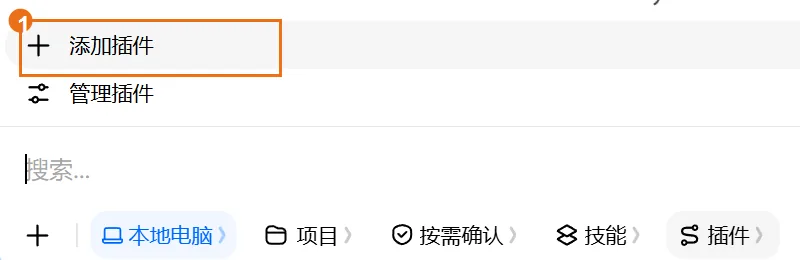
1단계
Doubao 데스크톱에서 메시지 입력창 아래의 ① Local computer → ② Plugins를 선택한 다음 Add plugin을 클릭하세요.

-
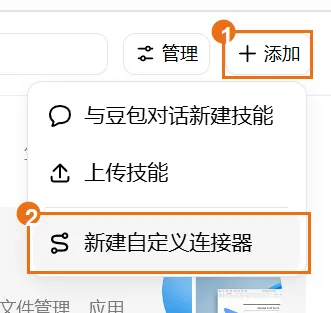
2단계
오른쪽 상단의 ① + Add를 클릭하고 ② New custom connector를 선택하세요.

-
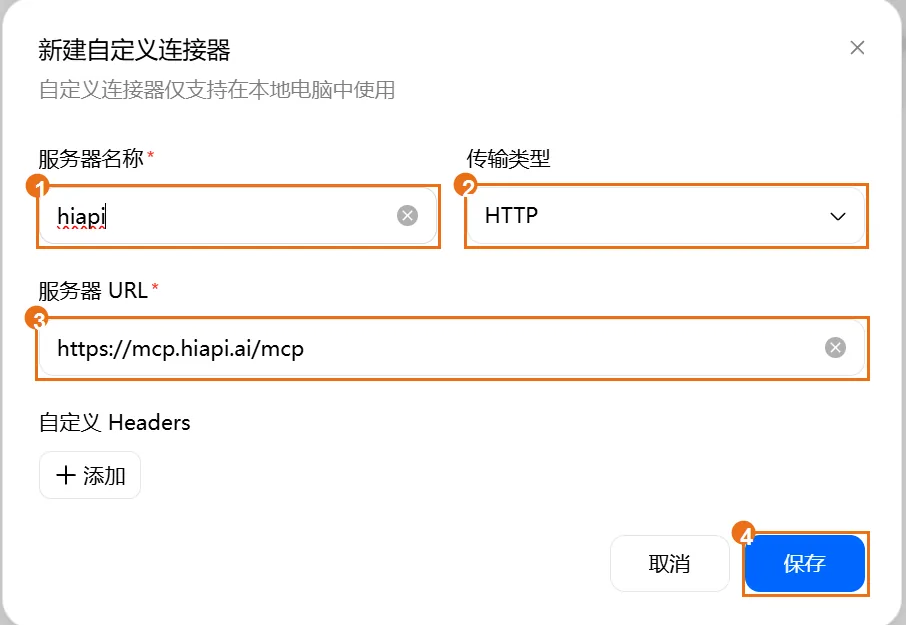
3단계
① 이름을 hiapi로 지정하고, ② HTTP transport를 선택하고, ③ 위의 MCP URL을 서버 URL로 붙여 넣은 뒤 사용자 지정 헤더는 비워 두고 ④ Save를 클릭하세요.
-
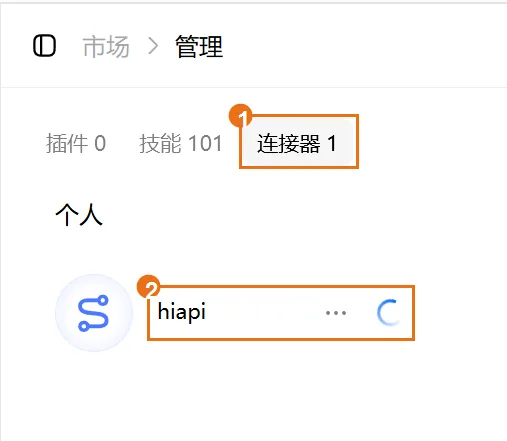
4단계
저장한 뒤 Manage → Connectors에서 hiapi 로딩이 끝날 때까지 기다리세요.
-
5단계
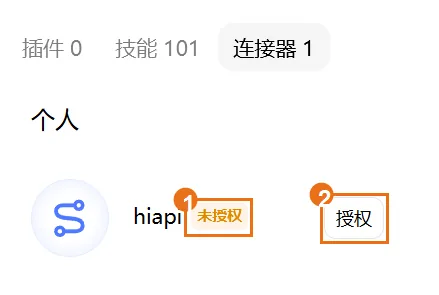
① Not authorized 상태가 표시되면 오른쪽의 ② Authorize를 클릭하세요.
-
6단계
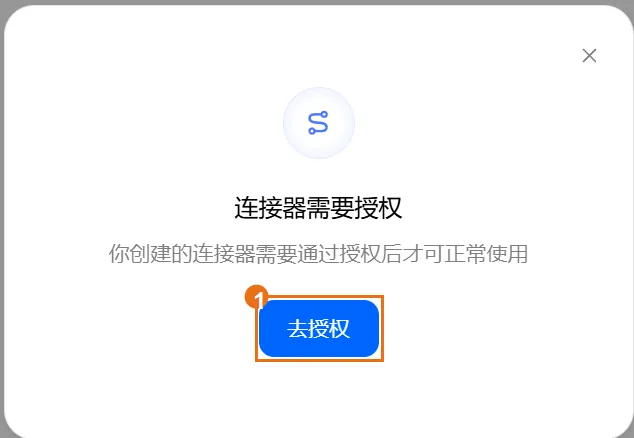
대화 상자에서 Go authorize를 클릭하세요. 브라우저에서 HiAPI 승인 페이지가 열립니다.
-
7단계
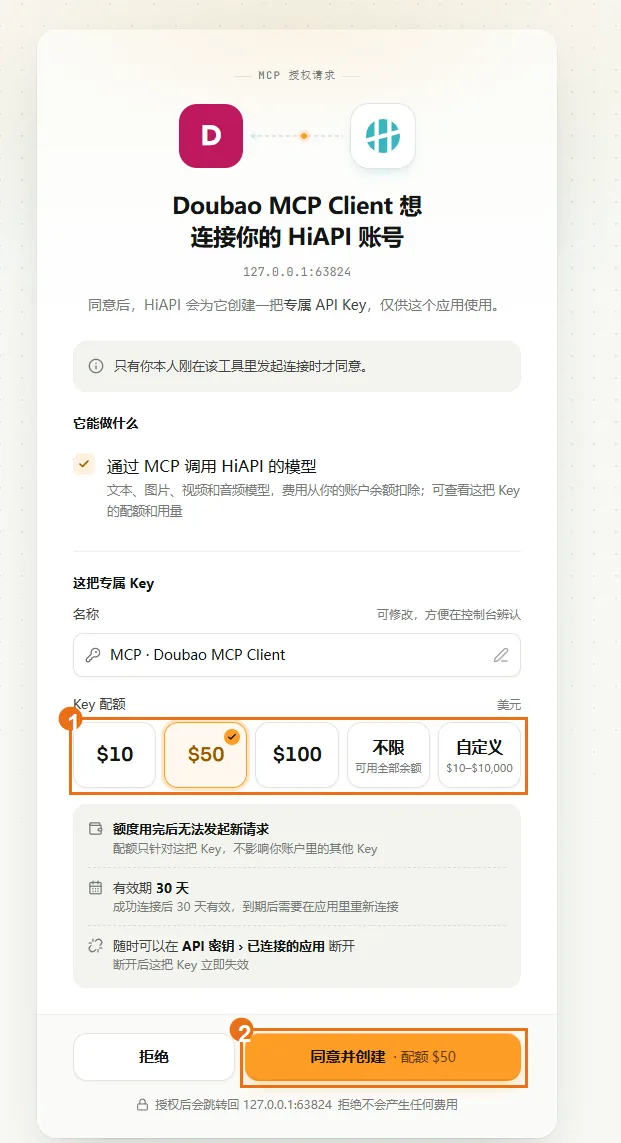
요청이 Doubao MCP Client에서 온 것인지 확인하고, ① 할당량을 선택한 뒤 ② Approve and create를 클릭하고 Doubao로 돌아오세요. 스크린샷의 $50은 예시일 뿐입니다. 할당량은 무료 크레딧이 아니라 지출 상한이며 30일 동안 유지됩니다.
-
8단계
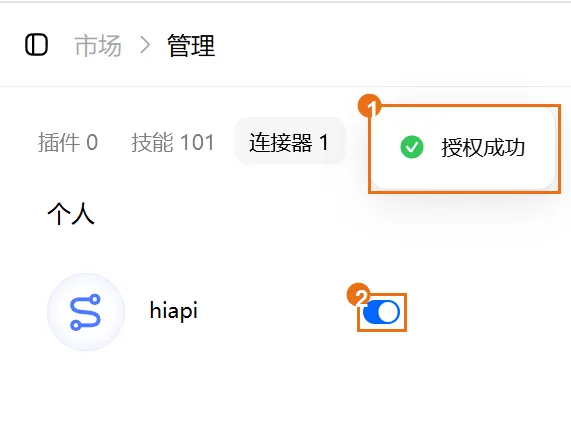
① Authorized 상태가 표시되고 ② hiapi 옆의 스위치가 파란색이면 인증이 완료되어 켜진 상태입니다.
-
9단계
채팅으로 돌아가 “Call HiAPI's get_balance to check the connection. Return only the tool result; don't generate or upload anything.”를 보내세요. 실제 도구 호출과 잔액이 보이면 연결된 것입니다.
ChatGPT 웹에서 HiAPI 추가
-
1단계
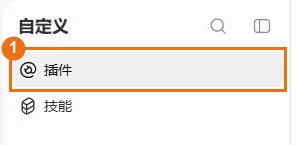
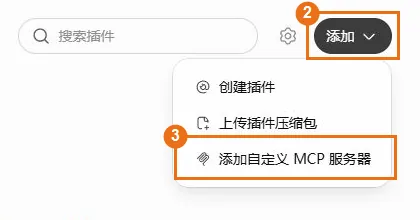
웹 ChatGPT에서 왼쪽 사이드바의 ① Plugins를 클릭하거나 chatgpt.com/plugins 페이지를 연 다음, 오른쪽 상단에서 ② Add → ③ Add custom MCP server를 선택하세요.
-
2단계
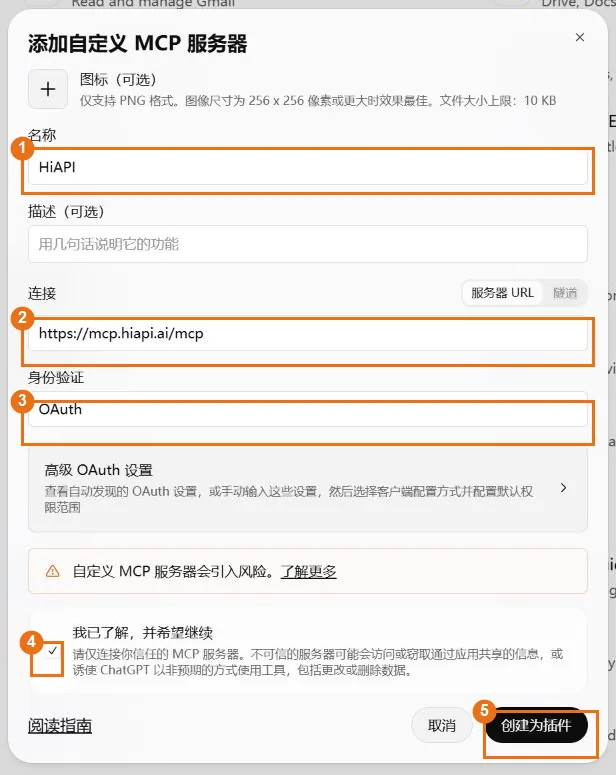
① 이름을 HiAPI로 지정하고, ② 위의 MCP URL을 서버 URL로 붙여 넣고, ③ 인증 방식으로 OAuth를 선택하고 나머지는 그대로 두세요. 위험 안내를 읽은 뒤 ④ “I understand and want to continue”에 체크하고 ⑤ Create as plugin을 클릭하세요.
-
3단계
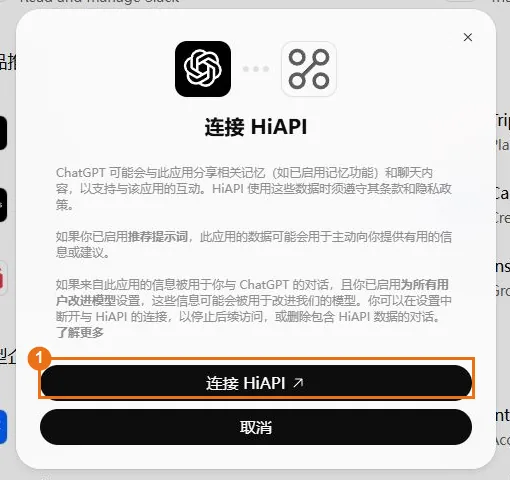
Connect HiAPI를 클릭해 HiAPI 승인 페이지를 여세요.
-
4단계
본인의 HiAPI 계정이 맞는지 확인하고, ① 할당량을 선택한 뒤 ② Approve and create를 클릭하고 ChatGPT로 돌아오세요. 스크린샷의 $10은 예시일 뿐입니다. 할당량은 이 연결에 대한 지출 상한이며 무료 크레딧이 아니고 30일 동안 유지됩니다.
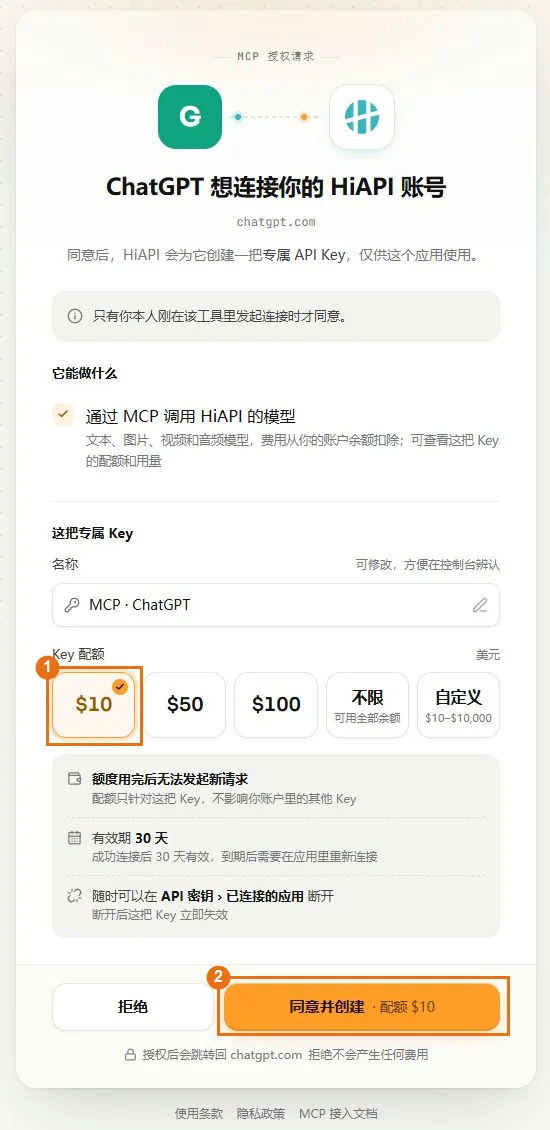
-
5단계
HiAPI 플러그인을 열고 Try in chat을 클릭하세요. 여전히 Install로 표시되면 먼저 설치하세요. 작업 모드로 들어가 Send가 비활성화되어 있으면 chat으로 다시 전환하세요.
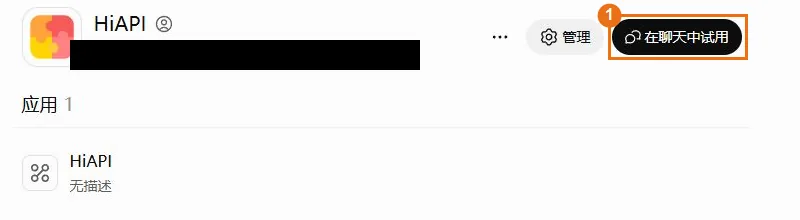
-
6단계
메시지 입력창에 ① HiAPI 태그가 표시되는지 확인하고, 다음을 붙여 넣은 뒤 ② Send를 클릭하세요: “Call HiAPI's get_balance to check the connection. Return only the tool result; don't generate or upload anything.”
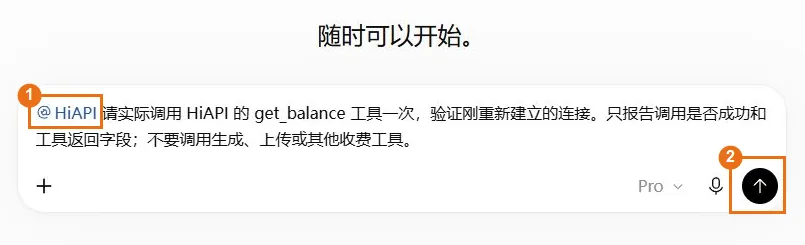
-
7단계
성공한 호출(isError: false)과 Balance, Used 같은 잔액 필드가 보이면 연결된 것입니다. 이미지, 동영상 및 기타 생성은 사용량에 따라 과금됩니다.
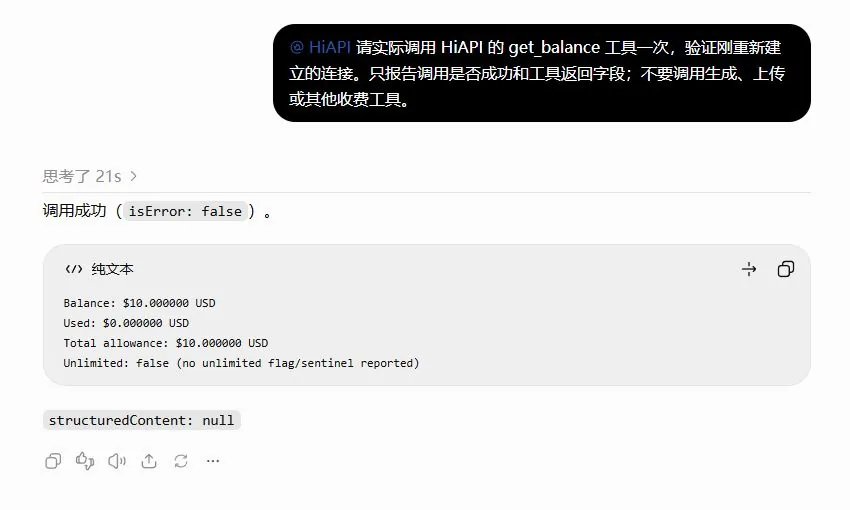
Claude 웹 / 데스크톱에서 HiAPI 추가
-
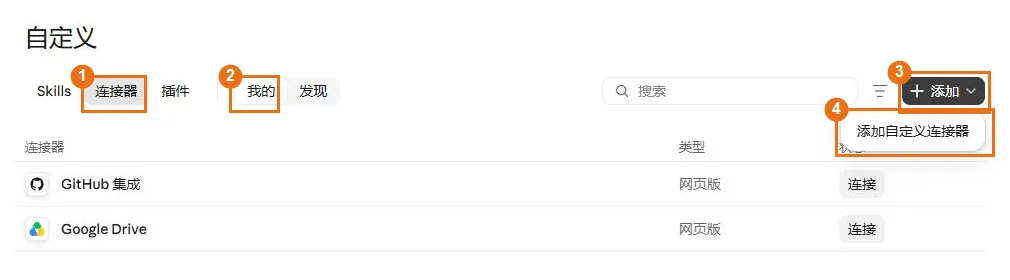
1단계
Claude에서 왼쪽 사이드바의 Customize를 클릭한 다음 ① Connectors → ② Mine → ③ Add → ④ Add custom connector를 선택하세요.
-
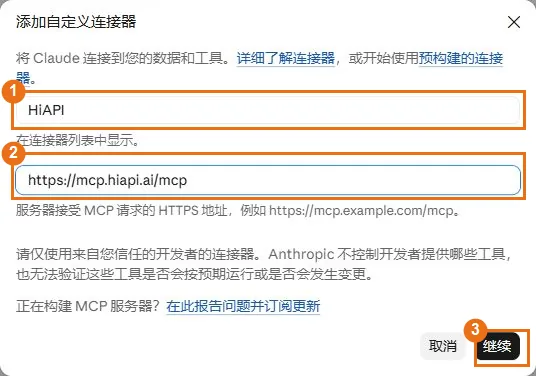
2단계
① 이름을 HiAPI로 지정하고, ② 위의 MCP URL을 붙여 넣고, ③ Continue를 클릭한 뒤 검사가 끝날 때까지 기다리세요.
-
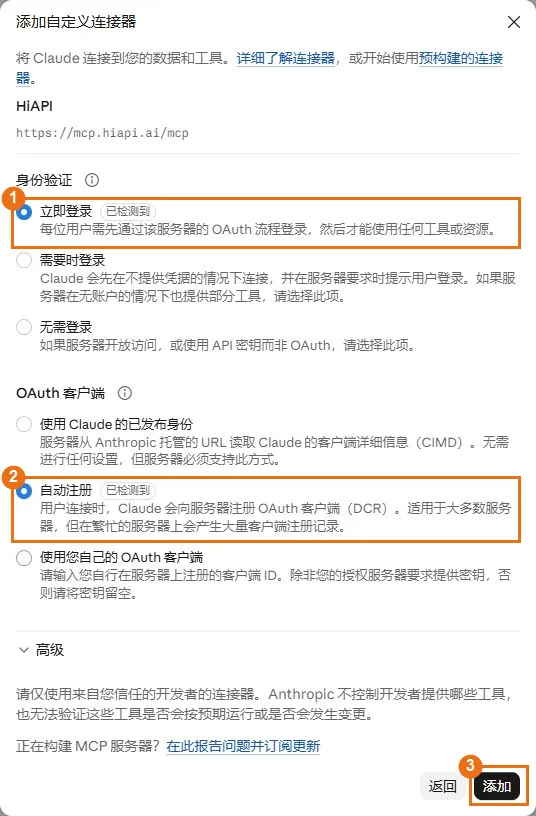
3단계
인증 방식은 ① Sign in now를, OAuth 클라이언트는 ② Automatic registration을 선택하고, 나머지는 그대로 둔 뒤 ③ Add를 클릭하세요.
-
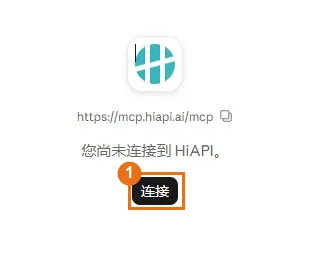
4단계
“You're not connected to HiAPI”가 보이면 Connect를 클릭하세요. 승인 페이지가 이미 열렸다면 다음 단계로 넘어가세요.
-
5단계
계정이 맞는지, 요청이 Claude에서 온 것인지 확인하고, ① 할당량을 선택한 뒤 ② Approve and create를 클릭하세요. 스크린샷의 $10은 예시일 뿐입니다. 할당량은 무료 크레딧이 아니라 지출 상한이며 30일 동안 유지됩니다.
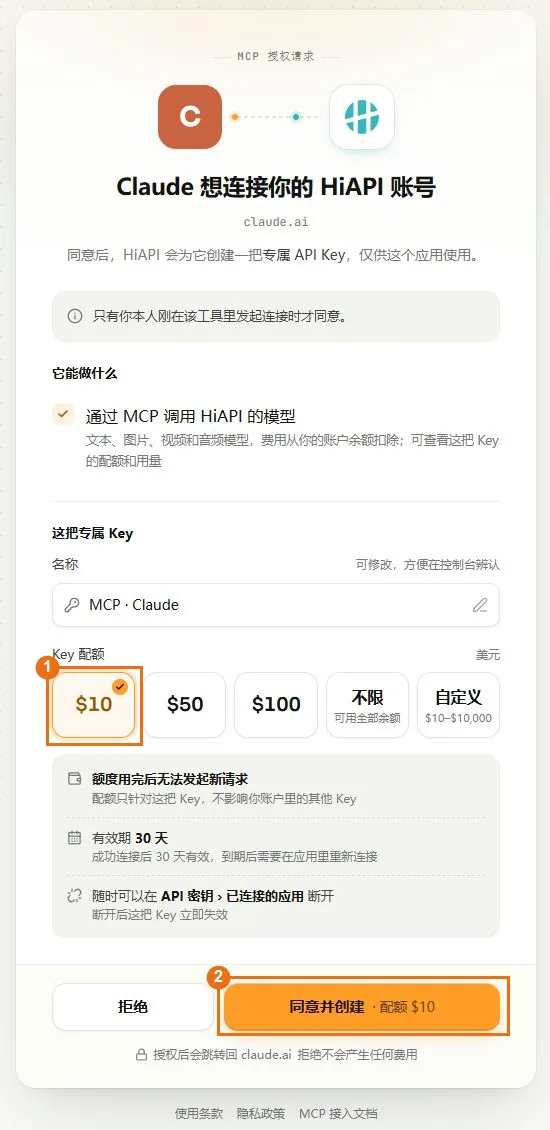
-
6단계
Claude로 돌아왔을 때 ① Disconnect 버튼이 보이고 ② Get Balance 같은 도구가 있으면 연결된 것입니다.
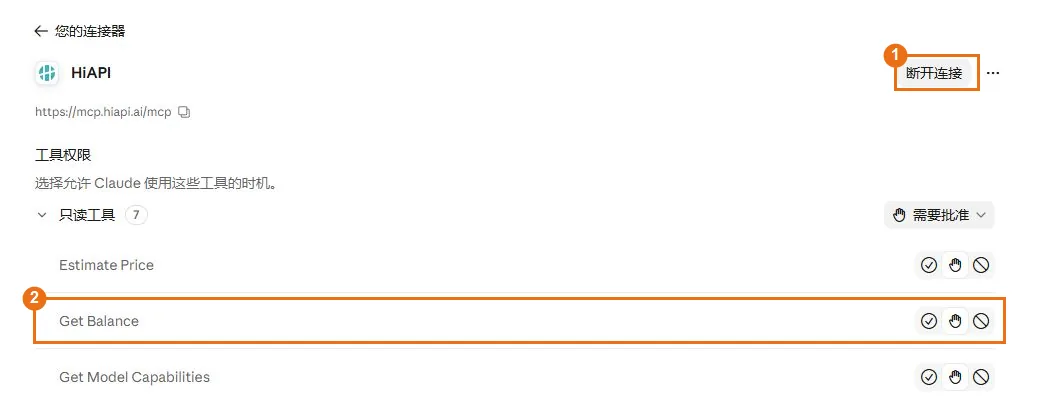
-
7단계
일반 채팅을 시작하고 메시지 입력창 왼쪽 아래의 ① + → ② Connectors를 클릭하세요.
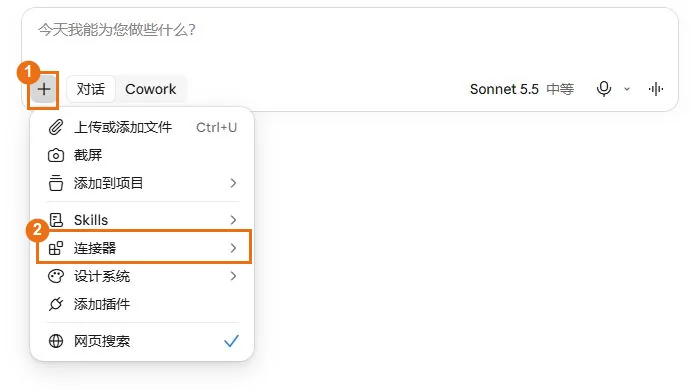
-
8단계
HiAPI 옆 스위치가 파란색인지 확인하세요. 이미 켜져 있다면 그대로 두세요.
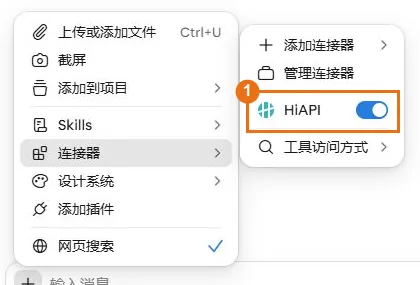
-
9단계
“Call HiAPI's get_balance to check the connection. Return only the tool result; don't generate or upload anything.”를 보내세요. Get Balance 승인 프롬프트가 나타나면 Allow once를 클릭하세요.
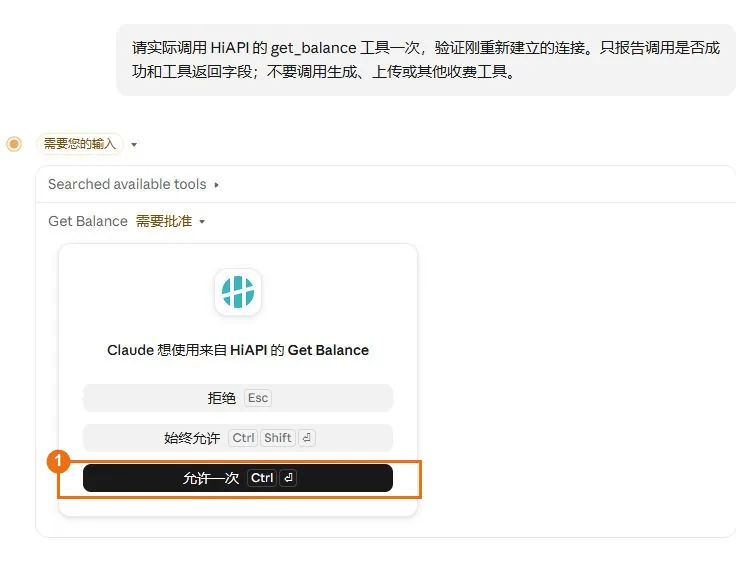
-
10단계
도구 기록을 펼쳐 보세요. 잔액 필드가 있는 Get Balance가 보이면 연결된 것입니다. 이미지, 동영상 및 기타 생성은 사용량에 따라 과금됩니다.
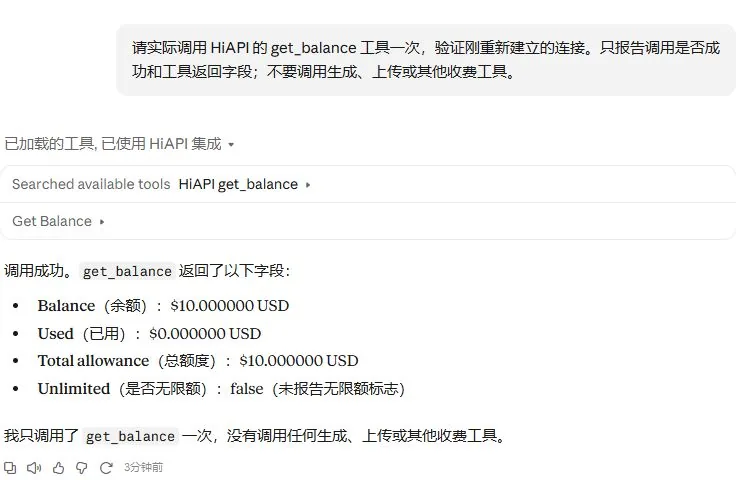
이 프롬프트를 기타 에이전트에 보내세요
이 클라이언트의 채팅에 붙여 넣으면 연결 설정과 인증 시작을 대신 처리합니다.
- 1 「프롬프트 복사」 클릭
- 2 기타 에이전트 대화창에 붙여 넣고 전송
- 3 브라우저에 HiAPI 승인 페이지가 열리면 로그인하고 할당량을 선택한 뒤 승인
제가 실제로 사용하는 환경에서 HiAPI MCP를 연결해 주세요. 제가 직접 해야 하는 단계(클라이언트에서 버튼 클릭, 브라우저에서 승인)는 모두 알려 주세요. 제가 할 일은 그것뿐이니 명령어나 코드, 콜백 URL을 붙여 넣으라고 요청하지 마세요.

대상 클라이언트: 자신 (현재 Agent)
서버 이름: hiapi
MCP URL: https://mcp.hiapi.ai/mcp (Streamable HTTP + OAuth)

다음 순서대로 진행하세요:
1. 자신이 자신(현재 Agent)인지 확인하고, 그 판단에 근거한 환경 증거(플랫폼, 그리고 자신의 설정 또는 플러그인 디렉터리가 있는지)를 밝히세요. 자기 선언만으로는 충분하지 않습니다. 아래 설정은 모두 실제로 실행 중인 환경(macOS / Linux / Windows / WSL, 로컬 또는 원격 서버)에서 진행하세요.
2. 자신의 원격 MCP 설정 방식으로 추가하세요: Streamable HTTP + OAuth(인가 서버 메타데이터 검색 + 동적 클라이언트 등록). 다른 클라이언트의 명령어를 빌려 쓰지 말고, 고정 토큰이나 Authorization 헤더, client_secret을 작성하지 마세요. 이 중 지원되지 않는 것이 있으면 중단하고 무엇이 빠졌는지 알려 주세요.
3. 인증되지 않은 것이 분명한 경우에만 자신의 OAuth 로그인을 시작하고 제가 브라우저에서 승인할 때까지 기다리세요. 이어서 HiAPI 승인 페이지가 열리고, 거기서 제가 로그인하고 승인한 뒤 할당량을 설정합니다. 브라우저가 열리지 않으면 위에 설명한 대로 링크를 주세요. 로그인은 최대 한 번만 시작하세요.
4. 승인 후 hiapi의 get_balance를 호출해 정상 동작하는지 확인하세요. 호출이 실패하면 한 번 재시도할 수 있고, 다시 실패하면 중단하고 정확한 오류를 보여 주세요. 비용이 발생하는 도구(이미지, 동영상, 오디오, 텍스트 생성)는 호출하지 마세요. 이 세션에서 아직 hiapi 도구가 보이지 않는다면 다시 로그인하지 말고 세션을 재시작해 달라고 요청하세요.
5. 설정 파일을 편집할 때 다른 항목은 유지하고, 액세스 토큰, 인증 코드, code_verifier 또는 기타 자격 증명을 채팅, 로그, 명령어 출력에 절대 노출하지 마세요.
6. 완료하면 두 부분으로 간단히 보고하세요. 직접 확인한 것: 어떤 설정을 변경했는지(파일 또는 앱 내 설정. 이미 있었고 그대로 두었다면 그렇게 밝히세요), 그리고 잔액 확인 결과와 잔액. 제가 확인해야 할 것: 제가 브라우저에서 승인했는지, 클라이언트를 재시작해야 하는지.

발견한 내용이 이 단계들과 조금만 다르다면(예: 설정 파일이 아직 없거나, 기존 항목의 형식이 조금 다른 경우) 실제로 있는 상태를 기준으로 진행하고, 편차를 보고서에 하나씩 짚어 주세요. 화면이나 설정이 없거나, 명령어가 존재하지 않거나, 위에 적힌 클라이언트가 아니거나, 이 단계를 벗어난 변경이 필요하다면 다른 방법을 추측하지 말고 중단한 뒤 보이는 그대로 알려 주세요.
실제로 수행하고 확인한 것만 보고하세요. 제 쪽 일(예: 브라우저에서 승인했는지)을 볼 수 없다면 완료라고 하지 말고 "확인 대기 중"이라고 적으세요.
수동 설정
직접 설정을 편집하려면 아래 명령이나 파일 내용을 복사하세요.
https://mcp.hiapi.ai/mcpStreamable HTTPOAuth 2.1 + PKCE + Dynamic Client Registration자주 묻는 문제
- 클라이언트가 연결되지 않음
- URL이 https://mcp.hiapi.ai/mcp이고 전송 방식이 HTTP(Streamable)인지 확인하세요.
- 잔액 또는 할당량 부족 오류
- 콘솔에서 충전한 뒤 다시 시도 ↗
- 생성 결과가 아직 나오지 않음
- 작업이 아직 실행 중입니다. 다시 제출하지 말고 같은 task_id로 AI가 계속 조회하게 하세요.