
이 페이지에서
Trae
Trae에서 사용자 지정 모델을 추가하고 모델에 맞는 API 형식을 골라 주소를 입력하면 HiAPI를 통해 Claude, GPT, DeepSeek 등 여러 모델을 사용할 수 있습니다.
Trae는 사용자 지정 모델로 HiAPI에 연결할 수 있습니다. Trae의 API format (API 格式)은 프로토콜마다 다르며, 형식이 맞아야 모델이 연결됩니다. 각각 예시가 하나씩 있습니다: claude-opus-5-5는 Anthropic Messages 형식, gpt-6-astra는 OpenAI Chat Completions 형식입니다. 이 튜토리얼은 Trae 3.4.4에서 검증했습니다.
1. HiAPI API 키 준비
API 키 발급받기에 설명된 대로 키를 준비하고, 키 옆의 복사 아이콘을 클릭해 전체 HiAPI API 키를 복사해 아래 Trae에 입력하세요.
2. API 형식 선택
| 프로토콜 | Trae에서 선택 | 적합한 모델 |
|---|---|---|
| Anthropic Messages | Anthropic Messages format | Claude 시리즈 |
| OpenAI Chat Completions | OpenAI Chat Completions format | GPT 시리즈, DeepSeek 시리즈 |
| OpenAI Responses | OpenAI Responses API format | Responses 기능이 필요한 시나리오 |
이 페이지의 예시 모델은 모두 위 표와 함께 테스트를 마쳤습니다. 다른 모델은 먼저 표에서 형식을 골라 저장하고 메시지를 보내 시험해 보세요. 400 does not support this endpoint가 나오면 다른 형식으로 바꾸세요.
3. Claude 연결(Anthropic Messages 형식)
3.1 진입점 열기
Trae 왼쪽 아래에서 설정을 열고, 왼쪽에서 Models (模型)를 찾아 Add Model → Custom Model (添加模型 → 自定义模型)을 클릭합니다.
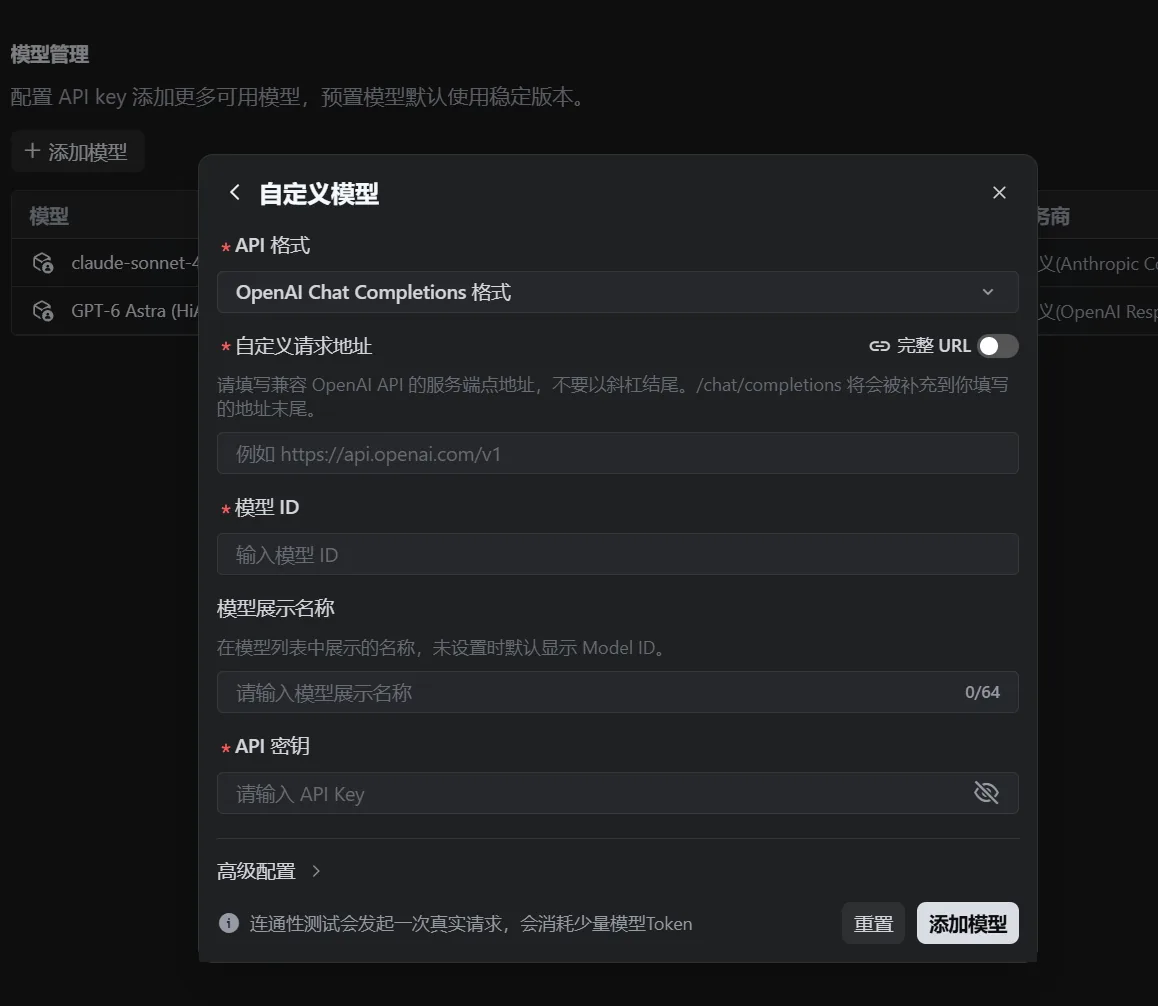
3.2 항목 입력
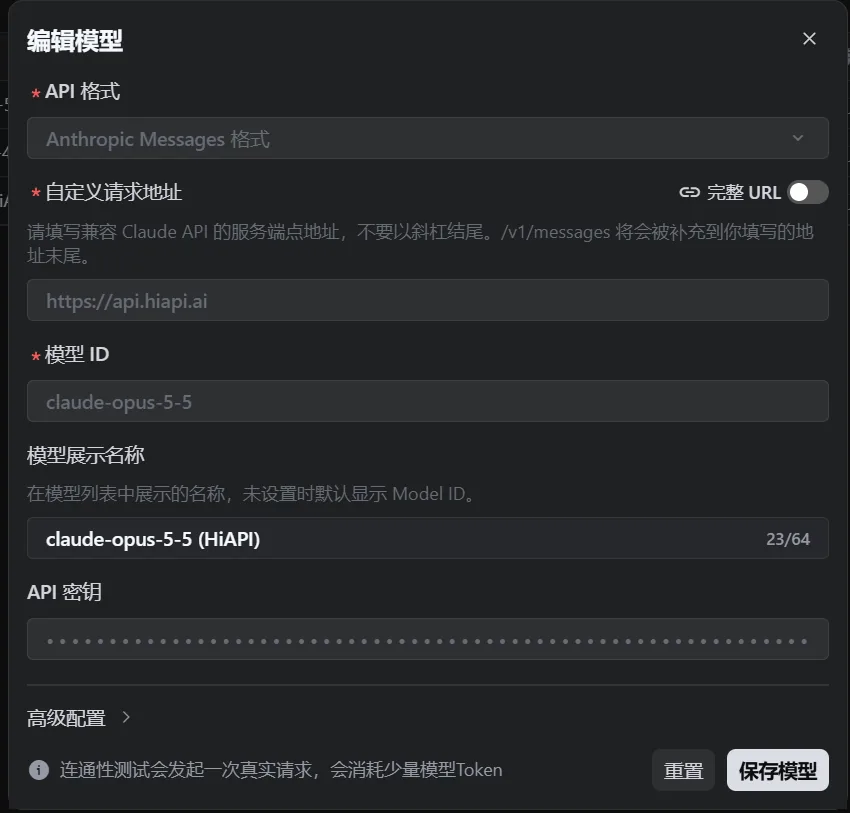
claude-opus-5-5를 예로 들면:
| 항목 | 값 |
|---|---|
| API format (API 格式) | Anthropic Messages format |
| Custom request address (自定义请求地址) | https://api.hiapi.ai (/v1 없이) |
| Full URL (完整 URL) | 끔 |
| Model ID (模型 ID) | claude-opus-5-5 |
| Model display name (模型展示名称) | 알아보기 쉬운 이름. 예: claude-opus-5-5 (HiAPI) |
| API key (API 密钥) | 자신의 HiAPI API 키 |
Trae는 주소 끝에 /v1/messages를 자동으로 덧붙이므로, 최종 요청은 https://api.hiapi.ai/v1/messages로 갑니다.
3.3 다른 Claude 모델로 전환
모델 ID만 대상 모델로 바꾸고 나머지 항목은 그대로 두세요. 컨텍스트 길이와 최대 출력은 모델 페이지를 참고하세요.
4. GPT 및 DeepSeek 연결(OpenAI Chat Completions 형식)
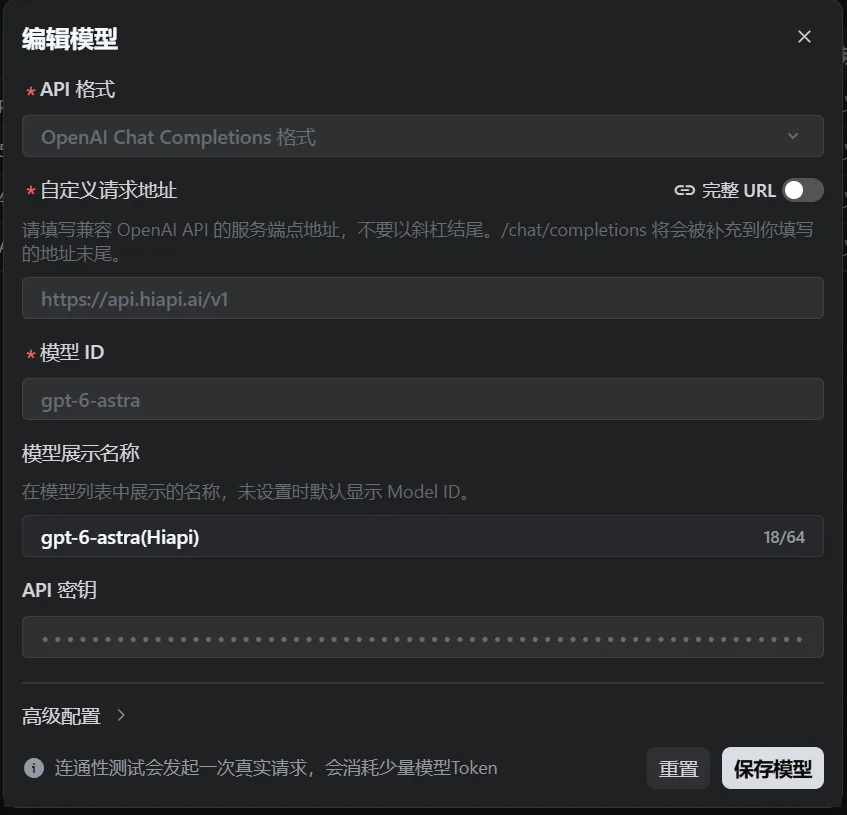
Add Model → Custom Model (添加模型 → 自定义模型)로 같은 방식으로 들어갑니다. gpt-6-astra를 예로 들면:
| 항목 | 값 |
|---|---|
| API format (API 格式) | OpenAI Chat Completions format |
| Custom request address (自定义请求地址) | https://api.hiapi.ai/v1 |
| Full URL (完整 URL) | 끔 |
| Model ID (模型 ID) | gpt-6-astra |
| Model display name (模型展示名称) | 알아보기 쉬운 이름. 예: GPT-6 Astra (HiAPI) |
| API key (API 密钥) | 자신의 HiAPI API 키 |
Trae는 주소 끝에 /chat/completions를 자동으로 덧붙이므로, 최종 요청은 https://api.hiapi.ai/v1/chat/completions로 갑니다.
Responses 형식을 사용하려면 API 형식으로 OpenAI Responses API format을 선택하고 주소도 https://api.hiapi.ai/v1로 입력하세요. 이 형식은 스트리밍 출력만 지원하므로 스트리밍을 켜 두어야 합니다.
5. 주소 요약표
Trae가 덧붙이는 경로는 API 형식에 따라 달라지며, 주소가 틀리면 곧바로 404가 반환됩니다:
| API 형식 | 입력할 값 | Trae가 덧붙임 | 최종 주소 |
|---|---|---|---|
| Anthropic Messages | https://api.hiapi.ai | /v1/messages | /v1/messages |
| OpenAI Chat Completions | https://api.hiapi.ai/v1 | /chat/completions | /v1/chat/completions |
| OpenAI Responses | https://api.hiapi.ai/v1 | /responses | /v1/responses |
규칙: Trae가 덧붙이는 경로에 v1이 있는지 확인하세요. 있으면 입력값에 v1을 넣지 말고, 없으면 직접 넣어야 합니다. Trae가 경로를 덧붙이도록 Full URL (完整 URL) 스위치는 꺼 두세요. 켜면 완전한 요청 주소를 직접 입력해야 합니다.
6. 확인
설정을 저장한 뒤 새 세션을 시작해 테스트하세요.
6.1 채팅
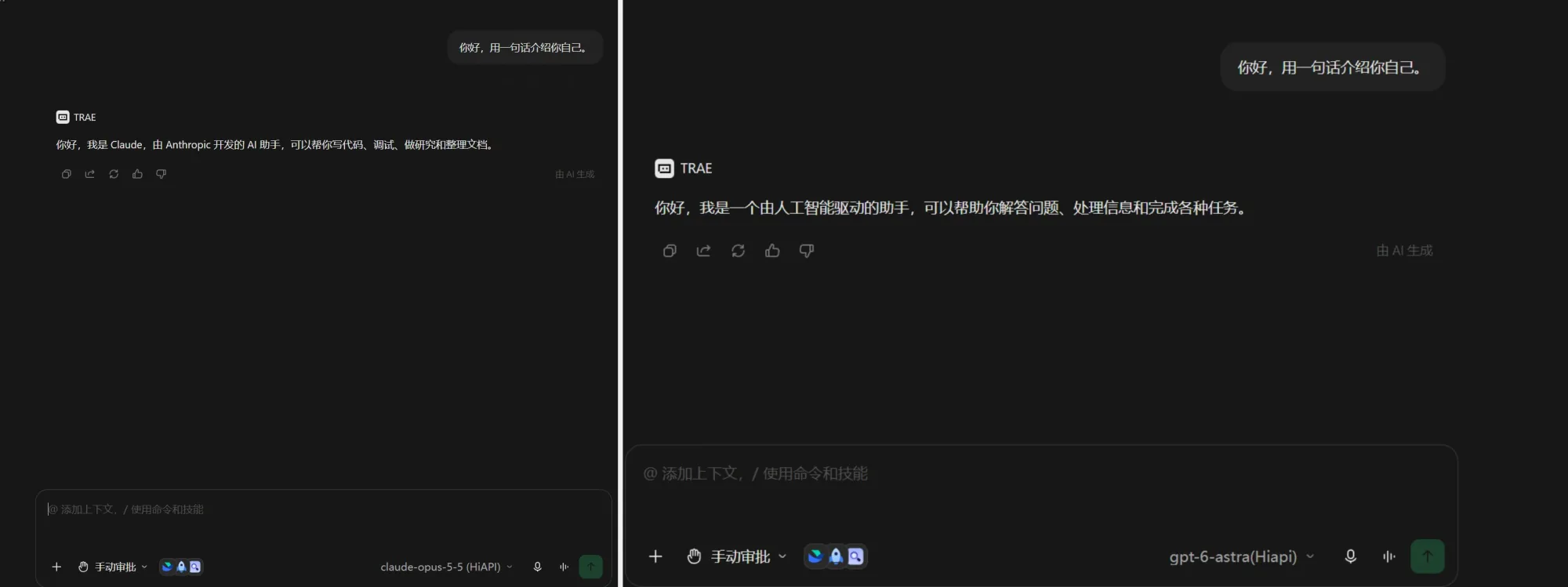
방금 추가한 모델로 전환하고 “안녕하세요, 한 문장으로 자기소개를 해 주세요.”를 보내세요. 정상적으로 답하면 연결이 된 것입니다.
6.2 도구 호출
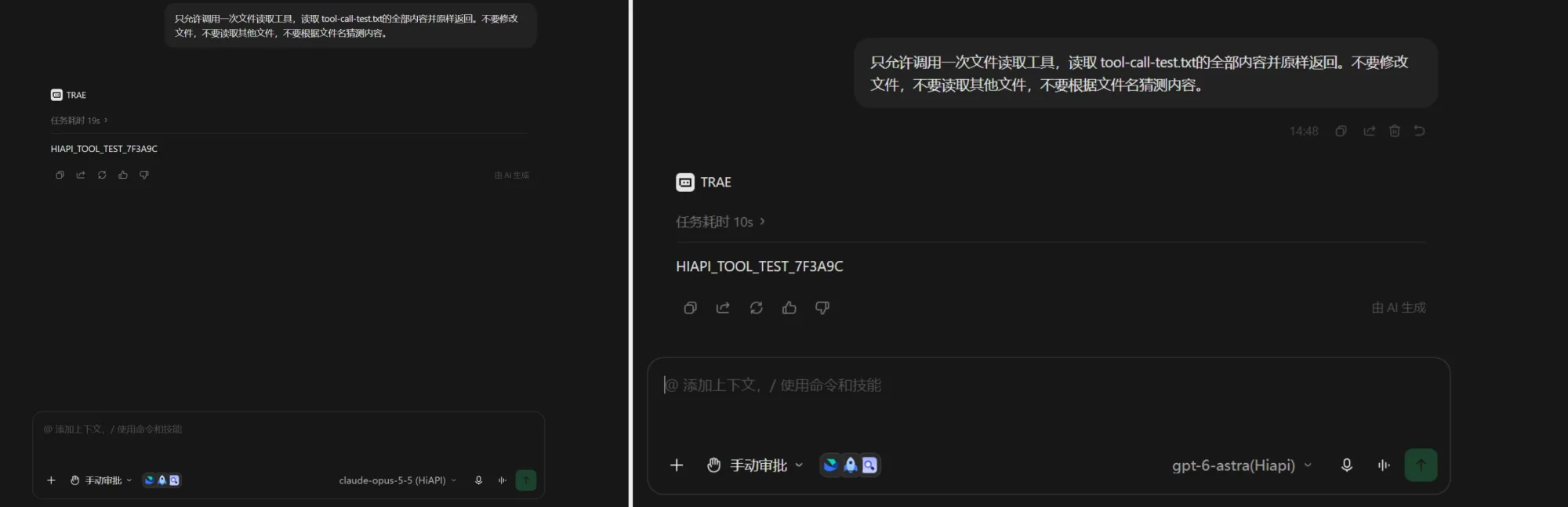
먼저 Trae에서 열어 둔 프로젝트 폴더에 tool-call-test.txt를 만들고 hello hiapi 한 줄을 써서 저장하세요. 그다음 작업 / Agent 페이지로 이동해 “파일 읽기 도구를 한 번만 사용하세요. tool-call-test.txt의 전체 내용을 읽고 그대로 반환하세요. 파일을 수정하지 말고, 다른 파일을 읽지 말고, 파일 이름으로 내용을 추측하지 마세요.”를 보내세요. 도구 호출이 나타나고 hello hiapi를 반환하면 통과입니다. 테스트에서는 claude-opus-5-5와 gpt-6-astra 모두 채팅과 도구 호출이 정상적으로 동작했습니다.
이 튜토리얼은 텍스트 모델 연결만 다룹니다. Trae에서 HiAPI의 이미지와 비디오 도구를 호출하려면 MCP 설정 가이드의 Trae 섹션을 참고하세요.
7. 문제 해결
여기에는 Trae에 특화된 문제만 정리했습니다. 401, 404, 429 같은 일반적인 오류는 자주 발생하는 오류를 참고하세요.
| 오류 | 원인 | 해결 방법 |
|---|---|---|
| 404 | 주소에 /v1이 더 있거나 빠짐 | 5절의 표에 따라 입력하세요 |
400 This model does not support this endpoint | API 형식과 모델이 맞지 않음 | Claude에는 Anthropic Messages format을, GPT와 DeepSeek에는 OpenAI Chat Completions format을 선택하세요 |
| 401 / invalid api key | HiAPI API 키가 잘못됨 | 앞뒤 공백 없이 다시 붙여 넣으세요 |
max_tokens 관련 오류 | Max output tokens가 설정되지 않음 | 고급 설정에서 적절한 값을 설정하세요. gpt-6-astra가 Chat Completions를 사용할 때는 max_tokens나 temperature를 설정하지 마세요 |
stream: must be true | 이 모델은 스트리밍 출력만 지원함 | 스트리밍 출력을 켜세요 |
| 계속 로딩만 됨 / 타임아웃 | 네트워크 문제 또는 잘못된 API 형식 | 네트워크를 확인하고 API 형식이 맞는지 확인하세요 |