
이 페이지에서
Codex Desktop
그래픽 인터페이스만 사용하고 CC Switch로 설정을 가져와 Codex Desktop에서 HiAPI를 통해 GPT 모델을 사용합니다.
Codex Desktop은 CC Switch 원클릭 가져오기로 HiAPI에 연결할 수 있습니다. 아래 단계는 gpt-6-astra를 예로 사용하며, HiAPI는 OpenAI Responses 프로토콜을 사용합니다. 모든 과정을 그래픽 인터페이스에서 진행합니다. Node.js 설치도, 명령도, 설정 파일 편집도 필요 없습니다.
1. Codex Desktop 설치
-
OpenAI 공식 데스크톱 시작 페이지를 열고 Desktop app 다운로드 항목을 선택합니다. Mac에서는 공식 Codex.dmg를 사용하세요. 공식 페이지에 나온 시스템 및 칩 요구 사항이 적용됩니다.
-
Finder → Downloads를 열고
.dmg를 더블클릭해 앱을 Applications로 끌어다 놓습니다. 복사가 끝나면 Applications에서 열고, 시스템이 물으면 공식 출처인지 확인한 뒤 Open을 클릭하세요. -
첫 실행이 로그인 페이지에서 멈춘다면 그대로 두고 CC Switch 설치, HiAPI 가져오기와 활성화를 계속하세요. ChatGPT에 한 번 로그인했다가 로그아웃할 필요가 없습니다.
Windows: 공식 페이지에서 Windows 설치 파일을 선택하고 설치를 마친 뒤 시작 메뉴에서 앱을 엽니다. Mac용 DMG는 사용하지 마세요.
2. CC Switch 설치 및 열기
CC Switch 설치 및 원클릭 가져오기에 설명된 대로 CC Switch를 내려받아 설치하고 엽니다. 이미 있다면 열기만 하세요.
이미 공급자가 있다면 먼저 Codex 페이지에서 “In use”로 표시된 카드의 이름을 기록해 두고, 필요할 때 기존 설정 백업에 설명된 대로 SQL 백업을 내보내세요.
3. HiAPI API 키 선택
API 키 발급받기에 설명된 대로 키를 선택하거나 만들고 이름을 기록하세요. 여기서는 키를 복사할 필요가 없습니다. 가져오기가 키를 함께 전달합니다.
4. 웹에서 원클릭 가져오기 준비
- HiAPI Codex 연결 페이지를 열고 API Key setup → Codex → Desktop → gpt-6-astra → macOS를 선택합니다. Windows에서는 시스템으로 Windows를 선택하세요.
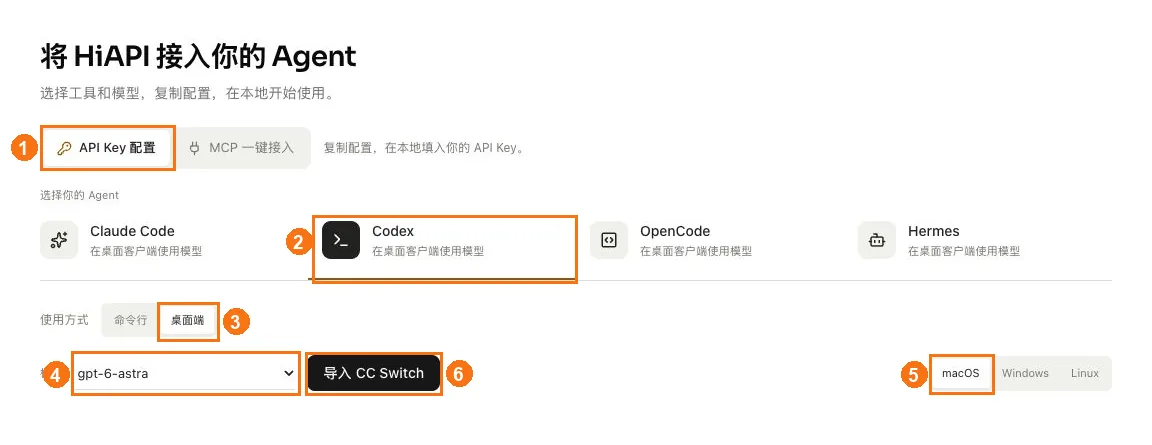
① API Key setup을 선택합니다. ② Codex를 선택합니다. ③ Desktop을 선택합니다. ④ gpt-6-astra를 선택합니다. ⑤ 시스템으로 macOS를 선택합니다(Windows에서는 Windows 선택). ⑥ Import to CC Switch를 클릭합니다.
- Import to CC Switch를 클릭하고 API Key 드롭다운에서 기록한 키 이름을 고른 뒤, 하단에 **Responses API ·
https://api.hiapi.ai/v1**이 표시되는지 확인합니다. - Prepare import를 클릭한 다음 Open CC Switch를 클릭하고, 브라우저가 물으면 허용합니다.
각 단계의 스크린샷은 연결 페이지에서 가져오기 준비에 있습니다.
5. CC Switch에서 가져오기 확인
“Confirm provider import” 창에서 아래 항목을 확인하고 Switch to this provider immediately after import를 끈 상태로 두었다가 Import를 클릭합니다:
| 항목 | 예상 값 |
|---|---|
| App type | Codex |
| Provider name | HiAPI - gpt-6-astra |
| API endpoint | https://api.hiapi.ai/v1 |
| Model | gpt-6-astra |
| API key | 입력되어 있고 가려짐 |
CC Switch의 Codex 페이지로 돌아왔을 때 HiAPI - gpt-6-astra 카드가 있으면 가져오기가 성공한 것입니다(아직 활성화되지는 않음). 스크린샷은 CC Switch에서 가져오기 확인을 참고하세요.
6. HiAPI 활성화
- 먼저 Codex에서 실행 중인 작업이 끝날 때까지 기다리세요. CC Switch의 Codex → Direct 페이지에서
HiAPI - gpt-6-astra카드의 Switch / Enable 버튼을 클릭합니다. 카드에 “In use”가 표시되어야 HiAPI가 활성화된 것입니다. 스크린샷은 HiAPI 활성화를 참고하세요. - 새 설정이 적용되도록 Codex를 완전히 종료했다가 다시 엽니다. CLI와 Desktop은 로컬 Codex 설정을 공유할 수 있습니다. 나중에 원래 공급자로 돌아가려면 여기서 해당 카드로 전환하고 클라이언트를 다시 여세요.
7. 클라이언트 다시 열기 및 필요 시 로그인
-
실행 중인 작업이 끝날 때까지 기다린 뒤, Mac에서는 앱 메뉴의 Quit을 클릭하거나
⌘Q를 누르고 Applications에서 앱을 다시 엽니다. 창만 닫으면 종료되지 않습니다. Windows에서도 앱 메뉴에서 종료한 뒤 시작 메뉴에서 다시 여세요. -
바로 메인 인터페이스로 넘어가면 다음 단계를 계속하세요. API 키 로그인 항목이 나타나면 Sign in another way를 클릭한 다음, HiAPI 콘솔 → API Keys로 이동해 앞에서 선택한 키를 찾고 옆의 복사 아이콘을 클릭해 전체 HiAPI API 키를 복사하세요.
-
클라이언트로 돌아와 API Key 입력란에 HiAPI API 키를 붙여 넣고 Continue를 클릭합니다. 채팅 입력란에 붙여 넣지 말고, 이름이나 마스킹된 표시 값을 복사하지 마세요. 버전마다 문구가 다를 수 있으니 API 키 로그인 항목을 기준으로 하고, 설정 파일은 편집할 필요가 없습니다.
8. 로컬 폴더 열기, 모델 선택 후 시작
-
Mac에서는 Finder 메뉴에서 Go → Home을 클릭하고,
⌘⇧N을 눌러hiapi-project라는 폴더를 만든 뒤 Enter를 눌러 확인합니다. 기존 프로젝트 폴더를 사용해도 됩니다.Windows에서는 파일 탐색기에서 사용자 디렉터리를 열고 빈 영역을 마우스 오른쪽 버튼으로 클릭해 New → Folder를 선택한 뒤
hiapi-project라고 이름을 지정합니다. -
클라이언트에서 New chat / New task를 클릭하고 Codex를 입력해 Local 작업 모드를 선택합니다. Open / Add folder를 클릭하고, Mac 파일 선택 창에서는
⌘⇧G를 눌러~/hiapi-project를 입력한 뒤 Enter를 누르고 Open / Select folder를 클릭하세요. Windows에서는 방금 만든 폴더를 선택합니다. -
이 폴더에서 새 채팅을 시작하고 입력 상자 옆의 모델 선택기를 열어 GPT-6 Astra / gpt-6-astra를 선택합니다. 버전에 따라 Codex가 제품 메뉴나 별도 프로젝트 영역에 있을 수 있습니다. 모드가 로컬이고 폴더와 모델이 맞으면 됩니다.
-
실행 전 확인 권한은 기본값으로 유지하세요. “안녕하세요, 한 문장으로 자기소개를 해 주세요.”를 보내세요. 정상적으로 답하면 연결이 된 것입니다. HiAPI 콘솔의 요청 로그에 이 요청이 보이면 HiAPI를 거쳐 가는 것입니다. 이후에는 하고 싶은 작업을 적으면 됩니다.
문제 해결
여기에는 Codex Desktop에 특화된 문제만 정리했습니다. 401, 404, 429 같은 일반적인 오류는 자주 발생하는 오류를 참고하세요.
| 증상 | 원인 | 해결 방법 |
|---|---|---|
| 다시 열어도 ChatGPT 로그인 페이지에 머묾 | 데스크톱 앱이 API 키 로그인을 요구함 | Sign in another way를 클릭하고 HiAPI API 키를 붙여 넣으세요. 7단계 참고 |
모델 선택기에 gpt-6-astra가 없음 | HiAPI 카드가 활성화되지 않았거나 클라이언트를 완전히 종료하지 않음 | CC Switch의 Codex 페이지에서 HiAPI 카드에 “In use”가 표시되는지 확인한 뒤 ⌘Q로 완전히 종료하고 다시 여세요 |
| 명령줄 Codex도 함께 바뀜 | 둘이 로컬 Codex 설정을 공유함 | 정상 동작입니다. 원래 공급자로 돌아가려면 CC Switch에서 해당 카드로 전환하세요 |