
튜토리얼
Muse Image API 사용법? 5분 만에 첫 이미지 생성하기
Muse Image가 잘하는 것, 두 진입점 선택법, curl과 Python(먼저 생성 후 편집), 다중 이미지 참조, 파라미터 빠른 조회, 출시 전 주의사항.
TL;DR
- Muse Image 1.0은 Meta가 2026년 8월 27일 출시한 이미지 모델로, HiAPI에서 두 가지 진입점을 제공합니다:
muse-image-1.0/text-to-image(텍스트→이미지)와muse-image-1.0/image-to-image(이미지 편집, 참조 이미지 1–10장). 모델 페이지 열기에서 바로 온라인 체험할 수 있습니다. - 두 진입점 모두 장당 $0.015. 장당 약 250만 픽셀이며 해상도를 설정할 필요가 없습니다.
- 가장 빠른 방법:
POST /v1/tasks에prompt와aspect_ratio를 전달하고,success가 될 때까지 폴링한 뒤output[0].url을 다운로드하세요. 실패 상태인fail과failed모두 판별해야 합니다.
Muse Image는 무엇을 잘하나요?
- 먼저 계획하고 그립니다. Meta에 따르면 Muse Image는 화면을 먼저 명확히 구상한 뒤 그립니다. 실제로 사용해 보면 "generous negative space" 같은 레이아웃 요구와 "DAWN" 같은 짧은 브랜드 글자도 이미지에 반영됩니다.
- 일러스트, 포스터, 제품 비주얼, 장당 $0.015로 대량 콘텐츠에 적합합니다.
- 기본이 대형 이미지: 장당 약 250만 픽셀, 예를 들어 3:2는 약 1920×1280, 1:1은 약 1600×1600입니다.
- Artificial Analysis 텍스트→이미지 리더보드 8위.
한 줄 설명, 한 장의 완성본, 3:4:
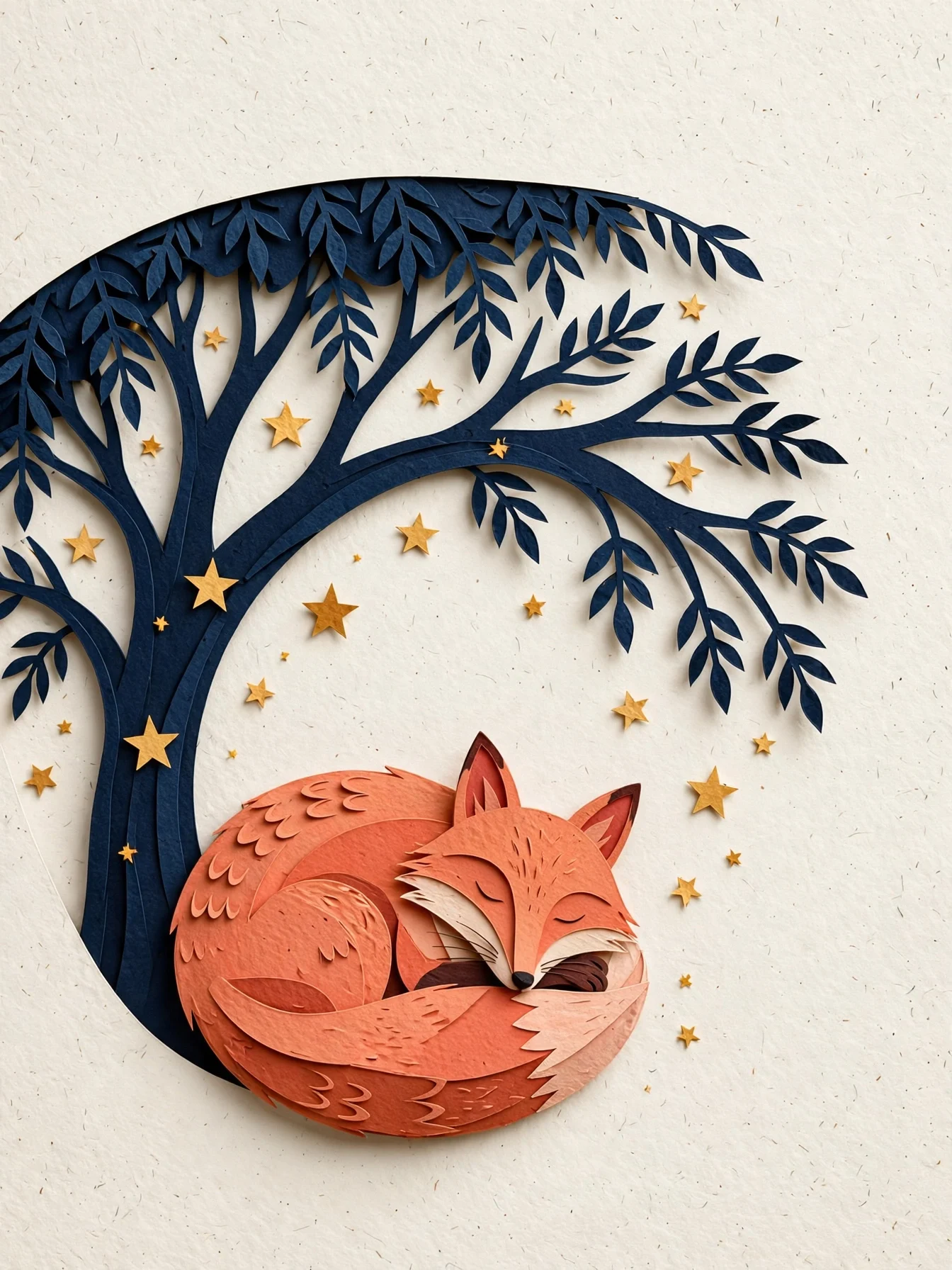
Editorial paper-cut illustration of a coral fox curled beneath a midnight-blue
tree, scattered warm stars, layered tactile paper edges, clear silhouette and
generous negative space, quiet book-cover composition, no text.
이 프롬프트로 생성 →(3:4)
muse-image-1.0/text-to-image, 3:4, $0.015.
두 가지 시작 경로
온라인 체험(코딩 없음):
- 텍스트→이미지 페이지 또는 이미지 편집 페이지를 열고 로그인합니다(신규 가입 시 200 크레딧 증정).
- 프롬프트를 붙여넣고 화면 비율을 선택합니다. 이미지 편집은 1–10장의 이미지를 업로드해야 합니다.
- 생성 버튼을 누르고 결과를 다운로드합니다.
API 호출:
- 콘솔에서 API Key를 생성합니다.
POST /v1/tasks에 모델 이름을 두 진입점 중 하나로 지정합니다.GET /v1/tasks/{taskId}를 폴링하거나 콜백을 받아output[0].url을 저장합니다.
curl: 첫 이미지 생성하기
curl -X POST https://api.hiapi.ai/v1/tasks \
  -H "Authorization: Bearer $HIAPI_KEY" \
  -H "Content-Type: application/json" \
  -d '{
    "model": "muse-image-1.0/text-to-image",
    "input": {
      "prompt": "Editorial paper-cut illustration of a coral fox curled beneath a midnight-blue tree, warm stars, generous negative space, no text",
      "aspect_ratio": "3:4",
      "output_format": "png"
    }
  }'
응답에 data.taskId가 있습니다. GET /v1/tasks/{taskId}를 폴링하고 status가 success로 바뀌면 output[0].url을 다운로드하세요.
Python: 먼저 생성, 그다음 편집
# pip install requests; export HIAPI_KEY=你的 Key
import os, time, uuid, requests

API = "https://api.hiapi.ai/v1/tasks"
H = {"Authorization": f"Bearer {os.environ['HIAPI_KEY']}"}

def run(model, timeout_s=300, **inp):
    # 재시도 시 동일한 Idempotency-Key를 재사용하면 한 번만 청구됩니다
    r = requests.post(API, json={"model": model, "input": inp},
                      headers={**H, "Idempotency-Key": str(uuid.uuid4())}, timeout=30)
    r.raise_for_status()
    task_id = r.json()["data"]["taskId"]
    deadline = time.time() + timeout_s
    while time.time() < deadline:
        d = requests.get(f"{API}/{task_id}", headers=H, timeout=30).json()["data"]
        if d["status"] == "success":
            return d["output"][0]["url"]
        if d["status"] in ("fail", "failed"):
            raise RuntimeError(d)
        time.sleep(5)
    raise TimeoutError(task_id)

# 텍스트→이미지, 16:9 헤더 이미지($0.015)
header = run("muse-image-1.0/text-to-image",
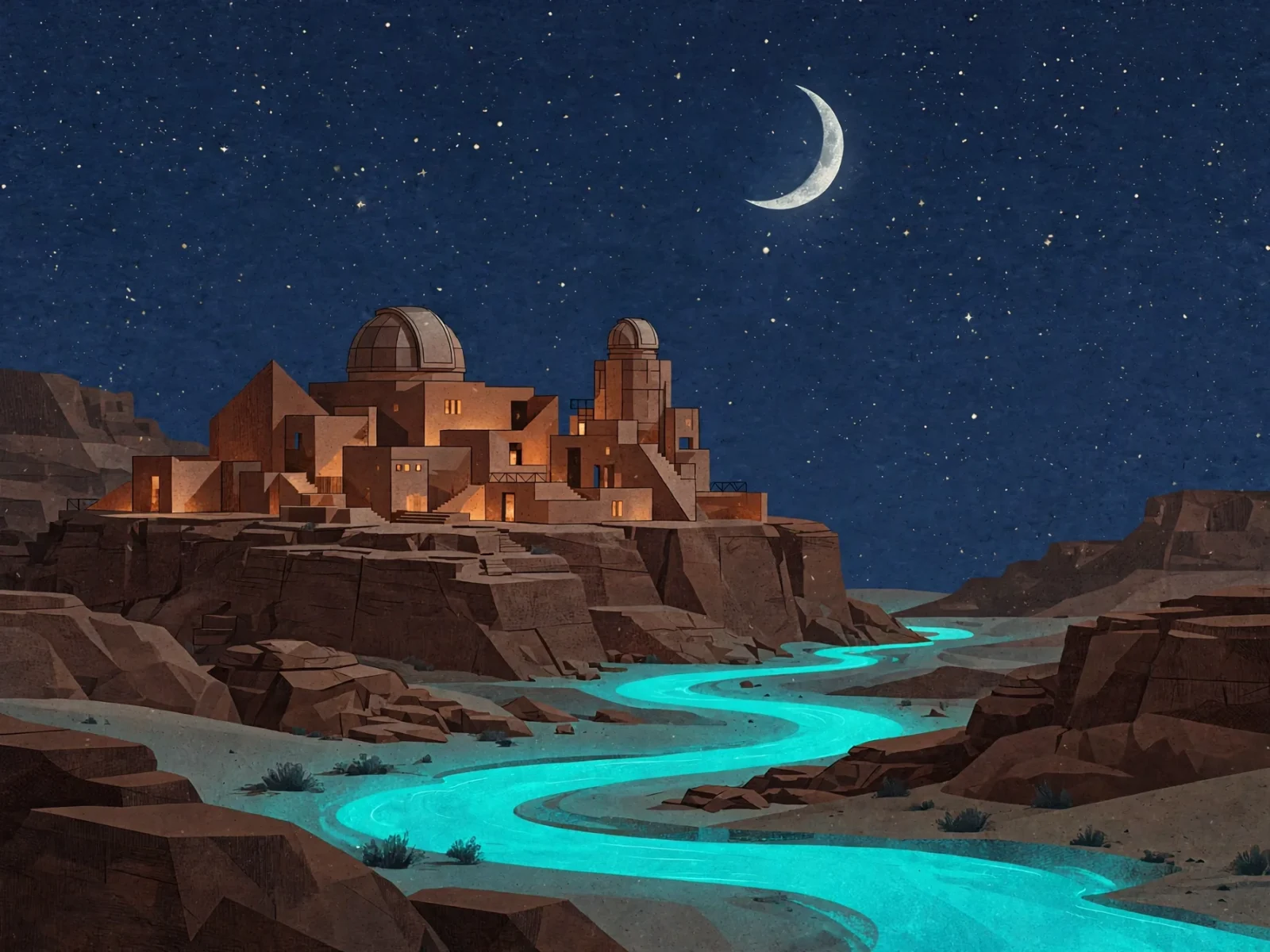
             prompt="A sophisticated editorial illustration of a terracotta desert observatory under an oversized pale moon, winding turquoise river, no text",
             aspect_ratio="16:9", output_format="png")

# 이전 이미지를 야경으로 편집($0.015)
night = run("muse-image-1.0/image-to-image",
            prompt="Turn the illustration into night: deep indigo sky, silver crescent moon, warm amber windows. Keep the buildings and river.",
            image_urls=[header], aspect_ratio="16:9", output_format="png")

with open("night.png", "wb") as f:
    f.write(requests.get(night).content)
첫 이미지의 링크가 아직 유효하고 공개 접근이 가능하므로 참조 이미지로 직접 전달할 수 있습니다. 장기 보관할 이미지는 먼저 다운로드해 저장하세요.
참조 이미지로 편집하기
muse-image-1.0/image-to-image는 반드시 image_urls(1–10장)를 전달해야 합니다. 각 이미지에 역할을 부여하세요: 아래 이미지 1은 고래 본체, 이미지 2는 레이아웃만 차용하고 기존 텍스트는 모두 교체합니다.
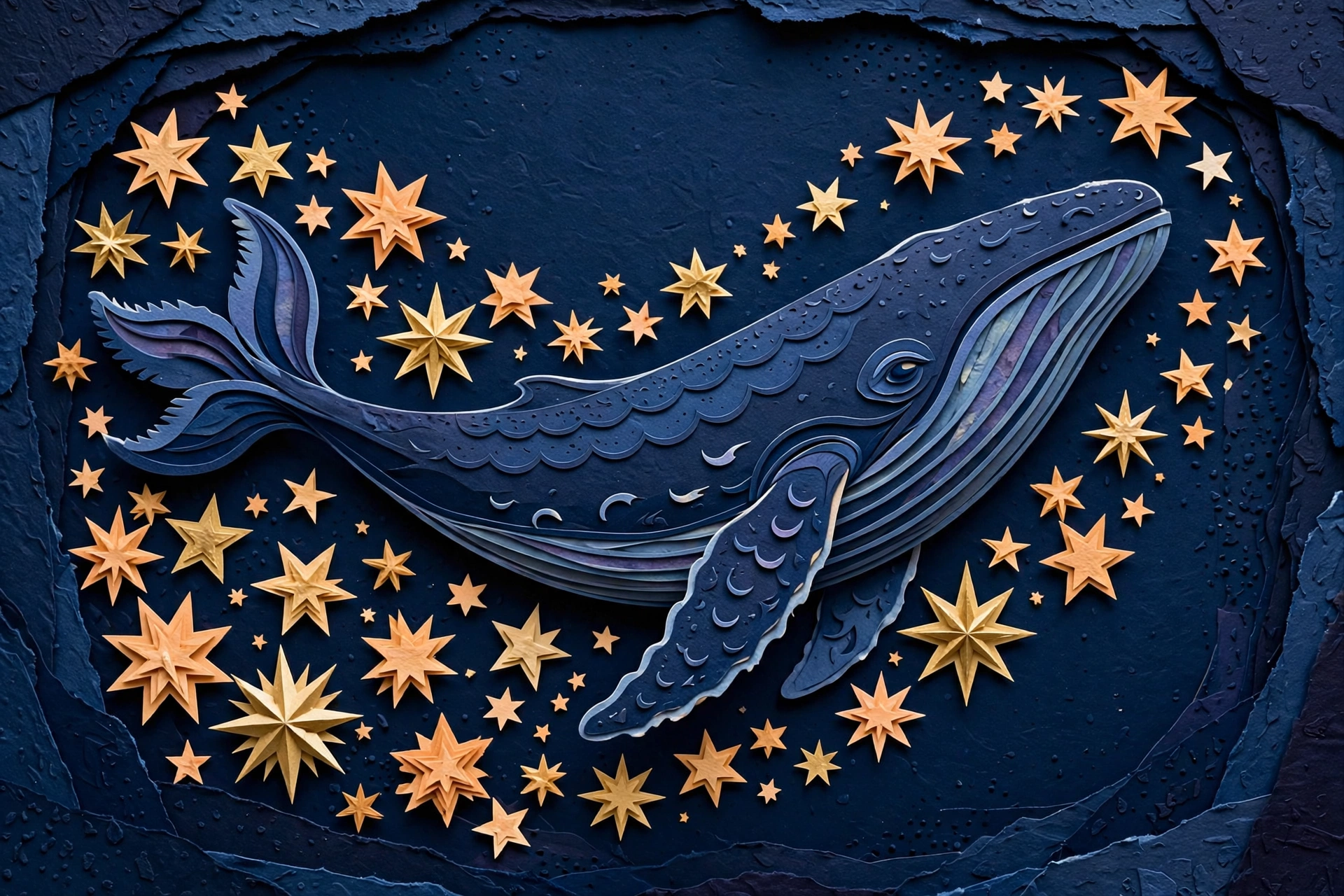
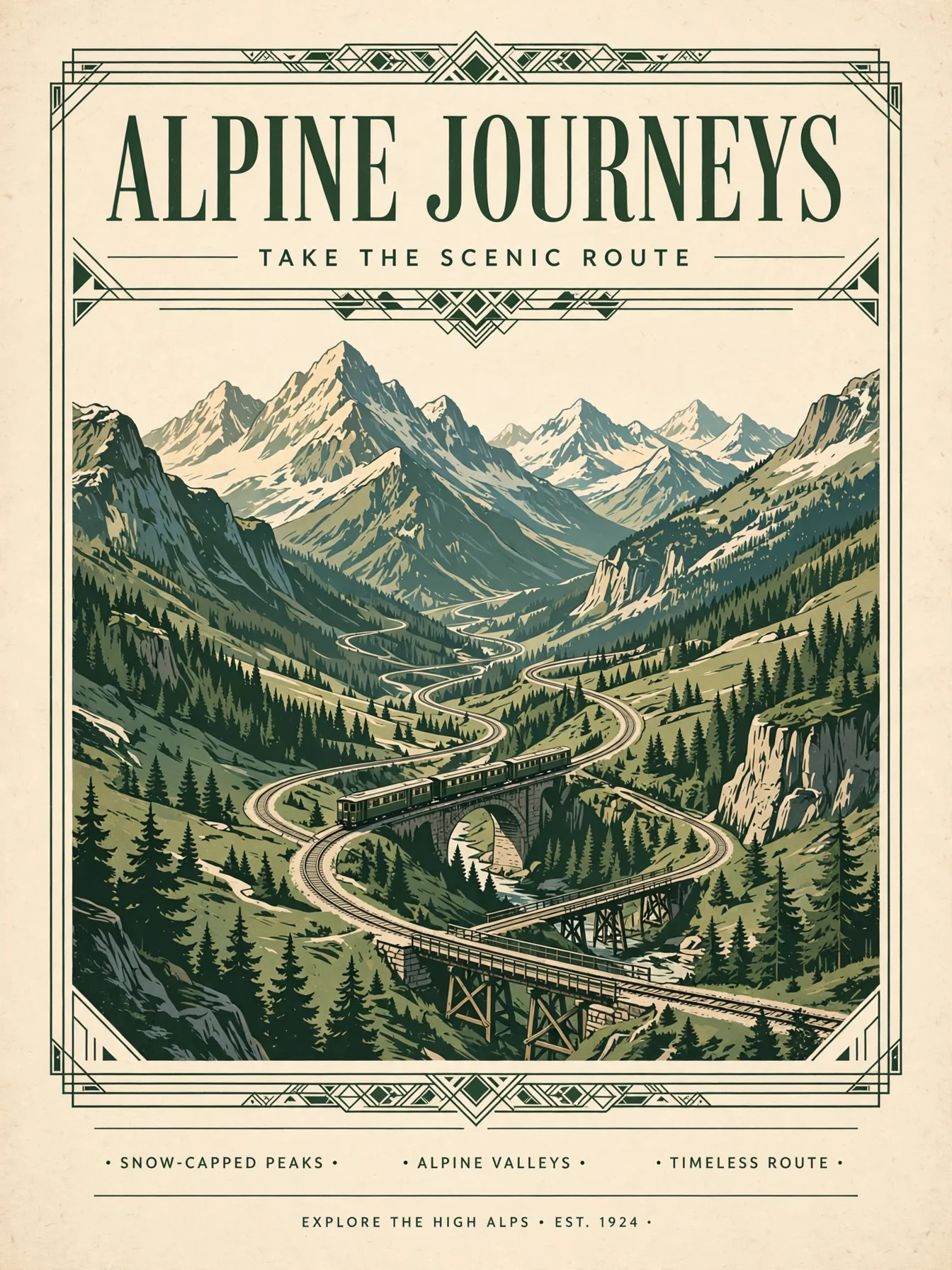
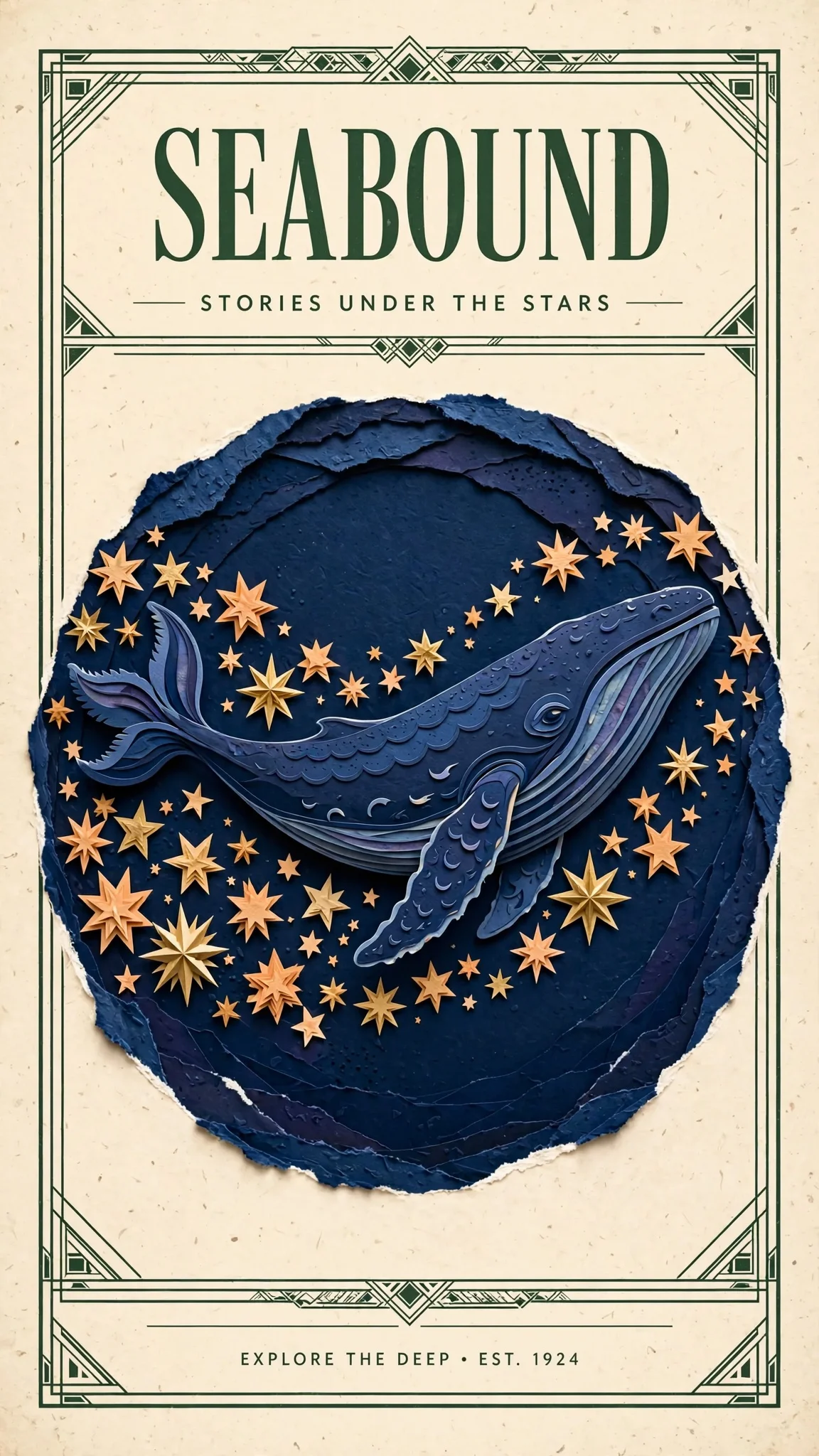
Design a polished illustrated travel poster using the indigo whale and warm
stars from Image 1 as the central artwork. Borrow the cream paper, forest-green
framing and clean heading hierarchy from Image 2. Replace all old poster text
with a single large heading SEABOUND at the top and the smaller line STORIES
UNDER THE STARS below. Keep the whale recognizable, use balanced spacing and
delicate layered paper detail.
이 프롬프트로 이미지 편집 페이지 열기 →(직접 준비한 두 장의 이미지 업로드)
muse-image-1.0/image-to-image, 참조 이미지 두 장, $0.015.
메인 제목과 부제목은 한 글자도 다르지 않았지만, Muse가 하단에 요청하지 않은 작은 글자를 한 줄 더 추가했습니다. 문구가 정확해야 할 때는 프롬프트 끝에 "no other text"를 추가하세요.
파라미터 빠른 조회
| 필드 | 값 | 설명 |
|---|---|---|
prompt |
문자열, 필수, 최대 5000자 | 화면을 설명하거나 무엇을 변경하고 무엇을 유지할지 명확히 작성 |
image_urls |
공개 링크 1–10장 | 이미지 편집 진입점 필수; 텍스트→이미지 진입점에서는 불필요 |
aspect_ratio |
1:1 4:3 3:4 16:9 9:16 3:2 2:3 21:9 9:21 |
선택 사항; 작성하지 않으면 모델이 화면 내용에 따라 구도를 정함 |
output_format |
jpeg / png / webp, 기본값 webp |
세 가지 모두 동일 가격 |
resolution 필드는 없습니다. 장당 약 250만 픽셀이며 너비와 높이는 화면 비율에 따라 달라집니다.
출시 전 주의사항
- 고정 슬롯에는 반드시
aspect_ratio를 작성하세요. 작성하지 않으면 모델이 임의로 정하므로 탐색 단계에서는 괜찮지만 배너 슬롯에 넣기에는 부적합합니다. fail과failed모두 판별하세요. 문서에는failed로 표기되어 있지만 둘 다 판별하는 것이 더 안전합니다.- 폴링 대신 콜백 사용:
input과 같은 레벨에"callback": {"url": "https://your-app.example.com/hiapi/callback"}를 추가하고taskId로 중복을 제거하세요. - 결과를 즉시 저장하세요.
output[0].url에는 유효 기간이 있으므로 즉시 다운로드하거나 작업 생성 시 영구 저장을 선택하세요. Idempotency-Key요청 헤더를 포함하세요, 재시도 시 동일한 Key로 작업이 한 번만 생성됩니다.
자주 묻는 질문
한 번의 작업으로 몇 장이 생성되나요?
1장입니다. 여러 방향이 필요하면 작업을 각각 제출하세요.
더 크거나 더 작은 이미지를 생성할 수 있나요?
아니요, Muse Image는 약 250만 픽셀로 고정되어 있습니다. 4K가 필요하면 FLUX.3 Image 또는 Nano Banana 2.1을 선택하세요.
참조 이미지 없이 이미지 편집 진입점을 사용할 수 있나요?
아니요, 이미지 편집 진입점은 반드시 1–10장의 이미지를 전달해야 합니다. 텍스트에서 시작하려면 muse-image-1.0/text-to-image를 사용하세요.
생성 실패 시 요금이 부과되나요?
부과되지 않습니다. 성공적으로 이미지가 생성된 경우에만 과금됩니다.
가격은 Muse Image API 가격, 더 많은 프롬프트는 Muse Image 프롬프트 사례, 동일 프롬프트 비교는 Muse Image vs Nano Banana 2.1을 참고하세요. 모델 페이지에서 이 종이 공예 여우를 생성할 수도 있습니다.
관련 글
모든 아티클 보기 →-

튜토리얼
HiAPI API로 hailuo-2.3-fast/image-to-video 호출하는 방법: curl과 Python 실전
빠르고 저렴한 이미지-투-비디오 등급의 첫 실행 요청 — 모델 ID부터 MP4 다운로드까지
-

튜토리얼
HiAPI API로 hailuo-2.3/text-to-video를 호출하는 방법: curl, Python 및 실행 가능한 요청 예시
-

튜토리얼
HiAPI에서 Kandinsky 6.0 Pro 텍스트-투-비디오 사용하기: curl 및 Python 튜토리얼
요청 우선 실전 데모: 프롬프트에서 비디오 클립까지의 호출 구성, 요청 제출, 완료 상태 폴링 및 결과 다운로드