
Tutorial
Wie verwende ich die Muse Image API? In 5 Minuten das erste Bild erzeugen
Wofür Muse Image gut ist, wie man zwischen den beiden Einstiegspunkten wählt, curl und Python (erst Bild erzeugen, dann bearbeiten), mehrere Referenzbilder, Parameter-Schnellübersicht und Hinweise vor dem Produktivgang.
TL;DR
- Muse Image 1.0 ist ein Bildmodell von Meta, veröffentlicht am 27. August 2026, und auf HiAPI über zwei Einstiegspunkte verfügbar:
muse-image-1.0/text-to-image(Text-zu-Bild) undmuse-image-1.0/image-to-image(Bildbearbeitung, 1–10 Referenzbilder). Modellseite öffnen und direkt online ausprobieren. - Beide Einstiegspunkte kosten $0,015 pro Bild. Jedes Bild hat etwa 2,5 Megapixel, eine Auflösung muss nicht eingestellt werden.
- Der schnellste Weg:
POST /v1/tasksmitpromptundaspect_ratiosenden, bissuccesspollen,output[0].urlherunterladen. Die Fehlerstatusfailundfailedmüssen beide geprüft werden.
Wofür ist Muse Image gut?
- Erst planen, dann zeichnen. Laut Meta denkt Muse Image das Bild zuerst gründlich durch und zeichnet es dann. In der Praxis lassen sich Layout-Vorgaben wie „generous negative space“ und kurze Markenwörter wie „DAWN“ zuverlässig ins Bild bringen.
- Illustrationen, Poster, Produktvisuals, $0,015 pro Bild, ideal für Inhalte in großem Umfang.
- Standardmäßig große Bilder: etwa 2,5 Megapixel pro Bild, z. B. 3:2 ca. 1920×1280, 1:1 ca. 1600×1600.
- Platz 8 der Artificial Analysis Text-zu-Bild-Rangliste.
Eine Beschreibung, ein fertiges Bild, 3:4:
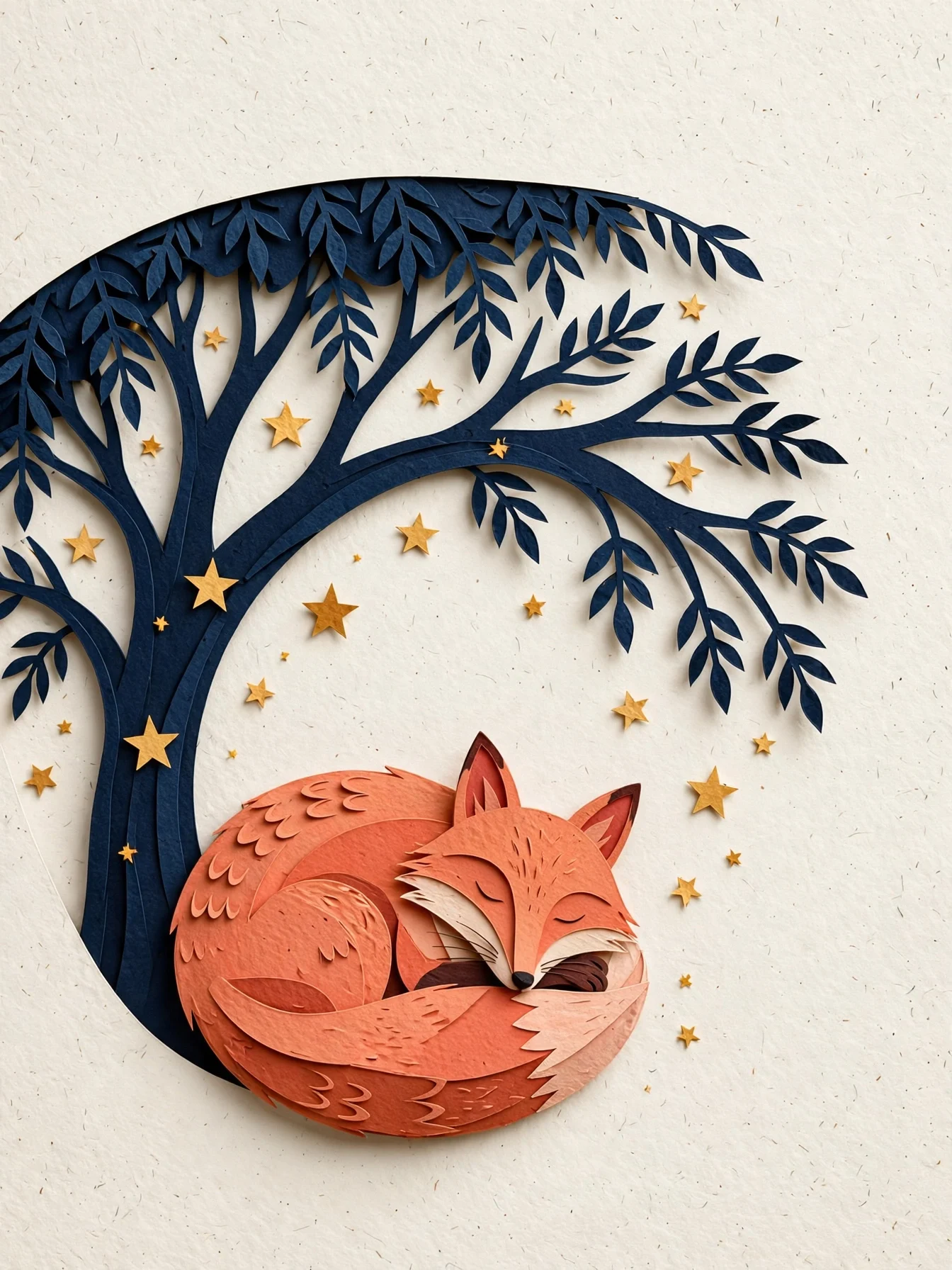
Editorial paper-cut illustration of a coral fox curled beneath a midnight-blue
tree, scattered warm stars, layered tactile paper edges, clear silhouette and
generous negative space, quiet book-cover composition, no text.
Mit diesem Prompt generieren → (3:4)
muse-image-1.0/text-to-image, 3:4, $0,015.
Zwei Wege zum Einstieg
Online ausprobieren (ohne Code):
- Die Text-zu-Bild-Seite oder die Bildbearbeitungsseite öffnen und anmelden (neue Nutzer erhalten bei der Registrierung 200 Credits).
- Prompt einfügen, Seitenverhältnis wählen. Für die Bildbearbeitung 1–10 Bilder hochladen.
- Auf Generieren klicken und das Ergebnis herunterladen.
API-Aufruf:
- Im Konsolen-Dashboard einen API Key erstellen.
POST /v1/taskssenden, als Modellnamen einen der beiden Einstiegspunkte angeben.GET /v1/tasks/{taskId}pollen oder einen Callback empfangen undoutput[0].urlspeichern.
curl: das erste Bild erzeugen
curl -X POST https://api.hiapi.ai/v1/tasks \
  -H "Authorization: Bearer $HIAPI_KEY" \
  -H "Content-Type: application/json" \
  -d '{
    "model": "muse-image-1.0/text-to-image",
    "input": {
      "prompt": "Editorial paper-cut illustration of a coral fox curled beneath a midnight-blue tree, warm stars, generous negative space, no text",
      "aspect_ratio": "3:4",
      "output_format": "png"
    }
  }'
In der Antwort steht data.taskId. GET /v1/tasks/{taskId} pollen, sobald status zu success wird, output[0].url herunterladen.
Python: erst Bild erzeugen, dann bearbeiten
# pip install requests; export HIAPI_KEY=dein Key
import os, time, uuid, requests

API = "https://api.hiapi.ai/v1/tasks"
H = {"Authorization": f"Bearer {os.environ['HIAPI_KEY']}"}

def run(model, timeout_s=300, **inp):
    # Bei erneutem Senden derselben Anfrage denselben Idempotency-Key verwenden, dann wird nur einmal abgerechnet
    r = requests.post(API, json={"model": model, "input": inp},
                      headers={**H, "Idempotency-Key": str(uuid.uuid4())}, timeout=30)
    r.raise_for_status()
    task_id = r.json()["data"]["taskId"]
    deadline = time.time() + timeout_s
    while time.time() < deadline:
        d = requests.get(f"{API}/{task_id}", headers=H, timeout=30).json()["data"]
        if d["status"] == "success":
            return d["output"][0]["url"]
        if d["status"] in ("fail", "failed"):
            raise RuntimeError(d)
        time.sleep(5)
    raise TimeoutError(task_id)

# Text-zu-Bild, 16:9 Header-Bild ($0,015)
header = run("muse-image-1.0/text-to-image",
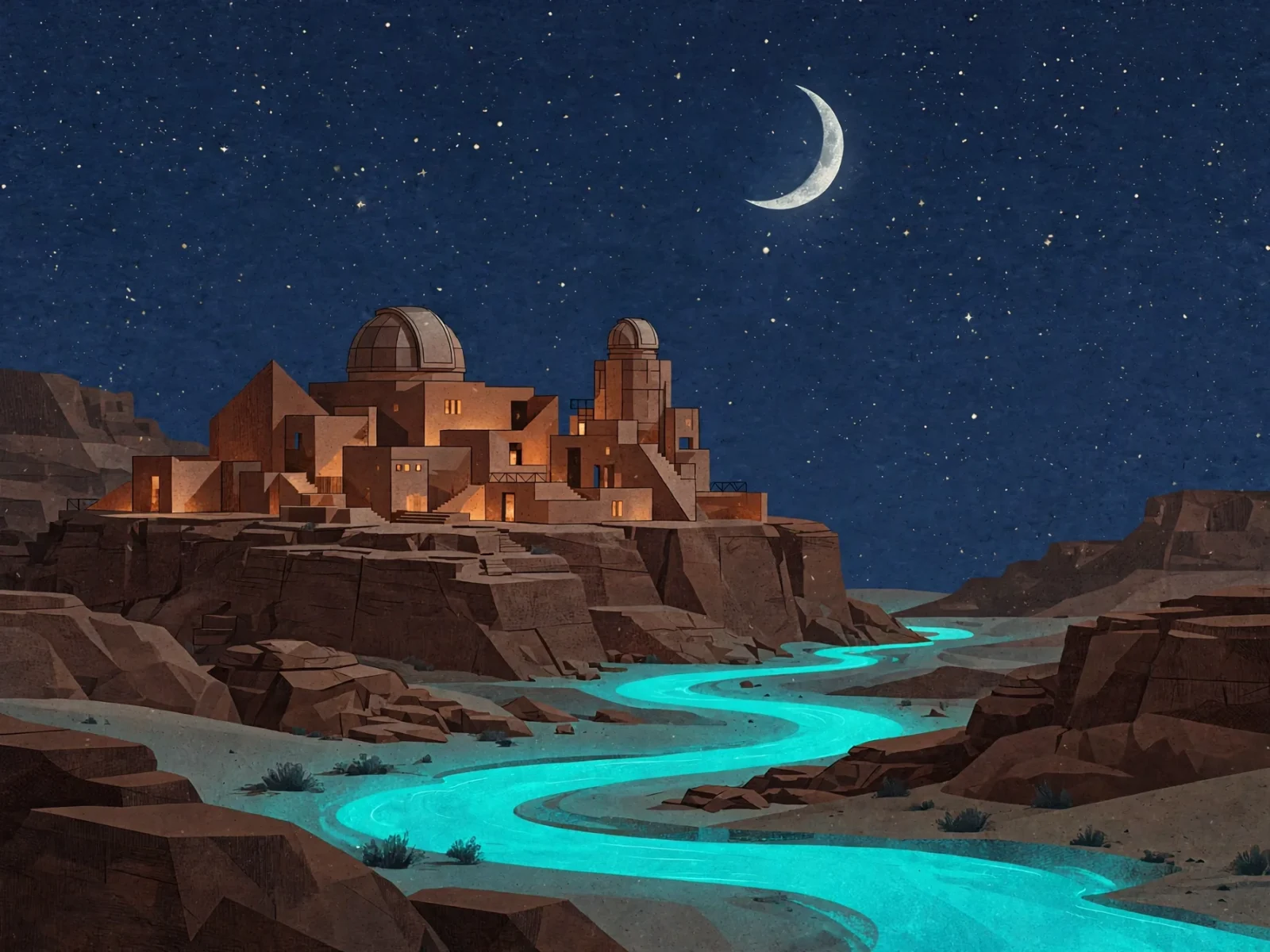
             prompt="A sophisticated editorial illustration of a terracotta desert observatory under an oversized pale moon, winding turquoise river, no text",
             aspect_ratio="16:9", output_format="png")

# Das vorige Bild in eine Nachtszene verwandeln ($0,015)
night = run("muse-image-1.0/image-to-image",
            prompt="Turn the illustration into night: deep indigo sky, silver crescent moon, warm amber windows. Keep the buildings and river.",
            image_urls=[header], aspect_ratio="16:9", output_format="png")

with open("night.png", "wb") as f:
    f.write(requests.get(night).content)
Der Link zum ersten Bild ist noch gültig und öffentlich erreichbar, daher kann er direkt als Referenzbild übergeben werden. Bilder, die dauerhaft erhalten bleiben sollen, vorher herunterladen und speichern.
Bilder mit Referenzbildern bearbeiten
muse-image-1.0/image-to-image erfordert image_urls (1–10 Bilder). Jedes Bild bekommt eine Aufgabe: Im folgenden Bild 1 entsteht das Wal-Motiv, Bild 2 liefert nur das Layout, der alte Text wird vollständig ersetzt.
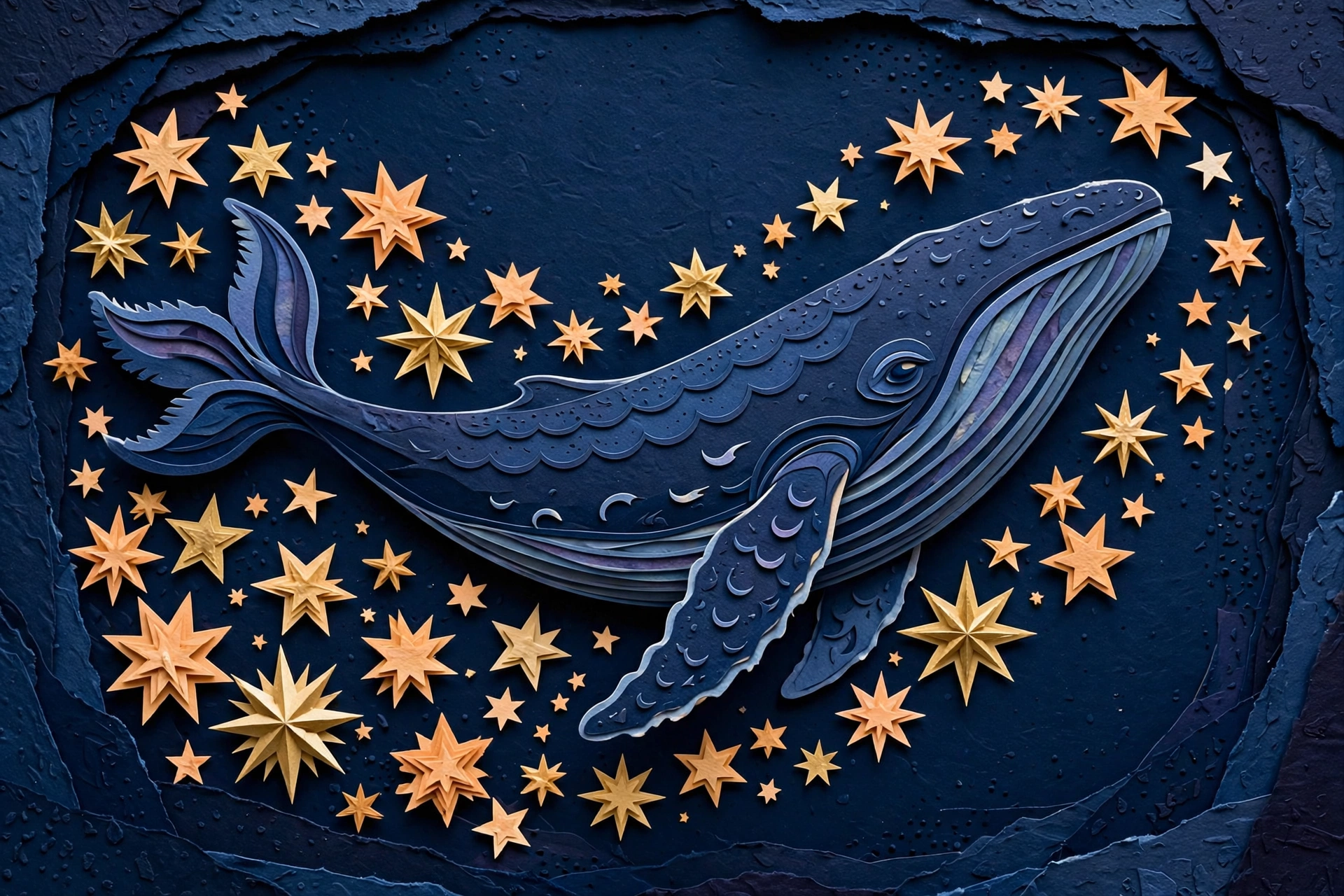
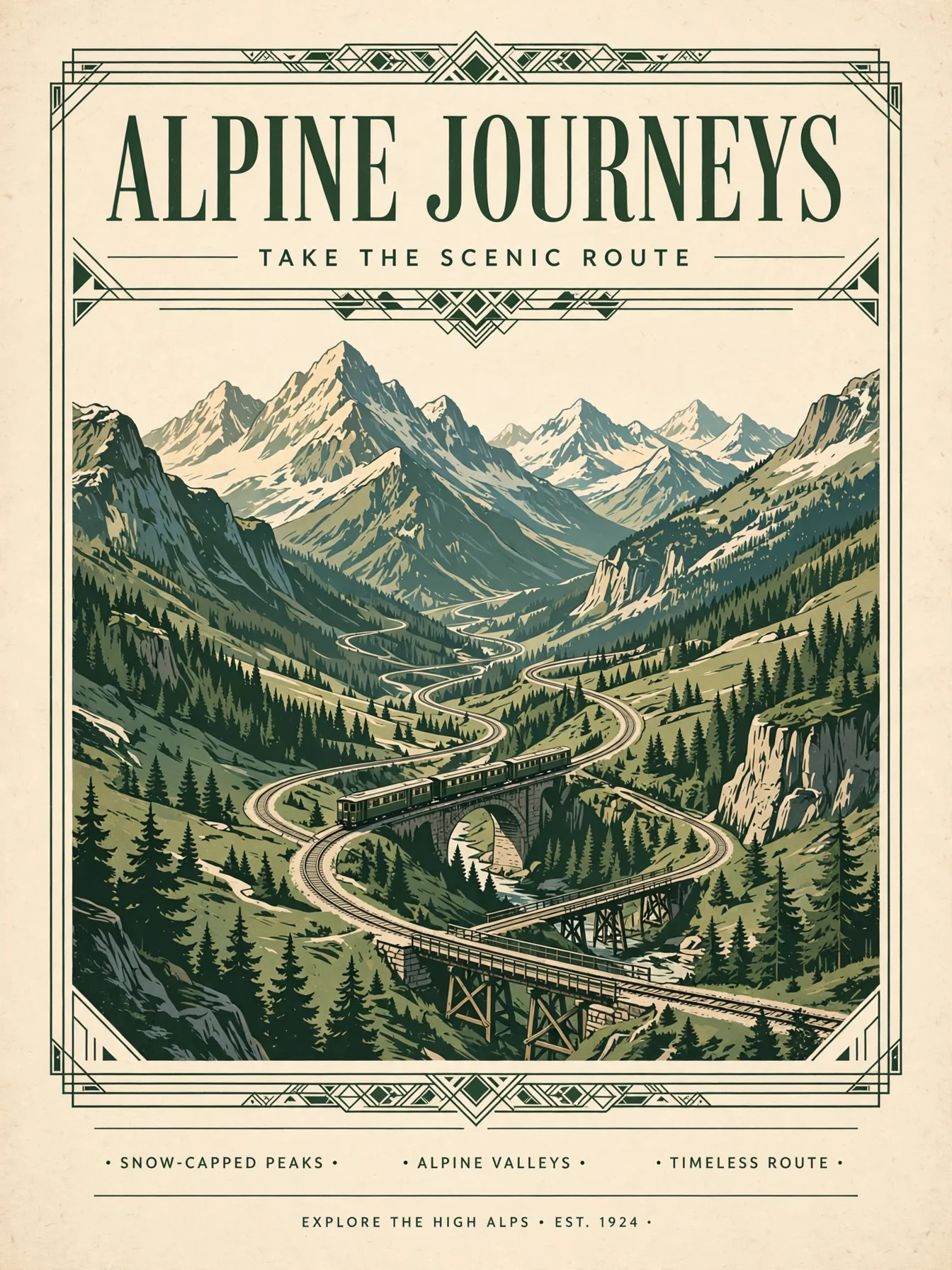
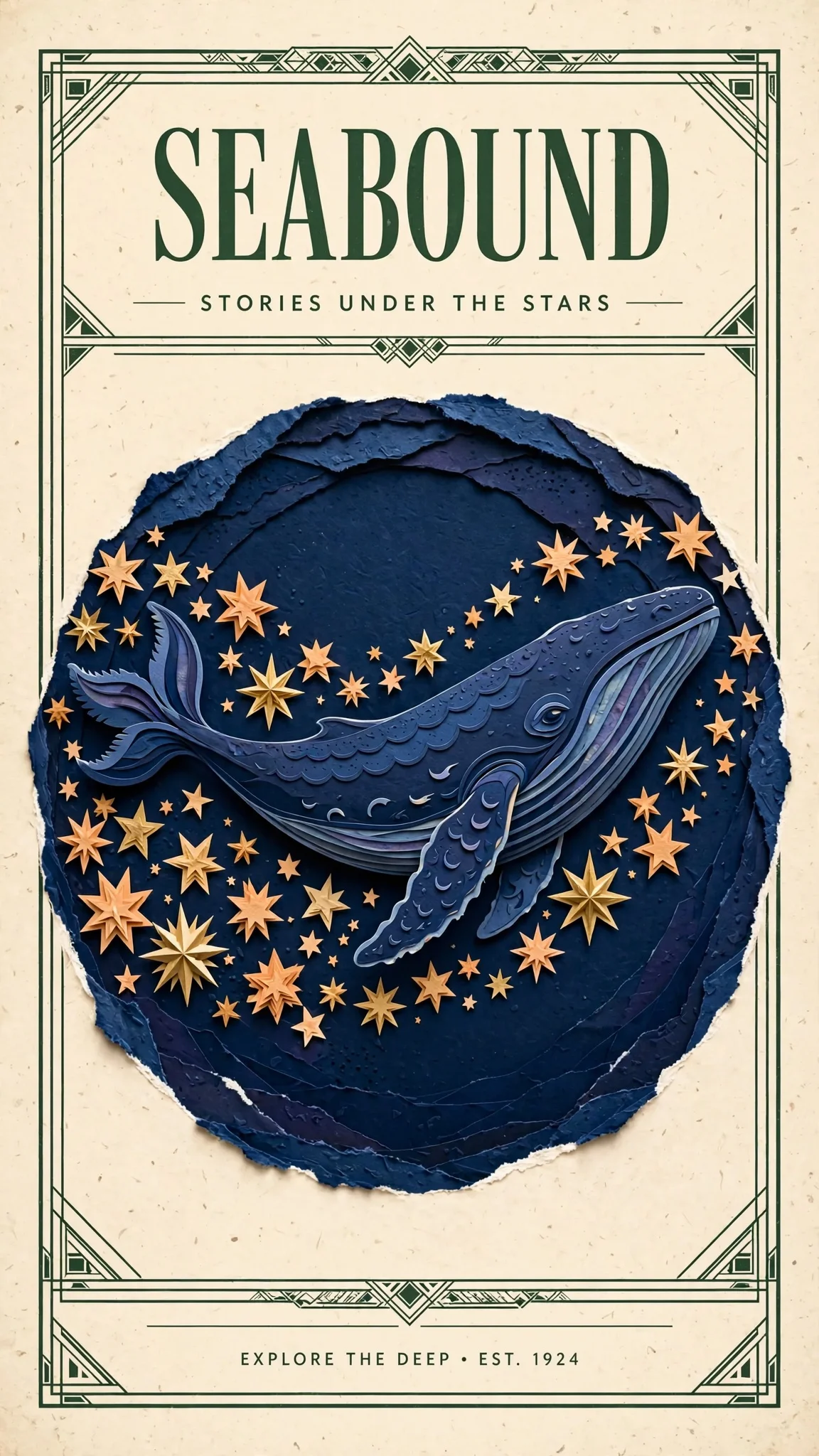
Design a polished illustrated travel poster using the indigo whale and warm
stars from Image 1 as the central artwork. Borrow the cream paper, forest-green
framing and clean heading hierarchy from Image 2. Replace all old poster text
with a single large heading SEABOUND at the top and the smaller line STORIES
UNDER THE STARS below. Keep the whale recognizable, use balanced spacing and
delicate layered paper detail.
Mit diesem Prompt die Bildbearbeitungsseite öffnen → (eigene zwei Bilder hochladen)
muse-image-1.0/image-to-image, zwei Referenzbilder, $0,015.
Haupttitel und Untertitel stimmen exakt, aber Muse hat unten eine zusätzliche, nicht angeforderte kleine Zeile hinzugefügt. Wenn der Text exakt sein muss, am Ende des Prompts „no other text“ ergänzen.
Parameter-Schnellübersicht
| Feld | Werte | Beschreibung |
|---|---|---|
prompt |
Zeichenkette, erforderlich, maximal 5000 Zeichen | Beschreibt das Bild oder legt klar fest, was geändert und was beibehalten werden soll |
image_urls |
1–10 öffentliche Links | Für den Bildbearbeitungs-Einstiegspunkt erforderlich; beim Text-zu-Bild-Einstiegspunkt nicht nötig |
aspect_ratio |
1:1 4:3 3:4 16:9 9:16 3:2 2:3 21:9 9:21 |
Optional; ohne Angabe legt das Modell die Komposition anhand des Bildinhalts fest |
output_format |
jpeg / png / webp, Standard webp |
Alle drei zum gleichen Preis |
Es gibt kein Feld resolution. Jedes Bild hat etwa 2,5 Megapixel, Breite und Höhe ergeben sich aus dem Seitenverhältnis.
Hinweise vor dem Produktivgang
- Bei festen Platzierungen unbedingt
aspect_ratioangeben. Ohne Angabe entscheidet das Modell selbst, was beim Experimentieren okay ist, in einem Banner-Slot aber nicht. failundfailedbeide prüfen. Die Dokumentation nenntfailed, beide zu prüfen ist sicherer.- Callbacks statt Polling verwenden: auf derselben Ebene wie
input"callback": {"url": "https://your-app.example.com/hiapi/callback"}hinzufügen und nachtaskIddeduplizieren. - Ergebnisse sofort speichern.
output[0].urlist nur begrenzt gültig, rechtzeitig herunterladen oder bei der Aufgabenerstellung dauerhafte Speicherung wählen. - Den Request-Header
Idempotency-Keymitschicken, bei Wiederholungen wird mit demselben Key nur eine Aufgabe erstellt.
Häufige Fragen
Wie viele Bilder entstehen pro Aufgabe?
1 Bild. Für mehrere Varianten jeweils separate Aufgaben einreichen.
Kann ich größere oder kleinere Bilder erzeugen?
Nein, Muse Image hat fest etwa 2,5 Megapixel. Für 4K wähle FLUX.3 Image oder Nano Banana 2.1.
Kann ich den Bildbearbeitungs-Einstiegspunkt ohne Referenzbilder verwenden?
Nein, der Bildbearbeitungs-Einstiegspunkt erfordert 1–10 Bilder. Wenn du mit Text beginnen willst, verwende muse-image-1.0/text-to-image.
Wird bei fehlgeschlagener Generierung Geld abgebucht?
Nein. Abgerechnet wird nur bei erfolgreich erzeugtem Bild.
Preise siehe Muse Image API Preise, weitere Prompts siehe Muse Image Prompt-Beispiele, Vergleich mit demselben Prompt siehe Muse Image vs Nano Banana 2.1. Du kannst auch direkt auf der Modellseite diesen Papierkunst-Fuchs generieren.
Ähnliche Artikel
Alle Artikel ansehen →-

Tutorial
So rufen Sie hailuo-2.3-fast/image-to-video über die HiAPI API auf: curl und Python in der Praxis
Die erste lauffähige Anfrage für die schnelle, kostengünstige Bild-zu-Video-Stufe – von der Modell-ID bis zum heruntergeladenen MP4
-

Tutorial
So rufen Sie hailuo-2.3/text-to-video über die HiAPI API auf: curl, Python und lauffähige Anfragebeispiele
-

Tutorial
Kandinsky 6.0 Pro Text-zu-Video auf HiAPI: curl- und Python-Tutorial
Eine anfrageorientierte praktische Demonstration: Aufbau des Aufrufs vom Prompt zum Videoclip, Absenden der Anfrage, Abfragen des Fertigstellungsstatus und Herunterladen des Ergebnisses