
Tutorial
¿Cómo usar la API de Muse Image? Genera tu primera imagen en 5 minutos
Para qué destaca Muse Image, cómo elegir entre sus dos entradas, curl y Python (primero generar y luego editar), referencias con varias imágenes, referencia rápida de parámetros y advertencias antes de lanzar a producción.
TL;DR
- Muse Image 1.0 es un modelo de imagen lanzado por Meta el 27 de agosto de 2026, y en HiAPI tiene dos entradas:
muse-image-1.0/text-to-image(texto a imagen) ymuse-image-1.0/image-to-image(edición de imagen, de 1 a 10 imágenes de referencia). Abre la página del modelo y pruébalo en línea. - Ambas entradas cuestan $0.015 por imagen. Cada imagen tiene unos 2,5 millones de píxeles; no hace falta configurar la resolución.
- La forma más rápida de integrarlo: envía
promptyaspect_ratioconPOST /v1/tasks, consulta el estado hasta que llegue asuccessy descargaoutput[0].url. Debes comprobar tanto el estadofailcomofailed.
¿Para qué destaca Muse Image?
- Primero planifica y luego dibuja. Meta explica que Muse Image piensa primero la escena con claridad y después la dibuja. En la práctica, requisitos de composición como «generous negative space» y palabras de marca cortas como «DAWN» aparecen correctamente en la imagen.
- Ilustración, póster y visuales de producto, a $0.015 por imagen, ideal para contenido a gran escala.
- Por defecto genera imágenes grandes: unos 2,5 millones de píxeles por imagen; por ejemplo, en 3:2 son unos 1920×1280 y en 1:1 unos 1600×1600.
- Puesto 8 en el ranking de texto a imagen de Artificial Analysis.
Una descripción, una imagen final, en 3:4:
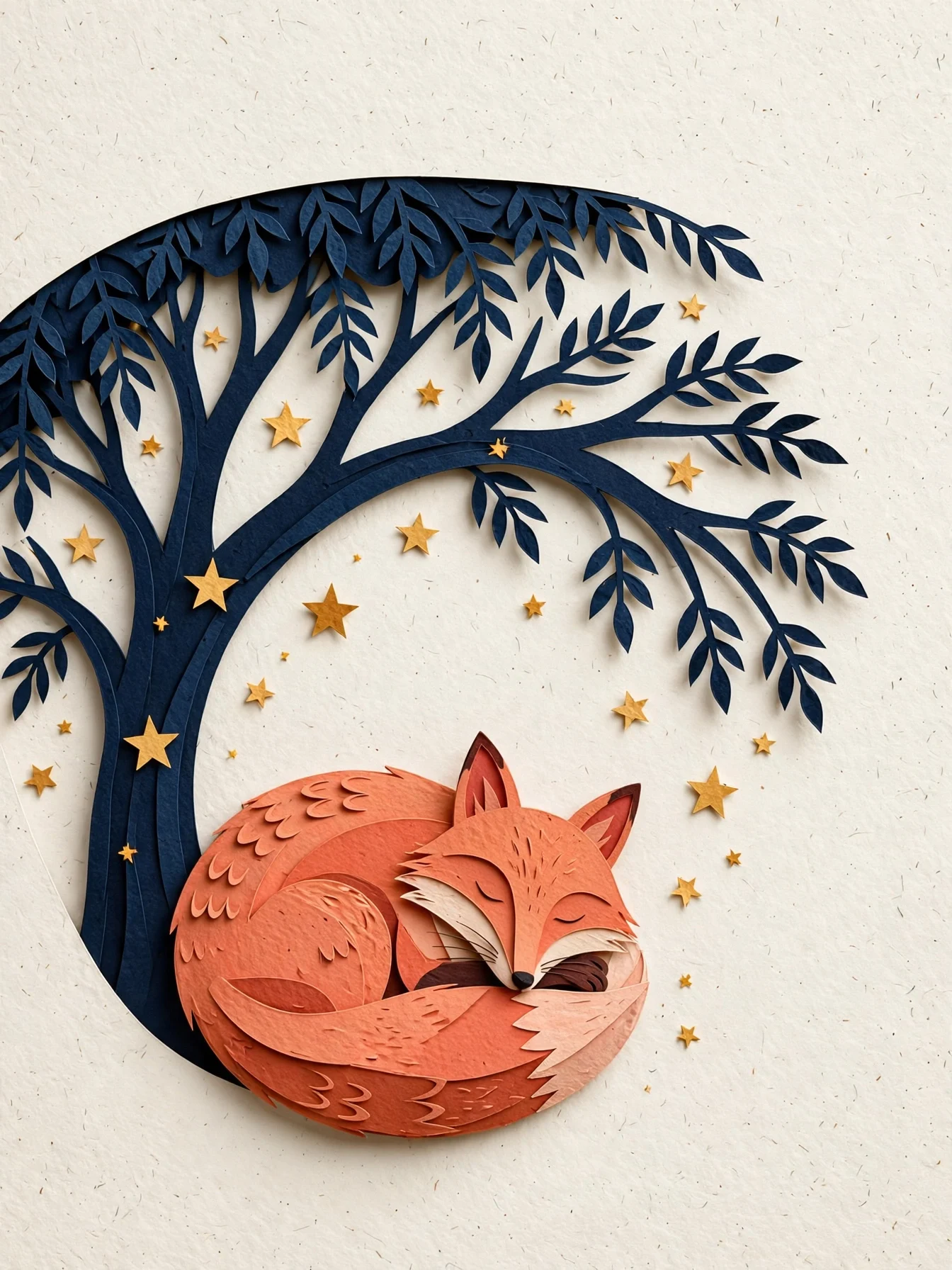
Editorial paper-cut illustration of a coral fox curled beneath a midnight-blue
tree, scattered warm stars, layered tactile paper edges, clear silhouette and
generous negative space, quiet book-cover composition, no text.
Genera con este prompt → (3:4)
muse-image-1.0/text-to-image, 3:4, $0.015.
Dos formas de empezar
Prueba en línea (sin escribir código):
- Abre la página de texto a imagen o la página de edición de imagen e inicia sesión (los nuevos usuarios reciben 200 créditos al registrarse).
- Pega el prompt y elige el formato. Para editar imágenes, sube de 1 a 10 imágenes.
- Pulsa generar y descarga el resultado.
Llamada a la API:
- Crea una API Key en la consola.
- Usa
POST /v1/taskscon el nombre de modelo de una de las dos entradas. - Consulta
GET /v1/tasks/{taskId}o recibe el callback, y guardaoutput[0].url.
curl: genera tu primera imagen
curl -X POST https://api.hiapi.ai/v1/tasks \
  -H "Authorization: Bearer $HIAPI_KEY" \
  -H "Content-Type: application/json" \
  -d '{
    "model": "muse-image-1.0/text-to-image",
    "input": {
      "prompt": "Editorial paper-cut illustration of a coral fox curled beneath a midnight-blue tree, warm stars, generous negative space, no text",
      "aspect_ratio": "3:4",
      "output_format": "png"
    }
  }'
La respuesta incluye data.taskId. Consulta GET /v1/tasks/{taskId} y, cuando status pase a success, descarga output[0].url.
Python: primero genera y luego edita
# pip install requests; export HIAPI_KEY=tu Key
import os, time, uuid, requests

API = "https://api.hiapi.ai/v1/tasks"
H = {"Authorization": f"Bearer {os.environ['HIAPI_KEY']}"}

def run(model, timeout_s=300, **inp):
    # Reutiliza el mismo Idempotency-Key al reintentar el mismo envío: solo se cobra una vez
    r = requests.post(API, json={"model": model, "input": inp},
                      headers={**H, "Idempotency-Key": str(uuid.uuid4())}, timeout=30)
    r.raise_for_status()
    task_id = r.json()["data"]["taskId"]
    deadline = time.time() + timeout_s
    while time.time() < deadline:
        d = requests.get(f"{API}/{task_id}", headers=H, timeout=30).json()["data"]
        if d["status"] == "success":
            return d["output"][0]["url"]
        if d["status"] in ("fail", "failed"):
            raise RuntimeError(d)
        time.sleep(5)
    raise TimeoutError(task_id)

# Texto a imagen, cabecera 16:9 ($0.015)
header = run("muse-image-1.0/text-to-image",
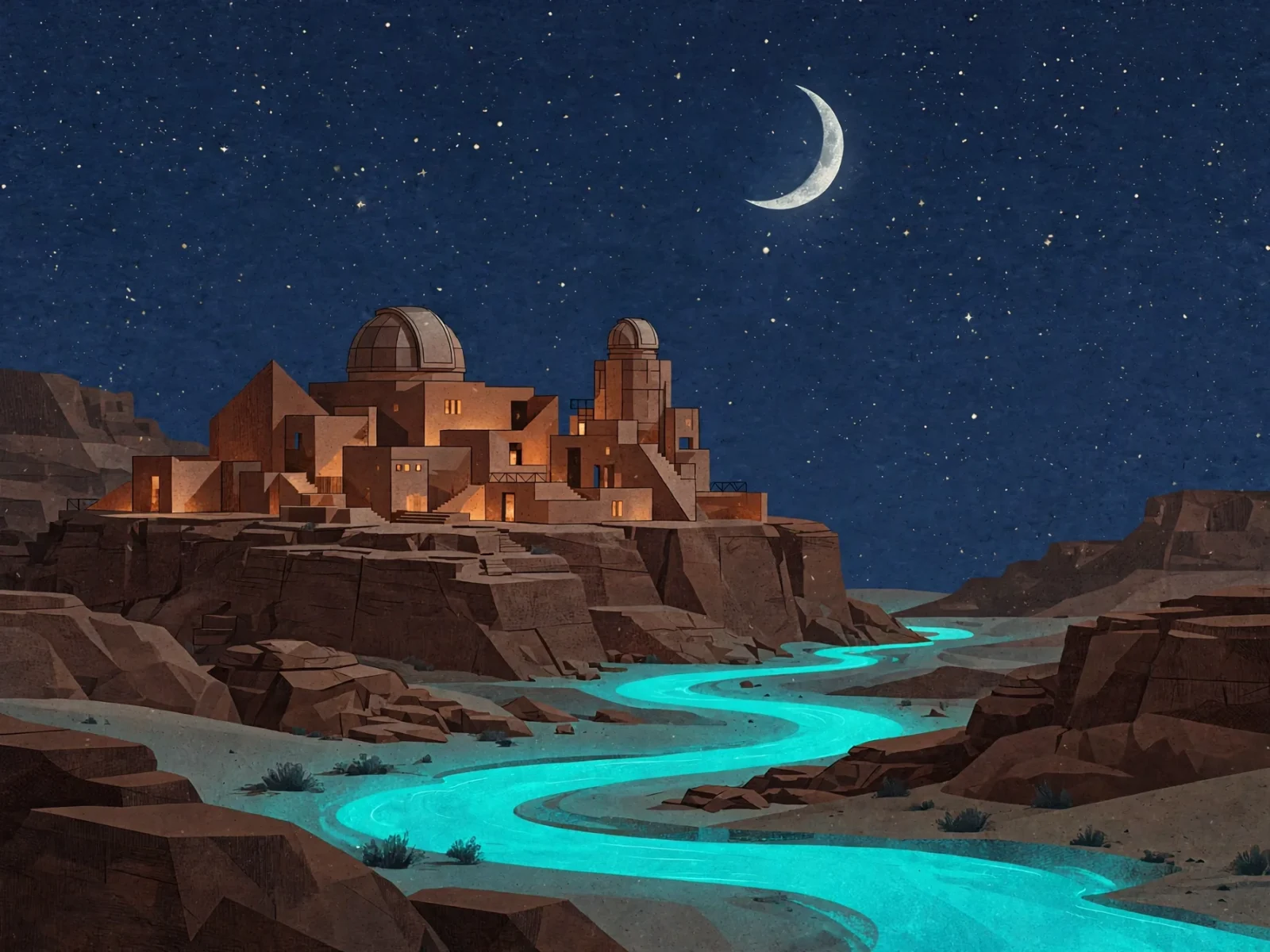
             prompt="A sophisticated editorial illustration of a terracotta desert observatory under an oversized pale moon, winding turquoise river, no text",
             aspect_ratio="16:9", output_format="png")

# Convierte la imagen anterior en una escena nocturna ($0.015)
night = run("muse-image-1.0/image-to-image",
            prompt="Turn the illustration into night: deep indigo sky, silver crescent moon, warm amber windows. Keep the buildings and river.",
            image_urls=[header], aspect_ratio="16:9", output_format="png")

with open("night.png", "wb") as f:
    f.write(requests.get(night).content)
El enlace de la primera imagen sigue vigente y es de acceso público, así que puedes pasarlo directamente como imagen de referencia. Si quieres conservar una imagen a largo plazo, descárgala y guárdala primero.
Editar imágenes con referencias
muse-image-1.0/image-to-image requiere obligatoriamente image_urls (de 1 a 10 imágenes). Asigna una función a cada imagen: en el ejemplo, la imagen 1 aporta la ballena como elemento principal y la imagen 2 solo aporta la composición; todo el texto antiguo se reemplaza.
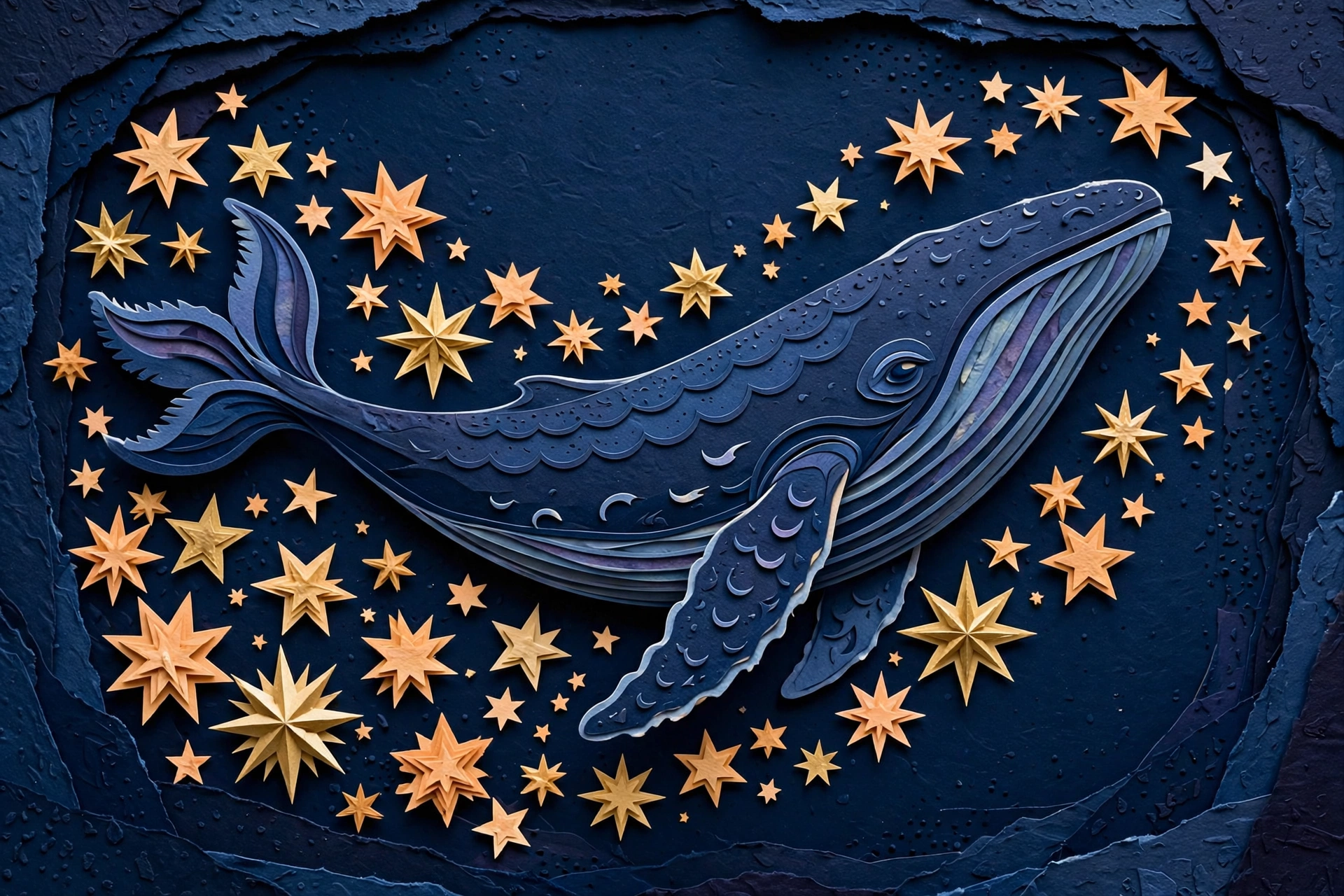
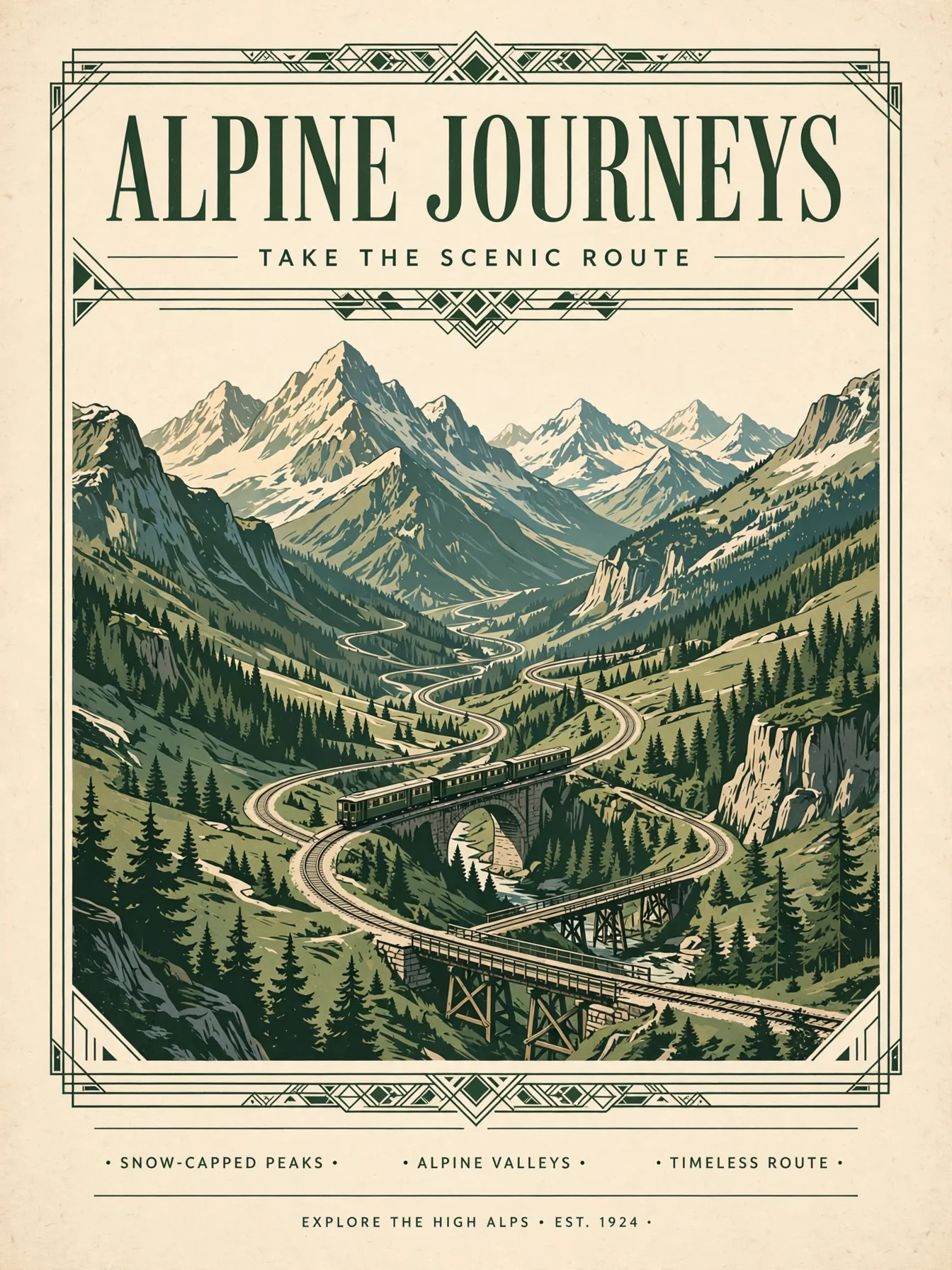
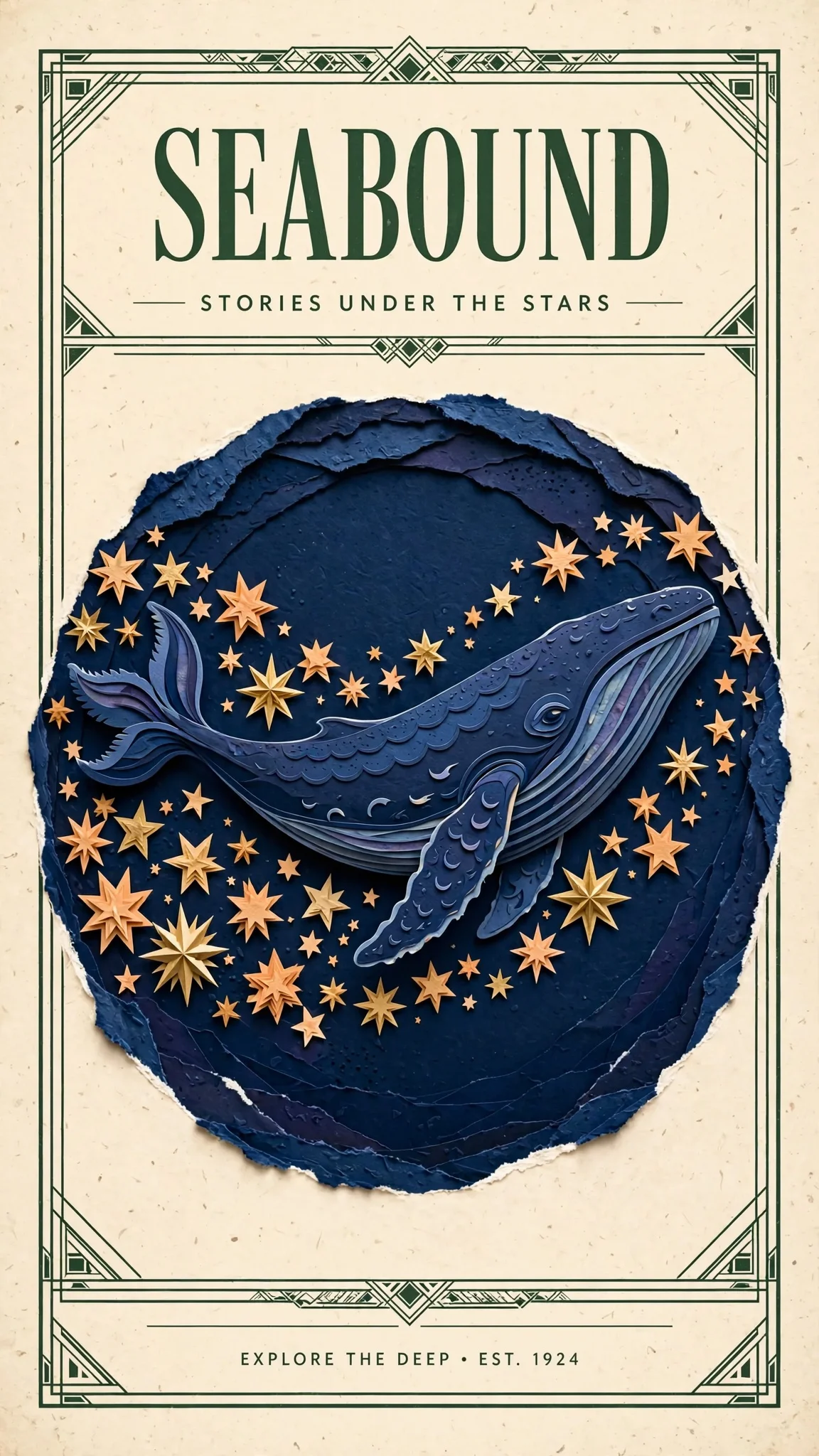
Design a polished illustrated travel poster using the indigo whale and warm
stars from Image 1 as the central artwork. Borrow the cream paper, forest-green
framing and clean heading hierarchy from Image 2. Replace all old poster text
with a single large heading SEABOUND at the top and the smaller line STORIES
UNDER THE STARS below. Keep the whale recognizable, use balanced spacing and
delicate layered paper detail.
Abre la página de edición de imagen con este prompt → (sube tus propias dos imágenes)
muse-image-1.0/image-to-image, dos imágenes de referencia, $0.015.
El título principal y el subtítulo salieron exactamente iguales, pero Muse añadió abajo una línea pequeña de texto que no se pidió. Cuando el texto deba ser exacto, añade «no other text» al final del prompt.
Referencia rápida de parámetros
| Campo | Valores | Descripción |
|---|---|---|
prompt |
cadena, obligatorio, máximo 5000 caracteres | Describe la escena, o especifica qué cambiar y qué conservar |
image_urls |
de 1 a 10 enlaces públicos | Obligatorio en la entrada de edición de imagen; no se usa en la de texto a imagen |
aspect_ratio |
1:1 4:3 3:4 16:9 9:16 3:2 2:3 21:9 9:21 |
Opcional; si no se indica, el modelo decide la composición según el contenido de la escena |
output_format |
jpeg / png / webp, por defecto webp |
Los tres tienen el mismo precio |
No hay campo resolution. Cada imagen tiene unos 2,5 millones de píxeles y el ancho y el alto varían según el formato.
Advertencias antes de lanzar a producción
- Si el espacio de la composición es fijo, indica siempre
aspect_ratio. Si no lo indicas, lo decide el modelo; puede servir para explorar, pero no para un banner con medidas fijas. - Comprueba tanto
failcomofailed. La documentación indicafailed, pero comprobar ambos es más seguro. - Usa callbacks en lugar de sondeo: añade
"callback": {"url": "https://your-app.example.com/hiapi/callback"}al mismo nivel queinputy deduplica portaskId. - Guarda el resultado de inmediato.
output[0].urltiene una vigencia limitada; descárgalo a tiempo o elige almacenamiento permanente al crear la tarea. - Incluye la cabecera
Idempotency-Key; al reintentar, la misma Key crea la tarea solo una vez.
Preguntas frecuentes
¿Cuántas imágenes genera una tarea?
1. Si quieres varias propuestas, envía tareas por separado.
¿Se pueden generar imágenes más grandes o más pequeñas?
No, Muse Image tiene un tamaño fijo de unos 2,5 millones de píxeles. Para 4K, elige FLUX.3 Image o Nano Banana 2.1.
¿Puedo usar la entrada de edición de imagen sin pasar imágenes de referencia?
No, la entrada de edición de imagen requiere pasar de 1 a 10 imágenes. Si quieres partir de texto, usa muse-image-1.0/text-to-image.
¿Se cobra si la generación falla?
No. Solo se cobra cuando la imagen se genera correctamente.
Consulta los precios en Precios de la API de Muse Image, más prompts en Ejemplos de prompts de Muse Image, y una comparación con el mismo prompt en Muse Image vs Nano Banana 2.1. También puedes ir a la página del modelo y generar este zorro de papel.
Artículos relacionados
Ver todos los artículos →-

Tutorial
Cómo llamar a hailuo-2.3-fast/image-to-video a través de la API de HiAPI: práctica con curl y Python
La primera solicitud ejecutable del nivel rápido y de bajo coste de imagen a vídeo: del ID del modelo a la descarga del MP4
-

Tutorial
Cómo llamar a hailuo-2.3/text-to-video mediante la API de HiAPI: curl, Python y ejemplos de solicitud ejecutables
-

Tutorial
Uso de Kandinsky 6.0 Pro texto a video en HiAPI: tutorial con curl y Python
Demostración práctica centrada en la solicitud: construir la llamada de prompt a clip de video, enviar la solicitud, sondear el estado de finalización y descargar el resultado