
Tutorial
Como usar a API do FLUX.1 Kontext Max? Gere sua primeira imagem em 5 minutos
Teste online em 4 passos e integração via API em 3 passos, com curl e Python prontos para executar, além de instruções de edição de imagem única e pontos de atenção para produção.

TL;DR
- O que é: o FLUX.1 Kontext Max, criado pela Black Forest Labs, em que geração de texto para imagem e edição de imagem única compartilham o mesmo ID de modelo. Já está disponível na HiAPI: abra a página do modelo, insira um prompt e gere; novos usuários ganham 200 créditos ao se cadastrar, o equivalente a cerca de 1,4 imagem.
- Quanto custa: $0,0715 por imagem (143 créditos), mesmo preço para geração e edição; com $10 dá para gerar cerca de 139 imagens; tarefas com falha têm a cobrança prévia estornada.
- Como chamar a API:
POST https://api.hiapi.ai/v1/tasks, escrevaflux-1-kontext-maxemmodel; após obter otaskId, faça polling ou aguarde o callback e baixe o resultado emdata.output[0].url.
Desde o lançamento do FLUX.1 Kontext Max, duas perguntas são frequentes: é possível editar apenas um ponto da imagem e quanto tempo leva para integrá-lo ao próprio produto. Primeiro veja as capacidades, depois siga as duas rotas de início.
O que é o FLUX.1 Kontext Max e o que ele traz de novo?
- Um único ID de modelo atende dois tipos de tarefa. Se não enviar imagem em
input, é geração de texto para imagem; se enviarinput_image, é edição. O código não precisa de duas versões. - A edição segue o princípio de "o que mudar, o que manter". É possível alterar materiais e estilos, adicionar ou remover elementos, ajustar cores e iluminação e modificar textos na imagem; o que não for mencionado no prompt é mantido o mais fiel possível ao original.
- Seis proporções de tela; na edição, é possível manter a proporção da imagem original. Em
aspect_ratio, é possível escolher 21:9, 16:9, 4:3, 1:1, 3:4, 9:16; na edição, se deixar em branco, a saída mantém a proporção da imagem original, com pixels ajustados para múltiplos de 32; 1280×720 vira 1328×752. - Saída em jpeg ou png, com cerca de 1 milhão de pixels por imagem. O limite de
prompté de 4.000 caracteres; prompts em chinês são automaticamente traduzidos para inglês antes da geração.
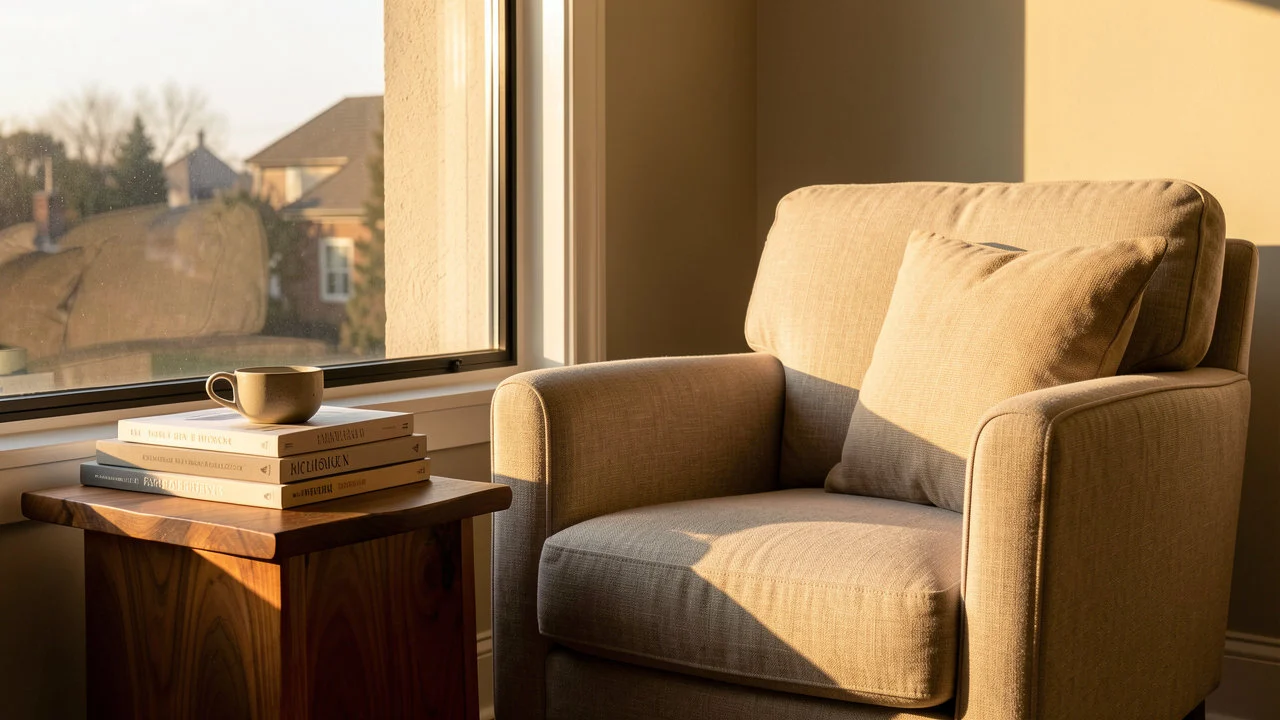
Geração de texto para imagem, 16:9. O prompt completo é o mesmo do curl abaixo e pode ser copiado como está.
Duas rotas de início: teste online ou API?
Para ver o resultado, use o teste online; para integrar ao produto, use a API. As duas rotas usam o mesmo modelo e a mesma tabela de preços.
Teste online (cerca de 1 minuto)
- Abra a página do modelo FLUX.1 Kontext Max ou clique no link abaixo da imagem acima; o prompt é preenchido automaticamente.
- Cadastre-se ou faça login; novas contas já vêm com 200 créditos.
- Escolha 16:9 e clique em gerar.
- Se gostar, baixe; se quiser editar, envie a imagem original na mesma página e escreva o prompt de edição.
Integração via API (cerca de 5 minutos)
- Crie uma API Key (
sk-...) no console da HiAPI. - Use
POST /v1/taskspara criar a tarefa e obtenhadata.taskIdna resposta. - Consulte com
GET /v1/tasks/{taskId}ou aguarde a notificação decallback.url; quandodata.statuspassar asuccess, baixe a imagem emdata.output[0].url.
$0,0715 por imagem; com $10 dá para gerar cerca de 139 imagens, o suficiente para ajustar o prompt até ficar satisfeito. Os parâmetros completos estão na documentação em chinês.
Primeira imagem: versão curl
Criar a tarefa:
curl -s -X POST https://api.hiapi.ai/v1/tasks \
  -H "Authorization: Bearer sk-YOUR_KEY" \
  -H "Content-Type: application/json" \
  -d '{
    "model": "flux-1-kontext-max",
    "input": {
      "prompt": "A quiet reading corner by a tall window at golden hour: a linen armchair, a stack of art books and a ceramic cup on a walnut side table, warm afternoon light, soft shadows, editorial interior photography.",
      "aspect_ratio": "16:9",
      "output_format": "jpeg",
      "prompt_upsampling": false
    }
  }'
O ID da tarefa retornado fica em data.taskId:
{"code":200,"data":{"taskId":"tk-hiapi-..."},"message":"success"}
Consultar o resultado:
curl -s https://api.hiapi.ai/v1/tasks/YOUR_TASK_ID \
  -H "Authorization: Bearer sk-YOUR_KEY"
Apenas prompt é obrigatório. output_format é jpeg por padrão, prompt_upsampling vem desativado por padrão e safety_tolerance é 2 por padrão (0 é o mais rigoroso).
Primeira imagem: versão Python
Criação, polling e download em um único código; basta trocar pela sua própria Key para executar:
import requests, time

API = "https://api.hiapi.ai/v1/tasks"
HEADERS = {"Authorization": "Bearer sk-YOUR_KEY"}

payload = {
    "model": "flux-1-kontext-max",
    "input": {
        "prompt": "A quiet reading corner by a tall window at golden hour: a linen armchair, a stack of art books and a ceramic cup on a walnut side table, warm afternoon light, soft shadows, editorial interior photography.",
        "aspect_ratio": "16:9",
    },
}

task_id = requests.post(API, headers=HEADERS, json=payload, timeout=30).json()["data"]["taskId"]

while True:
    data = requests.get(f"{API}/{task_id}", headers=HEADERS, timeout=30).json()["data"]
    if data["status"] in ("success", "fail"):
        break
    time.sleep(2)

if data["status"] == "success":
    image_url = data["output"][0]["url"]
    with open("flux-1-kontext-max.jpg", "wb") as f:
        f.write(requests.get(image_url, timeout=60).content)
else:
    print(data.get("error"))
Modo de edição: basta adicionar um input_image
Adicione input_image em input e a mesma requisição passa de geração de texto para imagem a edição. Abaixo, use a imagem do canto de leitura acima como original, trocando apenas a poltrona e adicionando um abajur de piso:
curl -s -X POST https://api.hiapi.ai/v1/tasks \
  -H "Authorization: Bearer sk-YOUR_KEY" \
  -H "Content-Type: application/json" \
  -d '{
    "model": "flux-1-kontext-max",
    "input": {
      "prompt": "Change the linen armchair to a deep forest-green velvet armchair, add a slim brass floor lamp beside it, and keep the window, books, cup, table and afternoon light unchanged.",
      "input_image": "https://static.hiapi.ai/admin-assets/flux-1-kontext-max/2026/10/26/1793005013365-132a4d4eb55e0852-f-t2i-golden.jpg"
    }
  }'
input_image aceita uma URL de imagem acessível publicamente. Na edição, se não escrever aspect_ratio, a saída mantém a proporção da imagem original; para combinar várias imagens, escolha a edição de imagem do GPT Image 2, que aceita de 1 a 16 imagens de referência.
Como escrever o prompt de edição: primeiro diga o que mudar, depois liste o que manter
- Escreva a alteração como uma instrução clara. Detalhe o objeto e o novo estado: troque
linen armchairpordeep forest-green velvet armchair. - Nomeie cada item a manter. Janela, livros, xícara, mesa, luz da tarde — escreva tudo o que importa na imagem original e finalize com
keep ... unchanged. - Alterações relacionadas podem ficar na mesma frase. Trocar a poltrona e adicionar um abajur de piso de latão ao mesmo tempo faz o modelo tratar tudo junto; modificações não relacionadas devem ser enviadas separadamente para facilitar a conferência do resultado.
- Ao alterar textos na imagem, preserve também o layout. Por exemplo, para mudar KYOTO por OSAKA em um pôster, especifique ao mesmo tempo que o layout, os espaços em branco e o estilo da fonte permanecem como estão.
- Pode escrever em chinês. O sistema traduz para inglês antes de gerar; mantenha o prompt dentro de 4.000 caracteres.
4 pontos de atenção antes de ir para produção
- Use callback no servidor. Adicione
"callback": {"url": "https://yourapp.com/webhook", "when": "final"}ao corpo da requisição para ser notificado automaticamente quando a tarefa chegar ao estado final, eliminando o polling. - Em caso de timeout, não repita o POST. Cada criação gera uma nova tarefa e cobra separadamente; salve primeiro o
taskIde faça deduplicação no próprio sistema antes de tentar novamente. - Os links dos resultados expiram.
data.output[0].urlé um link temporário; baixe assim que receber e transfira para o seu próprio armazenamento. - Os pixels são alinhados a múltiplos de 32. Na edição, deixe
aspect_ratioem branco: a proporção da imagem original é mantida e os pixels são ajustados para múltiplos de 32; 1280×720 gera 1328×752. Se especificar uma proporção, a imagem é cortada ou recebe bordas conforme essa proporção.
Perguntas frequentes
É preciso trocar de modelo entre geração e edição?
Não. É o mesmo flux-1-kontext-max; enviar ou não input_image define qual caminho será usado, e o preço é o mesmo.
Quantas imagens de referência podem ser enviadas por vez? Uma. Para combinar várias imagens, escolha a edição de imagem do GPT Image 2, que aceita de 1 a 16 imagens de referência.
Posso usar prompts em chinês? Sim. O limite do prompt é de 4.000 caracteres; o chinês é traduzido automaticamente para inglês antes da geração.
A proporção da imagem muda após a edição?
Se não escrever aspect_ratio, a proporção da imagem original é mantida e os pixels são ajustados para múltiplos de 32; se escrever, a imagem é cortada ou recebe bordas conforme a proporção especificada.
Tarefas com falha são cobradas? A cobrança é feita pela quantidade de imagens geradas com sucesso; cada requisição retorna 1 imagem, e tarefas com falha têm a cobrança prévia estornada.
Copie o prompt do canto de leitura acima para a página do modelo FLUX.1 Kontext Max, selecione 16:9, clique uma vez em gerar e veja primeiro como ele trata a luz e os materiais; depois decida se vale integrá-lo ao seu projeto.
Artigos relacionados
Ver todos os artigos →-

Tutorial
Casos do Recraft Creative Upscale: upscale de paisagens e aquarela
Veja as mudanças de textura na cabana, no lago e na cidade em aquarela, diferencie o resultado completo da prévia e verifique os detalhes redesenhados.
-

Tutorial
Chave de API da OpenAI inválida: diagnóstico de 401, variáveis de ambiente e configuração de projeto
Diferencie 401, 403 e 429 da OpenAI, verifique variáveis de ambiente e configurações de organização e projeto, e valide as credenciais com uma requisição somente leitura.
-

Tutorial
Coleção de prompts do Kling 4.0: 6 cenas para copiar e gerar vídeos diretamente
Produto de e-commerce, comida, paisagem de viagem, cena cotidiana, plano vazio com som e imagem para vídeo: cada cena traz um vídeo real, o prompt completo e um link de preenchimento com um clique.