
Tutorial
¿Cómo usar la API de FLUX.1 Kontext Max? Genera tu primera imagen en 5 minutos
Prueba en línea en 4 pasos e integración por API en 3 pasos, con curl y Python listos para ejecutar, cómo escribir ediciones de una sola imagen y aspectos a tener en cuenta antes de publicar.

TL;DR
- Qué es: FLUX.1 Kontext Max, creado por Black Forest Labs; la generación de texto a imagen y la edición de una sola imagen comparten el mismo ID de modelo. Ya está disponible en HiAPI: abre la página del modelo e introduce un prompt para generar; los nuevos usuarios reciben 200 créditos al registrarse, equivalentes a unas 1.4 imágenes.
- Cuánto cuesta: $0.0715 por imagen (143 créditos), el mismo precio para generación y edición; con $10 se generan unas 139 imágenes. Las tareas fallidas reembolsan el cargo retenido.
- Cómo llamar a la API:
POST https://api.hiapi.ai/v1/tasksconmodelestablecido enflux-1-kontext-max; tras obtener eltaskId, consulta periódicamente o espera el callback y descarga el resultado desdedata.output[0].url.
Desde el lanzamiento de FLUX.1 Kontext Max, hay dos preguntas frecuentes: si al editar una imagen se puede modificar solo una parte, y cuánto se tarda en integrarlo en un producto propio. Primero revisemos sus capacidades y luego dos rutas para empezar.
Qué es FLUX.1 Kontext Max y qué tiene de nuevo
- Un solo ID de modelo gestiona dos tipos de tarea. Si no se envía una imagen en
input, es texto a imagen; si se envíainput_image, es edición, sin necesidad de mantener dos conjuntos de código. - La edición sigue la lógica de «qué cambiar y qué conservar». Permite modificar materiales y estilo, añadir o eliminar elementos, ajustar color e iluminación y cambiar texto en la imagen; lo que no se menciona en el prompt se mantiene igual en la medida de lo posible.
- Seis relaciones de aspecto, y al editar se puede conservar la proporción de la imagen original.
aspect_ratioadmite 21:9, 16:9, 4:3, 1:1, 3:4 y 9:16; si se deja vacío al editar, la salida mantiene la proporción original y los píxeles se ajustan a múltiplos de 32: 1280×720 pasa a 1328×752. - Salida en jpeg o png, de aproximadamente 1 millón de píxeles por imagen. El límite de
promptes de 4.000 caracteres; los prompts en chino se traducen automáticamente al inglés antes de generar.
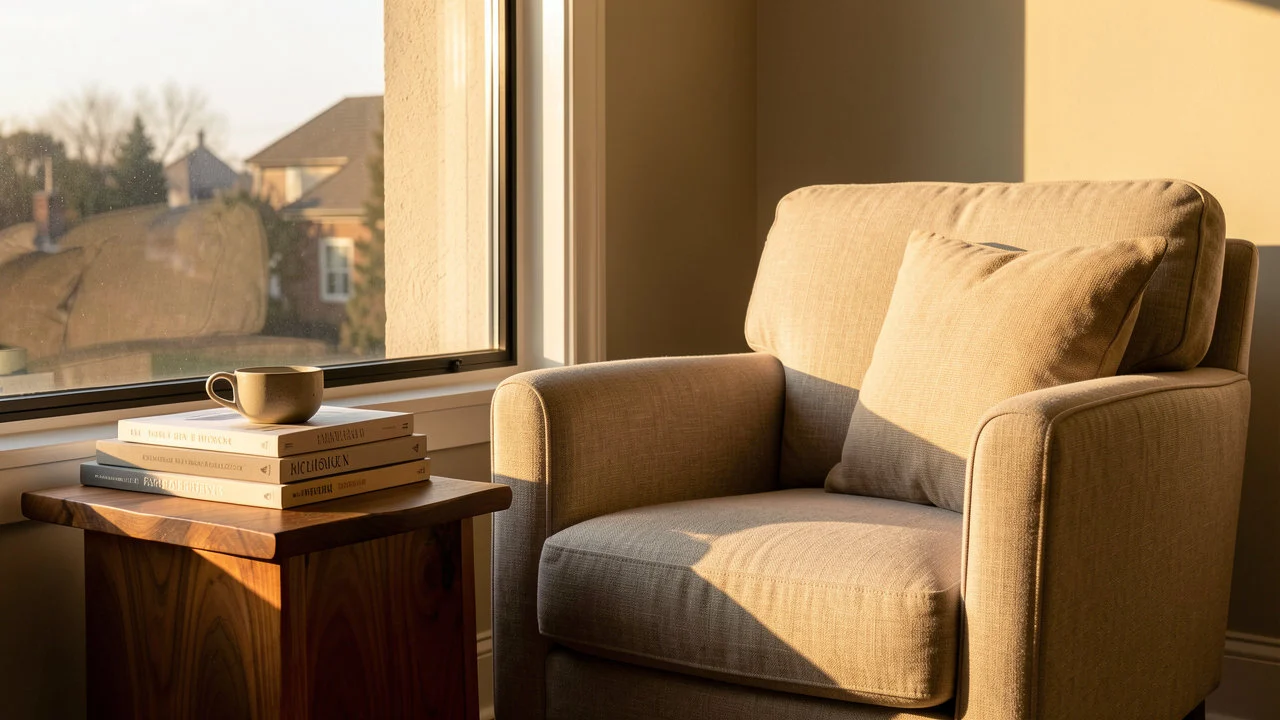
Texto a imagen, 16:9. El prompt completo es el mismo que aparece en el curl de abajo y se puede copiar tal cual.
Dos rutas para empezar: prueba en línea o API
Para ver resultados, usa la prueba en línea; para integrarlo en un producto, usa la API. Ambas rutas emplean el mismo modelo y la misma estructura de precios.
Prueba en línea (unos 1 minuto)
- Abre la página del modelo FLUX.1 Kontext Max o haz clic en el enlace bajo la imagen anterior; el prompt se rellenará automáticamente.
- Regístrate o inicia sesión; las cuentas nuevas incluyen 200 créditos.
- Selecciona 16:9 y pulsa generar.
- Si te gusta el resultado, descárgalo; para editar una imagen, sube la original en la misma página y escribe el prompt de edición.
Integración por API (unos 5 minutos)
- Crea una API Key (
sk-...) en la consola de HiAPI. - Haz
POST /v1/taskspara crear la tarea y obténdata.taskIdde la respuesta. - Consulta con
GET /v1/tasks/{taskId}o espera la notificación decallback.url; cuandodata.statuspase asuccess, descarga la imagen desdedata.output[0].url.
Cada imagen cuesta $0.0715; con $10 se generan unas 139 imágenes, suficientes para ajustar el prompt hasta quedar satisfecho. Consulta todos los parámetros en la documentación en chino.
Primera imagen: versión curl
Crear la tarea:
curl -s -X POST https://api.hiapi.ai/v1/tasks \
  -H "Authorization: Bearer sk-YOUR_KEY" \
  -H "Content-Type: application/json" \
  -d '{
    "model": "flux-1-kontext-max",
    "input": {
      "prompt": "A quiet reading corner by a tall window at golden hour: a linen armchair, a stack of art books and a ceramic cup on a walnut side table, warm afternoon light, soft shadows, editorial interior photography.",
      "aspect_ratio": "16:9",
      "output_format": "jpeg",
      "prompt_upsampling": false
    }
  }'
El ID de tarea devuelto está en data.taskId:
{"code":200,"data":{"taskId":"tk-hiapi-..."},"message":"success"}
Consultar el resultado:
curl -s https://api.hiapi.ai/v1/tasks/YOUR_TASK_ID \
  -H "Authorization: Bearer sk-YOUR_KEY"
Solo prompt es obligatorio. output_format es jpeg por defecto, prompt_upsampling está desactivado por defecto y safety_tolerance es 2 por defecto (0 es el más estricto).
Primera imagen: versión Python
Creación, consulta periódica y descarga en un solo bloque; solo tienes que poner tu propia Key para ejecutarlo:
import requests, time

API = "https://api.hiapi.ai/v1/tasks"
HEADERS = {"Authorization": "Bearer sk-YOUR_KEY"}

payload = {
    "model": "flux-1-kontext-max",
    "input": {
        "prompt": "A quiet reading corner by a tall window at golden hour: a linen armchair, a stack of art books and a ceramic cup on a walnut side table, warm afternoon light, soft shadows, editorial interior photography.",
        "aspect_ratio": "16:9",
    },
}

task_id = requests.post(API, headers=HEADERS, json=payload, timeout=30).json()["data"]["taskId"]

while True:
    data = requests.get(f"{API}/{task_id}", headers=HEADERS, timeout=30).json()["data"]
    if data["status"] in ("success", "fail"):
        break
    time.sleep(2)

if data["status"] == "success":
    image_url = data["output"][0]["url"]
    with open("flux-1-kontext-max.jpg", "wb") as f:
        f.write(requests.get(image_url, timeout=60).content)
else:
    print(data.get("error"))
Modo edición: basta con añadir input_image
Al añadir input_image dentro de input, la misma solicitud pasa de texto a imagen a edición. A continuación se toma la imagen del rincón de lectura anterior como original y solo se cambia el sillón y se añade una lámpara de pie:
curl -s -X POST https://api.hiapi.ai/v1/tasks \
  -H "Authorization: Bearer sk-YOUR_KEY" \
  -H "Content-Type: application/json" \
  -d '{
    "model": "flux-1-kontext-max",
    "input": {
      "prompt": "Change the linen armchair to a deep forest-green velvet armchair, add a slim brass floor lamp beside it, and keep the window, books, cup, table and afternoon light unchanged.",
      "input_image": "https://static.hiapi.ai/admin-assets/flux-1-kontext-max/2026/10/26/1793005013365-132a4d4eb55e0852-f-t2i-golden.jpg"
    }
  }'
input_image acepta una URL de imagen accesible públicamente. Al editar, si no se indica aspect_ratio, la salida conserva la proporción de la imagen original; para fusionar varias imágenes, elige la edición de imágenes de GPT Image 2, que admite de 1 a 16 imágenes de referencia.
Cómo escribir el prompt de edición: primero di qué cambiar y luego enumera qué conservar
- Escribe el cambio como una instrucción clara. Sé concreto con el objeto y su nuevo estado: cambiar
linen armchairpordeep forest-green velvet armchair. - Nombra uno por uno los elementos que se conservan. Ventana, libros, taza, mesa y luz de la tarde: menciona lo que te importa de la imagen original y cierra con
keep ... unchanged. - Los cambios relacionados pueden ir en una misma frase. Cambiar el sillón y añadir una lámpara de pie de latón a la vez; el modelo lo procesará en conjunto. Las modificaciones no relacionadas es mejor enviarlas por separado para verificar mejor el resultado.
- Al cambiar texto en la imagen, conserva también la maquetación. Por ejemplo, cambiar KYOTO por OSAKA en un póster e indicar al mismo tiempo que la disposición, los espacios en blanco y el estilo tipográfico se mantienen igual.
- Puedes escribir directamente en chino. El sistema lo traduce primero al inglés y luego genera; mantén el prompt dentro de los 4.000 caracteres.
4 cosas a tener en cuenta antes de publicar
- Usa callbacks en el servidor. Añade
"callback": {"url": "https://yourapp.com/webhook", "when": "final"}en el cuerpo de la solicitud para recibir una notificación automática cuando la tarea llegue a su estado final y evitar la consulta periódica. - No repitas el POST por tiempo de espera agotado. Cada creación genera una nueva tarea y se cobra por separado; guarda primero el
taskIdy deduplica en tu propio sistema antes de reintentar. - Los enlaces de los resultados caducan.
data.output[0].urles un enlace temporal; descárgalo en cuanto lo obtengas y guárdalo en tu propio almacenamiento. - Los píxeles se alinean a múltiplos de 32. Al editar, deja
aspect_ratiovacío: la proporción original se mantiene y los píxeles se ajustan a múltiplos de 32; 1280×720 da como salida 1328×752. Si especificas una proporción, se recorta o se rellena según esa proporción.
Preguntas frecuentes
¿Hay que cambiar de modelo entre texto a imagen y edición?
No. Es el mismo flux-1-kontext-max; enviar o no input_image determina qué ruta se usa, y el precio es el mismo.
¿Cuántas imágenes de referencia se pueden enviar a la vez? Una. Para fusionar varias imágenes, elige la edición de imágenes de GPT Image 2, que admite de 1 a 16 imágenes de referencia.
¿Se pueden usar prompts en chino? Sí. El límite del prompt es de 4.000 caracteres y el chino se traduce automáticamente al inglés antes de generar.
¿Cambia el formato de imagen tras editar?
Si no indicas aspect_ratio, se conserva la proporción original y los píxeles se ajustan a múltiplos de 32; si lo indicas, se recorta o se rellena según la proporción especificada.
¿Se cobra si la tarea falla? Se cobra según el número de imágenes generadas con éxito; cada solicitud devuelve 1 imagen y las tareas fallidas reembolsan el cargo retenido.
Copia el prompt del rincón de lectura anterior en la página del modelo FLUX.1 Kontext Max, selecciona 16:9 y pulsa generar una vez; primero observa cómo maneja la luz y los materiales y luego decide si conviene integrarlo en tu proyecto.
Artículos relacionados
Ver todos los artículos →-

Tutorial
Casos de Recraft Creative Upscale: escalado de paisajes y acuarela
Observa los cambios de textura en la cabaña, el lago y el pueblo en acuarela, distingue entre resultado completo y vista previa, y revisa los detalles redibujados.
-

Tutorial
Clave de API de OpenAI no válida: 401, variables de entorno y solución de problemas de configuración del proyecto
Distingue entre los errores 401, 403 y 429 de OpenAI, revisa las variables de entorno y la configuración de la organización y del proyecto, y valida las credenciales con una solicitud de solo lectura.
-

Tutorial
Guía completa de prompts de Kling 4.0: 6 escenas para copiar y generar vídeos directamente
Producto de e-commerce, comida, paisajes de viaje, escenas cotidianas, planos vacíos con sonido y vídeo a partir de imagen: cada escena incluye un vídeo real, el prompt completo y un enlace con autorrelleno en un clic.