
Tutorial
Wie verwendet man die FLUX.1 Kontext Max API? In 5 Minuten das erste Bild erzeugen
Online-Test in 4 Schritten, API-Integration in 3 Schritten – inklusive direkt ausführbarem curl und Python, Anleitung zur Einzelbildbearbeitung und Hinweisen zum Go-live.

TL;DR
- Was es ist: FLUX.1 Kontext Max von Black Forest Labs – Text-zu-Bild und Einzelbildbearbeitung unter einer Modell-ID. Jetzt auf HiAPI verfügbar: Modellseite öffnen, Prompt eingeben und generieren. Neue Nutzer erhalten bei der Registrierung 200 Credits, etwa 1,4 Bilder.
- Was es kostet: 0,0715 $ pro Bild (143 Credits), Text-zu-Bild und Bearbeitung zum gleichen Preis. Mit 10 $ lassen sich etwa 139 Bilder erzeugen; fehlgeschlagene Aufgaben werden zurückerstattet.
- Wie man die API aufruft:
POST https://api.hiapi.ai/v1/tasks,modelaufflux-1-kontext-maxsetzen, danntaskIdabrufen und pollen oder auf Callback warten; das Ergebnis unterdata.output[0].urlherunterladen.
Seit dem Start von FLUX.1 Kontext Max werden zwei Fragen häufig gestellt: Lässt sich bei der Bildbearbeitung nur eine Stelle ändern? Und wie lange dauert die Integration in das eigene Produkt? Zuerst die Fähigkeiten, dann zwei Wege zum Einstieg.
Was ist FLUX.1 Kontext Max und was ist neu?
- Eine Modell-ID für zwei Aufgaben. Ohne Bild in
inputist es Text-zu-Bild; mitinput_imageist es Bearbeitung – der Code muss nicht in zwei Varianten gepflegt werden. - Bearbeitung nach dem Prinzip „was ändern, was behalten“. Material und Stil, Hinzufügen oder Entfernen von Elementen, Farbgebung und Licht, Text im Bild – alles änderbar; nicht genannte Bereiche bleiben möglichst unverändert.
- Sechs Seitenverhältnisse, beim Bearbeiten auch das Originalformat.
aspect_ratiobietet 21:9, 16:9, 4:3, 1:1, 3:4, 9:16; beim Bearbeiten leer lassen, dann wird das Originalverhältnis beibehalten und die Pixel werden auf ein Vielfaches von 32 angepasst – aus 1280×720 wird 1328×752. - Ausgabe als jpeg oder png, ca. 1 Million Pixel pro Bild.
promptbis 4.000 Zeichen; chinesische Prompts werden automatisch ins Englische übersetzt und dann generiert.
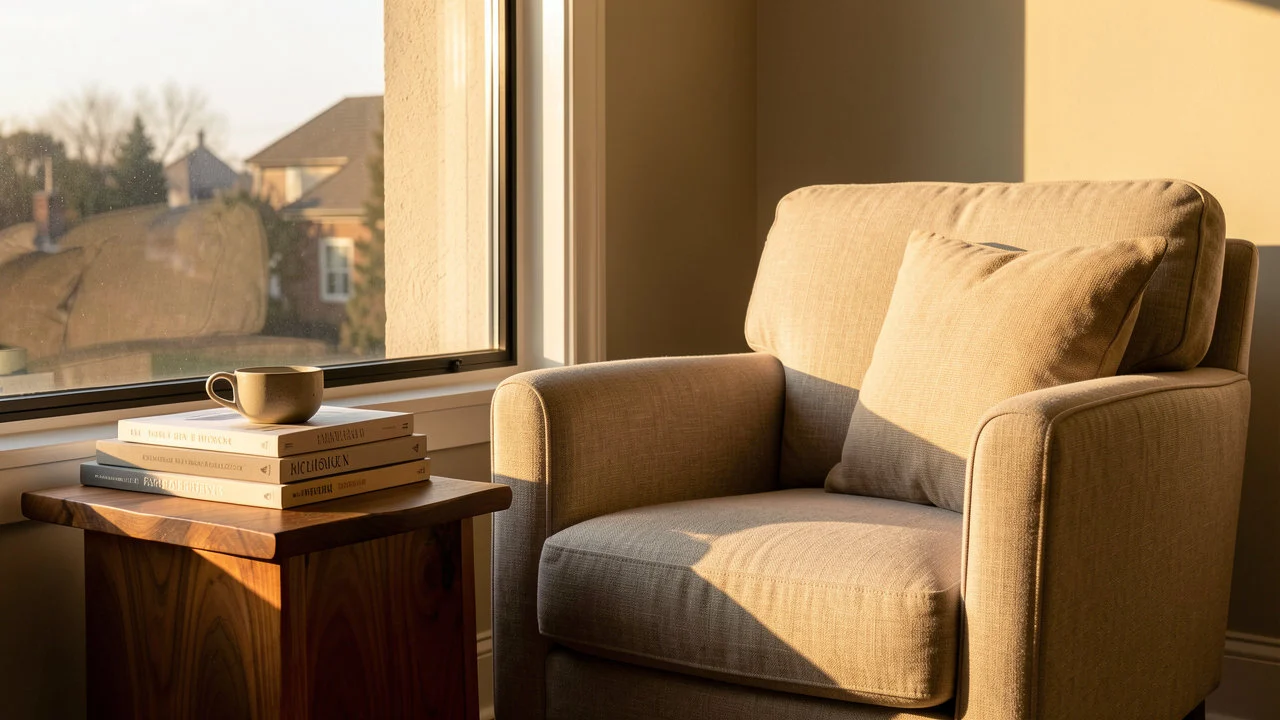
Text-zu-Bild, 16:9. Der vollständige Prompt ist der aus dem curl unten und kann unverändert kopiert werden.
Mit diesem Prompt generieren →
Zwei Wege zum Einstieg: Online testen oder API?
Für einen ersten Eindruck online testen, für die Integration ins Produkt die API. Beide Wege nutzen dasselbe Modell und dieselbe Preisstruktur.
Online testen (ca. 1 Minute)
- Die FLUX.1 Kontext Max Modellseite öffnen oder den Link unter dem Bild oben anklicken – der Prompt wird automatisch eingefügt.
- Registrieren oder anmelden; neue Konten erhalten 200 Credits.
- 16:9 wählen und auf Generieren klicken.
- Bei Gefallen herunterladen; zum Bearbeiten auf derselben Seite das Originalbild hochladen und einen Bearbeitungs-Prompt schreiben.
API-Integration (ca. 5 Minuten)
- In der HiAPI-Konsole einen API-Key erstellen (
sk-...). - Mit
POST /v1/taskseine Aufgabe anlegen; die Antwort enthältdata.taskId. - Mit
GET /v1/tasks/{taskId}abfragen oder auf die Benachrichtigung voncallback.urlwarten; sobalddata.statuszusuccesswird, das Bild unterdata.output[0].urlherunterladen.
0,0715 $ pro Bild, mit 10 $ etwa 139 Bilder – genug, um den Prompt zufriedenstellend abzustimmen. Alle Parameter in der chinesischen Dokumentation.
Das erste Bild: curl-Version
Aufgabe anlegen:
curl -s -X POST https://api.hiapi.ai/v1/tasks \
  -H "Authorization: Bearer sk-YOUR_KEY" \
  -H "Content-Type: application/json" \
  -d '{
    "model": "flux-1-kontext-max",
    "input": {
      "prompt": "A quiet reading corner by a tall window at golden hour: a linen armchair, a stack of art books and a ceramic cup on a walnut side table, warm afternoon light, soft shadows, editorial interior photography.",
      "aspect_ratio": "16:9",
      "output_format": "jpeg",
      "prompt_upsampling": false
    }
  }'
Die zurückgegebene Aufgaben-ID steht in data.taskId:
{"code":200,"data":{"taskId":"tk-hiapi-..."},"message":"success"}
Ergebnis abfragen:
curl -s https://api.hiapi.ai/v1/tasks/YOUR_TASK_ID \
  -H "Authorization: Bearer sk-YOUR_KEY"
Pflicht ist nur prompt. output_format ist standardmäßig jpeg, prompt_upsampling standardmäßig aus, safety_tolerance standardmäßig 2 (0 ist am strengsten).
Das erste Bild: Python-Version
Anlegen, Pollen und Herunterladen in einem Durchgang – eigenen Key einsetzen und loslegen:
import requests, time

API = "https://api.hiapi.ai/v1/tasks"
HEADERS = {"Authorization": "Bearer sk-YOUR_KEY"}

payload = {
    "model": "flux-1-kontext-max",
    "input": {
        "prompt": "A quiet reading corner by a tall window at golden hour: a linen armchair, a stack of art books and a ceramic cup on a walnut side table, warm afternoon light, soft shadows, editorial interior photography.",
        "aspect_ratio": "16:9",
    },
}

task_id = requests.post(API, headers=HEADERS, json=payload, timeout=30).json()["data"]["taskId"]

while True:
    data = requests.get(f"{API}/{task_id}", headers=HEADERS, timeout=30).json()["data"]
    if data["status"] in ("success", "fail"):
        break
    time.sleep(2)

if data["status"] == "success":
    image_url = data["output"][0]["url"]
    with open("flux-1-kontext-max.jpg", "wb") as f:
        f.write(requests.get(image_url, timeout=60).content)
else:
    print(data.get("error"))
Bearbeitungsmodus: Einfach input_image hinzufügen
Mit input_image in input wird aus demselben Request eine Bearbeitung statt Text-zu-Bild. Im Folgenden dient die Leseecke von oben als Original; nur der Sessel wird ausgetauscht und eine Stehlampe ergänzt:
curl -s -X POST https://api.hiapi.ai/v1/tasks \
  -H "Authorization: Bearer sk-YOUR_KEY" \
  -H "Content-Type: application/json" \
  -d '{
    "model": "flux-1-kontext-max",
    "input": {
      "prompt": "Change the linen armchair to a deep forest-green velvet armchair, add a slim brass floor lamp beside it, and keep the window, books, cup, table and afternoon light unchanged.",
      "input_image": "https://static.hiapi.ai/admin-assets/flux-1-kontext-max/2026/10/26/1793005013365-132a4d4eb55e0852-f-t2i-golden.jpg"
    }
  }'
input_image erwartet eine öffentlich erreichbare Bild-URL. Beim Bearbeiten aspect_ratio weglassen, dann behält die Ausgabe das Originalverhältnis. Für die Fusion mehrerer Bilder GPT Image 2 Bildbearbeitung wählen, die 1–16 Referenzbilder unterstützt.
Bearbeitungs-Prompt schreiben: Erst sagen, was geändert wird, dann auflisten, was bleibt
- Die Änderung als klare Anweisung formulieren. Objekt und neuen Zustand konkret benennen:
linen armchairdurchdeep forest-green velvet armchairersetzen. - Beibehaltungen einzeln nennen. Fenster, Bücher, Tasse, Tisch, Nachmittagslicht – alles, was im Original wichtig ist, auflisten und mit
keep ... unchangedabschließen. - Zusammenhängende Änderungen können in einem Satz stehen. Sessel tauschen und gleichzeitig eine Messing-Stehlampe ergänzen – das Modell behandelt beides gemeinsam; unabhängige Änderungen getrennt einreichen, dann lässt sich das Ergebnis besser prüfen.
- Bei Textänderungen auch das Layout erhalten. Zum Beispiel KYOTO auf einem Poster durch OSAKA ersetzen und gleichzeitig angeben, dass Satzspiegel, Weißraum und Schriftschnitt unverändert bleiben.
- Chinesisch ist direkt möglich. Das System übersetzt zuerst ins Englische und generiert dann; der Prompt sollte unter 4.000 Zeichen bleiben.
Vor dem Go-live diese 4 Punkte beachten
- Serverseitig Callbacks verwenden. Im Request-Body
"callback": {"url": "https://yourapp.com/webhook", "when": "final"}ergänzen; bei Erreichen des Endzustands wird automatisch benachrichtigt, Polling entfällt. - Bei Timeouts nicht erneut POSTen. Jede Erstellung legt eine neue Aufgabe an und wird separat abgerechnet. Zuerst
taskIdspeichern und vor einem erneuten Versuch im eigenen System deduplizieren. - Produkt-Links laufen ab.
data.output[0].urlist ein temporärer Link – sofort herunterladen und im eigenen Speicher ablegen. - Pixel werden auf Vielfache von 32 ausgerichtet. Beim Bearbeiten
aspect_ratioleer lassen: Originalverhältnis bleibt, Pixel werden auf Vielfache von 32 angepasst, aus 1280×720 wird 1328×752. Bei angegebenem Verhältnis wird entsprechend zugeschnitten oder ergänzt.
Häufige Fragen
Muss man für Text-zu-Bild und Bearbeitung das Modell wechseln?
Nein. Dasselbe flux-1-kontext-max; ob input_image übergeben wird, entscheidet über den Weg – der Preis ist gleich.
Wie viele Referenzbilder kann man auf einmal übergeben? Eins. Für die Fusion mehrerer Bilder GPT Image 2 Bildbearbeitung wählen, die 1–16 Referenzbilder unterstützt.
Funktionieren chinesische Prompts? Ja. Prompt-Limit 4.000 Zeichen; Chinesisch wird automatisch ins Englische übersetzt und dann generiert.
Ändert sich das Seitenverhältnis nach der Bearbeitung?
Ohne aspect_ratio bleibt das Originalverhältnis, Pixel werden auf Vielfache von 32 feinjustiert; mit Angabe wird auf das gewünschte Verhältnis zugeschnitten oder ergänzt.
Werden fehlgeschlagene Aufgaben berechnet? Abgerechnet wird nach Anzahl erfolgreich ausgegebener Bilder; jede Anfrage liefert 1 Bild, fehlgeschlagene Aufgaben werden zurückerstattet.
Den Prompt für die Leseecke oben in die FLUX.1 Kontext Max Modellseite kopieren, 16:9 wählen und einmal generieren. Beobachten, wie Licht und Materialien behandelt werden, und dann entscheiden, ob es ins Projekt integriert wird.
Ähnliche Artikel
Alle Artikel ansehen →-

Tutorial
Recraft Creative Upscale Praxisbeispiele: Landschaften und Aquarell hochskalieren
Betrachten Sie die Texturveränderungen bei Holzhütte, See und Aquarellstadt, unterscheiden Sie vollständige Ergebnisse von Vorschauen und prüfen Sie neu gezeichnete Details.
-

Tutorial
Ungültiger OpenAI API key: Fehlerbehebung bei 401, Umgebungsvariablen und Projektkonfiguration
OpenAI 401, 403 und 429 unterscheiden, Umgebungsvariablen sowie Organisations- und Projekteinstellungen prüfen und Zugangsdaten mit einer schreibgeschützten Anfrage verifizieren.
-

Tutorial
Kling 4.0 Prompt-Sammlung: 6 Szenen zum direkten Kopieren für deine Videos
E-Commerce-Produkt, Food, Reise-Landschaft, Alltagsszene, leere Szene mit Ton und Bild-zu-Video – jede Szene mit echtem Ergebnisvideo, vollständigem Prompt und Ein-Klick-Vorausfüll-Link.