
使用指南
Vidu Q4 Preview 参考生视频:面向带旁白、带品牌的短视频
端到端完成一条 9:16 短视频:锁定一套品牌素材包和一种声音,批量生成片段,以 4K 母版制作,最终交付 1080p。
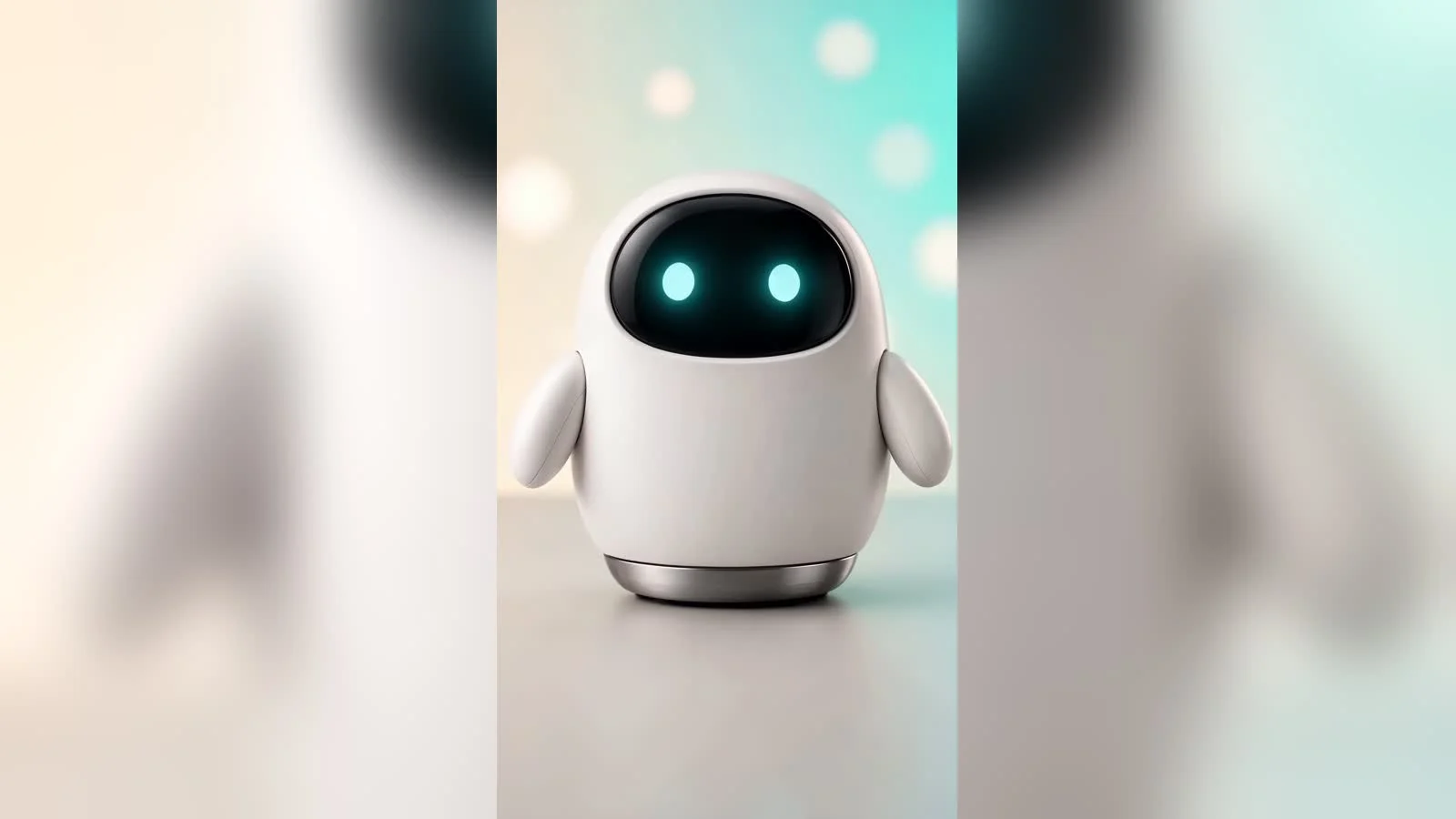
大多数短视频「AI 视频」教程只教你做一条好看的独立片段,而一条品牌短视频需要的恰恰相反:连续三到四个片段中,同一吉祥物、同一产品、同一旁白声音要贯穿每一个镜头。这种一致性正是 vidu-q4-preview/reference-to-video 的用武之地——你给它一小套参考图片(以及可选的语音样本),之后每次渲染都复用这套素材,而不是每次都重新掷一次外观的骰子。
这是一篇工作流实战讲解,不是提示词清单。我端到端做出了一条约 14 秒的竖版短视频——钩子、带旁白的主体、行动号召——只用两张图片组成的品牌素材包和一个语音样本,然后批量生成、拼接,并导出为适合 9:16 信息流的成品。下面的每个片段、每项成本和每个字段,都来自这次在 hiapi Vidu Q4 Preview 参考生视频模型上的实际运行。
太长不看版
- 品牌素材包只锁定一次。
reference_image_urls(1–15 张图片)保持你的角色和产品一致;reference_audio_urls(最多 3 个)保持旁白声音一致。短视频里的每个片段都复用同一套素材包。 - 原生竖屏拍摄。
aspect_ratio: "9:16"渲染出真正的 1080×1920(4K 下为 2160×3840)画面——无需后期裁切。 - 4K 做母版,1080p 交付。4K 输出为 2160×3840 HEVC/H.265;将其重新编码为 H.264 并降采样到 1080×1920 供信息流发布。我把钩子保留在 4K,主体/CTA 用 1080p。
- 批量提交,不要干等。这是异步任务 API——先提交全部三个片段,再轮询。实际耗时取决于最慢的那个片段,而不是三者之和。
- 按秒算预算。1080p 为 $0.1375/秒,4K 为 $0.446/秒,按
duration计费。我这条三片段短视频的视频成本为 $3.16。
为什么参考生视频适合带旁白的短视频(而图生视频不合适)
带货类短视频有固定结构——阻止滑走的钩子、讲解的主体、促成转化的 CTA。如果每一段都是单独渲染,最大的风险不是动作质量,而是漂移:吉祥物比例变了、产品质感变了、声音听起来像另一个品牌。参考生视频直接正面解决这个问题:
reference_image_urls是你的视觉锁。一张角色肖像加一张产品静帧,就成为三个片段固定的素材包。你在提示词中用序号指代它们(「参考图 1 中的机器人」「参考图 2 中的设备」),这样模型就知道哪个素材是哪个。reference_audio_urls是你的声音锁。传入一段短语音样本并复用到每个带旁白的片段,语音轨就能保持相同音色。(Vidu Q3 也接受该字段,所以语音参考不是 Q4 的独有优势——Q4 相对 Q3 的优势是 4K 输出和最多 15 张参考图。)- 4K + 原生 9:16 给你一个清晰的竖版母版,之后可以重新构图或另作他用。
这就是它与图生视频的分界线。Vidu Q4 Preview 图生视频模型是让单张首帧动起来——适合单个镜头,但无法在多片段序列中同时保持角色、产品和声音一致。当交付物是一整条短视频而不是一个节拍时,你才需要参考生视频。
第 1 步——一次性搭建品牌素材包
整条短视频只靠两张参考静帧和一段语音片段运行。我在 hiapi 上生成了两张静帧(任何干净、光线良好的影棚图都可以——模型会读取形状、材质和颜色,所以纯色背景有助于它分离主体):
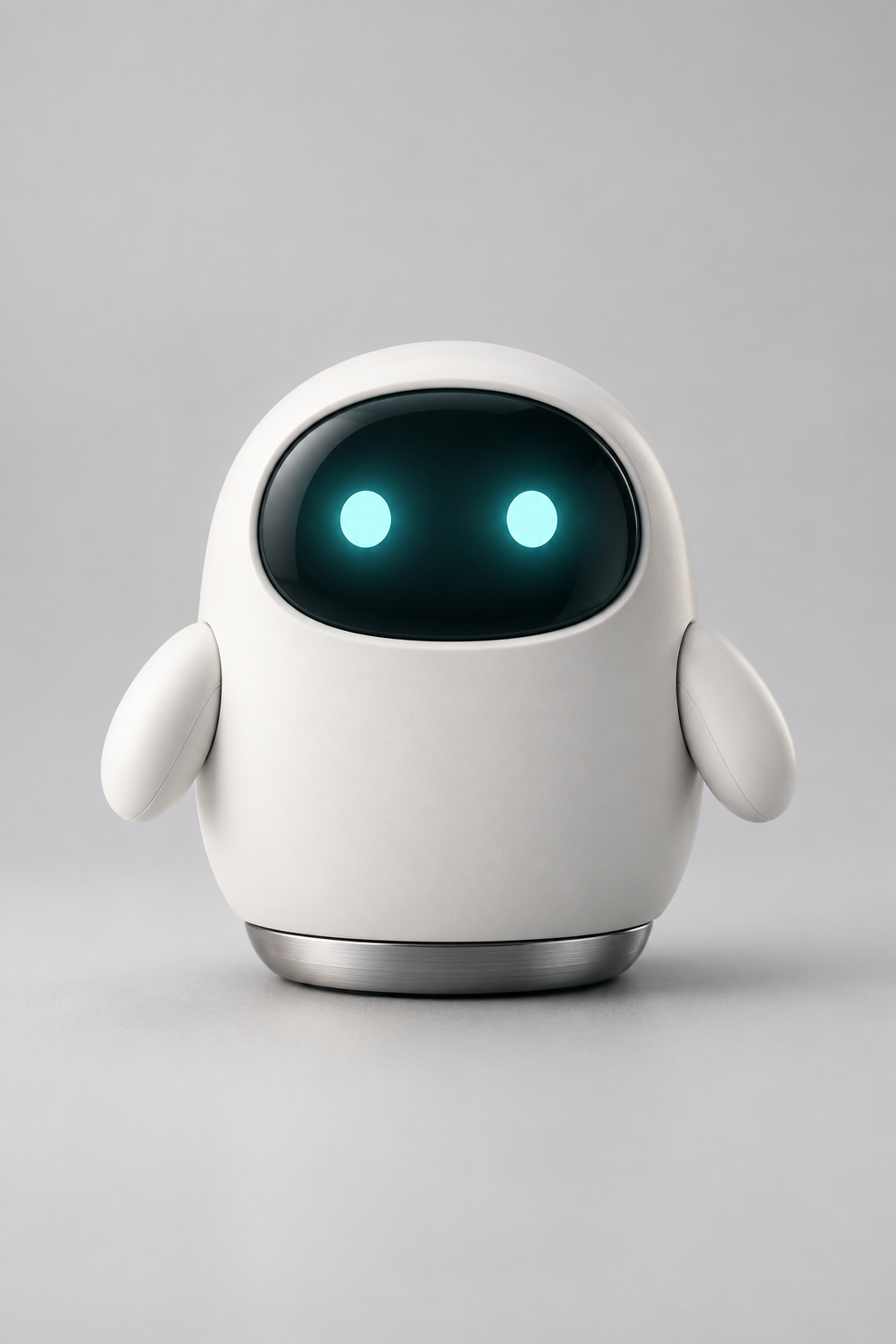
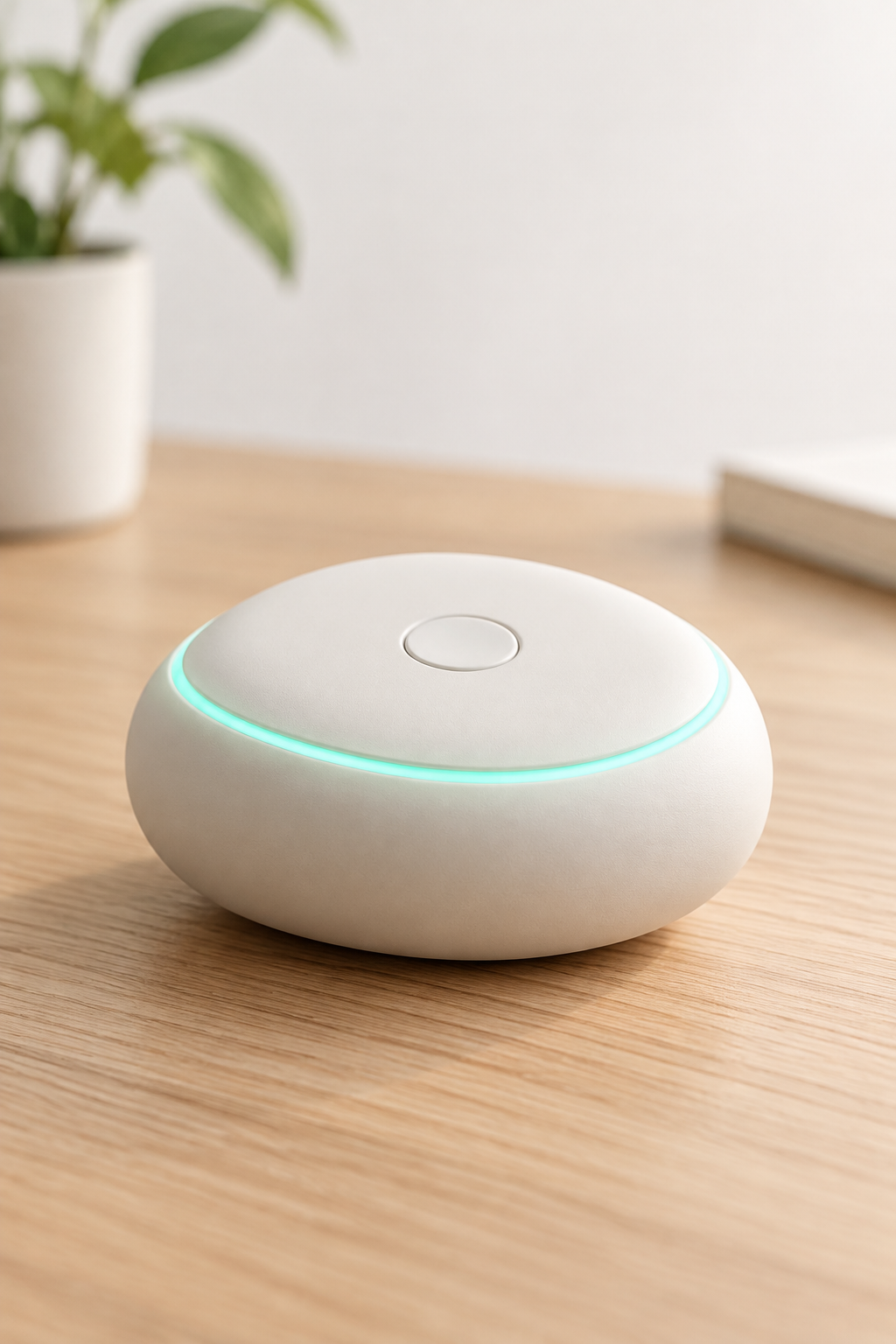
至于声音,我用文本转语音模型做了一段约 10 秒的旁白样本,上传到公共 URL,那个文件就成了带旁白片段的语音参考。素材包的意义在于复用:这三个素材 URL 会被粘贴到下面每个相关请求中,这正是无论你渲染三个还是三十个片段,短视频都能保持连贯的原因。
几条重要的准备规则:
- 参考静帧使用干净、均匀的背景,让主体清晰可辨。
- 提交前把每个参考素材(图片和音频)托管在可访问的公共 URL 上——任务 API 会在服务端抓取它们。
- 提前确定品牌的规范画幅;对于信息流短视频,每个片段都用
9:16。
第 2 步——钩子(4K 渲染,导出为 1080×1920)
开场片段只有一个任务:让首帧就有运动。我特意用 4K 渲染——不是因为信息流需要 4K(并不需要),而是因为 2160×3840 母版给了你推近、重新构图成 1:1 或 16:9 用于其他投放位置、以及保留高质量存档的空间。然后你再导出一份 1080×1920 副本给平台。
我运行的提示词(一张参考图,无音频):
The rounded white robot mascot from reference image 1 bounces up into the
centre of a bright minimalist desk scene, its teal eyes brightening as it
gives a cheerful two-arm wave toward the camera. Soft studio light, shallow
depth of field, gentle bokeh, clean pastel background, playful energetic
motion, subtle teal rim light. Vertical social-video framing.
{
  "model": "vidu-q4-preview/reference-to-video",
  "input": {
    "prompt": "...",
    "reference_image_urls": ["https://.../paxel-mascot.jpg"],
    "resolution": "4k",
    "duration": 4,
    "aspect_ratio": "9:16"
  }
}
实际返回并验证的结果:一个 4 秒的 2160×3840 文件——这证实 resolution 设定的是 9:16 画幅的短边,而不是固定标签。4K 输出以 HEVC/H.265(10-bit) 交付,大多数浏览器和部分剪辑软件无法内联播放,所以这里唯一不可省略的步骤是重新编码:
ffmpeg -i hook_4k.mp4 -vf "scale=1080:1920" \
  -c:v libx264 -profile:v high -pix_fmt yuv420p -crf 20 \
  -c:a aac -movflags +faststart hook_1080.mp4
这样你就得到一条到处都能播放的 H.264 1080×1920 片段,同时把 4K 原片保留为母版。(如果你不需要 4K 母版,可以直接用 1080p 渲染钩子并跳过降采样——每秒还便宜约 3 倍。)
第 3 步——带旁白的主体(语音参考)
这是使用整套素材包的片段:两张参考图以及语音样本。模型把吉祥物放在产品旁边,让它说话,并借用参考音频的音色。
The white robot mascot from reference image 1 stands beside the matte-white
pebble focus device from reference image 2 on a tidy wooden desk, turns to the
camera and speaks warmly, gesturing toward the glowing teal device as if
introducing it; it speaks in the voice of reference audio 1. Soft daylight,
cosy home-office background, gentle handheld sway, friendly inviting mood.
Vertical framing.
{
  "model": "vidu-q4-preview/reference-to-video",
  "input": {
    "prompt": "...",
    "reference_image_urls": ["https://.../paxel-mascot.jpg",
                             "https://.../paxel-device.jpg"],
    "reference_audio_urls": ["https://.../paxel-narrator.mp3"],
    "resolution": "1080p",
    "duration": 6,
    "aspect_ratio": "9:16"
  }
}
这次运行中有两点需要知道:
- 字段名是
reference_audio_urls。我试过voice_reference_urls,API 拒绝了它(additional properties 'voice_reference_urls' not allowed),所以要使用准确名称。它最多接受三个音频片段。 - 无论如何,每个输出都带 AAC 音轨。没有音频参考的片段返回时同样带声音轨。区别体现在电平上:我的旁白主体片段测得平均响度约 -20 dB——明显是人声片段——而近乎无声的 CTA 约为 -35 dB。如果你想在一系列视频中保持一致的旁白,就在每个带旁白的片段上复用同一个音频 URL;这正是要一次性锁定声音的全部理由。
第 4 步——CTA
一个简短有力的收尾:吉祥物与产品互动,品牌的青色点缀亮起,然后它回头看向镜头。两张参考图都用上,这次不用语音。
Close vertical shot: the white robot mascot from reference image 1 reaches out
and taps the top button of the pebble device from reference image 2; the teal
LED ring pulses to life with a soft glow, and the mascot looks up at the camera
with bright teal eyes and a small confident nod. Clean minimalist desk, soft
light, crisp focus, upbeat finish. Vertical framing.
以 1080p 渲染 4 秒——产品的青色圆环保住了参考静帧中的颜色,这就是把设备作为专用参考图提供、而不是用文字描述它的回报。
第 5 步——批量提交渲染,不要守着它们
参考生视频是一个异步任务 API:你 POST 一个任务,拿到 taskId,然后轮询结果。对于三片段短视频,先提交全部三个,再轮询——你的实际耗时变成最慢的那个片段,而不是三者之和。
import requests, time

BASE = "https://api.hiapi.ai/v1/tasks"
H = {"Authorization": "Bearer YOUR_KEY", "Content-Type": "application/json"}

clips = [hook_input, body_input, cta_input]   # the three input dicts above
ids = []
for c in clips:
    r = requests.post(BASE, headers=H, json={
        "model": "vidu-q4-preview/reference-to-video", "input": c})
    ids.append(r.json()["data"]["taskId"])     # save IDs immediately

results = {}
while len(results) < len(ids):
    for tid in ids:
        if tid in results:
            continue
        data = requests.get(f"{BASE}/{tid}", headers=H).json()["data"]
        if data["status"] == "success":
            results[tid] = data["output"][0]["url"]   # download now — URLs expire
        elif data["status"] == "fail":
            results[tid] = None                        # handle/retry
    time.sleep(6)
拿到每个 taskId 时立刻保存,任务成功后立刻下载输出 URL——它们是限时直链。完整的集成约定——轮询、回调、幂等性以及校验错误表——请参阅 Vidu Q4 Preview 参考生视频 API 指南和 tasks API 参考。
第 6 步——拼接并导出用于信息流
三个片段下载好后,用 ffmpeg 组装短视频。先把所有片段统一到相同的编解码器、分辨率和帧率(我的片段返回时是 24 fps;我重新编码为 30),然后拼接:
ffmpeg -i hook_1080.mp4 -i body.mp4 -i cta.mp4 \
  -filter_complex "[0:v][0:a][1:v][1:a][2:v][2:a]concat=n=3:v=1:a=1[v][a]" \
  -map "[v]" -map "[a]" -c:v libx264 -pix_fmt yuv420p \
  -c:a aac -movflags +faststart short_full.mp4
这样就生成了本页顶部那条 14 秒 1080×1920 短视频。对短视频重要的导出说明:
- 保持竖屏,保持简短。
duration是 3 到 16 秒的整数,按片段计;3–4 个片段的序列可以轻松落在信息流的注意力窗口内。 - 降采样 4K 母版。组装版本使用的是钩子的 1080×1920 导出,而不是 HEVC 原片。
- 注意音轨。因为每个片段都带 AAC,拼接时要刻意设置电平,而不是假设它是静音。
成本
定价按输出秒数计算,按分辨率固定,乘以 duration(已对照实时定价页面确认):
| 分辨率 | 价格 / 秒 |
|---|---|
| 540p | $0.0515 |
| 720p | $0.109 |
| 1080p | $0.1375 |
| 2K | $0.2175 |
| 4K | $0.446 |
我这条短视频的实际成本:
| 片段 | 分辨率 | 时长 | 成本 |
|---|---|---|---|
| 钩子 | 4K | 4 秒 | $1.784 |
| 主体(语音) | 1080p | 6 秒 | $0.825 |
| CTA | 1080p | 4 秒 | $0.550 |
| 视频总计 | 14 秒 | $3.159 |
品牌素材包准备——两张参考静帧和一段短 TTS 语音样本——只额外增加了几美分。最大的成本杠杆是钩子的 4K:把它降到 1080p,整条短视频就降到约 $1.92。只有当你确实想要一个可重新构图的母版时,才用 4K 渲染钩子。
字段参考(短视频速查表)
| 字段 | 说明 |
|---|---|
prompt |
必填。用序号指代参考素材(「参考图 1」「参考音频 1」)。 |
reference_image_urls |
必填。数组,1–15 张图片。你的视觉品牌素材包。 |
reference_audio_urls |
可选。数组,最多 3 个。声音锁。精确字段名——voice_reference_urls 会被拒绝。 |
resolution |
540p / 720p / 1080p / 2k / 4k。设定短边。4K 返回 HEVC。 |
duration |
整数,3–16 秒。(像 99 这样的值会返回 400 … want 16。) |
aspect_ratio |
16:9 / 9:16 / 1:1 / 4:3 / 3:4。信息流原生竖屏用 9:16。 |
常见问题
这与提示词配方文章有何不同? 不同。参考生视频提示词配方是可复制粘贴的独立创意镜头。本文是制作成品短视频的生产流水线——锁定一套品牌素材包、批量生成片段,并导出按序列拼接的 9:16 交付物。
必须使用语音参考吗?
不——reference_audio_urls 是可选的。没有它片段仍会渲染(且仍带 AAC 音轨)。当你想在一系列视频中保持一致的旁白时再加它。
整条短视频都能用 4K 渲染吗? 可以,但对信息流来说很少值得:4K 是 $0.446/秒,而 1080p 是 $0.1375/秒,而且信息流本来就以 1080×1920 展示。把 4K 留给那个你可能重新构图或另作他用的镜头。
一个片段能有多长?
duration 每个片段上限 16 秒。对短视频来说,每片段 3–6 秒、3–4 个片段的序列是最佳区间。
为什么我的 4K 文件无法播放?
4K 返回为 HEVC/H.265(10-bit)。按第 2 步所示,重新编码为 H.264 yuv420p 并加 +faststart,以适配网页和大多数剪辑软件。
打造你自己的品牌短视频
这个模式适用于任何吉祥物、产品或出镜人:锁定参考素材包,写三条按序号引用它的提示词,批量渲染,然后拼接。从 Vidu Q4 Preview 参考生视频模型页面开始,从快速入门获取 API key,今天下午就发布你的第一条竖版短视频。


