
使用ガイド
Vidu Q4 Preview リファレンス動画生成:ナレーション付き・ブランド付きショート動画に向けて
9:16 のショート動画をエンドツーエンドで完成させる:ブランド素材パックと音声を1セット固定し、クリップをバッチ生成、4K マスターで制作し、最終的に 1080p で納品する。
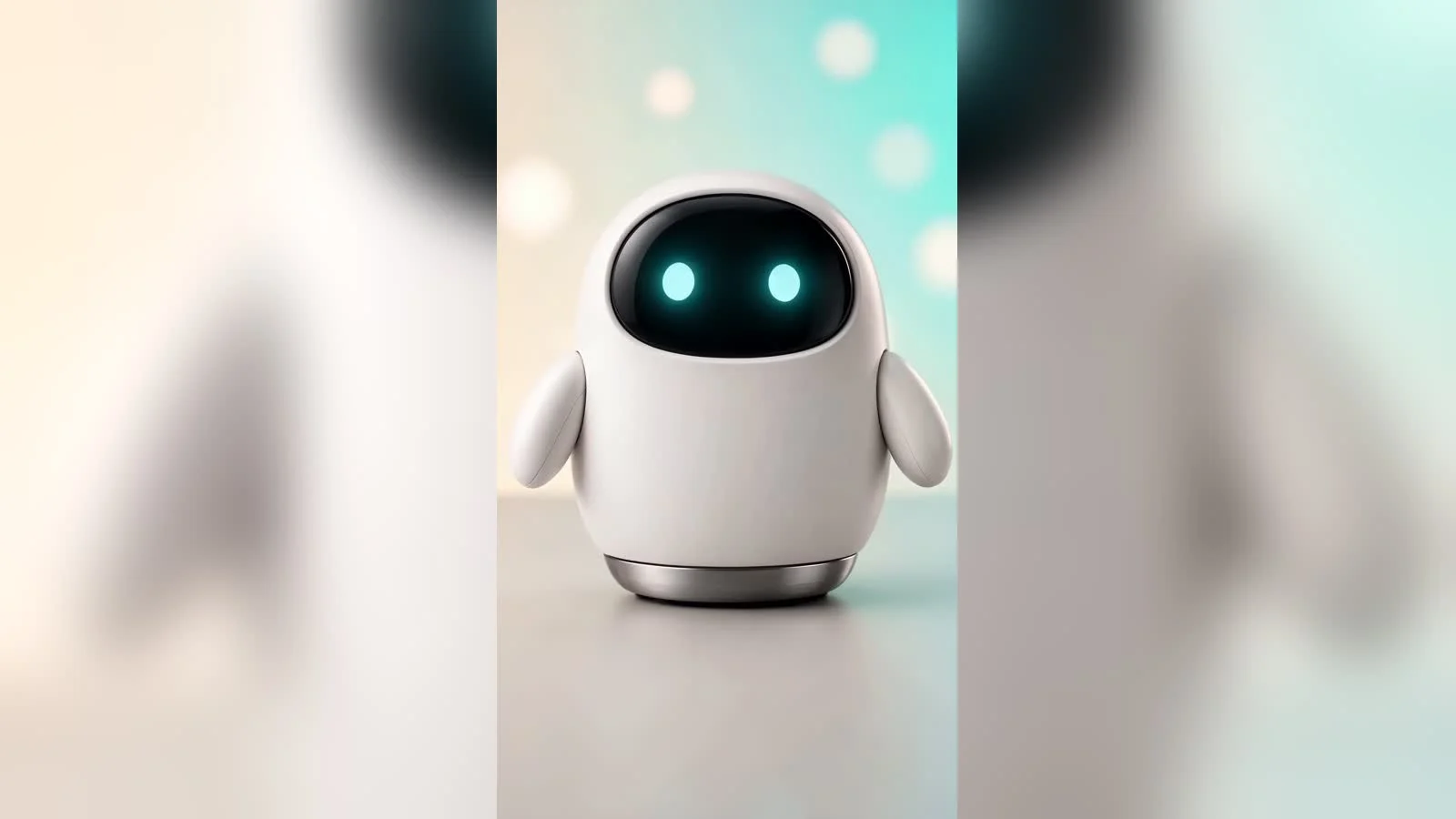
ほとんどのショート動画「AI 動画」チュートリアルは、見栄えのする単発のクリップの作り方しか教えてくれません。しかしブランドのショート動画に必要なのは正にその逆です:連続する3〜4個のクリップの中で、同じマスコット、同じ製品、同じナレーション声音がすべてのカットに一貫して登場しなければなりません。この一貫性こそが vidu-q4-preview/reference-to-video の真価です——小さなリファレンス画像セット(任意で音声サンプルも)を渡せば、以降のレンダリングは毎回外見をサイコロを振り直すのではなく、その素材セットを再利用します。
これはワークフローの実践解説であり、プロンプト集ではありません。私は約14秒の縦型ショート動画——フック、ナレーション付き本体、CTA——をエンドツーエンドで作りました。使ったのは2枚の画像からなるブランド素材パックと1つの音声サンプルのみ。その後バッチ生成、結合を行い、9:16 フィード向けの完成品として書き出しました。以下の各クリップ、各コスト、各フィールドはすべて、hiapi の Vidu Q4 Preview リファレンス動画生成モデルでの実際の実行に基づいています。
結論から先に
- ブランド素材パックは一度だけ固定する。
reference_image_urls(1〜15枚の画像)でキャラクターと製品を一貫させ、reference_audio_urls(最大3個)でナレーション声音を一貫させます。ショート動画の各クリップは同じ素材パックを再利用します。 - ネイティブ縦型撮影。
aspect_ratio: "9:16"は真の 1080×1920(4K では 2160×3840)でレンダリングします——後処理でのクロップは不要です。 - 4K はマスター、1080p で納品。4K 出力は 2160×3840 の HEVC/H.265。H.264 に再エンコードし 1080×1920 にダウンサンプリングしてフィード用に公開します。私はフックを 4K のまま残し、本体/CTA は 1080p にしました。
- バッチで投入し、待ちぼうけしない。これは非同期タスク API です——まず3つのクリップをすべて投入してからポーリングします。実時間は3つの合計ではなく、最も遅いクリップで決まります。
- 秒単位で予算を計算。1080p は $0.1375/秒、4K は $0.446/秒で、
durationに基づいて課金されます。私の3クリップのショート動画の動画コストは $3.16 でした。
ナレーション付きショート動画にリファレンス動画生成が向いている理由(画像から動画生成が不向きな理由)
コンバージョン系のショート動画には決まった構造があります——スワイプを止めるフック、説明する本体、コンバージョンを促す CTA。各セグメントを個別にレンダリングすると、最大のリスクはモーションの品質ではなくドリフトです:マスコットの比率が変わる、製品の質感が変わる、声が別のブランドのように聞こえる。リファレンス動画生成はこの問題に正面から取り組みます:
reference_image_urlsは視覚のロック。キャラクターのポートレート1枚と製品の静止画1枚が、3つのクリップで固定される素材パックになります。プロンプトでは序番号で参照します(「リファレンス画像1のロボット」「リファレンス画像2のデバイス」)。これでモデルはどの素材がどれかを理解します。reference_audio_urlsは音声のロック。短い音声サンプルを渡してナレーション付きの各クリップに再利用すれば、音声トラックは同じ音色を保てます。(Vidu Q3 もこのフィールドを受け付けるので、音声リファレンスは Q4 固有の強みではありません——Q4 が Q3 に対して優位な点は 4K 出力と最大15枚のリファレンス画像です。)- 4K + ネイティブ 9:16 で、後から再構成や別用途にも使えるクリーンな縦型マスターが得られます。
これが画像から動画生成との分かれ目です。Vidu Q4 Preview 画像から動画生成モデルは単一の最初のフレームを動かすもので、単一ショットには適していますが、複数クリップのシーケンスでキャラクター・製品・音声を同時に一貫させることはできません。納品物がひとつのビートではなく1本のショート動画全体であるときに、リファレンス動画生成が必要になります。
ステップ1——ブランド素材パックを一度だけ構築する
ショート動画全体は、2枚のリファレンス静止画と1つの音声クリップだけで動きます。私は hiapi で2枚の静止画を生成しました(清潔で照明の良いスタジオ画像なら何でも構いません——モデルは形状・素材・色を読み取るので、無地の背景のほうが被写体を分離しやすくなります):
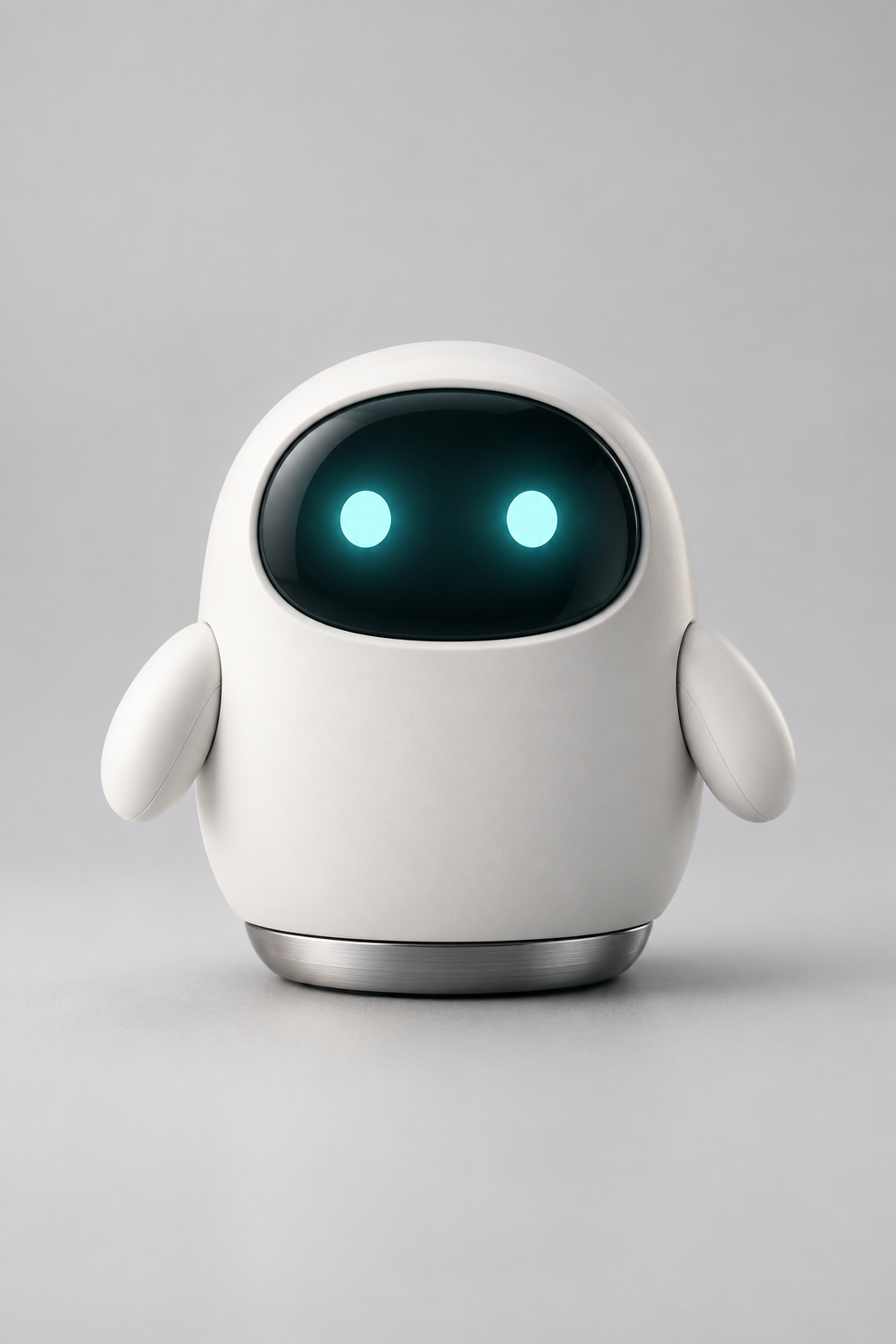
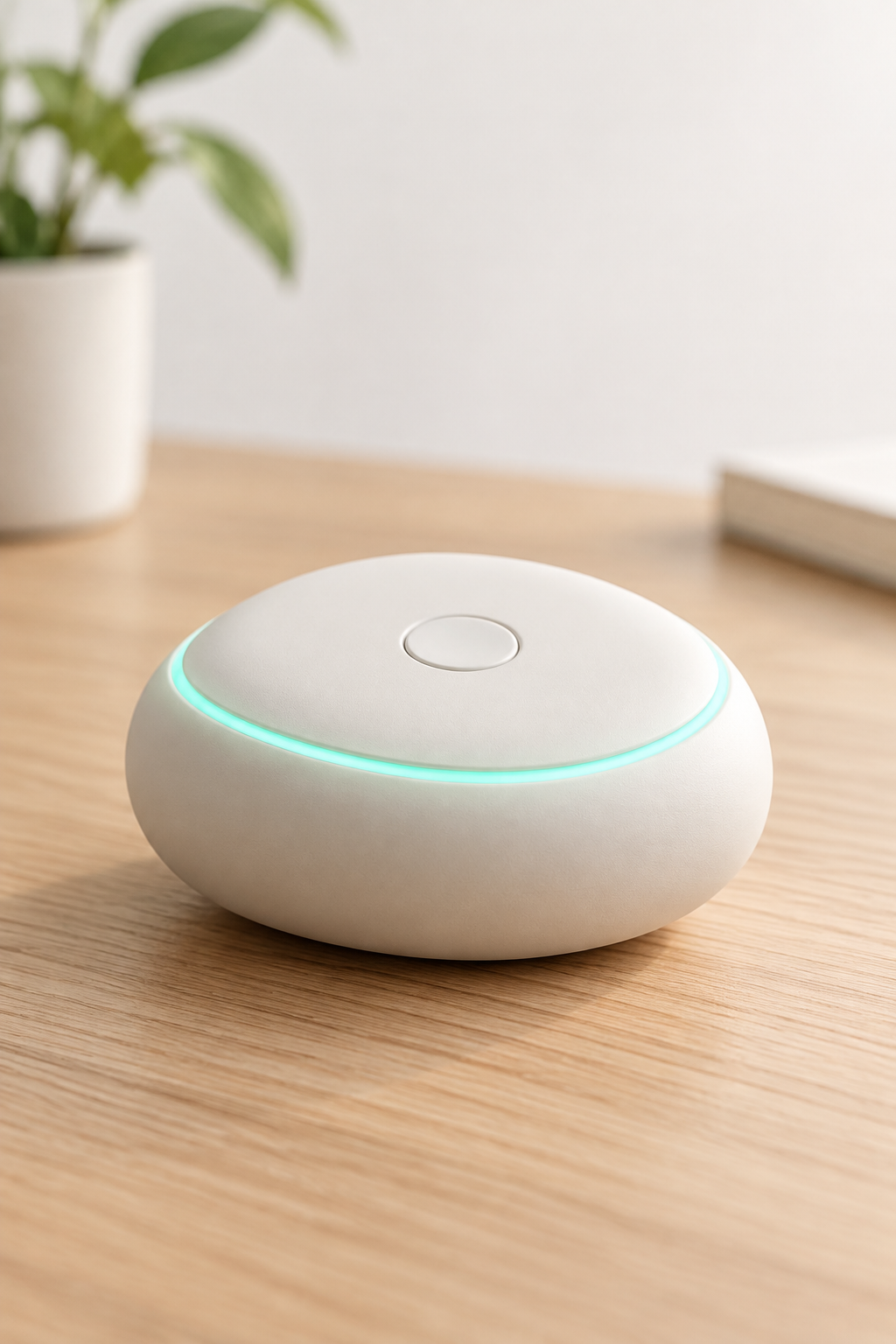
音声については、テキスト読み上げモデルで約10秒のナレーションサンプルを作り、公開 URL にアップロードしました。そのファイルがナレーション付きクリップの音声リファレンスになります。素材パックの意義は再利用にあります:これら3つの素材 URL は以下の関連する各リクエストに貼り付けられ、3本でも30本でもクリップをレンダリングする際にショート動画が一貫する理由がここにあります。
重要な準備ルールをいくつか:
- リファレンス静止画には清潔で均一な背景を使い、被写体を明確に識別できるようにする。
- 提出前に各リファレンス素材(画像と音声)をアクセス可能な公開 URL にホストする——タスク API はサーバー側でそれらを取得します。
- ブランドの標準画角を事前に決めておく。フィード用ショート動画なら各クリップで
9:16を使う。
ステップ2——フック(4K でレンダリングし、1080×1920 で書き出す)
オープニングクリップの役割はひとつだけ:最初のフレームから動きを感じさせること。私はあえて 4K でレンダリングしました——フィードに 4K が必要だから(必要ありません)ではなく、2160×3840 のマスターがあればズームイン、1:1 や 16:9 への再構成、他の掲載枠への再利用、高品質なアーカイブ保持の余地が生まれるからです。その後、プラットフォーム用に 1080×1920 のコピーを書き出します。
実行したプロンプト(リファレンス画像1枚、音声なし):
The rounded white robot mascot from reference image 1 bounces up into the
centre of a bright minimalist desk scene, its teal eyes brightening as it
gives a cheerful two-arm wave toward the camera. Soft studio light, shallow
depth of field, gentle bokeh, clean pastel background, playful energetic
motion, subtle teal rim light. Vertical social-video framing.
{
  "model": "vidu-q4-preview/reference-to-video",
  "input": {
    "prompt": "...",
    "reference_image_urls": ["https://.../paxel-mascot.jpg"],
    "resolution": "4k",
    "duration": 4,
    "aspect_ratio": "9:16"
  }
}
実際に返却され検証した結果:4秒の 2160×3840 ファイル——これは resolution が固定ラベルではなく 9:16 画角の短辺を設定していることを裏付けています。4K 出力は HEVC/H.265(10-bit) で納品され、ほとんどのブラウザや一部の編集ソフトではインライン再生できないため、ここで唯一省略できないステップは再エンコードです:
ffmpeg -i hook_4k.mp4 -vf "scale=1080:1920" \
  -c:v libx264 -profile:v high -pix_fmt yuv420p -crf 20 \
  -c:a aac -movflags +faststart hook_1080.mp4
これでどこでも再生できる H.264 1080×1920 のクリップが得られ、同時に 4K 原本をマスターとして保持できます。(4K マスターが不要なら、フックを 1080p で直接レンダリングしてダウンサンプリングを省略できます——秒あたり約3倍安くなります。)
ステップ3——ナレーション付き本体(音声リファレンス)
これが素材パック全体を使うクリップです:2枚のリファレンス画像と音声サンプル。モデルはマスコットを製品の隣に置き、話させ、リファレンス音声の音色を借ります。
The white robot mascot from reference image 1 stands beside the matte-white
pebble focus device from reference image 2 on a tidy wooden desk, turns to the
camera and speaks warmly, gesturing toward the glowing teal device as if
introducing it; it speaks in the voice of reference audio 1. Soft daylight,
cosy home-office background, gentle handheld sway, friendly inviting mood.
Vertical framing.
{
  "model": "vidu-q4-preview/reference-to-video",
  "input": {
    "prompt": "...",
    "reference_image_urls": ["https://.../paxel-mascot.jpg",
                             "https://.../paxel-device.jpg"],
    "reference_audio_urls": ["https://.../paxel-narrator.mp3"],
    "resolution": "1080p",
    "duration": 6,
    "aspect_ratio": "9:16"
  }
}
この実行で知っておくべき2点:
- フィールド名は
reference_audio_urls。voice_reference_urlsを試したところ API に拒否されました(additional properties 'voice_reference_urls' not allowed)。正確な名前を使う必要があります。最大3つの音声クリップを受け付けます。 - いずれにせよ、各出力には AAC 音声トラックが付きます。音声リファレンスなしのクリップも同様に音声トラック付きで返ります。違いはレベルに現れます:私のナレーション付き本体クリップは平均ラウドネス約 -20 dB——明らかに人声のクリップ——でしたが、ほぼ無音の CTA は約 -35 dB でした。一連の動画で一貫したナレーションを保ちたいなら、ナレーション付きの各クリップで同じ音声 URL を再利用してください。これが音声を一度だけ固定する理由そのものです。
ステップ4——CTA
短く力強い締め:マスコットが製品と互動し、ブランドのシアンのアクセントが灯り、それからカメラへ振り返ります。2枚のリファレンス画像を使い、今回は音声なし。
Close vertical shot: the white robot mascot from reference image 1 reaches out
and taps the top button of the pebble device from reference image 2; the teal
LED ring pulses to life with a soft glow, and the mascot looks up at the camera
with bright teal eyes and a small confident nod. Clean minimalist desk, soft
light, crisp focus, upbeat finish. Vertical framing.
1080p で4秒をレンダリング——製品のシアンのリングがリファレンス静止画の色を保っています。これはデバイスを専用リファレンス画像として提供し、テキストで説明しなかったことの報酬です。
ステップ5——レンダリングをバッチ投入し、見張らない
リファレンス動画生成は非同期タスク API です:POST でタスクを送信し、taskId を取得して、結果をポーリングします。3クリップのショート動画なら、まず3つすべてを投入し、それからポーリングします——実時間は3つの合計ではなく、最も遅いクリップになります。
import requests, time

BASE = "https://api.hiapi.ai/v1/tasks"
H = {"Authorization": "Bearer YOUR_KEY", "Content-Type": "application/json"}

clips = [hook_input, body_input, cta_input]   # the three input dicts above
ids = []
for c in clips:
    r = requests.post(BASE, headers=H, json={
        "model": "vidu-q4-preview/reference-to-video", "input": c})
    ids.append(r.json()["data"]["taskId"])     # save IDs immediately

results = {}
while len(results) < len(ids):
    for tid in ids:
        if tid in results:
            continue
        data = requests.get(f"{BASE}/{tid}", headers=H).json()["data"]
        if data["status"] == "success":
            results[tid] = data["output"][0]["url"]   # download now — URLs expire
        elif data["status"] == "fail":
            results[tid] = None                        # handle/retry
    time.sleep(6)
各 taskId を取得したらすぐに保存し、タスク成功後すぐに出力 URL をダウンロードしてください——これらは期限付きの直リンクです。完全な統合の取り決め——ポーリング、コールバック、冪等性、検証エラー表——については Vidu Q4 Preview リファレンス動画生成 API ガイドと tasks API リファレンスを参照してください。
ステップ6——結合しフィード用に書き出す
3つのクリップをダウンロードしたら、ffmpeg でショート動画を組み立てます。まずすべてのクリップを同じコーデック、解像度、フレームレートに揃え(私のクリップは 24 fps で返ってきたので 30 に再エンコード)、それから結合します:
ffmpeg -i hook_1080.mp4 -i body.mp4 -i cta.mp4 \
  -filter_complex "[0:v][0:a][1:v][1:a][2:v][2:a]concat=n=3:v=1:a=1[v][a]" \
  -map "[v]" -map "[a]" -c:v libx264 -pix_fmt yuv420p \
  -c:a aac -movflags +faststart short_full.mp4
これで本ページ上部の14秒 1080×1920 のショート動画が生成されます。ショート動画で重要な書き出しの注意点:
- 縦のまま、短く保つ。
durationはクリップあたり 3〜16秒の整数です。3〜4クリップのシリーズなら、フィードの注意ウィンドウ内に容易に収まります。 - 4K マスターをダウンサンプリング。組み立て版はフックの 1080×1920 書き出しを使用しており、HEVC 原本ではありません。
- 音声トラックに注意。各クリップに AAC が付くため、結合時にミュートと仮定せず、意図的にレベルを設定してください。
コスト
価格は出力秒数で計算され、解像度ごとに固定で、duration を掛けます(ライブの価格ページで確認済み):
| 解像度 | 価格 / 秒 |
|---|---|
| 540p | $0.0515 |
| 720p | $0.109 |
| 1080p | $0.1375 |
| 2K | $0.2175 |
| 4K | $0.446 |
私のショート動画の実コスト:
| クリップ | 解像度 | 長さ | コスト |
|---|---|---|---|
| フック | 4K | 4秒 | $1.784 |
| 本体(音声) | 1080p | 6秒 | $0.825 |
| CTA | 1080p | 4秒 | $0.550 |
| 動画合計 | 14秒 | $3.159 |
ブランド素材パックの準備——2枚のリファレンス静止画と短い TTS 音声サンプル——は数セントしか追加しません。最大のコストレバーはフックの 4K です:これを 1080p に下げれば、ショート動画全体が約 $1.92 に下がります。再構成可能なマスターが本当に必要なときだけ、フックを 4K でレンダリングしてください。
フィールドリファレンス(ショート動画用クイックリファレンス)
| フィールド | 説明 |
|---|---|
prompt |
必須。リファレンス素材を序番号で参照する(「リファレンス画像1」「リファレンス音声1」)。 |
reference_image_urls |
必須。配列、1〜15枚の画像。あなたの視覚ブランド素材パック。 |
reference_audio_urls |
任意。配列、最大3個。音声ロック。正確なフィールド名——voice_reference_urls は拒否される。 |
resolution |
540p / 720p / 1080p / 2k / 4k。短辺を設定。4K は HEVC を返す。 |
duration |
整数、3〜16秒。(99 のような値は 400 … want 16 を返す。) |
aspect_ratio |
16:9 / 9:16 / 1:1 / 4:3 / 3:4。フィードのネイティブ縦型には 9:16 を使う。 |
よくある質問
プロンプトレシピの記事とはどう違うのですか? 違います。リファレンス動画生成プロンプトレシピはコピー&ペースト可能な単発のクリエイティブショットです。本記事は完成品のショート動画を制作する生産パイプライン——ブランド素材パックを固定し、クリップをバッチ生成し、シーケンスに結合した 9:16 の納品物を書き出すことです。
音声リファレンスは必須ですか?
いいえ——reference_audio_urls は任意です。なくてもクリップはレンダリングされます(そして AAC 音声トラックも付きます)。一連の動画で一貫したナレーションを保ちたいときに加えます。
ショート動画全体を 4K でレンダリングできますか? できますが、フィード向けにはほとんど価値がありません:4K は $0.446/秒、1080p は $0.1375/秒で、フィードはもともと 1080×1920 で表示されます。4K は再構成や別用途があり得るショットに残してください。
1つのクリップはどのくらい長くできますか?
duration はクリップあたり最大16秒です。ショート動画なら、クリップあたり3〜6秒、3〜4クリップのシリーズが最適な範囲です。
4K ファイルが再生できないのはなぜですか?
4K は HEVC/H.265(10-bit)で返ります。ステップ2に示すように、H.264 yuv420p に再エンコードし +faststart を加えて、ウェブとほとんどの編集ソフトに対応させてください。
あなた自身のブランドショート動画を作る
このパターンはあらゆるマスコット、製品、出演者に当てはまります:リファレンス素材パックを固定し、序番号でそれを参照する3つのプロンプトを書き、バッチでレンダリングし、結合します。Vidu Q4 Preview リファレンス動画生成モデルページから始め、クイックスタートで API キーを取得し、今日の午後に最初の縦型ショート動画を公開しましょう。


