
Tutorial
Tripo H3.1 Anwendungsszenarien in der Praxis: 5 wertvolle Einsatzmöglichkeiten und Umsetzungshinweise
Von Text-zu-3D bis Multi-View-Rekonstruktion: den richtigen Modus und die richtigen Parameter je nach Geschäftsszenario wählen
Auf dieser Seite
Zuerst die Leistungsgrenzen verstehen: drei Eingabemodi und eine Ausgabe
Bevor man die erste Codezeile für den Aufruf schreibt, lohnt es sich, den Ein-/Ausgabe-Vertrag von Tripo H3.1 zu klären: Was akzeptiert es genau, und was gibt ein Aufruf zurück? Das bestimmt den Implementierungspfad für alle folgenden Szenarien.
Tripo H3.1 wird von Tripo bereitgestellt, der Ausgabetyp ist 3D, und es werden drei Eingabemodi unterstützt:
- Text-zu-3D (
tripo-h3.1/text-to-3d): Eingabe ist eine natürliche Sprachbeschreibung, geeignet für Phasen, in denen noch keine Referenzbilder vorliegen. - Bild-zu-3D (
tripo-h3.1/image-to-3d): Eingabe istimage_url, erfordert ein HTTPS-Bild eines Objekts mit sauberem Hintergrund. - Multi-View-zu-3D (
tripo-h3.1/multiview-to-3d): Eingabe istimage_urls, 2–4 Bilder desselben Objekts, Reihenfolge fest vorgegeben als Vorne/Links/Hinten/Rechts.
Unabhängig vom Modus ist das Ergebnis eines Aufrufs immer gleich: eine GLB-Modelldatei plus ein Vorschaubild. Das ist wichtig – es bedeutet, dass alle drei Modi in der nachgelagerten Verarbeitung dieselbe Asset-Pipeline nutzen können; man muss nicht für jeden Modus eine eigene Konsumlogik schreiben.
Auf Parameter-Ebene teilen sich die drei Modi dieselben Geometrie-Steuerungselemente: face_limit liegt im Bereich 1000–1.500.000 (bei detaillierter Geometrie bis zu 2.000.000), kann weggelassen werden, dann passt das Modell automatisch an; geometry_quality ist standardmäßig standard (Standardgeometrie), bei detailed wird detaillierte Geometrie aktiviert.
Die Abrechnung erfolgt pro Aufruf und pro Modell in USD. Die wichtigste Regel der Preisstruktur: PBR- und Textur-Schalter sind die größte Preisscheide, die Geometriestufe verursacht bei einigen Kombinationen einen zusätzlichen Aufpreis. Die Einstiegsstufe von Text-zu-3D (PBR aus, Texture aus) ist die niedrigste im gesamten Sortiment; Bild-zu-3D und Multi-View-zu-3D haben identische Preisstruktur und liegen insgesamt höher als Text-zu-3D. Textur und PBR bestimmen die Größenordnung, die Geometriestufe den Aufpreis. Die aktuellen Listenpreise der Testumgebung lauten wie folgt.
Die aktuellen Listenpreise der Testumgebung lauten wie folgt, pro Aufruf und pro Modell, in USD.
Text-zu-3D (tripo-h3.1/text-to-3d)
| Spezifikation | Standardtextur | Feine Textur |
|---|---|---|
| PBR aus · Texture aus | $0.150 | $0.150 |
| PBR aus · Texture an | $0.290 | $0.430 |
| PBR an | $0.290 | $0.430 |
Bild-zu-3D (tripo-h3.1/image-to-3d) und Multi-View-zu-3D (tripo-h3.1/multiview-to-3d) zum selben Preis
| Spezifikation | Standardtextur | Feine Textur |
|---|---|---|
| PBR aus · Texture aus | $0.290 | $0.290 |
| PBR aus · Texture an | $0.430 | $0.580 |
| PBR an | $0.430 | $0.580 |
Bei Auswahl detaillierter Geometrie wird in allen oben genannten Stufen ein Aufpreis von $0.290 berechnet.
Ein weiteres sehr nützliches Verhalten: Anfragen mit ungültigen Parametern werden direkt abgelehnt und nicht berechnet. Dadurch kann die Parameterprüfung natürlicherweise als Kostenbremse dienen; darauf wird später mehrfach zurückgegriffen.

Szenario 1: Massenweise Produktbilder in 3D-Displaymodelle umwandeln
Der häufigste Fall im E-Commerce und Kataloggeschäft: Man hat bereits viele Produktbilder auf weißem Hintergrund und möchte schnell 3D-Displaymodelle erhalten, die im Web gedreht werden können.
Hier ist Bild-zu-3D die erste Wahl. Da die Eingabebedingungen am saubersten sind – ein einzelnes, klar hintergrundfreies Objektbild –, verwendet man direkt tripo-h3.1/image-to-3d und trägt die HTTPS-Adresse des Bildes in image_url ein. Siehe Modellseite Bild-zu-3D für alle Parameter.
Für die Umsetzung im Batch-Betrieb gibt es drei Kernpunkte:
Erstens: Vorher klären, ob die nachgelagerte Verarbeitung Materialien benötigt. Web-Displaymodelle benötigen meist Materialwirkung, dann müssen PBR und Textur beide aktiviert sein; dient das Modell jedoch nur als leichte Vorschau in Listenansichten oder bringt der nachgelagerte Renderer eine eigene Materialbibliothek mit, senkt das Deaktivieren von PBR und Textur die Kosten pro Modell direkt auf die niedrigste Stufe. Das ist der effektivste Kostensparhebel im Batch-Betrieb, da er sich linear mit der Modellanzahl multipliziert.
Zweitens: face_limit entsprechend der Anzeigegröße setzen, nicht leer lassen bei großen Mengen. Für Modelle in Karten-Slots auf Mobilgeräten reicht eine ausreichende Polygonanzahl; das Weglassen des Parameters zur automatischen Anpassung ist zwar bequem, führt aber bei tausenden Modellen zu einer Menge Modelle, die den tatsächlichen Bedarf übersteigen – das verschwendet Bandbreite und verlangsamt das Laden.
Drittens: Validierung clientseitig durchführen. Da ungültige Parameteranfragen nicht berechnet werden, kann man vor dem Absenden eine lokale Prüfung durchführen (URL ist HTTPS, Bild hat einzelnes Hauptobjekt, face_limit im Bereich), um offensichtlich fehlschlagende Anfragen abzufangen und unnötige Roundtrips zu vermeiden.
Szenario 2: Mit Multi-View nicht scannbare reale Objekte rekonstruieren
Manche realen Objekte kann man nicht scannen: zu groß, Oberfläche reflektierend oder einfach nicht zur Hand. Aber vielleicht hat man zufällig einige Fotos aus verschiedenen Winkeln.
Dann verwendet man Multi-View-zu-3D (tripo-h3.1/multiview-to-3d). Es akzeptiert 2–4 Bilder desselben Objekts, die Reihenfolge muss strikt Vorne/Links/Hinten/Rechts sein. Diese Reihenfolge ist keine willkürliche Konvention, sondern die Grundlage dafür, dass das Modell die Blickwinkelbeziehungen versteht – bei falscher Reihenfolge kommt es zu Orientierungsfehlern oder fehlerhafter Geometriezusammensetzung.
Praktische Empfehlungen:
- Vorzugsweise alle vier Ansichten bereitstellen. Bei vollständigen Vorne-, Links-, Hinten- und Rechtsansichten ist die Ableitung von Gesamtkontur und Rückseitengeometrie am stabilsten; bei nur zwei oder drei Bildern muss das Modell fehlende Richtungen erraten, was die Detailtreue beeinträchtigt.
- Konsistente Aufnahmebedingungen zwischen den Ansichten beibehalten. Gleiche Beleuchtung, gleiche Brennweite, gleicher Hintergrund reduzieren die Mehrdeutigkeit bei der Fusion erheblich.
- Preisstruktur beachten. Multi-View-zu-3D hat dieselbe Preisstruktur wie Bild-zu-3D und unterliegt ebenfalls den PBR-/Textur-Schaltern und der Geometriestufe. Da Multi-View ohnehin mehr Informationen liefert, lohnt es sich eher, bei der Textur zu sparen – dient das Ergebnis nur als Graumodell-Vergleich, kann das Deaktivieren der Textur einen erheblichen Teil einsparen.
Detaillierte Parameter siehe Modellseite Multi-View-zu-3D.

Szenario 3: Text-zu-3D für Konzeptentwürfe und Greybox-Assets
Die peinlichste Situation in der Prototyping-Phase: Man hat nicht einmal ein Referenzbild, nur eine Satzanforderung – „eine Versorgungskiste im Low-Poly-Stil mit seitlichen Griffen“.
Hier kommt Text-zu-3D ins Spiel (tripo-h3.1/text-to-3d). Es ist der Modus mit dem niedrigsten Einstiegspreis im gesamten Sortiment und eignet sich hervorragend für häufiges Ausprobieren: Ein Konzept mit verschiedenen Beschreibungen variieren und schnell mehrere bewertbare Kandidaten-Assets erzeugen.
Einige Formulierungen, die die Trefferquote erhöhen:
- Zuerst die große Formkategorie, dann Details. „Low-Poly-Versorgungskiste“ setzt den Ton, „seitliche Griffe, Verriegelungen oben“ ergänzt Details; bei umgekehrter Reihenfolge verliert das Modell leicht die Gesamtproportionen.
- Stilwörter klar angeben. Realistisch, cartoonhaft, Low-Poly, Industrie-Stil – Stilwörter beeinflussen das Ergebnis oft stärker als geometrische Detailbeschreibungen.
- In der Konzeptphase PBR und Textur deaktivieren. In dieser Phase beurteilt man Silhouette und Volumenbeziehungen; Materialien sind reine Störfaktoren. Deaktiviert sieht man klarer und die Kosten liegen auf der niedrigsten Stufe. Erst wenn das Konzept feststeht, wird für das ausgewählte Modell eine Version mit Material neu erzeugt.
Die Logik für Greybox-Assets ist analog: Im Leveldesign benötigen zahlreiche Platzhalter nur korrekte Volumina und Ausrichtung; sie massenweise mit Text-zu-3D zu generieren, Material aus und face_limit niedrig gesetzt, ist die wirtschaftlichste Methode. Konkrete Parameter siehe Modellseite Text-zu-3D.
Szenario 4: Massen-Asset-Vorproduktion mit kalkulierbaren Kosten
Wenn aus „ein paar Dutzend“ „Hunderte bis Tausende“ werden, wird Kostenkontrolle von einer Optimierung zu einer vorausschauenden Planung.
Tripo H3.1 rechnet pro Aufruf und pro Modell ab, also Gesamtkosten = Kosten pro Modell × Anzahl × Wiederholungsrate. Alle drei Faktoren lassen sich reduzieren:
Kosten pro Modell senken durch Stufenwahl. Man merke sich diese Priorität: PBR-/Textur-Schalter bestimmen die Größenordnung, die Geometriestufe den Aufpreis. Zuerst fragen: „Braucht die nachgelagerte Verarbeitung wirklich Material?“ Dann: „Braucht sie wirklich detaillierte Geometrie?“ Die Wahl detaillierter Geometrie verursacht einen Aufpreis auf den Grundpreis, sollte also die Ausnahme und nicht die Regel sein – nur für finale Liefer-Assets aktivieren, Zwischenversionen immer mit Standardgeometrie.
Anzahl reduzieren durch Validierung in kleinen Chargen. Nicht sofort die Gesamtmenge einreichen. Zuerst eine kleine Charge laufen lassen, um sicherzustellen, dass Beschreibungsvorlagen, Bildspezifikationen und Parameterkombinationen stabil akzeptable Ergebnisse liefern, dann skalieren. Dieser Schritt verhindert die Katastrophe „nach dem Gesamtlauf feststellen, dass die Beschreibungen systematische Abweichungen haben“.
Wiederholungsrate senken durch vorgelagerte Parameterprüfung. Wie bereits erwähnt, werden ungültige Parameteranfragen direkt abgelehnt und nicht berechnet. Prüfungen wie face_limit-Bereich, image_url-Protokoll, Anzahl und Reihenfolge von image_urls alle clientseitig durchführen und vor dem Absenden abfangen. Das dient als Schutz und sorgt dafür, dass die Wiederholungsstatistik nur tatsächliche Generierungsfehler widerspiegelt, nicht Parameterfehler.
Kombiniert man diese drei Punkte, wird die Kostenkurve der Massen-Vorproduktion von „unvorhersehbar“ zu „nach Stufe präzise kalkulierbar“.
Szenario 5: Integration in bestehende 3D-Asset-Pipelines
Nachdem ein einzelner Aufruf funktioniert, liegt der wahre Wert darin, ihn in eine bestehende Pipeline einzubinden.
Die gute Nachricht: Der Schnittstellenvertrag ist sehr regelmäßig: Jede Ausgabe ist fest GLB plus ein Vorschaubild. GLB ist ein Standardformat, das gängige Engines und Renderer direkt verarbeiten können; das Vorschaubild übernimmt natürlicherweise die Rolle des „Prüfeingangs“ – Prüfer müssen keinen 3D-Viewer öffnen, sondern können anhand des Thumbnails eine Vorauswahl treffen.
Eine typische Pipeline sieht so aus:
- Einreihen und Validieren: Aufgabe kommt in die Warteschlange, Parameter werden clientseitig geprüft, erst dann wird der Aufruf ausgelöst.
- Generieren: Je nach Szenario den passenden Modus wählen (Bild / Multi-View / Text) mit den Stufenparametern.
- Speichern: GLB in den Objektspeicher, Vorschaubild in CDN oder Prüfsystem.
- Prüfen: Vorschaubild für manuelle oder automatische Vorauswahl; nicht bestandene Aufgaben zurück in die Warteschlange mit neuer Beschreibung oder neuen Bildern.
- Nachgelagert: Bestandene GLB in Rendering-Baking, LOD-Generierung, Archivierung oder direktes Listing.
Einige technische Details sollte man vorher klären:
- Modus als Feld der Aufgabe behandeln. Intern einheitlich als „Generierungsaufgabe“ abstrahieren, der Modus ist nur ein Teil der Parameter – so vermeidet man drei separate Scheduler für drei Modi.
- Vorschaubild für Idempotenzprüfung nutzen. Vorschaubild und GLB entsprechen sich eins zu eins und können als Ausgabe-Fingerabdruck eines Aufrufs dienen, praktisch für Deduplizierung und Wiederaufnahme.
- Stufenparameter mit der Aufgabe führen, nicht fest kodieren. Der Aufrufer soll die Stufe je nach Asset-Verwendungszweck angeben, nicht in der Pipeline einheitlich festlegen – so bleibt die Kostenzuordnung klar.
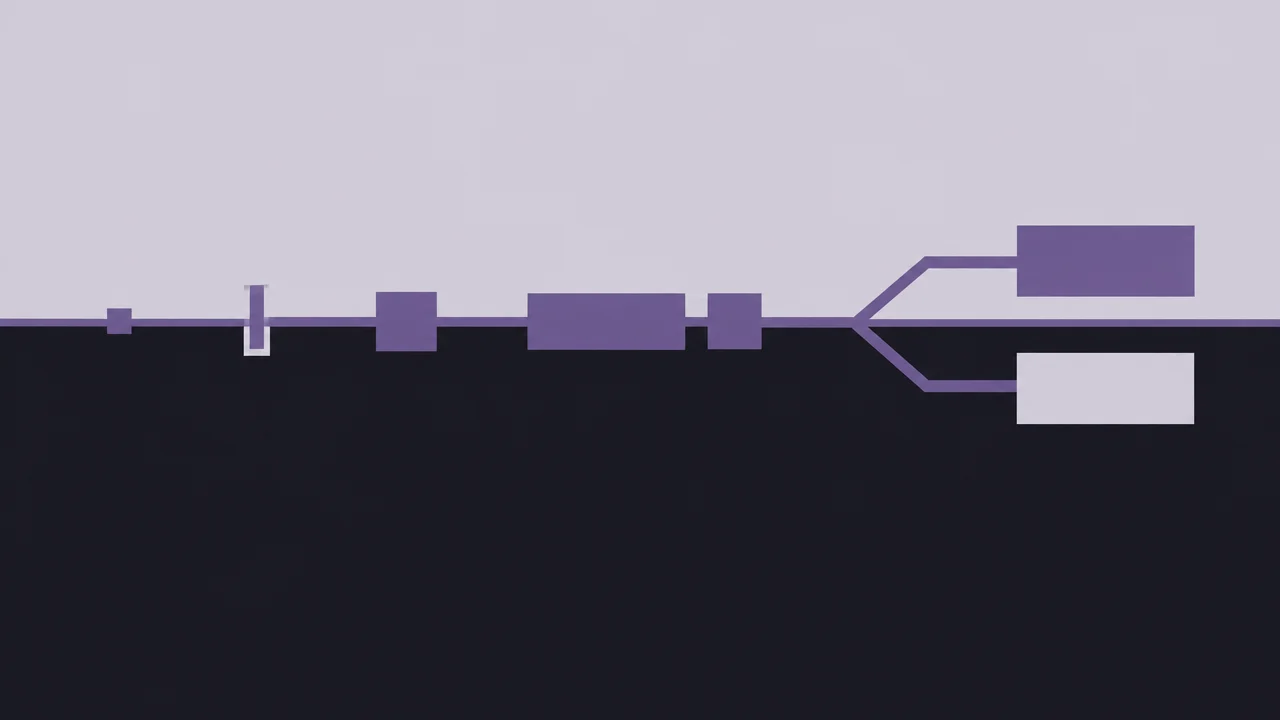
Auswahl und Parameter-Kurzreferenz: face_limit und Geometriequalität je nach Szenario
Abschließend die Auswahl und Parameter in einer übersichtlichen Entscheidungsreihenfolge – keine festen Zahlen, sondern eine Entscheidungsabfolge.
Schritt 1: Modus nach Eingabebedingungen festlegen:
- Sauberes einzelnes Objektbild vorhanden → Bild-zu-3D
- 2–4 Mehrwinkelbilder vorhanden → Multi-View-zu-3D, strikt nach Vorne/Links/Hinten/Rechts angeordnet
- Nichts vorhanden, nur eine Ideenbeschreibung → Text-zu-3D
Schritt 2: Materialstufe nach nachgelagertem Bedarf festlegen:
- Nur Form betrachten, Vorauswahl oder Greybox → PBR aus, Texture aus, niedrigste Stufe
- Materialwirkung für Präsentation benötigt → PBR an, Texture an
- Nur Grundfarbe, keine Lichtreaktion → Texture an, PBR aus
Schritt 3: Geometrie nach Endgeräteleistung und Betrachtungsabstand festlegen:
- Mobile Karten, Listen-Thumbnails, Fernbetrachtung →
geometry_qualityaufstandardbelassen,face_limitniedrig bis mittel - Interaktives Modell auf Detailseite, mittlerer Betrachtungsabstand →
standard,face_limitmittel bis hoch - Filmreife Nahaufnahme, Offline-Rendering, finales Liefer-Asset →
detailed+ hohesface_limit, Aufpreis akzeptieren
Zum Weglassen von Parametern: face_limit kann ganz weggelassen werden, dann passt das Modell automatisch an. Das ist praktisch bei einzelnen Erkundungen oder unklarem Endgerät, aber im Batch-Betrieb schwer kalkulierbar – daher nur in der Validierungsphase weglassen, im Produktivbetrieb immer explizit angeben.
Die vollständigen Parameterbeschreibungen der drei Modi finden sich auf den Modellseiten Bild-zu-3D, Text-zu-3D und Multi-View-zu-3D; um zunächst das erste Modell zum Laufen zu bringen, kann man mit der Einstiegsanleitung beginnen. Wenn man den richtigen Modus wählt, die Materialstufe festlegt und die Geometrie nach Betrachtungsabstand dimensioniert, sind Qualität und Kosten in den meisten Szenarien unter Kontrolle.
Ähnliche Artikel
Alle Artikel ansehen →-
Tutorial
gemini-4-neon Anwendungsszenarien in der Praxis: 5 wertvolle Einsatzmöglichkeiten und Integrationshinweise
-

Tutorial
seedance-2.5-flash 图生视频 API 教程:curl 与 Python Requests
Eine praktische Integrationsübung für Entwickler: Anfragestruktur, Start-/Endbild-Eingaben, asynchrones Polling und Fehlersuche
-

Tutorial
So rufen Sie seedance-2.5-flash Text-zu-Video über die HiAPI-API auf (curl und Python)
Ein praxisorientierter Durchlauf für Entwickler: Endpunkt, Parameter, asynchrone Task-Verarbeitung sowie lauffähige curl- und Python-Beispiele