
Benutzerhandbuch
Veo 3.1 Bild-zu-Video-Prompt-Rezepte: kopierfertige Vorlagen für Entwickler
Beschreibungen des ersten Frames, filmische Kamera- und Lichtformulierungen, native Audio-Hinweise und wiederverwendbare negative Prompts

Auf dieser Seite
Der Aufbau eines Bild-zu-Video-Prompts
Ein Bild-zu-Video-Prompt ist keine einzelne beschreibende Szene, sondern ein kurzes Programm mit mehreren Ebenen, von denen jede eine andere Aufgabe erfüllt. Wenn ein Prompt nicht funktioniert, liegt es meist daran, dass zwei Ebenen zusammengelegt oder eine Ebene ganz ausgelassen wurde.
Die geschichtete Struktur sieht so aus:
- Beschreibung des ersten Frames – was das eingegebene Bild bereits zeigt: Motiv, Szene, Komposition. Das verankert das Modell an den gelieferten Pixeln.
- Kamerabewegung – wie sich das Bild über die Zeit verändert: heranfahren, nach links schwenken, umkreisen, nach oben neigen, stillstehen.
- Licht und Atmosphäre – Richtung, Qualität und Farbe des Lichts sowie die emotionale Grundstimmung der Aufnahme.
- Native Audio-Hinweise – kurze, konkrete Beschreibungen von Geräuschen, die das Modell zusammen mit dem Bild rendern kann.
- Negativliste – Artefakte und unerwünschte Elemente, die unterdrückt werden sollen.
Die Reihenfolge ist wichtig. Die Beschreibung des ersten Frames legt das Fundament der Generierung. Kamera und Licht sagen dem Modell, wie es sich bewegen soll und wie sich die Szene während der Bewegung anfühlen soll. Die Audio-Hinweise geben dem Modell eine zweite Modalität, die synchronisiert werden muss. Die negativen Begriffe wirken als Schutzgeländer über all diesen Ebenen.
Ein nützliches Denkmodell: Der erste Frame ist eine Lese-Operation (interpretiert, was bereits vorhanden ist), Kamera und Licht sind eine Schreib-Operation (entscheiden, was sich verändert), und Audio sowie Negativbegriffe sind Einschränkungen des Ergebnisses. Jedes der folgenden Rezepte ist eine Ebene dieser Struktur, als Vorlage formuliert statt als einmaliger Prompt. Betrachten Sie jeden eckigen Platzhalter als Variable, die für jedes Ausgangsbild ersetzt werden muss.
Rezept 1: Den ersten Frame beschreiben, ohne ihn neu zu erfinden
Der häufigste Fehler bei Bild-zu-Video ist die Überbeschreibung. Wenn Ihr Prompt mehr Wörter für die Beschreibung der Szene aufwendet als für ihre Bewegung, neigt das Modell dazu, eine neue Szene zu generieren, die dem Eingang nur ähnelt.
Die Lösung besteht darin, nur zu beschreiben, was das Bild bereits zeigt, und dabei drei Ankerpunkte zu nutzen:
- Motiv – wer oder was im Bild zu sehen ist, nur einmal genannt.
[eine Frau in einer roten Jacke],[ein Retro-Motorrad],[eine Keramik-Kaffeetasse]. - Szene – die Umgebung, kurz gehalten.
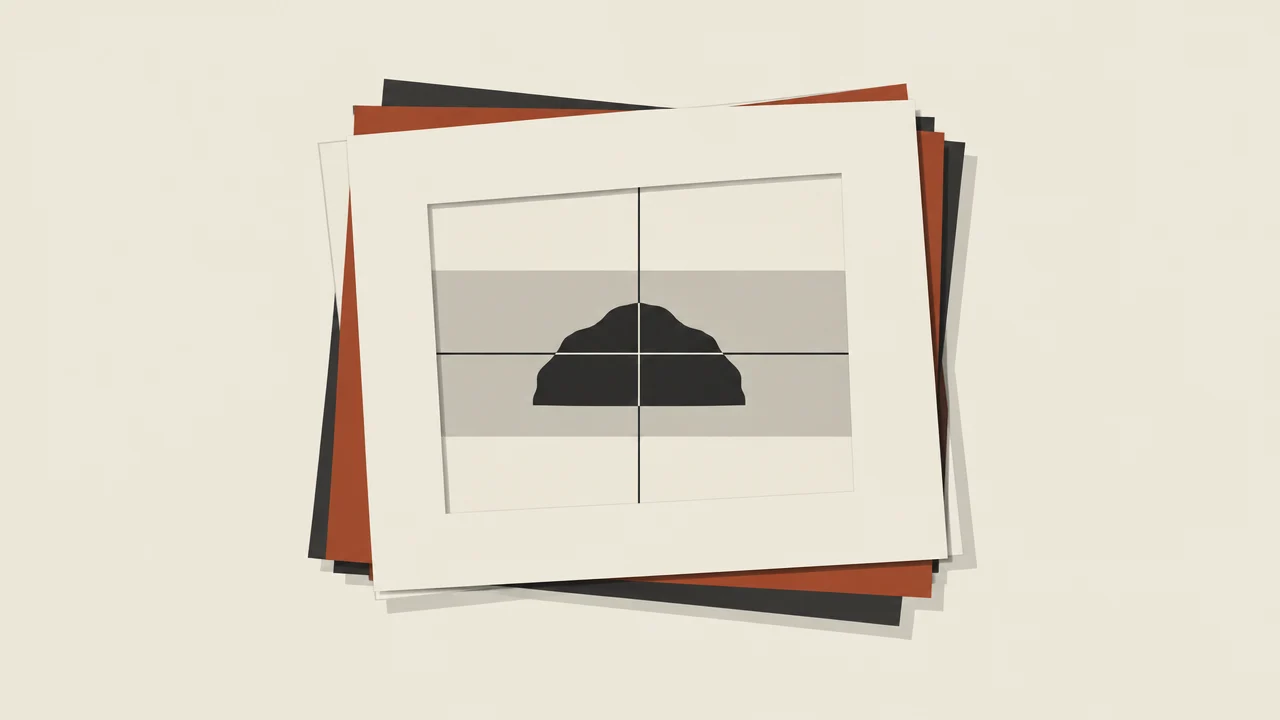
[nachts auf einer regennassen Straße],[in einem sonnendurchfluteten Studio]. - Komposition – wo das Motiv im Bild liegt, denn das beeinflusst, wie die Kamerabewegung interpretiert wird.
[Motiv zentriert im unteren Drittel, Freiraum darüber].
Vorlage:
Erster Frame: [Motiv] [Szene], [Kompositionsangabe].
Die vorhandene Szene animieren; Identität, Haltung und Bildausschnitt des Motivs mit dem Eingangsbild konsistent halten.
Zwei Regeln machen diese Ebene zuverlässig. Erstens: Wiederholen Sie keine visuellen Details, die das Bild bereits eindeutig zeigt – Kleidungsmuster, Gesichtszüge, Hintergrundtexturen. Das Modell sieht sie; ihre Wiederholung verschwendet Prompt-Budget und begünstigt Drift. Zweitens: Fügen Sie eine ausdrückliche Anweisung zum Animieren statt Neuerfinden hinzu. Ein Satz wie Identität und Haltung des Motivs mit dem Eingangsbild konsistent halten wirkt besser als ein ganzer Absatz voller Adjektive.
Was Sie dem Bild überlassen sollten: feine Texturen, exakte Farbwerte, kleine Objekte im Hintergrund und alles, was das Modell direkt wahrnimmt. Was Sie selbst schreiben müssen: die Bezeichnung des Motivs, die in einfacher Sprache beschriebene Szene, den Kompositionsanker und die Konsistenzanweisung. Das ist die ganze Ebene.
Rezept 2: Formulierungen für filmische Kamera und Licht
Vage Adjektive erzeugen vage Bewegung. „Filmisch“ und „dynamisch“ bedeuten dem Modell wenig; eine benannte Kamerabewegung und eine klare Lichtrichtung bedeuten viel. Legen Sie ein kleines, eindeutiges Vokabular fest und verwenden Sie es wieder.
Kamerabewegungen, die es sich zu benennen lohnt:
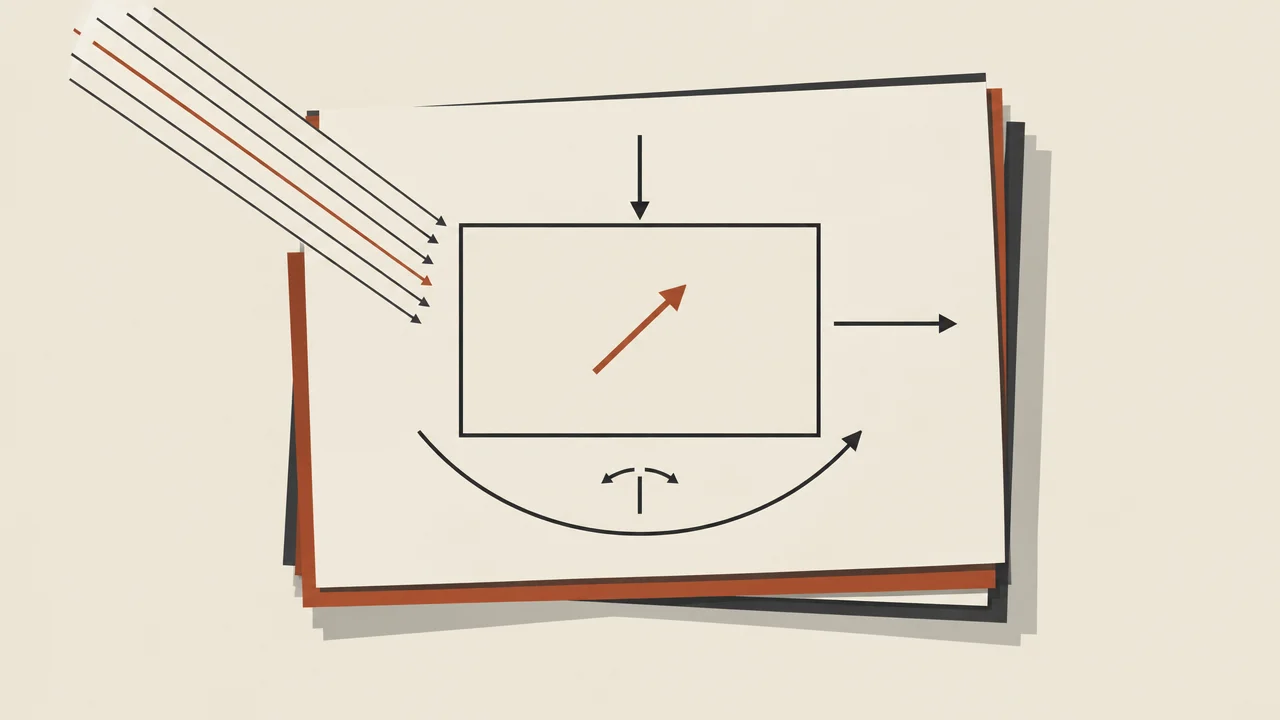
langsames Heranfahren/langsames Zurückfahren– Bewegung auf das Motiv zu oder von ihm wegSchwenk nach links/Schwenk nach rechts– horizontale DrehungNeigen nach oben/Neigen nach unten– vertikale DrehungUmkreisen des Motivs– bogenförmige Bewegung um einen festen Punktstatische Kamera– keine Kamerabewegung; die Bewegung kommt aus der Szene selbstHandkamera-Drift– leichtes, natürliches Wackeln
Lichtbegriffe, die es sich zu benennen lohnt:
weiches Hauptlicht von linksstarkes gerichtetes Licht von rechts obenGegenlicht, Motiv mit Kantenlichtdiffuses Licht eines bewölkten Himmelswarmes praktisches Licht von [Lichtquelle im Bild]Low-Key-Beleuchtung, tiefe Schatten
Vorlage:
Kamera: [Bewegung], [Geschwindigkeitsangabe]. Licht: [Richtung und Qualität], [Atmosphäre].
Zum Beispiel: Kamera: langsames Heranfahren, gleichmäßig. Licht: weiches Hauptlicht von links, warm und intim.
Zwei Gewohnheiten machen diese Ebene vorhersagbar. Geben Sie jeder Bewegung einen Geschwindigkeitsmodifikator – langsam, gleichmäßig, leicht –, denn Bewegungen ohne Modifikator schießen leicht übers Ziel hinaus. Und halten Sie die Lichtrichtung mit dem Eingangsbild konsistent; wenn das Quellbild von rechts beleuchtet ist und Sie ein Hauptlicht von links verlangen, zwingen Sie das Modell, die Szene neu auszuleuchten, was eine häufige Ursache für Flackern ist.
Vermeiden Sie überlagerte Bewegungen. Ein einzelner Hauptbewegung pro Aufnahme liest sich sauberer; zwei gleichzeitige Bewegungen (Heranfahren bei gleichzeitigem Umkreisen) sind schwer zu kontrollieren und selten die Mühe wert.
Rezept 3: Native Audio-Hinweise im Prompt
Native Audio funktioniert am besten, wenn man Klang wie ein Sounddesigner arrangiert: kurz, konkret und an sichtbare Klangquellen im Bild gebunden.
Teilen Sie die Audio-Hinweise in drei Teile:
- Ambiente – eine durchgehende Klanggrundlage.
[leises Prasseln von Regen auf dem Straßenbelag],[leises Grundrauschen eines ruhigen Raums],[ferner Stadtverkehr]. - Vordergrundklang – an eine sichtbare Handlung gebunden.
[Reiben von Stoff, als sich das Motiv umdreht],[Zischen von Reifen auf nassem Asphalt]. - Ein markanter Akzentklang – ein einzigartiges Geräusch, das nur einmal vorkommt.
[ein einzelner ferner Donnerschlag],[ein leises Klirren von Keramik].
Vorlage:
Audio: Ambiente von [Ambiente]. Vordergrund: [an die sichtbare Bewegung gebundener Klang]. Akzent: [ein markanter Klang].
Halten Sie jeden Hinweis auf wenige Wörter. Zu lange Audiobeschreibungen werden oft als Anweisung für Voiceover oder Dialog statt als Sounddesign interpretiert. Wenn Sie Audio nicht betonen möchten, sagen Sie es ausdrücklich – Audio: nur leise Ambiente-Grundlage, keine Musik – statt diese Ebene auszulassen, denn eine nicht deklarierte Audio-Ebene ist eine unkontrollierte Audio-Ebene.
Die entscheidende Disziplin besteht darin, Klang an das zu binden, was die Kamera sieht. Geräusche mit sichtbarer Quelle synchronisieren sich zuverlässiger als abstrakte Klänge. Wenn im Bild eine Tür zu sehen ist, liest sich Türschließen besser als Knall.
Rezept 4: Negative Prompts und Fehlermuster
Negative Begriffe sind Schutzgeländer, keine Wunschliste. Jeder einzelne sollte auf ein konkretes, beobachtetes Problem abzielen. Beginnen Sie mit einer kleinen Standardliste und fügen Sie Einträge erst hinzu, wenn Sie ein Artefakt sehen.
Standard-Negativliste und wogegen jeder Eintrag gerichtet ist:
Motiv darf nicht verzerrt oder verformt werden– Identitätsdrift, Gesichter und Objekte, die von Frame zu Frame verschmelzenkein Flackern– instabile Helligkeit und Textur von Frame zu Framekeine zusätzlichen Gliedmaßen oder Finger– anatomische Artefakte, besonders bei menschlichen Motivenkein Text, keine Logos, kein Wasserzeichen– falsche Schriftzeichen auf Flächenkeine plötzlichen Schnitte– unerwünschte Szenenwechsel innerhalb einer einzelnen Aufnahmekeine doppelten Motive– Geisterbilder von Motiven an den Bildrändernkeine Übersättigung– Farben, die vom Quellbild abweichen
Vorlage:
Vermeiden: [Artefakt 1], [Artefakt 2], [Artefakt 3].
Optimieren Sie durch Subtraktion. Wenn Sie ein bestimmtes Artefakt nicht sehen, löschen Sie den entsprechenden Eintrag – eine zu lange Negativliste kann neben unerwünschten Elementen auch sinnvolle Details unterdrücken. Wenn ein bestimmtes Artefakt bestehen bleibt, formulieren Sie den negativen Begriff konkreter: keine verzerrten Gesichter der Motive ist gezielter als keine Verzerrung.
Dokumentieren Sie, welche negativen Begriffe Sie für welches Bild hinzugefügt haben. Nach einigen Generierungen verfügen Sie über eine kurze Liste mit hohem Signal-Rausch-Verhältnis, die jede allgemeine Liste übertrifft.
Die Rezepte in wiederverwendbare Vorlagen verwandeln
Der Sinn der obigen Rezepte liegt nicht in einem einzelnen Prompt, sondern in der Vorlage, die Sie daraus extrahieren. Jedes Rezept wird zu einem Block mit benannten Platzhaltern, und jede Generierung ist ein kontrollierter Austausch eines oder zweier Platzhalter.
Zusammengesetzte Vorlage:
Erster Frame: [Motiv] [Szene], [Kompositionsangabe]. Identität und Bildausschnitt des Motivs mit dem Eingangsbild konsistent halten.
Kamera: [Bewegung], [Geschwindigkeit]. Licht: [Richtung und Qualität], [Atmosphäre].
Audio: Ambiente von [Ambiente]. Vordergrund: [Bewegungsklang]. Akzent: [markanter Klang].
Vermeiden: [Artefaktliste].
Führen Sie diesen Zyklus bewusst durch:
- Ändern Sie jeweils nur einen Platzhalter – ändern Sie die Kamerabewegung, lassen Sie alles andere gleich und vergleichen Sie dann. Drei gleichzeitig geänderte Platzhalter sagen Ihnen nichts.
- Behalten Sie eine Referenz – nehmen Sie einen bewährten Prompt als Basis und vergleichen Sie neue Ausgaben damit.
- Fixieren Sie, was funktioniert – wenn eine Formulierung zuverlässig das gewünschte Ergebnis erzeugt, verschieben Sie sie vom Platzhalter in den festen Text der Vorlage.
- Löschen Sie, was nicht funktioniert – entfernen Sie negative Einträge und Adjektive, die ihren Wert nie bewiesen haben.
Speichern Sie die Vorlagen als versionierte Strings im Code-Repository, nicht als verstreute Notizen. Prompts, die im Code liegen, lassen sich wie andere Parameter testen, vergleichen und zurücksetzen.
Integration in Ihre Pipeline
Im Codepfad sollten die Prompt-Vorlagen direkt beim Modellaufruf liegen und nicht über die Anwendungslogik verstreut sein. Eine sinnvolle Aufteilung:
prompts/– eine Vorlagendatei pro Aufnahmetyp oder Rezept mit benannten Platzhalternrender.ts(oder das Äquivalent in Ihrer Sprache) – füllt die Platzhalter aus der Konfiguration jedes Bildes, ruft den Endpunkt auf und protokolliert den aufgelösten Prompt zusammen mit der Ausgabenegatives.json– die gemeinsame Standardliste, die einzelne Vorlagen erweitern können
Protokollieren Sie stets den aufgelösten Prompt zusammen mit der Ausgabe. Wenn eine Generierung schiefgeht, lautet die erste Frage, welcher Platzhalter mit welchem Wert belegt war; eine unaufgelöste Vorlage sagt Ihnen nichts.
Den Endpunkt selbst betreffend: Senden Sie das Eingangsbild zusammen mit dem aufgelösten Prompt-String über die Modellseite von Veo 3.1 Bild-zu-Video, die die Anforderungsstruktur und Parameter dokumentiert, damit Sie Ihren Vorlagen-Füller anschließen können.
Beginnen Sie mit einer Vorlage, einem Bild und einem ausgetauschten Platzhalter. Diese Rezepte zahlen sich erst aus, wenn sie versioniert und iteriert werden – dann wird aus kopierfertigen Prompts eine zuverlässige Pipeline.
Ähnliche Artikel
Alle Artikel ansehen →-

Benutzerhandbuch
P-Video-2-Pro Avatar Prompt-Rezepte: direkt kopierbare Prompts für Sprechvideos
Ein praktisches Prompt-Handbuch für Avatar-Videos: gesprochene Zeilen, Emotions-Tags, Bildkomposition, Gesten, Fallstricke bei der Lippensynchronität und die Negativliste
-

Benutzerhandbuch
E-Commerce-Produktbilder mit gpt-image-2.5-sunburst/text-to-image über die HiAPI-API generieren
Referenzbild-Workflow, Prompt-Vorlagen und eine funktionierende API-Anfrage für Produktfotografie
-

Benutzerhandbuch
So erstellst du Kurzvideos mit ltx-2.5-fast/image-to-video über die HiAPI API
Steuerung von erstem/letztem Frame, natives Audio und ein funktionierendes Anfrage-Muster für Entwickler