
Guide d'utilisation
Grok Image 2.0 image-to-image : 4 recettes de retouche à copier directement
Changer de scène, ajouter un objet, modifier la matière, changer l'arrière-plan : 4 prompts complets avec image source et image finale, à 0,065 $ l'unité.
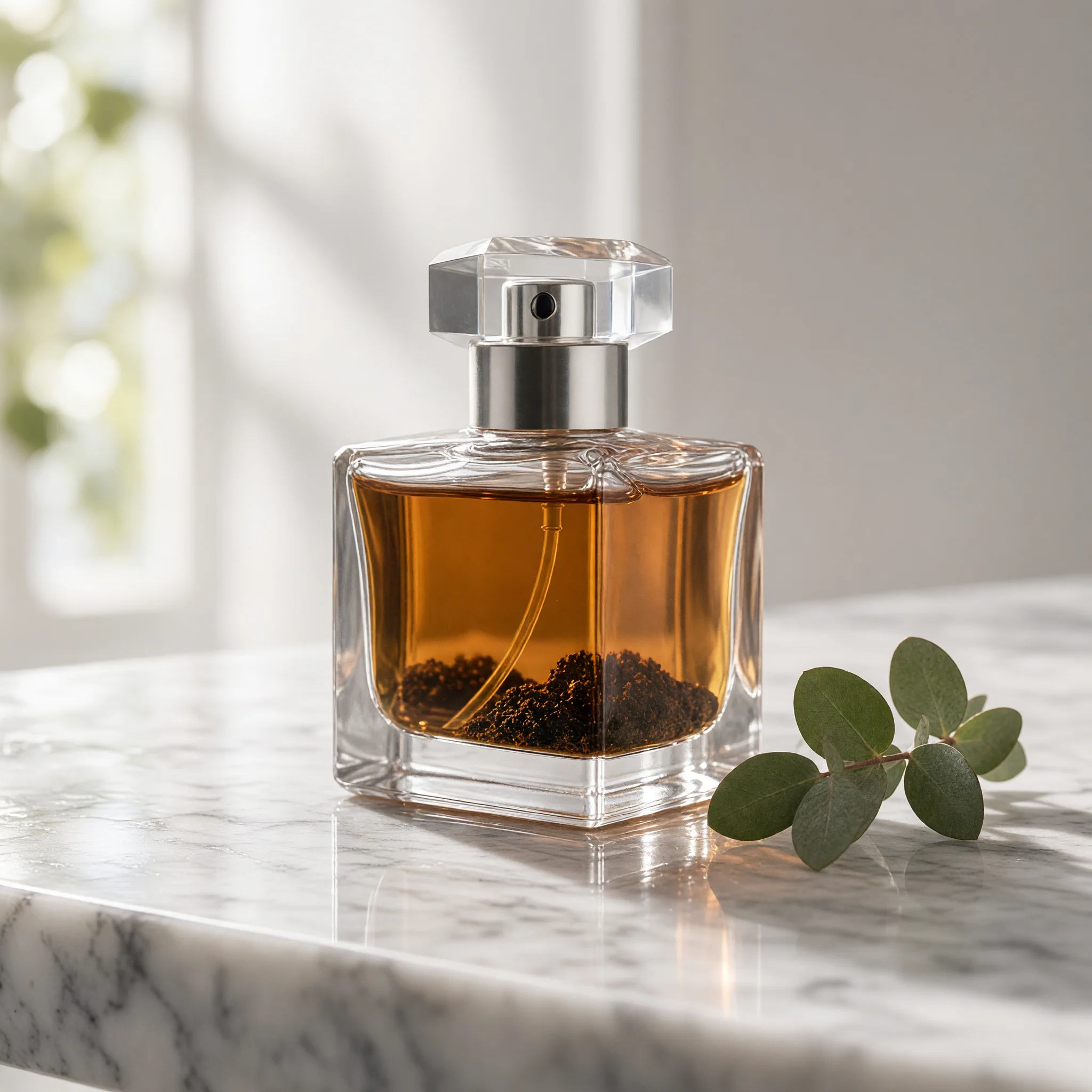
Que peut-on modifier avec le mode image-vers-image de Grok Image 2.0 ? Envoyez une image de référence et décrivez en une phrase ce qu'il faut changer : l'arrière-plan, un petit objet, une matière ou une couleur, sans masque ni calque. Les 4 prompts ci-dessous sont chacun accompagnés de l'image source, du prompt complet et de l'image renvoyée par l'API, sans retouche.
Grok Image 2.0 est disponible sur HiAPI : chaque image-vers-image coûte 0,065 $, même prix en 1K et 2K, et les nouveaux utilisateurs reçoivent 200 crédits à l'inscription. Cliquez sur « Générer avec ce prompt » : la page du modèle image-vers-image préremplit le prompt, et vous téléversez l'image de référence sur la page (l'image source est jointe pour chaque recette ci-dessous).
La méthode d'abord : les 4 prompts suivent une structure en deux parties, « d'abord ce qu'il faut conserver, ensuite ce qu'il faut modifier », pour délimiter clairement la zone préservée et la zone retouchée.
Recette 1 : changer de scène, transplanter le personnage dans un nouvel environnement
| Image de référence | Image finale |
|---|---|
 |
 |
Prompt (texte original) :
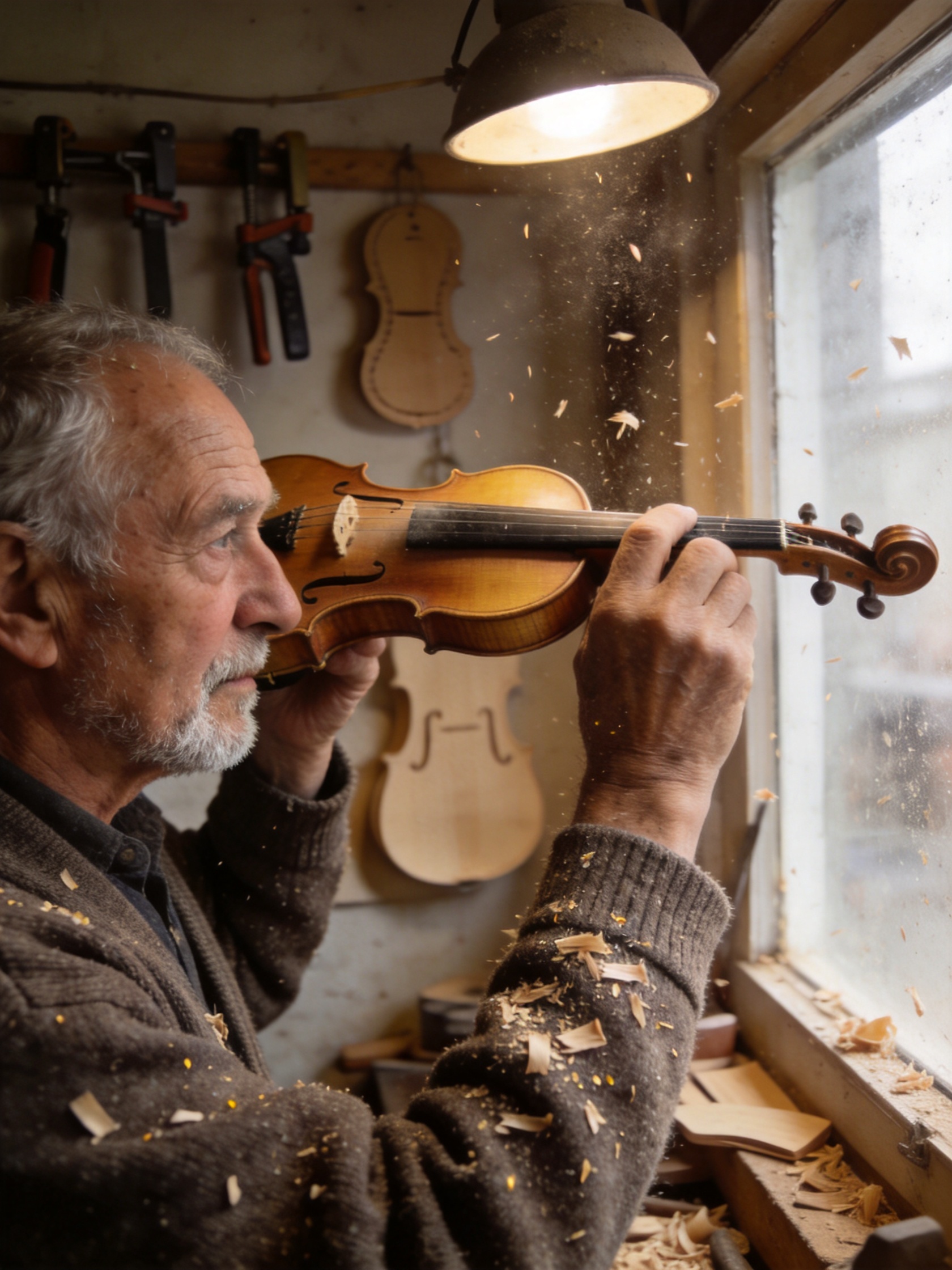
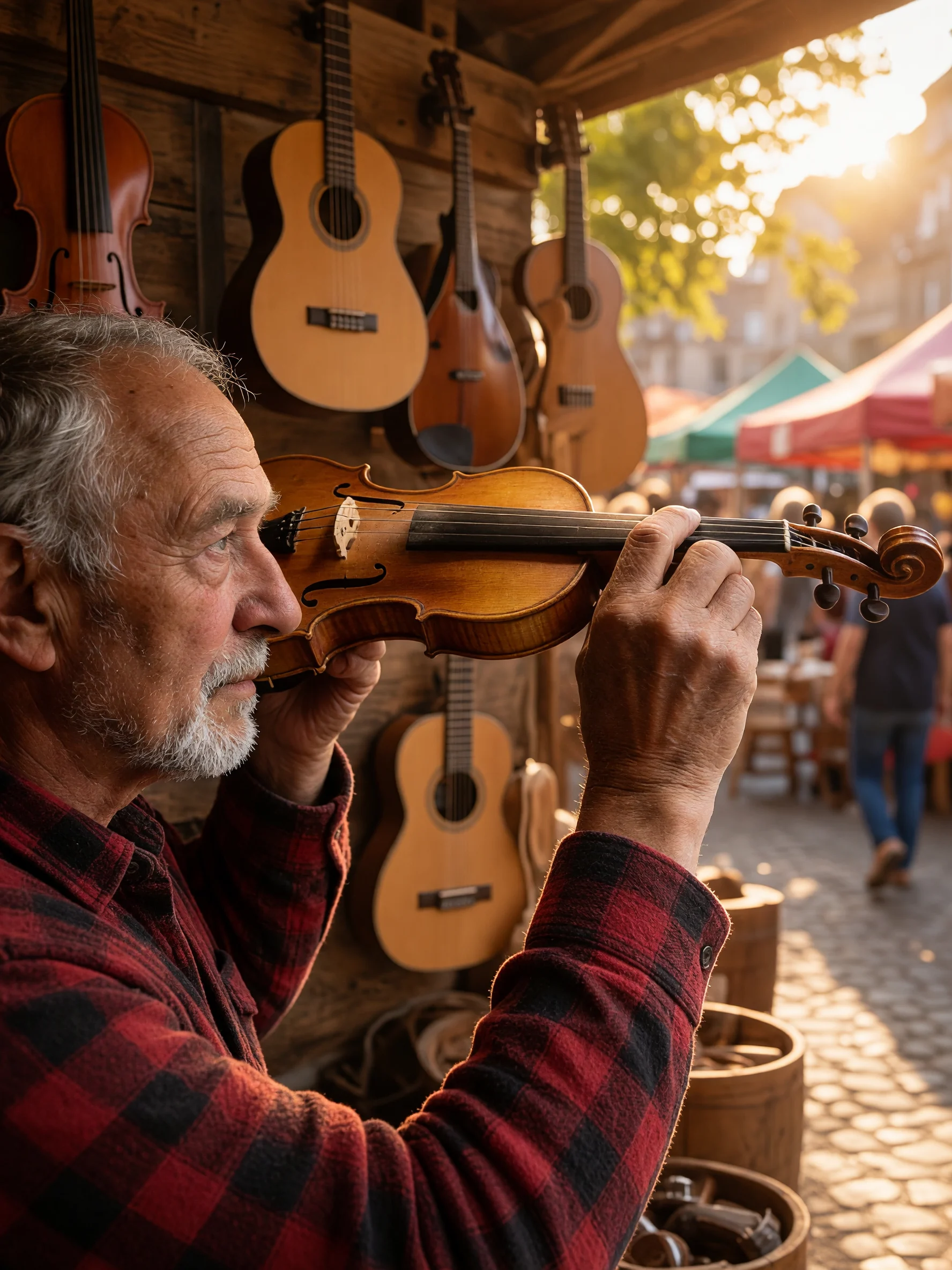
Keep the elderly luthier exactly as he is: his face, expression, hands, seated pose, and the checked flannel shirt he's wearing, completely unchanged. Replace only the background environment: move him from the wood-shaving workshop into a sunlit outdoor market stall with hanging string instruments and warm afternoon light, matching the new environment's light direction so it falls naturally across his face and hands.
Générer avec ce prompt → (téléversez d'abord l'image de référence de gauche sur la page du modèle, choisissez la résolution 2K)
Réglages : 2K, une seule image de référence, 0,065 $.
Pourquoi ça marche : on verrouille d'abord ce qui se perd le plus facilement lors d'un changement de décor : le visage et la posture du personnage ; on décrit ensuite le nouvel environnement. Le modèle recalcule l'éclairage selon le nouveau décor au lieu de plaquer tel quel l'éclairage de l'atelier, ce qui est précisément le point où les images composites trahissent le montage.
Attention : après le changement de décor, la position relative des mains et de l'instrument se décale légèrement. Si la position des mains doit être précise, prévoyez une passe de réglage fin.
Recette 2 : ajouter un petit objet, un seul, sans toucher au reste
| Image de référence | Image finale |
|---|---|
|
 |
Prompt (texte original) :
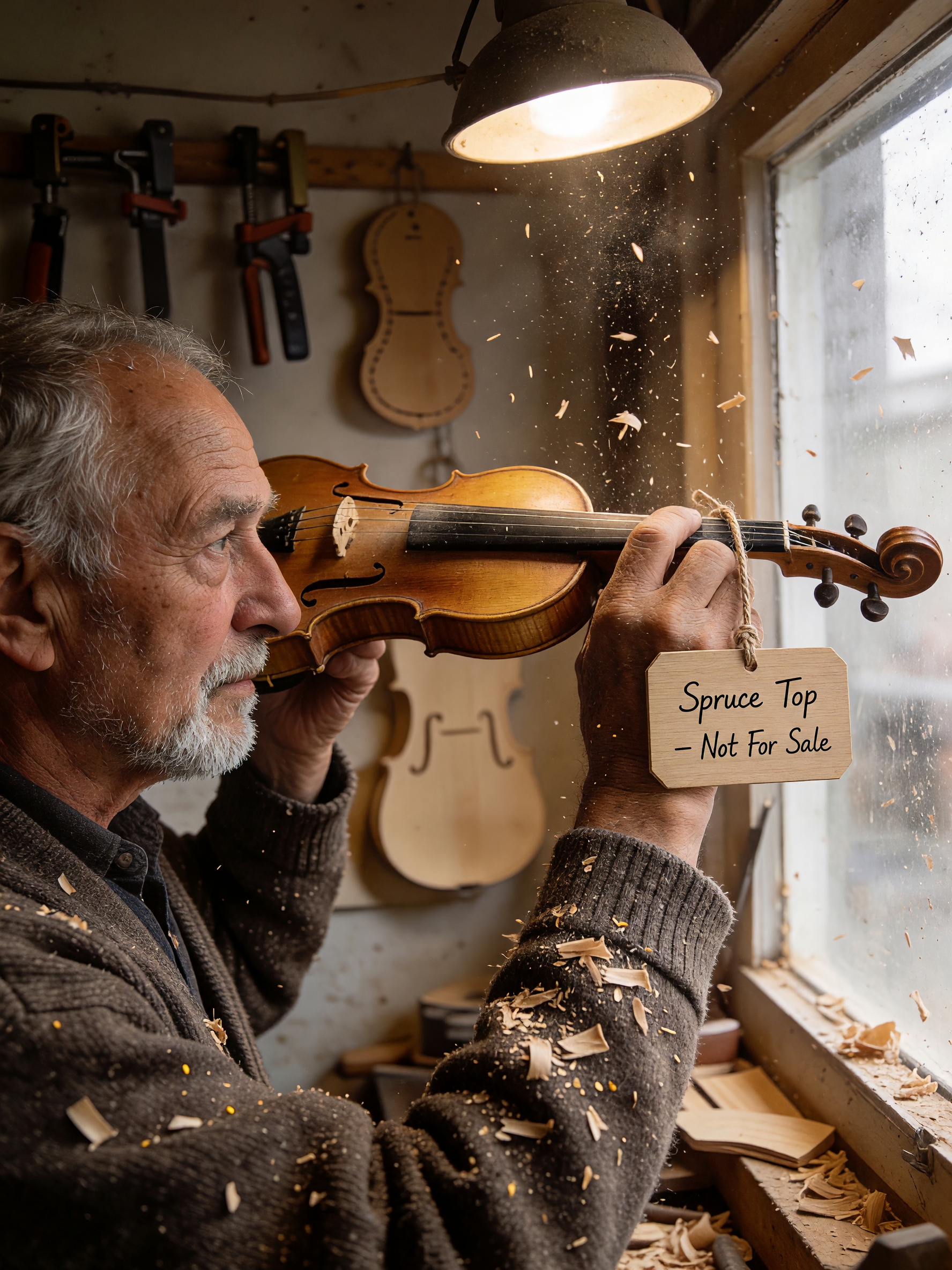
Keep the luthier, his workbench, and the wood shavings exactly as they are. Add a small rectangular wooden price tag hanging from a piece of natural twine on the closest instrument on the bench, with the handwritten text "Spruce Top — Not For Sale" clearly legible on the tag, matching the same warm workshop lighting.
Générer avec ce prompt → (téléversez d'abord l'image de référence de gauche sur la page du modèle, choisissez la résolution 2K)
Réglages : 2K, une seule image de référence, 0,065 $.
Le point clé de la rédaction : on spécifie uniquement l'étiquette en bois à ajouter, en conservant le personnage, l'établi et les copeaux. Dans cet exemple, l'écriture manuscrite sur l'étiquette est nettement lisible.
Attention : quand le texte de l'étiquette dépasse quelques mots, vérifiez-le attentivement avant publication : plus le texte est long, moins le résultat est stable.
Recette 3 : modifier localement la couleur et la matière
| Image de référence | Image finale |
|---|---|
 |
 |
Prompt (texte original) :
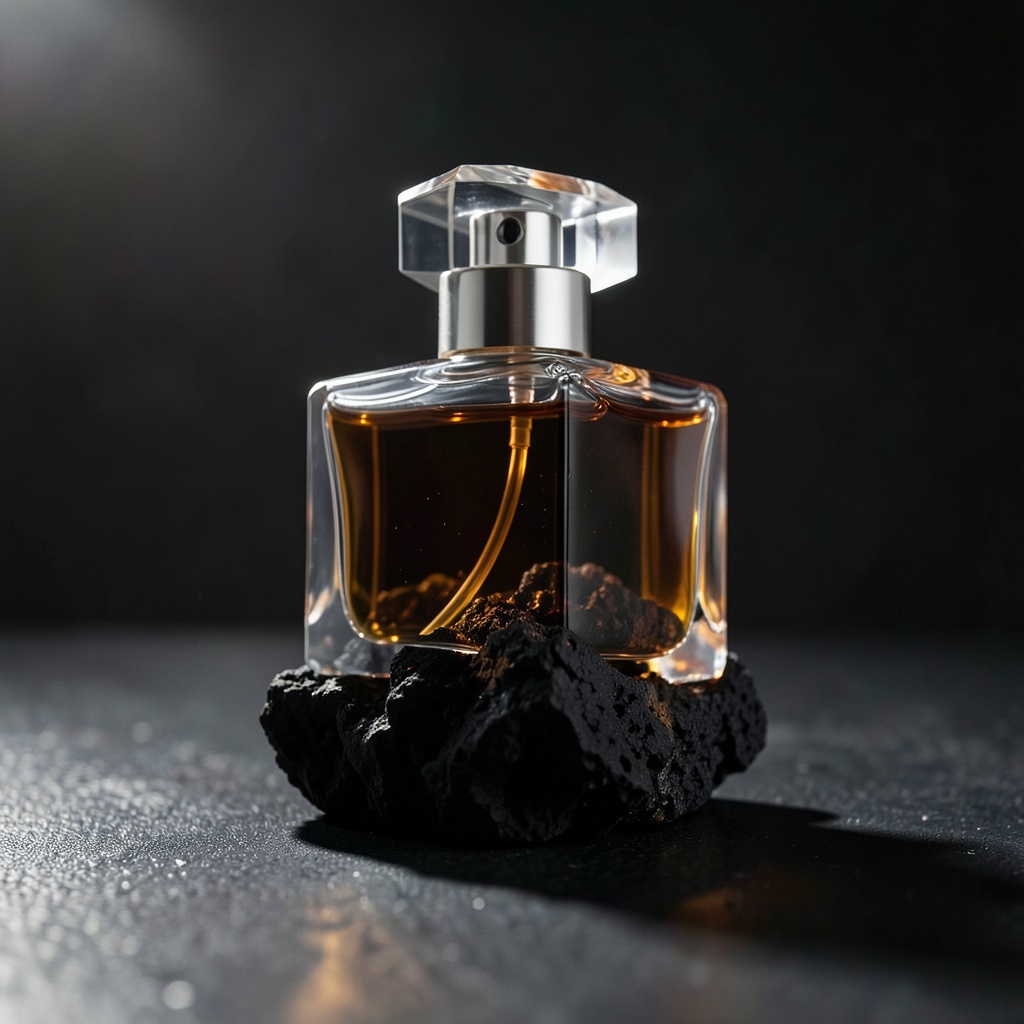
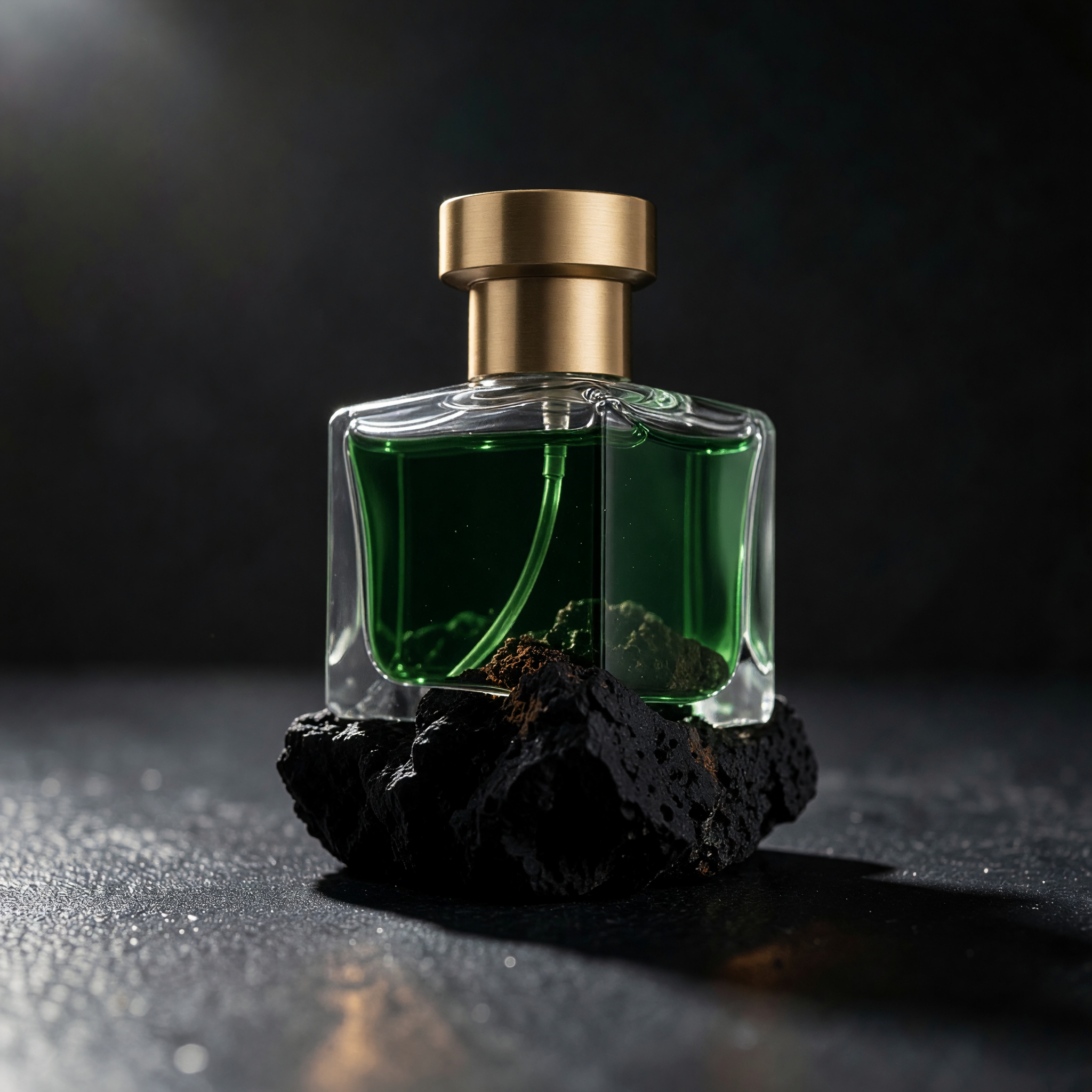
Keep the glass bottle's exact shape, the volcanic rock surface, the dramatic rim lighting, and the camera angle completely unchanged. Change only the liquid color inside the bottle from clear amber to a deep emerald green, and change the cap material from clear glass to brushed gold metal.
Générer avec ce prompt → (téléversez d'abord l'image de référence de gauche sur la page du modèle, choisissez la résolution 2K)
Réglages : 2K, une seule image de référence, 0,065 $.
Pourquoi ça marche : deux modifications en une seule passe (couleur du liquide et matière du bouchon) fonctionnent, car les deux portent sur de petites zones du flacon qui ne se chevauchent pas.
Attention : le liseré lumineux sur le nouveau bouchon métallique est un peu plus doux que sur le bouchon en verre d'origine. Pour une image de marque exigeant un reflet précis, continuez à ajuster les hautes lumières avant de valider.
Recette 4 : changer toute la scène, produit inchangé, arrière-plan entièrement remplacé
| Image de référence | Image finale |
|---|---|
|
|
Prompt (texte original) :
Keep the glass bottle's exact shape and proportions unchanged. Replace the dark volcanic rock and rim lighting with a bright daylight scene: the same bottle standing on wet white marble next to a small sprig of fresh eucalyptus, soft diffused window light coming from the left, shallow depth of field.
Générer avec ce prompt → (téléversez d'abord l'image de référence de gauche sur la page du modèle, choisissez la résolution 2K)
Réglages : 2K, une seule image de référence, 0,065 $.
Le point clé de la rédaction : ce prompt modifie en même temps la lumière, la surface et les accessoires : l'éclairage passe d'un contre-jour sombre à une lumière douce et lumineuse, et la surface comme les accessoires changent, tout en gardant les proportions du flacon stables.
Attention : la position de la branche d'eucalyptus est assez aléatoire. Pour une image produit, indiquez directement la position, par exemple « leaning against the base, pointing left ».
Pourquoi écrire d'abord ce qu'il faut conserver, puis ce qu'il faut modifier ?
Le problème le plus courant en image-vers-image : on ne veut changer qu'un détail, et toute l'image devient « un peu différente ». En divisant l'instruction en deux parties, la zone de modification est plus claire :
- La partie à conserver vient en premier : nommez ce qui ne doit pas changer, comme le visage et la posture du personnage, la composition, l'angle de vue, la matière, la direction de la lumière.
- La partie à modifier vient ensuite : précisez la zone, la couleur ou la matière à retoucher.
Sans partie à conserver, le modèle doit deviner sa marge de liberté, et le résultat courant est un cadrage légèrement modifié, un arrière-plan rééclairé ou une posture qui se décale.
Exécuter le même appel via l'API
Définissez d'abord HIAPI_API_KEY (export HIAPI_API_KEY="sk-YOUR_KEY"). L'exemple ci-dessous reprend le prompt complet de la recette 1 ; remplacez image par l'URL publique de votre propre image. Le data.taskId renvoyé à la création de la tâche doit remplacer YOUR_TASK_ID dans la commande d'interrogation ; répétez l'interrogation et arrêtez-vous quand data.status vaut success ou fail :
# 1. Soumettre la tâche
curl --fail-with-body -sS -X POST https://api.hiapi.ai/v1/tasks \
  -H "Authorization: Bearer $HIAPI_API_KEY" \
  -H "Content-Type: application/json" \
  -d @- <<'JSON'
{
    "model": "grok-imagine-image-2.0/image-to-image",
    "input": {
      "prompt": "Keep the elderly luthier exactly as he is: his face, expression, hands, seated pose, and the checked flannel shirt he's wearing, completely unchanged. Replace only the background environment: move him from the wood-shaving workshop into a sunlit outdoor market stall with hanging string instruments and warm afternoon light, matching the new environment's light direction so it falls naturally across his face and hands.",
      "image": "https://your-public-image-url.jpg",
      "resolution": "2k"
    }
  }
JSON

# 2. Interroger la tâche ; arrêter le polling quand data.status vaut success ou fail
curl --fail-with-body -sS https://api.hiapi.ai/v1/tasks/YOUR_TASK_ID \
  -H "Authorization: Bearer $HIAPI_API_KEY"
Une fois data.status passé à "success", l'image finale se trouve dans data.output[0].url ; le lien expire, téléchargez-la sans attendre ; fail signale un échec : arrêtez l'interrogation et vérifiez l'erreur de la tâche. Ne réutilisez pas tel quel un corps de requête écrit pour un autre modèle : trois points sont à surveiller :
imageest une seule chaîne d'URL, pas un tableau.- Les noms de champs et leurs valeurs doivent rester dans les paramètres du modèle. Les champs disponibles sont
prompt,image,resolution,quality,aspect_ratio. resolutionn'accepte que"1k"ou"2k".aspect_ratiopeut être transmis mais reste sans effet : le format de sortie suit l'image de référence.
Pour l'intégration complète, voir le guide d'intégration de l'API image-vers-image.
Questions fréquentes
Peut-on envoyer plusieurs images de référence ?
Non. image n'accepte qu'une seule URL. Pour fusionner plusieurs images, utilisez un modèle qui prend en charge plusieurs références.
Combien coûte une image ? 0,065 $ par image, identique en 1K et en 2K ; avec 10 $, environ 153 images. La facturation se fait sur les images réussies, les échecs sont remboursés automatiquement.
Le 2K est-il plus cher que le 1K ?
Non, le prix est fixe par image, indépendamment de resolution.
Que se passe-t-il si l'on n'écrit que la partie à modifier, sans la partie à conserver ? En général, la modification visée se fait dans la bonne direction, mais le reste de l'image dérive : cadrage, lumière de l'arrière-plan et posture peuvent changer légèrement. C'est en nommant ce qu'il faut conserver que le reste de l'image reste stable.
Peut-on utiliser directement les prompts trouvés sur les forums ? Prenez-les comme point de départ. Une formulation réglée pour l'image de référence de quelqu'un d'autre ne se reproduit généralement pas à l'identique avec la vôtre.
Modifiez votre première image dès maintenant
Choisissez une de vos images et copiez-y le prompt de la recette 3 : ouvrez la page du modèle image-vers-image, téléversez l'image de référence, choisissez la résolution 2K et cliquez sur « Exécuter ». Pour l'intégration API, voir le guide d'intégration de l'API image-vers-image ; pour générer uniquement à partir de texte, voir les modèles de prompts texte-vers-image.
Articles similaires
Voir tous les articles →-

Guide d'utilisation
Guide de démarrage pour seedream-5.0-pro/image-to-image : capacités, tarification et points d'intégration
Limites de capacité, mode de facturation et pratiques d'intégration technique du modèle d'édition d'image de ByteDance
-

Guide d'utilisation
Guide de prise en main de la génération d'images par texte avec seedream-5.0-pro : limites de capacités, intégration API et maîtrise des coûts
Point de vue pratique pour les développeurs : des points clés des paramètres à l'estimation du coût de 0,05 $ par image
-

Guide d'utilisation
Guide de prise en main de Hailuo 2.3 Fast image-to-video : limites de capacités, tarification et intégration pratique
Points clés pour les développeurs : choisir et intégrer le modèle image-to-video de MiniMax